Переглядаючи цей сайт, ви погоджуєтесь з нашою політикою конфіденційності
Прийняти
  • Про нас
  • Політика конфіденційності
  • Контакти
CyberCalm
  • Новини
  • Кібербезпека
    КібербезпекаПоказати ще
    Google попереджає про схему вимагання через масові негативні відгуки
    Google попереджає про review-bombing — схему вимагання через масові негативні відгуки
    1 день тому
    4 способи, як ваш WhatsApp можуть зламати
    4 способи, як ваш WhatsApp можуть зламати (і як захистити ваші дані)
    2 дні тому
    ШІ Google виявив 5 нових уразливостей у Safari
    ШІ Google виявив 5 нових уразливостей у Safari: що потрібно знати користувачам Apple
    5 днів тому
    students cybersecurity
    Чек-лист кібербезпеки для студентів: 12 порад для захисту в університеті
    7 днів тому
    CISA та NSA випустили термінові рекомендації для захисту WSUS та Microsoft Exchange серверів
    CISA та NSA випустили термінові рекомендації для захисту WSUS та Microsoft Exchange серверів
    1 тиждень тому
  • Гайди та поради
    Гайди та поради
    Корисні поради, які допоможуть вам почуватися безпечно в мережі, а також маленькі хитрощі у користуванні вашими гаджетами.
    Показати ще
    Топ-новини
    Як перенести Telegram на інший телефон
    Як перенести Telegram на інший телефон. ІНСТРУКЦІЯ
    7 місяців тому
    Настав час оновитися з Microsoft Office 2016 та 2019
    Настав час оновитися з Microsoft Office 2016 та 2019 або розглянути альтернативи
    2 місяці тому
    Як виправити помилку відсутності IP-адреси для доступу до Інтернету
    Як виправити помилку відсутності IP-адреси для доступу до Інтернету? ІНСТРУКЦІЯ
    7 місяців тому
    Останні новини
    Чи варто заряджати смартфон у автомобілі?
    36 хвилин тому
    8 способів виявити приховані камери в орендованому житлі Airbnb
    20 години тому
    Чому вхід під root в Linux — це катастрофа, що чекає свого часу
    22 години тому
    Що означають кольори USB-портів (і які з них потужніші за інші)
    7 днів тому
  • Статті
    Статті
    Цікаві статті про світ технологій, інтернет та кіберзахист. Розбираємо складні теми, від штучного інтелекту до безпеки даних та Big Data. Аналітика для допитливих та професіоналів.
    Показати ще
    Топ-новини
    Чи можна зламати прямий інтерфейс "мозок-комп'ютер"
    Чи можна зламати прямий інтерфейс “мозок-комп’ютер”?
    7 місяців тому
    CHy sluhaye mene mij telefon e1685609003522
    Чи слухає мене мій телефон? АНАЛІТИКА
    7 місяців тому
    20 найкращих фільмів про хакерів усіх часів
    20 найкращих фільмів про хакерів усіх часів
    7 місяців тому
    Останні новини
    Шахрайські оголошення у Facebook, Instagram та WhatsApp приносять Meta мільярди доларів — розслідування
    1 день тому
    Штучний інтелект стає інтроспективним – і це потребує ретельного моніторингу, попереджає Anthropic
    5 днів тому
    Штучний інтелект належить людству, а не наддержавам
    6 днів тому
    Які обрати навушники: дротові чи бездротові?
    6 днів тому
  • Огляди
    ОглядиПоказати ще
    iOS 26.1 вже доступна: всі зміни для вашого iPhone
    Головні нововведення iOS 26.1: детальний огляд усіх функцій
    6 днів тому
    Surfshark та Proton VPN: порівняння кращих VPN-сервісів
    Surfshark та Proton VPN: порівняння кращих VPN-сервісів
    1 тиждень тому
    clamav
    Антивірус, якому можна довіряти на Linux — і він безкоштовний
    2 тижні тому
    Gemini Google Home плутає собак з котами, але покращує автоматизацію розумного дому
    Gemini Google Home плутає собак з котами, але покращує автоматизацію розумного дому
    3 тижні тому
    Донгл для ремонту телефону за $5: результати тестування розчаровують
    Донгл для ремонту телефону за $5: результати тестування розчаровують
    3 тижні тому
  • Теми
    • Комп’ютери
    • Смартфони
    • Windows
    • Linux
    • Android
    • iOS
    • Штучний інтелект
    • Розумний будинок
  • Архів
Техногіганти
  • Google
  • Apple
  • Samsung
  • Microsoft
  • Meta
  • OpenAI
Соцмережі
  • Facebook
  • Instagram
  • YouTube
  • TikTok
  • X (Twitter)
  • Threads
Спеціальні теми
  • Кібервійна
  • Безпека дітей в Інтернеті
  • Маніпуляції в медіа
Читання: 4 способи зробити знімок екрану в Google Chrome
Розмір шрифтаAa
CyberCalmCyberCalm
Пошук
  • Новини
    • Комп’ютери
    • Смартфони
    • Соцмережі
    • Google
    • Android
    • Apple
    • Windows
    • Linux
    • Штучний інтелект
    • Безпека дітей в інтернеті
  • Кібербезпека
  • Гайди та поради
  • Статті
  • Огляди
  • Архів
Follow US
  • Про проєкт Cybercalm
  • Політика конфіденційності
  • Контакти
© 2025 Cybercalm. All Rights Reserved.
Головна / Гайди та поради / 4 способи зробити знімок екрану в Google Chrome

4 способи зробити знімок екрану в Google Chrome

Наталя Зарудня
ByНаталя Зарудня
Головний редактор
Досвід роботи у галузі кібербезпеки понад 10 років. Пишу про штучний інтелект, соціальні мережі, історію технологій.
Слідкуйте:
3 роки тому
Поширити
6 хв. читання
4 способи зробити знімок екрану в Google Chrome

Зробити повний знімок екрану у Google Chrome не має бути складно. Дотримуйтесь цієї інструкції, щоб щоразу робити бездоганні скріншоти.

Зміст
  • 1. Зберегти знімок екрану як PDF
  • Але що, якщо вам потрібен файл JPG або PNG?
  • 2. Більш хитрий спосіб зберегти знімок екрану як зображення
  • 3. Простіший спосіб зберегти знімок екрану на всю сторінку як зображення
  • 4. Купіть професійний інструмент

Отже, ви хочете зробити скріншот цілої веб-сторінки, чи якихось фрагментів екрану? Зазвичай ви можете лише знімати те, що знаходиться в межах чотирьох кутів монітора, залишаючи поза кадром елементи, до яких потрібно було б прокрутити вниз. Може здатися, що неможливо захопити все потрібне в кадрі, але ми збираємося показати вам, як це можна зробити.

Читайте також: Як записувати екран у Windows 10 або Windows 11. ІНСТРУКЦІЯ

Процес може бути не таким простим, як ви очікували, але дотримуйтеся будь-якого з цих чотирьох методів, і ми гарантуємо, що ви отримаєте бездоганні повноекранні знімки.

- Advertisement -

1. Зберегти знімок екрану як PDF

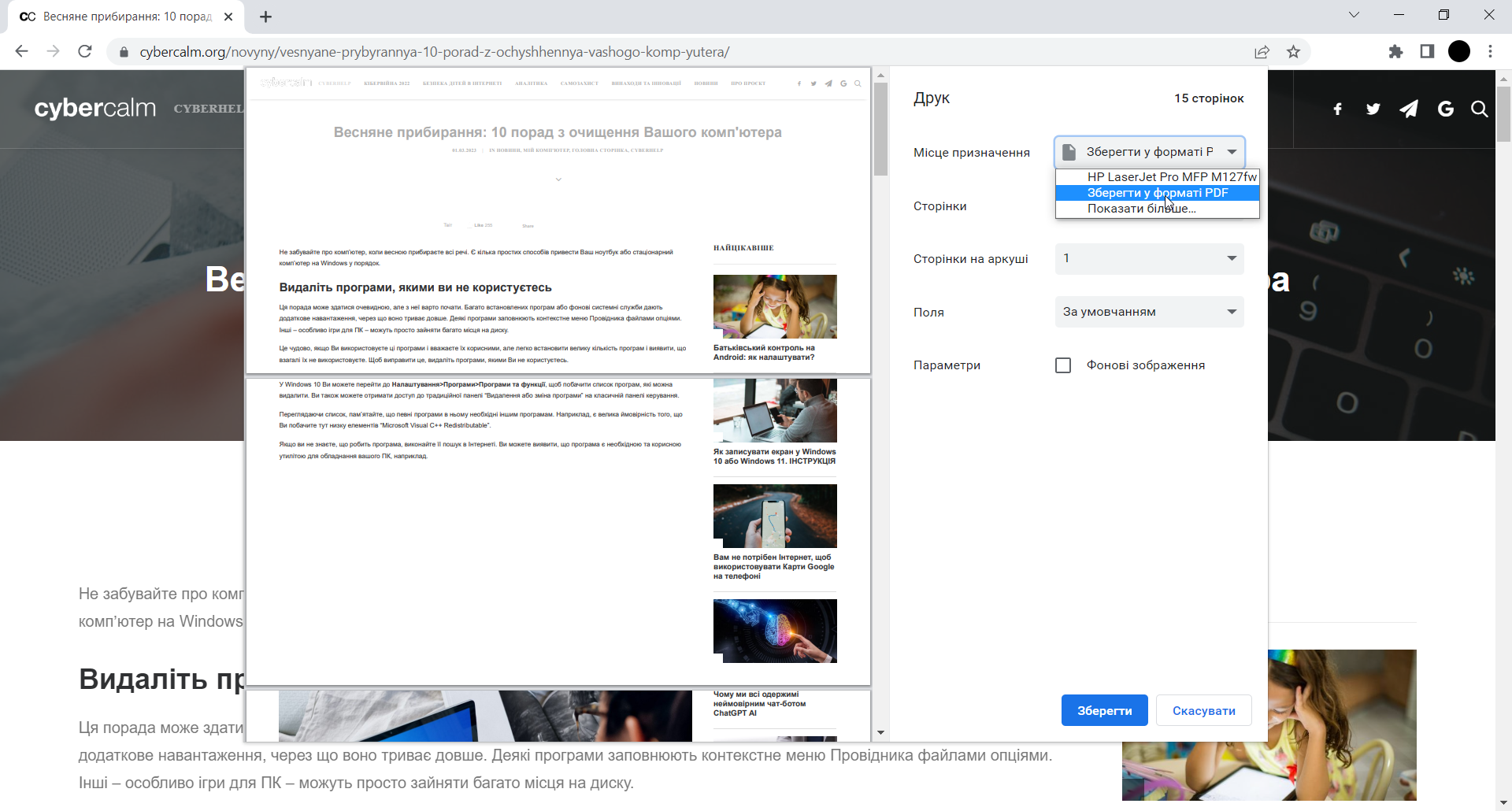
По-перше, вам потрібне зображення чи PDF-файл? Якщо підійде PDF-файл, ви можете:

  1. Відкрити в меню налаштувань Google Chrome Друк (якщо панель меню прихована в Windows, натисніть F11, або ж ви можете клацнути правою кнопкою миші на веб-сторінці та вибрати Друк)
  2. Змінити Місце призначення на Зберегти у форматі PDF.
  3. Натисніть Зберегти щоб завантажити веб-сторінку.

Зауважте, що цей метод може спотворити форматування сторінки, щоб вмістити те, що ви бачите на екрані, на сторінці PDF.
FF4FA0A5 B350 4228 B8C2 3891E6C662D2
Друк PDF-файлу в Google Chrome

Але що, якщо вам потрібен файл JPG або PNG?

Що ж, тут усе ускладнюється. У вас є два варіанти: перший складніший, хитріший спосіб або один із наших улюблених простих у використанні безкоштовних інструментів.

2. Більш хитрий спосіб зберегти знімок екрану як зображення

У Google Chrome є вбудований спосіб робити повноекранні знімки, але він не виглядає дуже простим.

Крок 1. Знайдіть інструменти розробника

Ця функція похована в Інструментах розробника Google Chrome, центрі налаштувань, який надає точний доступ до більшості, якщо не до всіх елементів веб-сторінки. Але перш ніж знайти функцію, вам потрібно спочатку знайти, власне, інструменти розробника.

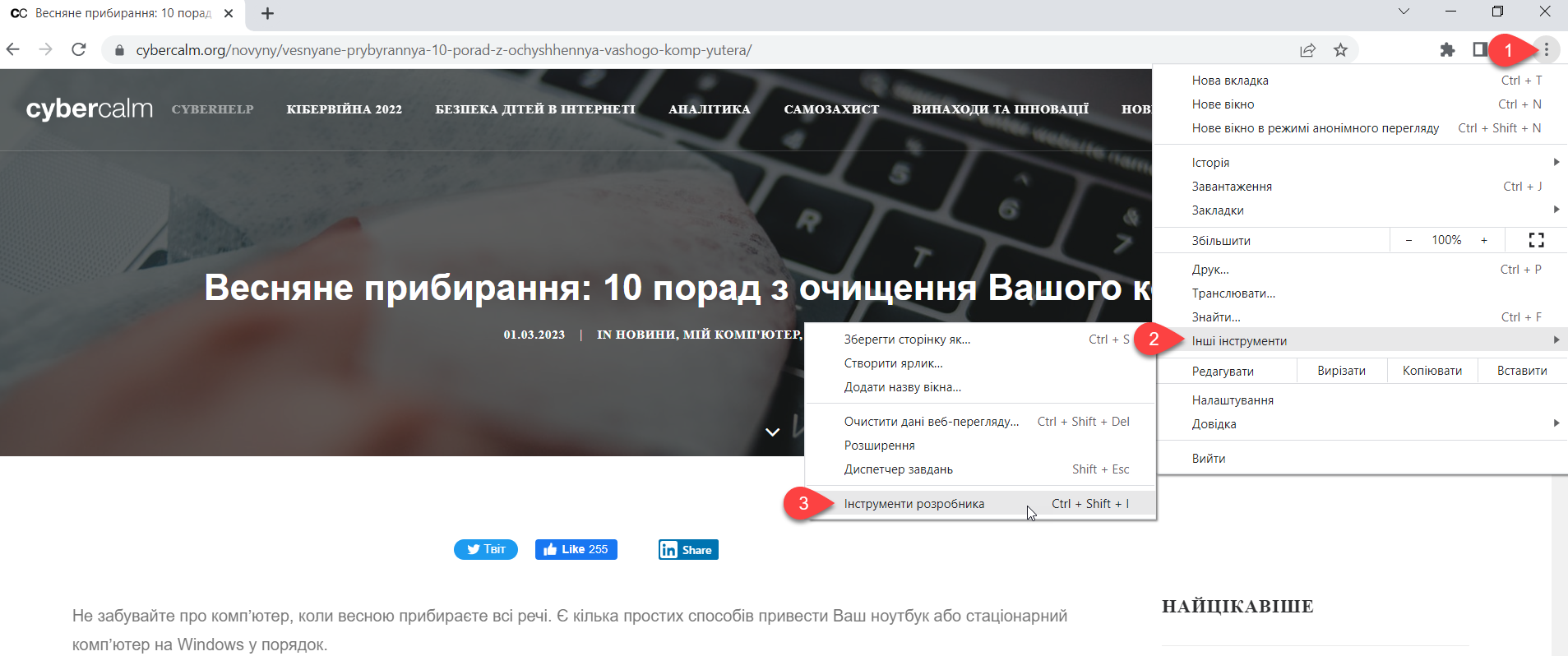
Бачите ті три вертикальні крапки праворуч від адресного рядка? Натисніть на них, потім натисніть на Інші інструменти і потім Інструменти розробника.
73D56CD3 98DE 49B1 89A9 6F3F42208D31
Відкриття інструментів розробника в Google Chrome

Крок 2. Не панікуйте

Добре, якщо ви ніколи не бачили, що далі, може здатися, що ви потрапили у Матрицю. Не панікуйте.
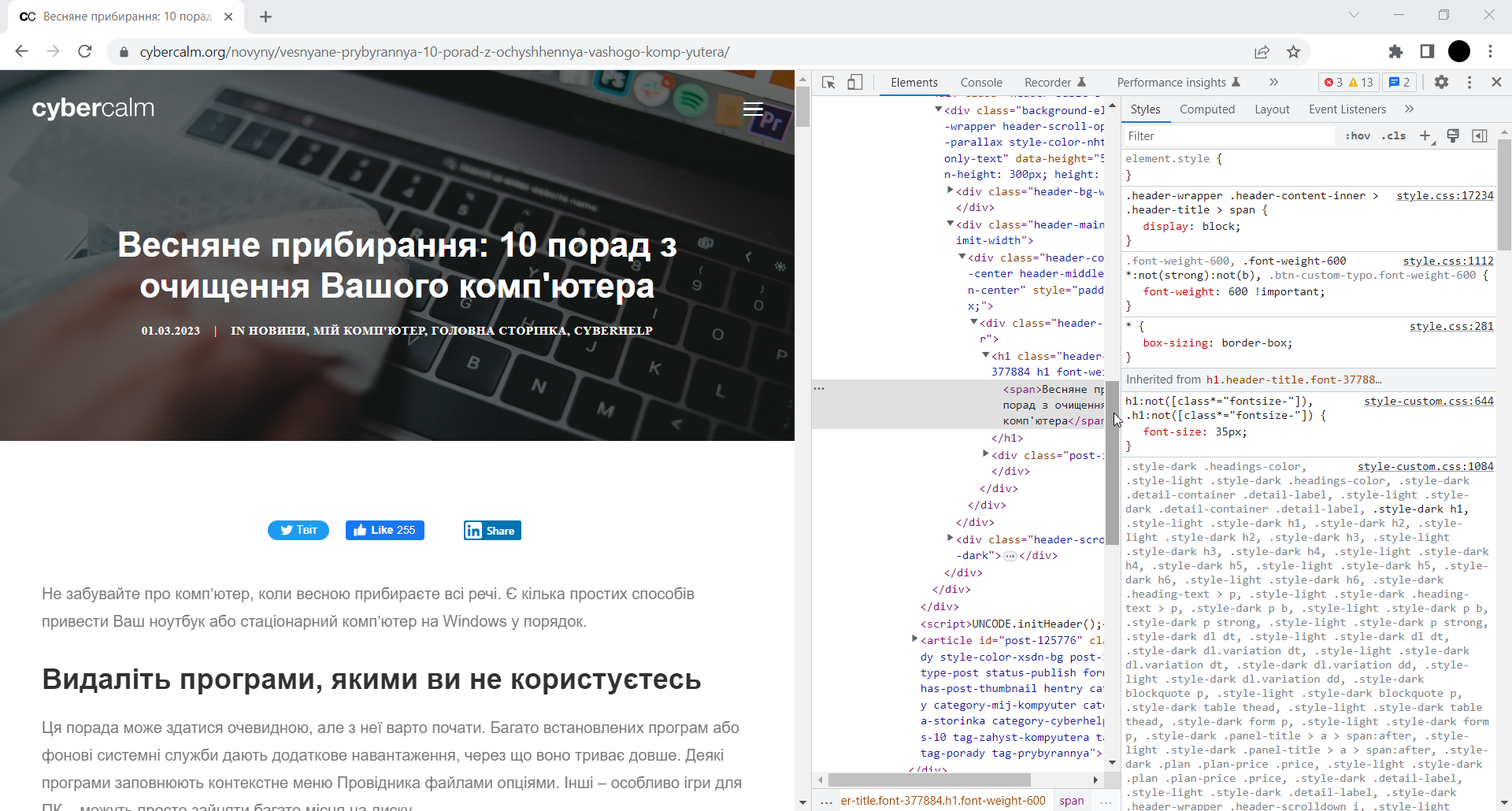
53C6B953 AC8A 4996 B970 C104F326759E
Інструменти розробника Google Chrome чи Матриця?

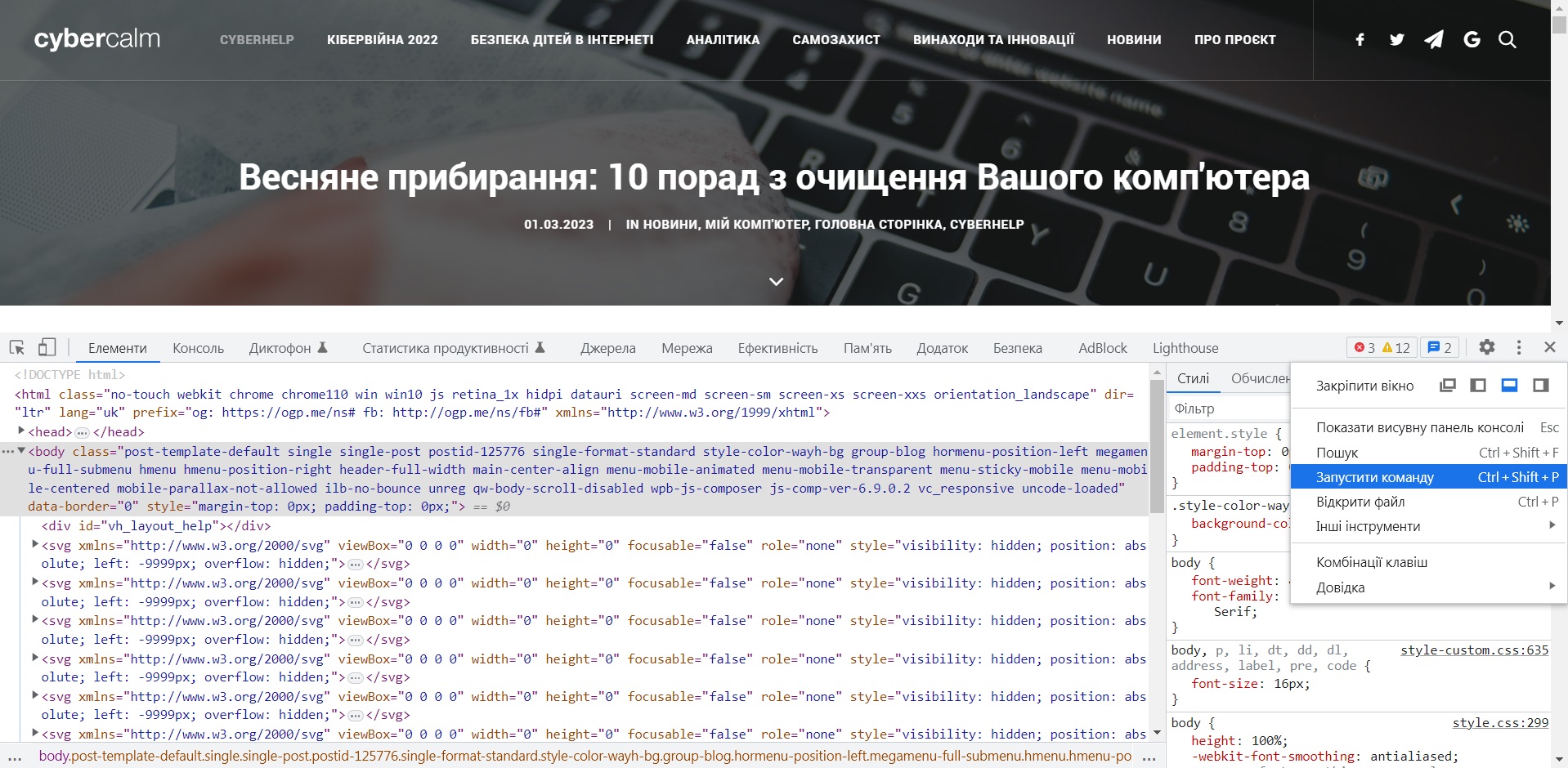
Подивіться на рядок меню на екрані Інструментів розробника. Ви побачите ще один набір із трьох вертикальних точок. Натисніть на них, а потім натисніть Запустити команду.
- Advertisement -
run command
Доступ до рядка Запустити комнаду

Крок 3. Виберіть Зробити повнорозмірний знімок екрану

В поле Виконати, яке з’явиться, введіть “знімок“ щоб відкрити купу пов’язаних варіантів. Знайдіть у списку таку команду Зробити знімок екрана в повному розмірі .
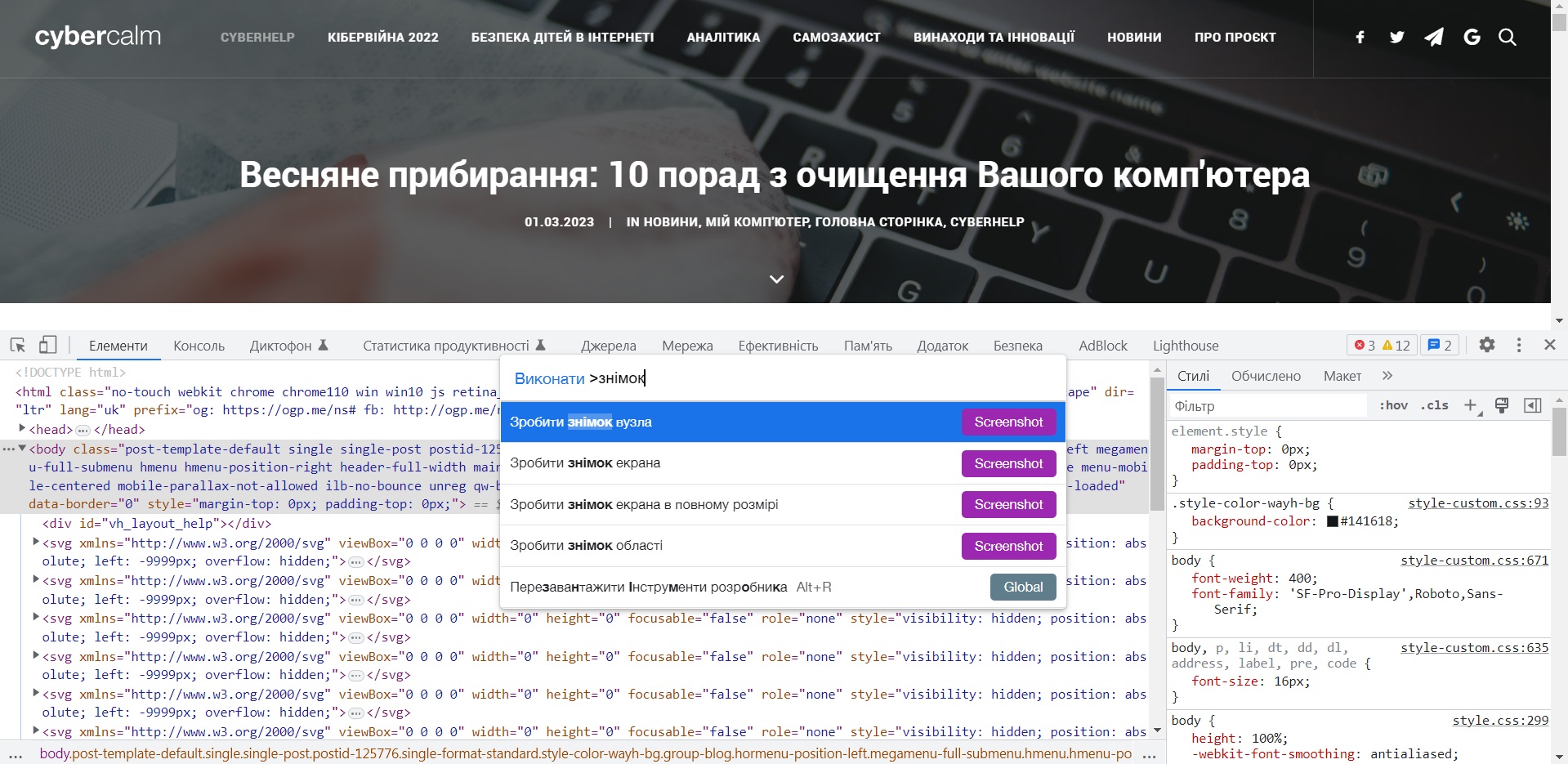
screenshot
Пошук команди знімку екрана

Натисніть кнопку Screenshot на потрібному рядку, і буде зроблено знімок екрана веб-сторінки, на якій ви перебуваєте, і він має зберегтися автоматично (якщо цього не відбувається, не забудьте зберегти його, як буде запропоновано).

Так, ми казали вам, що це не просто зробити, і не дуже зручно, якщо ви плануєте робити багато скріншотів. Однак це хороший спосіб, якщо у вас немає доступних інструментів і ви не можете встановити розширення.

На щастя, є кілька простіших способів.

3. Простіший спосіб зберегти знімок екрану на всю сторінку як зображення

Простіший варіант – встановити розширення для браузера, яке дозволяє робити скріншоти.

Рекомендуємо придивитись до GoFullPage.

Це розширення надійне, безпечне та безкоштовне. Його недоліком є те, що воно не дає вам багато варіантів налаштування захопленої області чи формату збереження зображення, але якщо ви просто хочете зробити кілька знімків екрана, це хороший варіант.
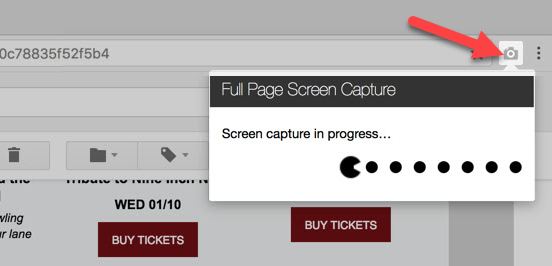
F87EDEAB 09FA 4F37 B37F DE7D7773209F
Розширення GoFullPage для браузера Google Chrome

4. Купіть професійний інструмент

Якщо вам потрібно робити багато скріншотів, особливо якщо це різні типи контенту, або у вас є складніші вимоги, наприклад, потрібно захопити курсор або ви хочете, щоб скріншот був зроблений за таймером, ми рекомендуємо купити професійний інструмент.

- Advertisement -

Нашою улюбленою зброєю в цій битві є, і так було протягом багатьох років, SnagIt від TechSmith.

Якщо вам потрібен найкращий шанс точного захоплення веб-сторінки, SnagIt — це інструмент, який вам потрібен. Ми працювали із усіма різними методами, і це, безперечно, найкращий інструмент для роботи, оскільки він дає вам масу варіантів і велику гнучкість як у процесі захоплення, так і в результатах.
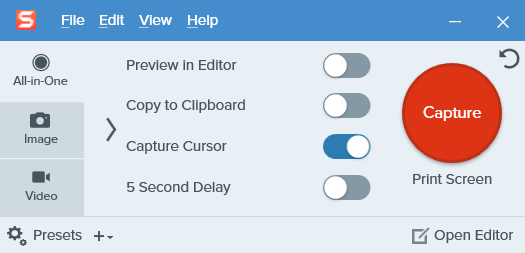
3EB144EC 964C 4787 8A1B A353318D39F7
TechSmith SnagIt

Ми користуємося SnagIt вже більше десяти років, використали його для збереження тисяч знімків екрана, і він ніколи нас не підводив.

Ми рекомендуємо це всім, кому потрібно робити багато скріншотів.

Джерело: ZDNet
О, привіт 👋
Приємно познайомитися!

Підпишіться, щоб щотижня отримувати найцікавіші статті на свою поштову скриньку.

Ми не розсилаємо спам! Ознайомтеся з нашою політикою конфіденційності для отримання додаткової інформації.

Перевірте свою поштову скриньку або папку зі спамом, щоб підтвердити підписку.

ТЕМИ:GoFullPageGoogle ChromeSnagItбраузеризнімок екрану
Поділитися
Facebook Threads Копіювати посилання Друк
Що думаєте?
В захваті0
Сумно0
Смішно0
Палає0
Овва!0
Попередня стаття LastPass LastPass зазнав другої атаки, яка призвела до зламу зашифрованих сховищ паролів
Наступна стаття ups ДБЖ для дому: які характеристики повинні мати джерела безперебійного живлення для домашнього використання?

В тренді

Чи варто заряджати смартфон у автомобілі?
28 хвилин тому
4 способи, як ваш WhatsApp можуть зламати
4 способи, як ваш WhatsApp можуть зламати (і як захистити ваші дані)
2 дні тому
Що означають кольори USB-портів (і чому деякі з них потужніші за інші)
Що означають кольори USB-портів (і які з них потужніші за інші)
7 днів тому
Шахрайські оголошення у Facebook, Instagram та WhatsApp приносять Meta мільярди доларів — розслідування
4 дні тому
Штучний інтелект стає інтроспективним - і це потребує ретельного моніторингу, попереджає Anthropic
Штучний інтелект стає інтроспективним – і це потребує ретельного моніторингу, попереджає Anthropic
5 днів тому

Рекомендуємо

ШІ Google виявив 5 нових уразливостей у Safari
Кібербезпека

ШІ Google виявив 5 нових уразливостей у Safari: що потрібно знати користувачам Apple

5 днів тому
Клікджекінг: непереможний шкідливий код, який "краде" дані користувачів і заражає ПК
Кібербезпека

Клікджекінг: непереможний шкідливий код, який “краде” дані користувачів і заражає ПК

3 тижні тому
Чи стане браузер Atlas від OpenAI тим вбивцею Chrome, на якого ми чекали?
Новини

Чи стане браузер Atlas від OpenAI тим вбивцею Chrome, на якого ми чекали?

3 тижні тому
Mozilla тестує безкоштовний вбудований Firefox VPN
Кібербезпека

Mozilla тестує безкоштовний вбудований Firefox VPN – але не всі зможуть його спробувати

3 тижні тому
CyberCalmCyberCalm
Follow US
© 2025 Cybercalm. All Rights Reserved.
  • Про проєкт Cybercalm
  • Політика конфіденційності
  • Контакти
Cybercalm
Welcome Back!

Sign in to your account

Username or Email Address
Password

Lost your password?