Переглядаючи цей сайт, ви погоджуєтесь з нашою політикою конфіденційності
Прийняти
  • Про нас
  • Політика конфіденційності
  • Контакти
CyberCalm
  • Кібербезпека
    КібербезпекаПоказати ще
    Найкращий пароль: парольна фраза чи складна комбінація символів?
    Найкращий пароль: парольна фраза чи складна комбінація символів?
    3 дні тому
    Що таке Trojan.Injector і як захиститися від цієї загрози
    Що таке Trojan.Injector і як захиститися від цієї загрози
    4 дні тому
    Чи має Apple доступ до ваших повідомлень у iMessage?
    Чи має Apple доступ до ваших повідомлень у iMessage?
    5 днів тому
    Кіберзлами 2024-25 років: які країни є лідерами за обсягами викрадених даних?
    Кіберзлами 2024-25 років: які країни є лідерами за обсягами викрадених даних?
    6 днів тому
    Витік даних 17,5 мільйонів користувачів Instagram: що відомо про інцидент
    Витік даних 17,5 мільйонів користувачів Instagram: що відомо про інцидент
    6 днів тому
  • Гайди та поради
    Гайди та поради
    Корисні поради, які допоможуть вам почуватися безпечно в мережі, а також маленькі хитрощі у користуванні вашими гаджетами.
    Показати ще
    Топ-новини
    Як перенести Telegram на інший телефон
    Як перенести Telegram на інший телефон. ІНСТРУКЦІЯ
    9 місяців тому
    Як зробити скріншот на комп'ютері без завантаження додаткових програм
    Як зробити скріншот на комп’ютері без завантаження додаткових програм
    10 місяців тому
    Як перетворити смартфон на ключ безпеки? - ІНСТРУКЦІЯ
    Як перетворити смартфон на ключ безпеки? – ІНСТРУКЦІЯ
    1 місяць тому
    Останні новини
    Як обрати браузер для iPhone: найкращі альтернативи Safari
    2 дні тому
    Не підключайте ці 7 пристроїв до подовжувачів – ризик того не вартий
    2 дні тому
    Як обмежити перегляд небажаного контенту для дітей у TikTok? Поради для батьків
    5 днів тому
    Windows Sandbox: повний посібник з використання ізольованого середовища Windows
    6 днів тому
  • Статті
    Статті
    Цікаві статті про світ технологій, інтернет та кіберзахист. Розбираємо складні теми, від штучного інтелекту до безпеки даних та Big Data. Аналітика для допитливих та професіоналів.
    Показати ще
    Топ-новини
    Для яких завдань потрібен VDS сервер: реальні приклади та особистий досвід
    Для яких завдань потрібен VDS сервер: реальні приклади та особистий досвід
    2 місяці тому
    Які послуги входять в обслуговування орендованого сервера
    Які послуги входять в обслуговування орендованого сервера
    2 місяці тому
    Як навчаються машини і чому штучний інтелект не розумний?
    Як навчаються машини і чому штучний інтелект не розумний?
    7 місяців тому
    Останні новини
    Застарілі команди Linux, які слід припинити використовувати — та їхні сучасні альтернативи
    1 день тому
    5 ознак того, що ChatGPT галюцинує
    2 дні тому
    Вікіпедії 25 років: історія енциклопедії, яка змінила світ
    1 місяць тому
    Маніпулювання у соцмережах: як, для чого та за скільки впливають на вашу думку?
    4 дні тому
  • Огляди
    ОглядиПоказати ще
    Засновник Signal створив ШІ-чатбот з апаратним шифруванням — як працює Confer
    Як працює Confer — ШІ-чатбот з апаратним шифруванням від творця Signal
    2 дні тому
    Wave Browser: безкоштовний браузер, що допомагає очищати океан
    Wave Browser: безкоштовний браузер, що допомагає очищати океан
    3 дні тому
    Гуманоїдний робот Atlas: вражаюча демонстрація на CES 2026
    Гуманоїдний робот Atlas: вражаюча демонстрація на CES 2026
    1 тиждень тому
    Найдивніші технологічні історії 2025: від гучного Wi-Fi до Linux у PDF
    Найдивніші технологічні історії 2025: від гучного Wi-Fi до Linux у PDF
    3 тижні тому
    4 вражаючі демонстрації роботів 2025 року та одна епічна невдача
    4 вражаючі демонстрації роботів 2025 року та один епічний провал
    3 тижні тому
  • Техногіганти
    • Google
    • Apple
    • Microsoft
    • Meta
    • OpenAI
    • Anthropic
    • xAI
    • Samsung
  • Теми
    • Комп’ютери
    • Смартфони
    • Електронна пошта
    • Windows
    • Linux
    • Android
    • iPhone
    • VPN
    • Штучний інтелект
    • Робототехніка
Соцмережі
  • Facebook
  • Instagram
  • YouTube
  • TikTok
  • X (Twitter)
  • Threads
Спеціальні теми
  • Кібервійна
  • Маніпуляції в медіа
  • Безпека дітей в Інтернеті
  • Розумний будинок
Інше
  • Архів
Читання: Як змінити браузер за замовчуванням у Windows 11
Розмір шрифтаAa
CyberCalmCyberCalm
Пошук
  • Техногіганти
    • Комп’ютери
    • Смартфони
    • Соцмережі
    • Google
    • Android
    • Apple
    • Windows
    • Linux
    • Штучний інтелект
    • Безпека дітей в інтернеті
  • Кібербезпека
  • Гайди та поради
  • Статті
  • Огляди
  • Архів
Follow US
  • Про проєкт Cybercalm
  • Політика конфіденційності
  • Контакти
© 2025 Cybercalm. All Rights Reserved.
Головна / Архів / Як змінити браузер за замовчуванням у Windows 11

Як змінити браузер за замовчуванням у Windows 11

Архів
4 роки тому
Поширити
6 хв. читання

Якщо Ви оновили свій комп’ютер з Windows 10 до Windows 11, то помітили, що коли Ви натискаєте посилання для веб-сайту, документа PDF або ряду інших типів файлів, Ви тепер перейдете до браузера Microsoft Edge. У своїй новій версії Windows Microsoft стала агресивно заміщувати програми, які були встановлені за замовчуванням до оновлення, на власні програми. Іншими словами, Edge раптом став Вашим браузером за замовчуванням.

Зміст
  • ПЕРЕКЛЮЧІТЬ БРАУЗЕРИ ЗА ЗАМОВЧУВАННЯМ
  • ЦЕ НЕ ВИРІШИТЬ ВСЕ

Зазвичай, коли Ви вперше заходите в інший браузер (не Edge), скажімо, Google Chrome, браузер запитає, чи бажаєте Ви зробити його стандартним. Однак процес зміни налаштувань за замовчуванням у Windows 11 став складнішим, ніж у Windows 10. Тож Ви можете не отримати цей зручний запит — або, якщо отримаєте, він може відправити Вас на складну сторінку «Програма > Програми за замовчуванням». У будь-якому випадку, ось як переключитися.

ПЕРЕКЛЮЧІТЬ БРАУЗЕРИ ЗА ЗАМОВЧУВАННЯМ

Якщо Ви не хочете, щоб Edge був Вашим браузером за замовчуванням, і Ваш улюблений веб-переглядач не пропонує вносити зміни за Вас — або якщо він запропонував, але замість цього направив вас на сторінку «Програми за замовчуванням», ось як зробити зміни. Для цього прикладу використовується Google Chrome, але це має працювати з будь-яким браузером, який Ви встановили у Вашій системі.

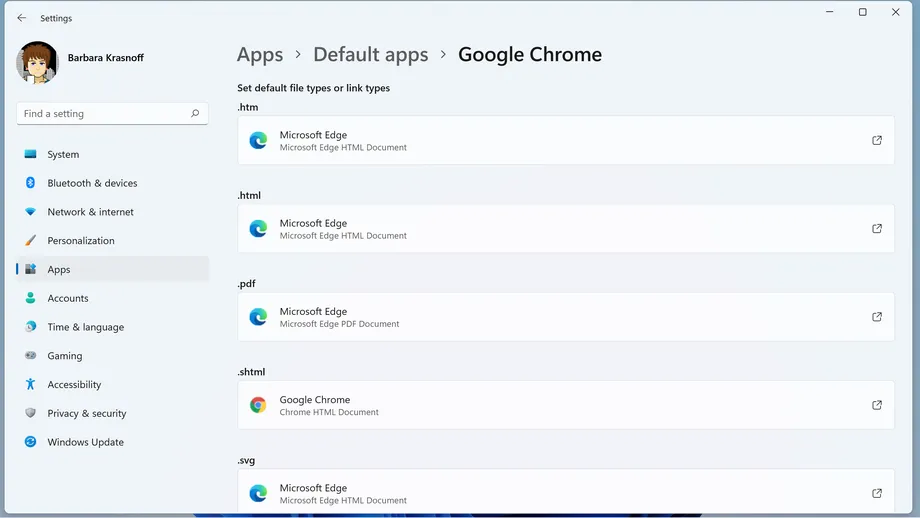
  • Виберіть Налаштування > Програми > Програми за замовчуванням
  • У розділі «Встановити параметри за замовчуванням для програм» прокрутіть униз до списку бажаного браузера або введіть назву в полі «Пошук програм». Натисніть на програму.
873CB195 FA54 489B 84FF FA9054BC315C

- Advertisement -
  • Ви побачите список файлів, пов’язаних із браузером, а під іменем кожного файлу — програму, з якою він зараз пов’язаний. У Windows 11 Ви не можете просто змінити браузер за замовчуванням одним кліком миші — Вам потрібно змінити призначений браузер для кожного конкретного типу файлу.
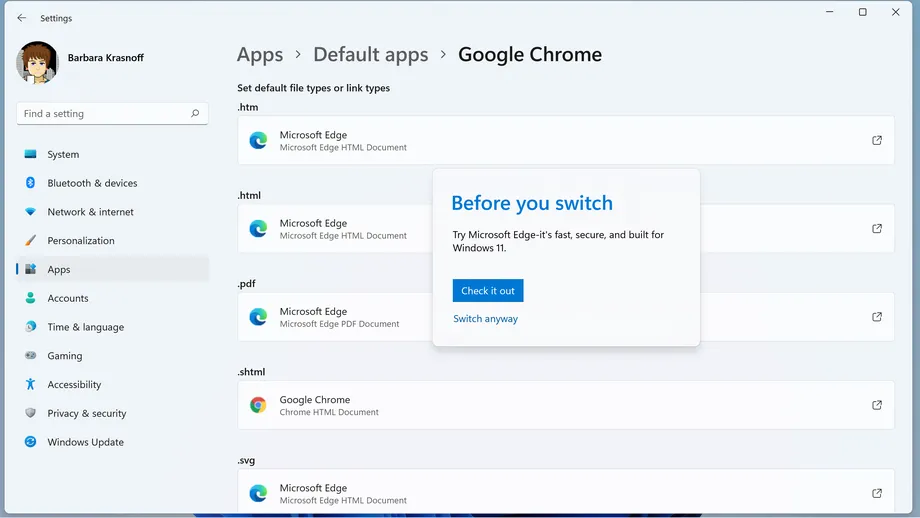
  • Знайдіть типи файлів, призначені для Edge, наприклад .HTM, .HTML, HTTP, HTTPS і, можливо, .PDF (якщо у Вас немає програми для зчитування PDF-файлів, якій Ви віддаєте перевагу). Натисніть на ті, які Ви хочете змінити.
CF5B6476 28BD 4E4E A0EF 334A3FEDFCA0
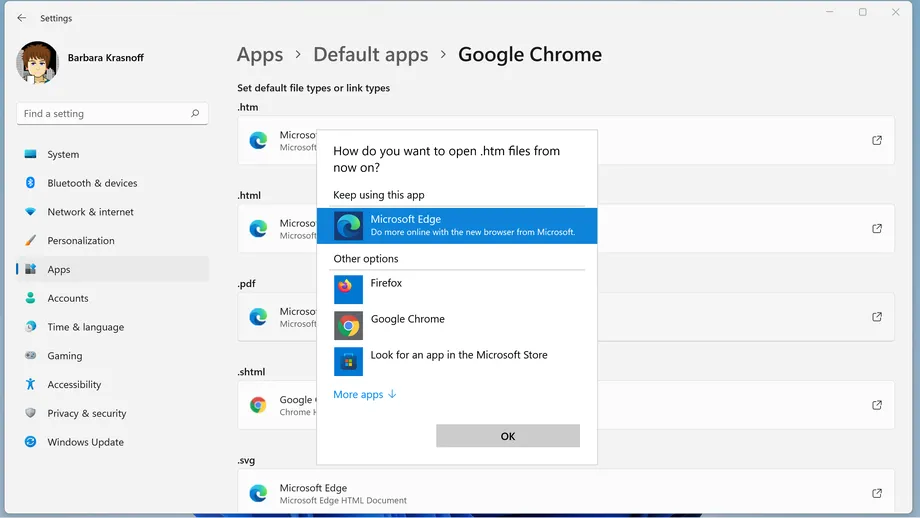
  • У Вас може з’явитися спливаюче вікно «Перед переключенням», яке закликає вас спробувати Microsoft Edge — продовжуйте та натисніть «Усе одно переключити». Ви отримаєте спливаюче вікно з вибором «Продовжувати користуватися цією програмою» зверху та іншими встановленими браузерами внизу. Перейдіть і виберіть той, який Ви хочете використовувати. (Зверніть увагу на те, що деякі типи файлів можуть не запропонувати Ваш браузер як альтернативу.)
B3F243EA E119 42F8 94F9 7650FFEE5155

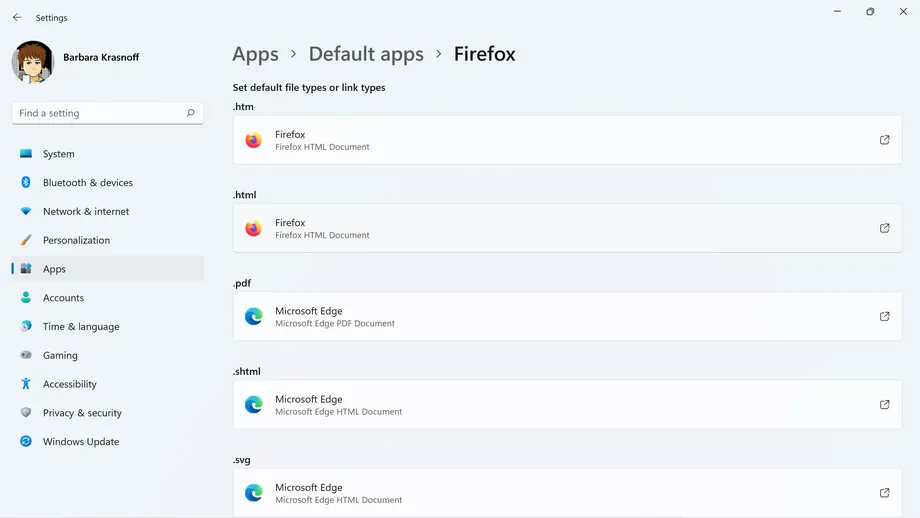
Примітка: на той час, коли Ви прочитаєте це, деякі браузери, можливо, вже запровадили систему, яка дозволить Вам легше змінювати браузер за замовчуванням. Наприклад, коли я вперше відкривав Firefox, він запитав, чи хочу я, щоб він став стандартним. Я дозволив, і коли я перейшов до розділу налаштування «Програми за замовчуванням», я виявив, що Firefox тепер встановлений за замовчуванням для файлів .HTM, .HTML, .HTTP і .HTTPS. Edge все ще був у списку для файлів .PDF, .SHTML, .SVG, .XHT та .XHTML.
A1C770ED BEC0 4C08 8110 45CDCAB0CDD7

Ще одна річ: якщо Ви відкриєте Edge з будь-якої причини, Ви отримаєте очікуване спливаюче вікно із закликом повернутися до «рекомендованих налаштувань браузера».

ЦЕ НЕ ВИРІШИТЬ ВСЕ

Але почекайте — цу ще не все. Навіть після того, як Ви переключите свій браузер за замовчуванням на інший, ніж Edge, Ви все одно отримаєте Edge як улюблений браузер для низки програм Windows. Наприклад, відкрийте нову панель віджетів Windows 11 (натиснувши піктограму віджетів на панелі завдань, яка виглядає як вікно з двома панелями) і натисніть одну з новин, які там з’являються — і відкриється посилання Edge.

Якщо Вас це дратує, це можна виправити. Щоб відкрити специфічні для Edge посилання, потрібно зробити наступне:

  • Перейдіть у Налаштування > Програми > Програми за замовчуванням.
  • Прокрутіть униз, доки не побачите «Вибрати параметри за замовчуванням за типом посилання».
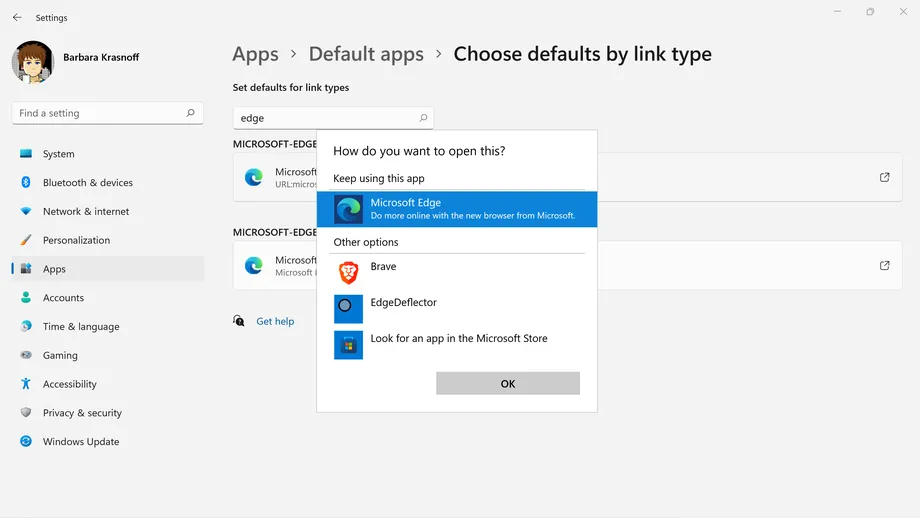
  • Натисніть на нього, а потім у вікні пошуку з написом «Встановити значення за замовчуванням для типів посилань» введіть «Edge».
  • Під міткою «Microsoft-Edge» Ви побачите «Microsoft Edge». Натисніть на нього, і Ви побачите будь-які інші браузери, які можна використовувати, щоб відкрити ці спеціалізовані посилання.

Цікаво, що якщо Ви встановите Chrome або Firefox, Ви не побачите їх як вибір. Але якщо Ви встановите браузер Brave, то будете бачити його як варіант – і якщо Ви вибирете його, то всякий раз, коли будете натискати на посилання новин в панелі віджетів, вони будуть відкриватися в Brave.
F7B77FBB B6D6 4A0B A6A5 A49843070BB6

Іншою можливістю є інструмент під назвою EdgeDeflector, який спочатку був створений для перехоплення будь-яких посилань у Windows 10, які були специфічними для Edge, і перезапису, щоб їх можна було відкрити веб-браузером за замовчуванням. Я трохи поглянув і прочитав, що його остання версія, v1.2.3.0, буде працювати з Windows 11.

Я встановив і дотримувався інструкцій щодо налаштування. На жаль, хоча це спрацювало для більшості посилань, коли я натиснув посилання з джерел новин на панелі віджетів, посилання відкрилося в Chrome, але жодна графіка не відобразилася.

Примітка. Очевидно, Microsoft почала блокувати EdgeDeflector та інші програми, які допомагають перемикати стандартні налаштування браузера з Edge. Ми повідомимо вас, якщо це зміниться.

- Advertisement -

Джерело: The Verge

О, привіт 👋
Приємно познайомитися!

Підпишіться, щоб щотижня отримувати найцікавіші статті на свою поштову скриньку.

Ми не розсилаємо спам! Ознайомтеся з нашою політикою конфіденційності для отримання додаткової інформації.

Перевірте свою поштову скриньку або папку зі спамом, щоб підтвердити підписку.

ТЕМИ:Microsoft Edgeweb-браузерWindows 11
Поділитися
Facebook Threads Копіювати посилання Друк
Що думаєте?
В захваті0
Сумно0
Смішно0
Палає0
Овва!0
Попередня стаття placeholder Заблокована папка Google Photos тепер доступна на більшій кількості телефонів Android
Наступна стаття placeholder Як встановити Windows 11. ІНСТРУКЦІЯ

В тренді

TikTok може бути заборонений у кількох штатах США через шкідливий вплив на дітей
Як обмежити перегляд небажаного контенту для дітей у TikTok? Поради для батьків
5 днів тому
Маніпулювання у соцмережах: як, для чого та за скільки впливають на вашу думку?
4 дні тому
Як використовувати Windows Sandbox? - ІНСТРУКЦІЯ
Windows Sandbox: повний посібник з використання ізольованого середовища Windows
6 днів тому
Найкращий пароль: парольна фраза чи складна комбінація символів?
3 дні тому
Не підключайте ці 7 пристроїв до подовжувачів - ризик того не вартий
Не підключайте ці 7 пристроїв до подовжувачів – ризик того не вартий
2 дні тому

Рекомендуємо

Microsoft дозволить видаляти Copilot на Windows 11, але не всім
Техногіганти

Microsoft дозволить видаляти Copilot на Windows 11, але не всім

5 днів тому
Windows Sandbox: Як безпечно тестувати невідомі файли на ПК з Windows
Гайди та поради

Windows Sandbox: Як безпечно тестувати невідомі файли на ПК з Windows

2 тижні тому
Windows 11: Microsoft виправляє критичну проблему функції Smart App Control
Техногіганти

Microsoft виправляє критичну проблему функції Smart App Control у Windows 11

1 місяць тому
Microsoft оновила документ про AI-агентів: чому користувачі занепокоєні безпекою?
Кібербезпека

Microsoft оновила документ про AI-агентів: чому користувачі занепокоєні безпекою?

1 місяць тому

Гарячі теми

  • Кібербезпека
  • Штучний інтелект
  • Смартфони
  • Комп'ютери
  • Соцмережі
  • Безпека дітей в Інтернеті

Приєднуйтесь

Ласкаво просимо до CyberCalm – вашого надійного провідника у світі цифрової безпеки та спокою!

Інформація
  • Про нас
  • Політика конфіденційності
  • Контакти
Навігація
  • Кібербезпека
  • Гайди та поради
  • Статті
  • Огляди
  • Техногіганти
CyberCalmCyberCalm
© 2025 Cybercalm. All Rights Reserved.
Cybercalm
Welcome Back!

Sign in to your account

Username or Email Address
Password

Lost your password?