Переглядаючи цей сайт, ви погоджуєтесь з нашою політикою конфіденційності
Прийняти
  • Про нас
  • Редакційна політика CyberCalm
  • Політика конфіденційності
  • Контакти
CyberCalm
  • Кібербезпека
    КібербезпекаПоказати ще
    Доксинг: що це таке, хто такі доксери і що робити, якщо вас доксять
    Доксинг: що це таке, хто такі доксери і що робити, якщо вас доксять
    04.09.2026
    Як розпізнати фейкову новину, створену ШІ: 7 перевірок, які працюють у 2026 році
    Як розпізнати фейкову новину, створену ШІ: 7 перевірок, які працюють у 2026 році
    03.09.2026
    Проросійське угруповання UAC-0099 вбудувало у шкідливий код запит про ядерну зброю, щоб зірвати ШІ-аналіз
    Проросійське угруповання UAC-0099 вбудувало у шкідливий код запит про ядерну зброю, щоб зірвати ШІ-аналіз
    02.09.2026
    Резервне копіювання даних: як зробити правильно і які помилки коштують найдорожче
    Резервне копіювання даних: як зробити правильно і які помилки коштують найдорожче
    31.08.2026
    Інцидент із некерованою ШІ-моделлю OpenAI виявився серйознішим, ніж вважалося
    Інцидент із некерованою ШІ-моделлю OpenAI виявився серйознішим, ніж вважалося
    27.08.2026
  • Сервіси
    • Gmail і Google
    • YouTube
    • Facebook
    • Instagram
    • Telegram і WhatsApp
    • X і TikTok
  • Смартфон
  • Комп’ютер
  • Приватність
  • Огляди
  • Новини
  • Сканер
Соцмережі
  • Facebook
  • Instagram
  • YouTube
  • TikTok
  • X (Twitter)
  • Threads
Спеціальні теми
  • Штучний інтелект
  • Кібервійна
  • Маніпуляції в медіа
  • Дезінформація
  • Безпека дітей в Інтернеті
  • Розумний будинок
Техногіганти
  • Google
  • Apple
  • Microsoft
  • OpenAI
  • Anthropic
  • Meta
  • Samsung
Читання: Покидаєте LastPass? Ось як отримати ваші паролі
Розмір шрифтаAa
CyberCalmCyberCalm
Пошук
  • Кібербезпека
  • Смартфон
  • Комп’ютер
  • Приватність
  • Огляди
  • Сервіси
  • Новини
  • Сканер безпеки сайту
Follow US
  • Про проєкт Cybercalm
  • Політика конфіденційності
  • Контакти
© 2025 Cybercalm. All Rights Reserved.
Головна / Кібербезпека / Покидаєте LastPass? Ось як отримати ваші паролі

Покидаєте LastPass? Ось як отримати ваші паролі

Наталя Зарудня
ByНаталя Зарудня
Головний редактор
Головний редактор та засновниця CyberCalm. Понад 10 років у кібербезпеці та технологічній журналістиці. Пишу про захист даних, мобільну безпеку, штучний інтелект та соціальні мережі.
Follow:
18.04.2023
Поширити
3 хв. читання
Витік даних LastPass 2022 року: зламані сховища досі використовують для крадіжки криптовалюти

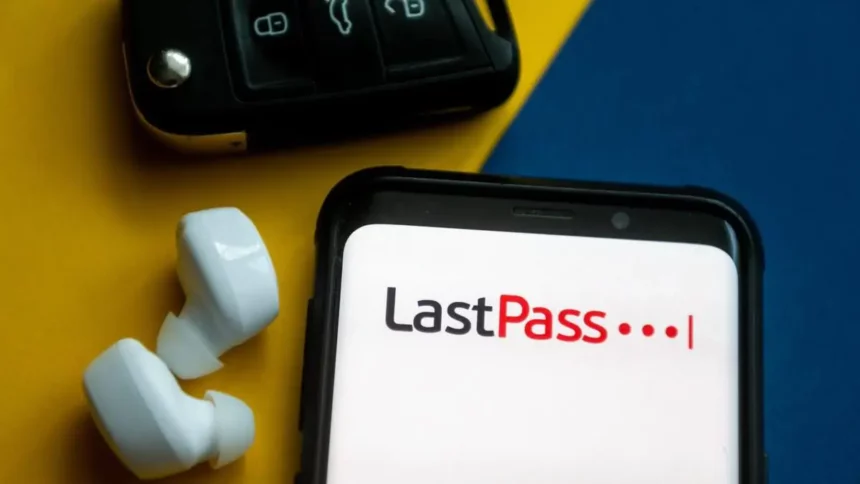
У зв’язку з тим, що LastPass вносить великі зміни у свою безкоштовну версію, а також останніми хакерськими атаками на компанію, багато користувачів шукають новий дім для своїх паролів. Але як отримати свої паролі та інші дані з LastPass?

Є кілька різних способів отримати дані з LastPass, але найпростіший і найнадійніший спосіб — увійти у свій обліковий запис через браузер на комп’ютері. Потім ви можете експортувати файл із своїми даними, у форматі CSV, який прийме більшість програм і служб паролів. Дочитайте цю статтю до кінця, щоб дізнатися, як перенести свої паролі до іншої служби, це дуже просто!

Як отримати свої дані з LastPass

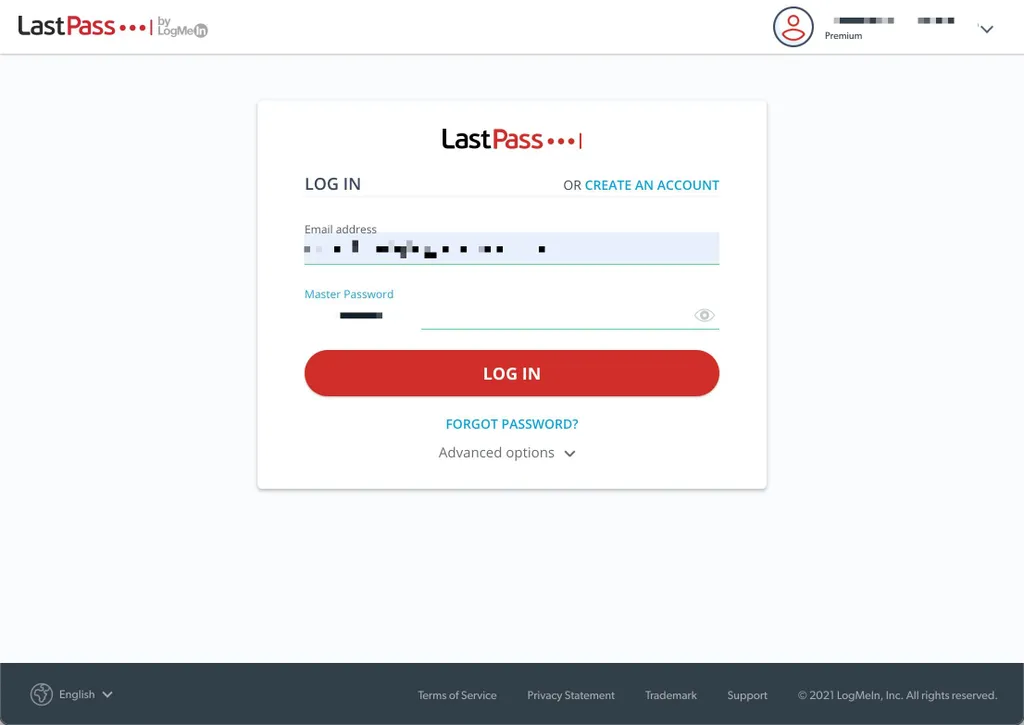
1. Увійдіть у свій обліковий запис LastPass

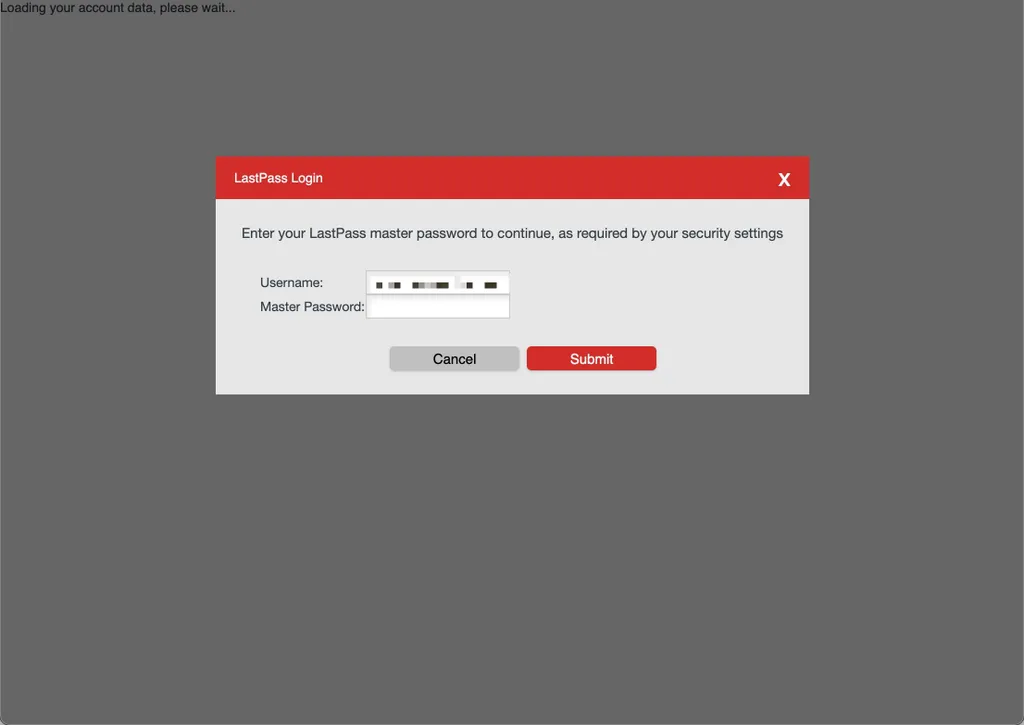
Спочатку перейдіть на lastpass.com і увійдіть у свій обліковий запис. Якщо ви використовуєте двофакторну автентифікацію , вам потрібно буде ввести ці дані.
001
Увійдіть у свій обліковий запис LastPass

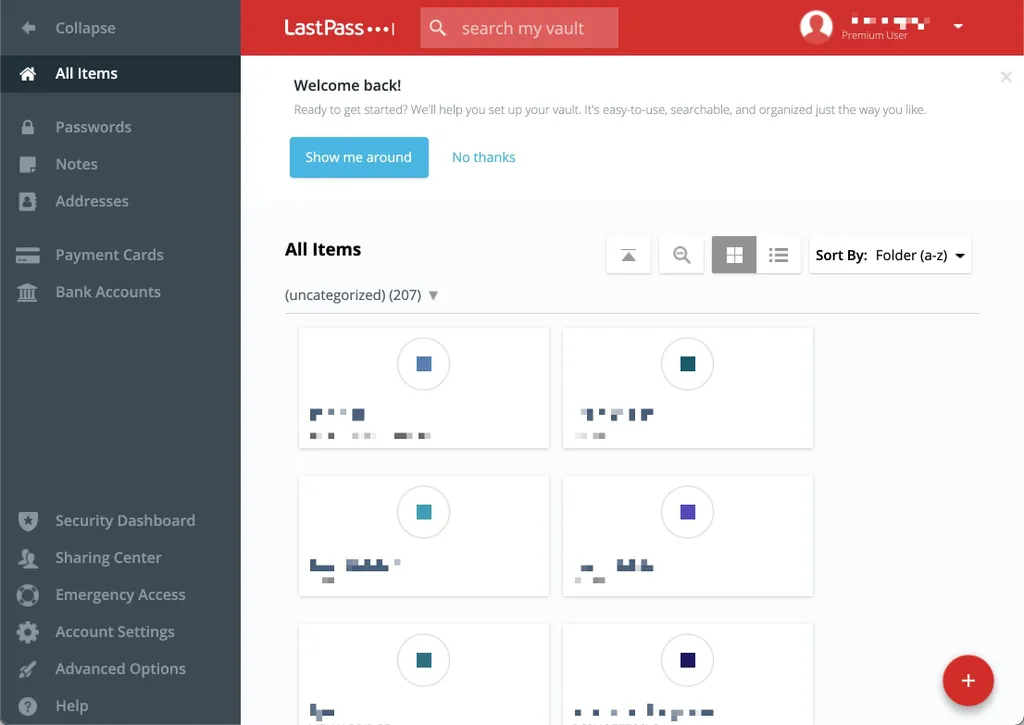
2. Перегляньте ліву колонку меню

Тепер натисніть «Додаткові параметри» (Advanced Options).
003

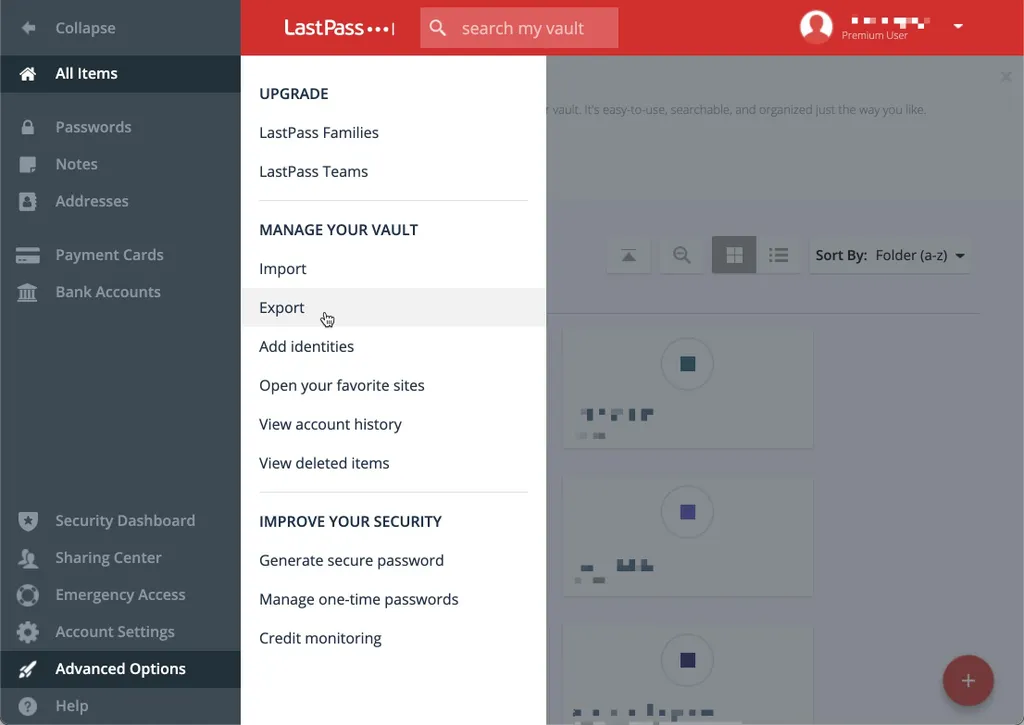
3. Натисніть Експорт

Вам буде запропоновано повторно ввести свої облікові дані.
004
Експорт
005
Повторно введіть свої облікові дані

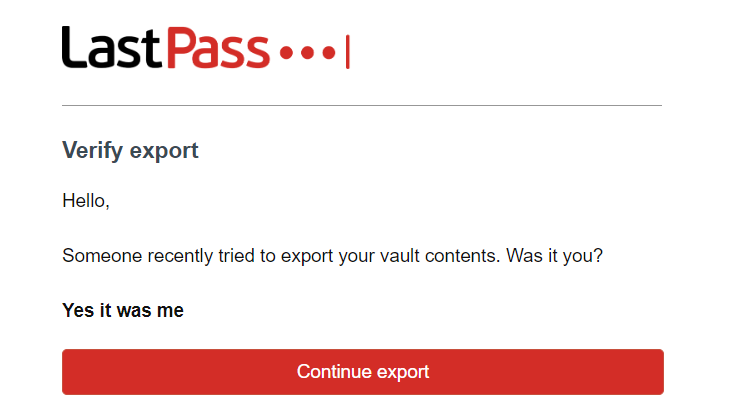
Після цього ви отримаєте на e-mail листа, в якому треба підтвердити ваш намір експортувати дані. Натисніть кнопку «Продовжити експорт» (Continue export) та у новому вікні знову введіть дані вашого акаунту.
LastPass Security Notification Verify export nzarudnya gmail com Gmail e1681801935135
Натисність кнопку “Continue export”

6. Скопіюйте свої дані

Тепер вам потрібно вибрати ці дані, скопіювати їх, вставити в текстовий файл і надати йому розширення .CSV.

Ми не рекомендуємо зберігати всі ваші паролі незашифрованими, тому вам потрібно або тимчасово зашифрувати цей файл, або розмістити його в будь-якій службі, яку ви збираєтеся використовувати далі.

Професійна порада: також не закривайте свій обліковий запис LastPass, доки не переконаєтеся, що нову службу налаштовано та ваші паролі доступні.

006
Ось ваші дані!

Читайте також: Кращі менеджери паролів: як ними користуватися?

Щоб перенести свої паролі з LastPass, наприклад, на Bitwarden, вам потрібно виконати наступні кроки:

  1. Відкрийте сайт Bitwarden і зареєструйтеся на ньому.
  2. Увійдіть до свого облікового запису Bitwarden та у верхньому меню перейдіть до «Інструменти» та виберіть «Імпортувати дані».
  3. Оберіть формат імпортованого файлу (в нашому випадку це LastPass(csv).
  4. Оберіть файл CSV, який ви завантажили з LastPass.
  5. Натисність кнопку «Імпортувати дані».
  6. Це все! Всі ваші паролі знаходяться у вкладці «Сховища».
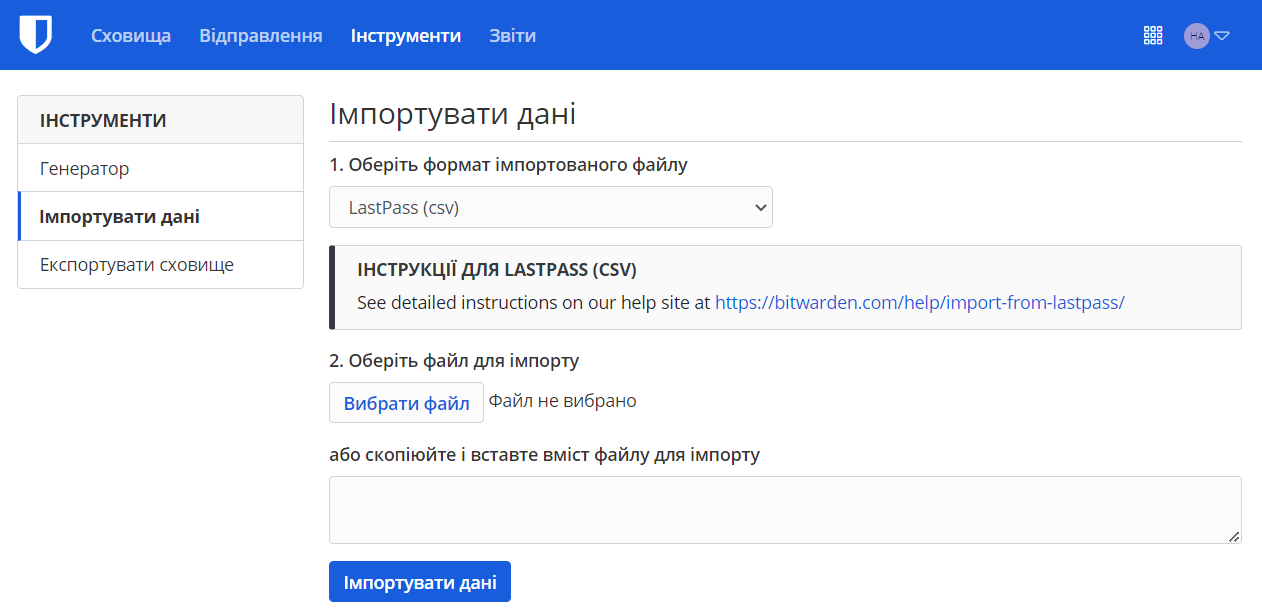
Importuvaty dani Veb shovyshhe Bitwarden e1681801145383

О, привіт 👋
Приємно познайомитися!

Підпишіться, щоб щотижня отримувати найцікавіші статті на свою поштову скриньку.

Ми не розсилаємо спам! Ознайомтеся з нашою політикою конфіденційності для отримання додаткової інформації.

Перевірте свою поштову скриньку або папку зі спамом, щоб підтвердити підписку.

ТЕМИ:bitwardenLastPassменеджер паролів
Поділитися
Facebook Threads Копіювати посилання Друк
Що думаєте?
В захваті0
Сумно0
Смішно0
Палає0
Овва!0
Попередня стаття Як інструмент штучного інтелекту може зламати ваші паролі за лічені секунди Як інструмент штучного інтелекту може зламати ваші паролі за лічені секунди
Наступна стаття windows to linux Готові перейти з Windows на Linux? Це ідеальний дистрибутив для вас

В тренді

Доксинг: що це таке, хто такі доксери і що робити, якщо вас доксять
04.09.2026
Смартфон і конспект на студентському столі у ранковому світлі
Мобільні програми для навчання: топ-10 застосунків для студентів у 2026 році
01.09.2026
Як змінити браузер за замовчуванням у Windows 11 і Windows 10
03.09.2026
Як безповоротно стерти дані з HDD, SSD і флешки перед продажем чи утилізацією
03.09.2026
Монітор на робочому столі зі спрощеним списком результатів пошуку
Альтернативи Google: 8 пошуковиків, які варто спробувати у 2026 році
02.09.2026

Рекомендуємо

Pass-ta-key: дослідники показали, як шкідливе ПЗ краде passkeys із Google Password Manager
Кібербезпека

Pass-ta-key: дослідники показали, як шкідливе ПЗ краде passkeys із Google Password Manager

05.08.2026
Кращі менеджери паролів 2025 року: як ними користуватися?
Огляди

Кращі менеджери паролів у 2026 році: що змінилося на ринку і як обрати сховище

03.08.2026
Менеджер паролів Passwork: розслідування виявило спільне коріння та синхронні оновлення з російською компанією, сертифікованою ФСТЕК і ФСБ
Новини

Менеджер паролів Passwork: розслідування виявило спільне коріння та синхронні оновлення з російською компанією, сертифікованою ФСТЕК і ФСБ

22.07.2026
Менеджер паролів Bitwarden атаковано через ланцюжок постачання: npm-пакет містив шкідливий код
Кібербезпека

Менеджер паролів Bitwarden атаковано через ланцюжок постачання: npm-пакет містив шкідливий код

24.04.2026

Гарячі теми

  • Кібербезпека
  • Штучний інтелект
  • Смартфони
  • Комп'ютери
  • Соцмережі
  • Безпека дітей в Інтернеті

Приєднуйтесь

Ласкаво просимо до CyberCalm – вашого надійного провідника у світі цифрової безпеки та спокою!

Інформація
  • Про нас
  • Редакційна політика CyberCalm
  • Політика конфіденційності
  • Контакти
Навігація
  • Кібербезпека
  • Сервіси
  • Смартфон
  • Комп’ютер
  • Приватність
  • Огляди
  • Новини
  • Партнерські матеріали
CyberCalmCyberCalm
© 2025 Cybercalm. All Rights Reserved.
Cybercalm
Welcome Back!

Sign in to your account

Username or Email Address
Password

Lost your password?