Чи знаєте Ви, що Windows 10 має цікаву функцію “Фокусування уваги” (Focus Assist) – щось на кшталт режиму “Не турбувати”, який дозволяє заборонити інформування та повідомлення від застосунків, системи та людей у певний час.
“Фокусування уваги“дозволяє зменшити кількість повідомлень або повністю заблокувати їх показ, коли Вам потрібно зосередитися на робочому процесі або не відволікатися під час презентації чи гри.
Даний режим пропонує користувачеві кілька додаткових правил, які визначають роботу повідомлень при роботі з комп’ютером. Ви можете вказати час, протягом якого система не буде турбувати вас повідомленнями.
Windows 10 дозволяє також глушити або всі повідомлення (за винятком будильників), або всі повідомлення з певними винятками за різними параметрами.Наприклад, можна дозволити отримання смс-повідомлень і VoIP-дзвінків (Skype) або ж повідомлення від людей, закріплених на панелі My People. Також Ви можете додати у вийняток будь-який застосунок, який матиме право ігнорувати фокусування уваги.
Як увімкнути/вимкнути функцію?
Через застосунок “Параметри”:
- відкрийте застосунок “Параметри”;
- виберіть розділ “Система”;
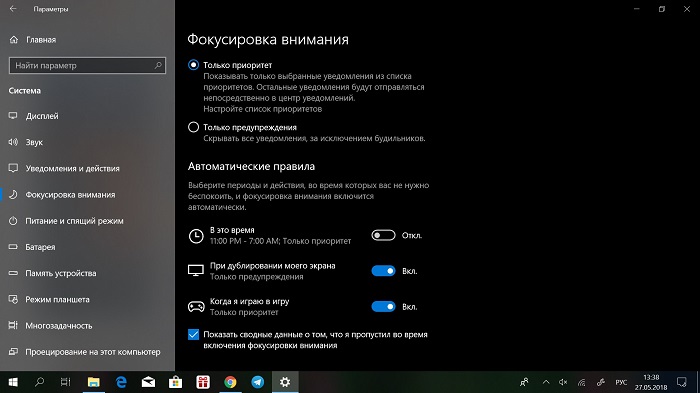
- у меню виберіть “Фокусування уваги”. На сторінці, виберіть одну з трьох опцій:
Викл – відключення функції, ви будете отримувати повідомлення від застосунків і контактів.
Тільки пріоритет – ця опція дозволяє повідомлення в залежності від заданих в списку пріоритетів налаштувань.
Тільки попередження – ця опція приховує всі повідомлення, за винятком будильників.
Через “Центр повідомлень”:
- клацніть правою кнопкою миші по іконці “Центр повідомлень”;
- виберіть пункт “Фокусування уваги”. Виберіть одну з трьох доступних опцій:
Вимкнути
Тільки пріоритет
Тільки попередження
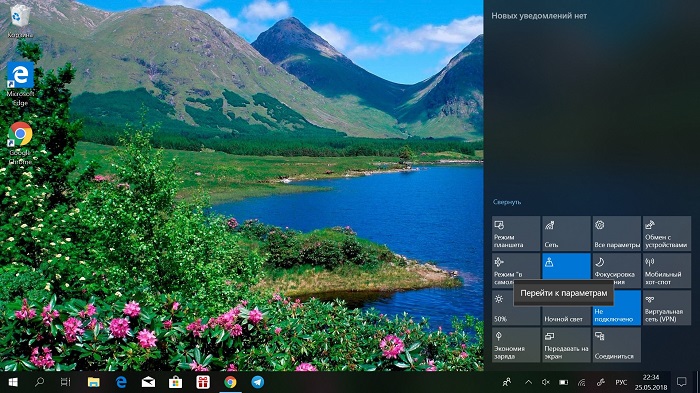
Налаштування “Фокусування уваги”
Використовуючи “Фокусування уваги”, Ви можете також налаштувати список пріоритетів, який дозволяє визначити, які повідомлення від застосунків, дзвінки, текстові повідомлення і контакти можуть бути додані у виключення функції, щоб не пропустити важливу подію. Для цього:
1. Відкрийте застосунок “Параметри“.
2. Виберіть розділ “Система“.
3. У меню виберіть “Фокусування уваги“.
4. На сторінці, натисніть посилання “Налаштувати список пріоритетів“.
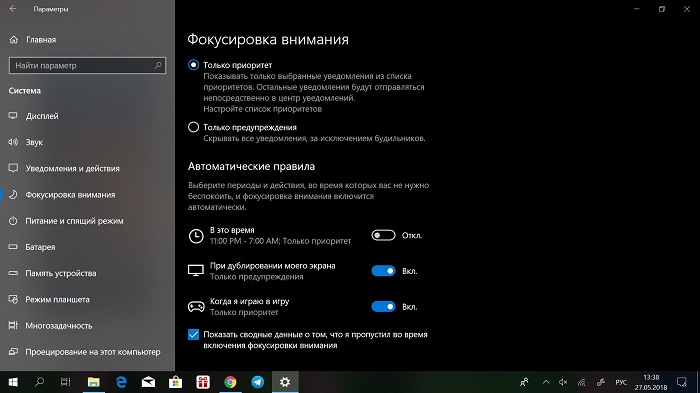
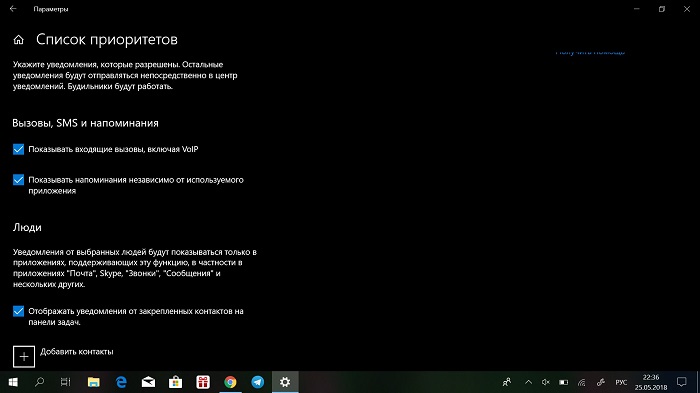
У розділі “Виклики, SMS і нагадування” Ви можете дозволити відображення повідомлень для пропущених дзвінків, текстових повідомлень і повідомлень від застосунків. Серед доступних опцій:
- Показувати вхідні дзвінки, включаючи VoIP з прив’язаного телефону.
- Показувати вхідні SMS з прив’язаного телефону.
- Показувати нагадування незалежно від програми.
- У розділі “Люди” Ви можете вибрати контакти, від яких хочете отримувати повідомлення, навіть коли включена Фокусування уваги. Просто натисніть кнопку “Додати контакт”, щоб додати бажану людини в список виключень. Порада: якщо Ви закріпили важливі контакти на панелі завдань, то можна активувати або відключити опцію “Показувати сповіщення від закріплених контактів на панелі завдань”.
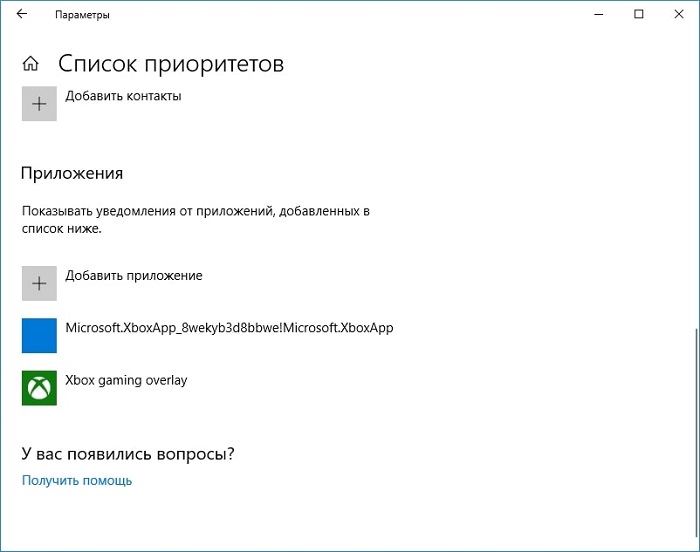
- У розділі “Застосунки” Ви можете вибирати, які програми можуть надсилати вам повідомлення під час включення “Фокусування уваги”. Щоб дозволити показ повідомлення від певної програми, просто натисніть кнопку “Додати застосунок” і виберіть його зі списку.
Після налаштування списку пріоритетів Ви можете вибрати режим роботи функції “Тільки пріоритет”, щоб отримувати виклики, повідомлення та інформацію від застосунків і контактів, які були визначені Вами.
Як налаштувати свій список пріоритетів?
Ви можете вибрати, які програми та люди мають пріоритет, клацнувши посилання “Налаштуйте список пріоритетів” у розділі “Тільки пріоритет” на екрані “Параметри” – “Система” – “Фокусування уваги”.
Параметри в розділі “Виклики, SMS і нагадування” включені за замовчуванням і гарантують, що ви завжди будете бачити телефонні дзвінки зі пов’язаного телефону, вхідні текстові повідомлення зі пов’язаного телефону й нагадування із застосунків нагадування. Перші дві функції вимагають наявності застосунку Cortana для Вашого телефону, а Cortana також можна використовувати для нагадувань.
У розділі “Люди” Ви можете вибрати, які контакти мають пріоритетний доступ. За замовчуванням повідомлення з контактів, прикріплених до панелі завдань, мають пріоритет. Ви також можете натиснути “Додати контакти” і додати сюди будь-який контакт.
Зверніть увагу, що це працює тільки в тому випадку, якщо програми підтримують функцію Windows My People. Наприклад, він працює з поштовим застосунком і Skype. Але якщо контакт з пріоритетом відправить Вам повідомлення іншим комунікаційним застосунком, який не інтегрований з My People, Windows не надаватиме пріоритет цим повідомленням.
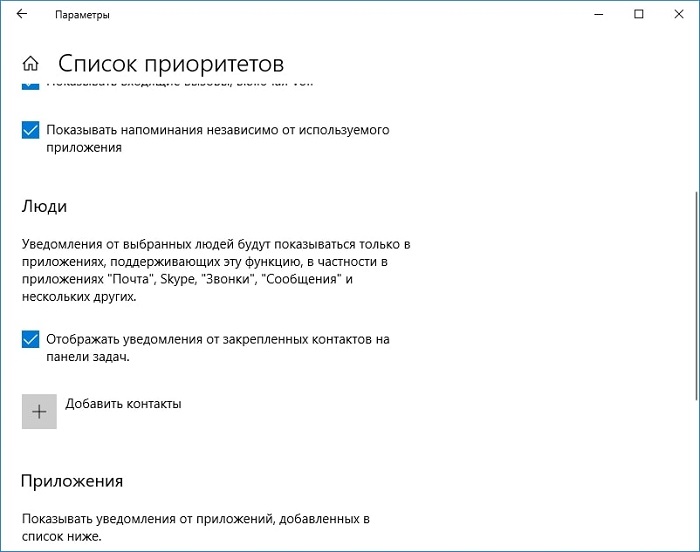 У розділі “Застосунки” Ви можете налаштувати, які програми вважаються пріоритетними. Ви можете натиснути “Додати застосунок” і додати будь-який застосунок до цього списку. Усі повідомлення із застосунків, доданих у цей список, будуть мати пріоритет.
Як увімкнути функцію за розкладом?
Щоб увімкнути “Фокусування” уваги автоматично за розкладом, перейдіть до розділу “Автоматичні правила”, а потім натисніть кнопку “У цей час”.
Увімкніть перемикач у верхній частині екрану. Потім Ви можете вказати детально визначений час початку і закінчення часу, а також в які дні фокусування уваги слід активувати: кожен день, тільки по буднях або тільки по вихідним. Ви також можете вибрати “Тільки пріоритет” або “Тільки попередження”, у залежності від того, скільки повідомлень Ви хочете бачити у запланований час.
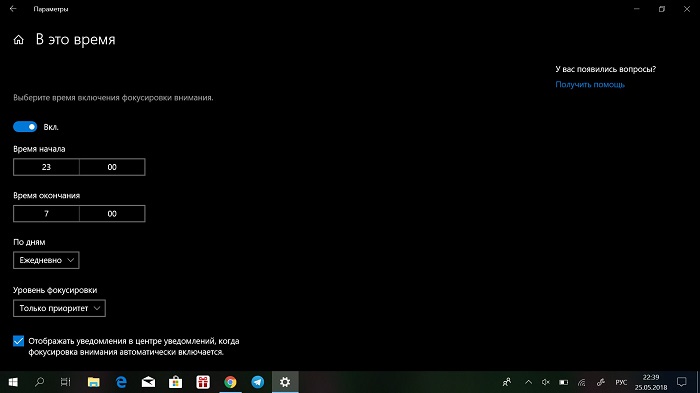
Windows покаже повідомлення в “Центрі дій”, коли функція “Фокусування уваги” додана автоматично, але Ви можете зняти прапорець у нижній частині екрана, щоб відключити цю функцію.
До речі, якщо Ви загубили або у Вас украли настільний комп’ютер, ноутбук, планшет або комп’ютер Surface, скористайтеся функцією “Пошук пристрою”, щоб знайти й заблокувати його віддалено.
Також однією з корисних можливостей операційної системи Windows є заборона запуску виконування файлів шкідливих і потенційно небезпечних програм. Дізнайтесь, як налаштувати заборону запуску виконуваних файлів з каталогу і таким чином убезпечити свій комп’ютер від вірусів.
Окрім цього, трапляється так, що під час перевстановлення Windows 10 або збою у роботі системи користувачі втрачають особисті дані. Якщо у Вас виникли форс-мажорні обставини, викликані збоєм ОС або її неправильною роботою, є можливість повернути ноутбук до того ж стану, у якому він був на момент створення точки відновлення.
Користувачам техніки Apple відомо, що завантажувати файли з мобільної версії Safari надзвичайно не зручно. Окрім того, що отримати можна не будь-який файл, так ще й через відсутність індикації не можна простежити за тим, як довго триватиме завантаження. Однак завдяки додатку “Команди”, який Apple випустила одночасно з релізом iOS 12, це більше не проблема.