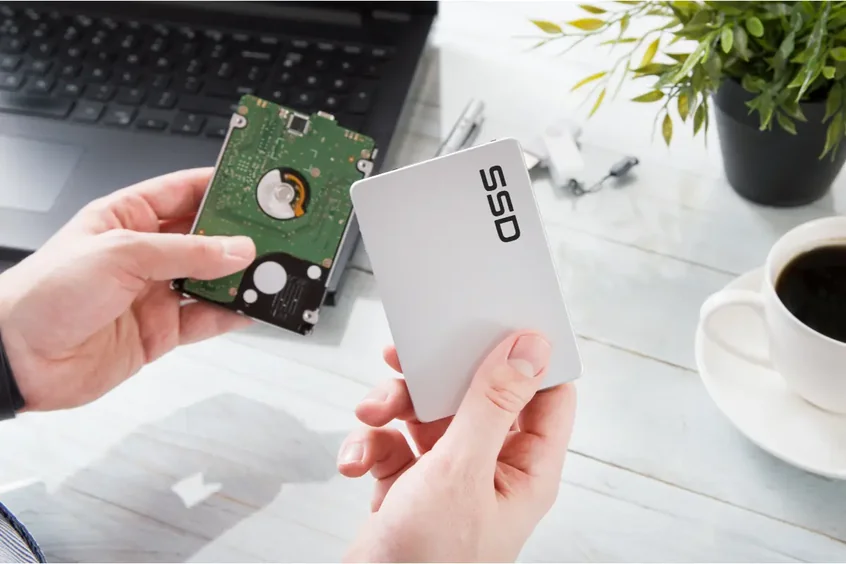
Видалення файлів і навіть форматування не стирають дані — вони лише прибирають запис про них із файлової таблиці. Дослідження Blancco та Ontrack показало: із 159 вживаних дисків, куплених на eBay, 42% містили чутливу інформацію, а 15% — персональні дані попередніх власників, хоча всі продавці були переконані, що очистили носій. Надійне стирання виглядає інакше для жорсткого диска, SSD і флешки, і в кожному випадку правильний метод свій.
- Чому видалення й форматування не стирають дані
- Три рівні стирання: Clear, Purge, Destroy
- Крипто-стирання: найшвидший надійний метод
- SSD і NVMe: команда контролера замість перезапису
- HDD: одного проходу перезапису достатньо
- Вбудовані засоби операційних систем
- Флешки та картки памʼяті: найскладніший випадок
- Що працює гірше, ніж прийнято вважати
- Коли лишається тільки фізичне знищення
- Чек-лист перед тим, як віддати пристрій
Актуальні рекомендації змінилися сильніше, ніж здається. У вересні 2025 року NIST відкликав стандарт SP 800-88 Rev. 1 і замінив його редакцією Rev. 2, яка прибрала описи конкретних технік перезапису й відсилає до галузевого стандарту IEEE 2883. Багатопрохідне затирання, яке десятиліттями вважалося еталоном, більше не є універсальною відповіддю — а для сучасних накопичувачів воно ще й не працює так, як очікує користувач.
Чому видалення й форматування не стирають дані
Коли файл потрапляє в кошик і кошик очищується, операційна система лише позначає відповідні блоки як вільні. Самі дані залишаються на носії, доки їх не перезапишуть новою інформацією. Безкоштовні утиліти відновлення витягують такі файли за кілька хвилин.
Швидке форматування працює так само: воно створює нову файлову таблицю, але не торкається вмісту секторів. Саме тому в дослідженні Blancco більшість дисків із залишковими даними були відформатовані — власники зробили те, що вважали очищенням, і помилилися.
Повне форматування у Windows перезаписує носій нулями, тож для жорсткого диска це вже прийнятний рівень. Для SSD усе складніше — і причина в тому, як влаштована флеш-памʼять.
Три рівні стирання: Clear, Purge, Destroy
Міжнародна практика розрізняє три рівні знеособлення носія. Ця класифікація прийшла зі стандарту NIST і залишилася в редакції Rev. 2:
- Clear — перезапис усього доступного простору звичайними командами. Захищає від відновлення побутовими програмами. Достатньо, якщо носій залишається у власника.
- Purge — команди самого контролера накопичувача (Secure Erase, Sanitize) або крипто-стирання. Захищає навіть від лабораторного відновлення. Це потрібний рівень, якщо пристрій змінює власника.
- Destroy — фізичне знищення носія. Застосовується, коли пристрій несправний, дуже старий або дані критично чутливі.
Для побутового сценарію — продаж, передача родичам, здавання на переробку — цільовий рівень майже завжди Purge. І найпростіший спосіб його досягти взагалі не повʼязаний із перезаписом.
Крипто-стирання: найшвидший надійний метод
Якщо накопичувач зашифрований, для знищення даних достатньо знищити ключ шифрування. Без ключа вміст диска залишається набором нечитних байтів, скільки б часу не витратили на його аналіз. Операція займає секунди замість годин перезапису й однаково добре працює для HDD, SSD і NVMe.
Умова одна: шифрування має бути ввімкнене до того, як на диск потрапили важливі дані. Ввімкнути його безпосередньо перед продажем — теж робочий варіант, але тоді система спершу мусить зашифрувати весь наявний вміст, і це вже займе час, порівнянний із перезаписом.
У Windows за це відповідає BitLocker. Починаючи з версії Windows 11 24H2, Microsoft прибрала частину апаратних вимог до автоматичного шифрування пристрою, тож на багатьох нових компʼютерах воно вмикається саме собою — за умови чистої інсталяції та входу під обліковим записом Microsoft. Перевірити стан можна в «Параметри» → «Конфіденційність і захист» → «Шифрування пристрою».
На macOS ту саму роль виконує FileVault, у Linux — LUKS, на смартфонах шифрування ввімкнене за замовчуванням уже багато років.
SSD і NVMe: команда контролера замість перезапису
Твердотільний накопичувач не дозволяє програмі напряму звертатися до комірок памʼяті. Контролер сам вирішує, куди фізично покласти дані, рівномірно розподіляючи запис по всьому обʼєму, і тримає резервну область, недоступну операційній системі. Через це перезапис «усього диска» насправді не покриває частину комірок — там можуть залишитися старі фрагменти.
Правильний підхід — доручити стирання самому контролеру. Для SATA-накопичувачів це команда ATA Secure Erase, для NVMe — Format NVM або Sanitize. У сучасних дисків із апаратним шифруванням така команда фактично зводиться до знищення внутрішнього ключа й виконується за секунди.
Фірмові утиліти виробника
Виробники дисків постачають власні застосунки, які виконують ці команди без роботи з терміналом: Samsung Magician, Western Digital Dashboard, Crucial Storage Executive, Kingston SSD Manager, SeaTools від Seagate. Потрібну функцію в них зазвичай названо Secure Erase або Sanitize. Диск при цьому має бути підключений напряму до материнської плати й не бути системним.
Найпростіший шлях: Secure Erase із UEFI
Багато материнських плат і ноутбуків уміють подавати цю команду самостійно, без операційної системи й термінала. Потрібно зайти в UEFI (клавіша F2 або Delete під час запуску) і знайти пункт Secure Erase: у плат ASUS він розташований у розділі Tool, у ноутбуків HP — у Security → Hard Drive Utilities, у Lenovo ThinkBook — під назвою Security Erase HDD Data. Спосіб працює навіть із системним диском, бо на момент запуску команди операційна система ще не завантажена.
Функція є не на всіх платах, а старіші реалізації показують лише SATA-накопичувачі й не бачать NVMe. Якщо навпроти диска стоїть статус Frozen, материнська плата заблокувала його під час запуску: для SATA допомагає відʼєднати й знову приєднати кабель даних, не вимикаючи компʼютер.
Linux: hdparm і nvme-cli
Для SATA-накопичувача процедура описана в ArchWiki. Спершу диск не має перебувати в стані frozen:
sudo hdparm -I /dev/sdX | grep frozen
Далі встановлюється тимчасовий пароль і подається команда стирання. Для NVMe використовується окремий інструмент:
sudo nvme sanitize /dev/nvme0 --sanact=2
Застереження. ArchWiki прямо попереджає: подання команди Secure Erase, Format або Sanitize на диск, підключений через USB-перехідник, зовнішню кишеню або RAID-контролер, може вивести накопичувач з ладу назавжди. Диск має бути в SATA-порту материнської плати або в слоті M.2. Якщо накопичувач вилучити з корпусу неможливо — а в багатьох зовнішніх дисках і в усіх флешках USB-контролер розпаяний на платі й SATA-розʼєму немає — цей метод не підходить, і замість нього застосовують крипто-стирання. Крім того, дію Overwrite для NAND-накопичувачів не рекомендують через зайвий знос комірок.
HDD: одного проходу перезапису достатньо
Для магнітного жорсткого диска перезапис працює саме так, як інтуїтивно очікується: кожен сектор фізично отримує нове значення. Уявлення про необхідність семи чи тридцяти пʼяти проходів походить із 1990-х і стосується накопичувачів тієї щільності запису. Для сучасних дисків одного проходу нулями досить, і жоден лабораторний метод не відновлює перезаписаний шар.
У Linux це робиться штатними засобами (докладний огляд — в ArchWiki):
sudo shred -v -n 1 /dev/sdX
Для SSD цей самий інструмент марний: довідкова сторінка shred сама попереджає про неефективність на флеш-памʼяті та журнальованих файлових системах.
Вбудовані засоби операційних систем
Windows 11: «Скинути ПК» з очищенням даних
Найдоступніший варіант для більшості: «Параметри» → «Система» → «Відновлення» → «Скинути ПК» → «Видалити все». На кроці додаткових параметрів слід увімкнути перемикач «Очищення даних» — саме він відповідає за перезапис, а не просто видалення файлів. Процес триває годинами, тому запускати його варто на ніч.
Microsoft, однак, прямо зазначає в документації, що ця функція розрахована на побутове використання й не відповідає державним і галузевим стандартам стирання даних. Для дисків із робочою або справді чутливою інформацією потрібен рівень Purge — Secure Erase або крипто-стирання. Ще одна деталь: якщо диск зашифровано, для скидання може знадобитися ключ відновлення BitLocker, тож його треба мати під рукою заздалегідь.
macOS: «Стерти весь вміст і налаштування»
На компʼютерах Mac з чипами Apple Silicon або T2 достатньо пункту «Системні параметри» → «Загальні» → «Перенесення чи скидання» → «Стерти весь вміст і налаштування». Apple описує цю операцію як знищення ключів у спеціальній області памʼяті, після якого всі дані користувача стають криптографічно недоступними. Це повноцінне крипто-стирання, а не форматування. Разом із даними скидаються відбитки Touch ID, вихід з облікового запису Apple і функція «Локатор».
Зовнішні накопичувачі під цю схему не підпадають — їх треба стирати окремо.
Смартфони
Android і iOS шифрують внутрішню памʼять за замовчуванням, тому заводське скидання на них і є крипто-стиранням. Перед скиданням варто вийти з облікового запису Google або Apple — інакше пристрій залишиться заблокованим для нового власника захистом від крадіжки.
Флешки та картки памʼяті: найскладніший випадок
USB-накопичувачі, картки microSD і дешеві зовнішні SSD — найпроблемніша категорія. Вони побудовані на тій самій флеш-памʼяті, що й SSD, тому перезапис на них ненадійний, але команд Secure Erase чи Sanitize їхні контролери здебільшого не підтримують. Апаратного шифрування там теж зазвичай немає.
Практичний вихід один із двох:
- Зашифрувати носій повністю (VeraCrypt, BitLocker To Go, LUKS), а потім відформатувати. Навіть якщо частина старих блоків уціліє, вони будуть зашифровані ключем, якого більше не існує.
- Знищити фізично, якщо на носії була справді чутлива інформація. Флешка коштує дешевше, ніж витік паспортних даних.
Що працює гірше, ніж прийнято вважати
DBAN. Програма роками фігурує в порадах як універсальний засіб, але її розробник Blancco прямо зазначає на офіційному сайті: DBAN працює лише з жорсткими дисками, не виявляє й не стирає SSD і не гарантує повного очищення носія. Для сучасного накопичувача це не інструмент.
Багатопрохідні схеми DoD 5220.22-M і Gutmann. Це спадок епохи, коли щільність магнітного запису була в тисячі разів нижчою. Редакція NIST SP 800-88 Rev. 2 взагалі прибрала описи технік перезапису з тексту стандарту, залишивши посилання на IEEE 2883. На SSD такі схеми не лише зайві, а й шкідливі — вони витрачають ресурс запису, не даючи гарантії.
Утиліти «очищення системи». Застосунки на кшталт CCleaner чи BleachBit прибирають тимчасові файли й кеш. Їхні функції затирання вільного місця розраховані на магнітні диски й не дають рівня Purge на флеш-накопичувачах. Для підготовки пристрою до продажу цього недостатньо.
TRIM. Команду TRIM іноді подають як спосіб стирання. Насправді вона потрібна для продуктивності: операційна система повідомляє контролеру, які блоки більше не використовуються. TRIM ускладнює відновлення видалених файлів, але не є методом знеособлення носія й не покриває резервну область.
Коли лишається тільки фізичне знищення
Якщо накопичувач не визначається системою, не приймає команд контролера або на ньому зберігалися документи, витік яких неприпустимий, єдиний надійний варіант — знищити носій. Для цього не потрібна імпровізація з молотком удома: сервіси утилізації електроніки та ІТ-компанії пропонують шредери, які подрібнюють диск на фрагменти.
Принципова відмінність між типами носіїв: у жорсткому диску дані лежать на магнітних пластинах, у SSD і флешках — на мікросхемах памʼяті. Пошкодження корпусу SSD нічого не дає, якщо чипи памʼяті лишилися цілими. Розмагнічування (дегаусер) працює для HDD і не працює для флеш-накопичувачів узагалі.
Самостійне свердління чи розбивання накопичувача повʼязане з ризиком травми та розлітанням дрібних фрагментів, тому безпечніше передати носій на професійну утилізацію.
Чек-лист перед тим, як віддати пристрій
- Зробити резервну копію усього потрібного. Після стирання відновити дані буде неможливо — у цьому й полягає сенс операції.
- Вийти з усіх облікових записів: Microsoft, Google, Apple, месенджери, менеджер паролів. Зняти привʼязку пристрою в налаштуваннях безпеки акаунтів.
- Вимкнути захист від крадіжки — «Локатор» на пристроях Apple, захист від скидання на Android.
- Вибрати метод за типом носія: крипто-стирання, якщо диск зашифрований; Secure Erase або Sanitize для SSD і NVMe; один прохід перезапису для HDD.
- Не забути про другорядні носії: карту памʼяті у смартфоні, зовнішній диск, стару флешку з документами.
- Перевірити результат — підключити носій і переконатися, що він порожній і не містить розділів зі старими даними.
Ширший перелік кроків для компʼютера, який готують до продажу, зібрано в окремому матеріалі про підготовку старого компʼютера до продажу. А перед стиранням варто оцінити, скільки коштує резервне копіювання і які хмарні сховища підходять для перенесення архіву.