Плануєте продати свій старий комп’ютер, щоб перейти на нову модель або просто отримати додаткові кошти? Правильна підготовка – це ключ до успішного та безпечного продажу. Вона не лише допоможе захистити вашу особисту інформацію від потрапляння до чужих рук, але й забезпечить належну роботу пристрою для нового власника та дозволить вам отримати максимально можливу ціну. Ця інструкція допоможе вам крок за кроком підготувати ваш ПК, ноутбук або Mac до продажу.
Основні етапи підготовки комп’ютера до продажу:
- Резервне копіювання даних: Збережіть усі важливі файли, фотографії та документи.
- Вихід з облікових записів: Відв’яжіть пристрій від ваших онлайн-акаунтів та ліцензій.
- Безпечне стирання даних: Повністю видаліть вашу інформацію з жорсткого диска чи SSD.
- Перевстановлення операційної системи: Поверніть систему до заводських налаштувань.
- Фізичне очищення: Надайте комп’ютеру привабливого вигляду.
- Збір комплектації: Підготуйте всі аксесуари, що йшли з пристроєм.
Розглянемо кожен крок детальніше.
Крок 1: Резервне копіювання ваших даних
Перш ніж видаляти будь-що, переконайтеся, що ви зберегли все цінне. Втрата важливих документів чи сімейних фотографій – останнє, чого ви хочете.
Хмарні сховища (OneDrive, Google Drive, iCloud, Dropbox тощо):
Зручний доступ до файлів з будь-якого пристрою, автоматична синхронізація.
Як зробити: Просто перемістіть потрібні файли та папки у відповідну папку хмарного сервісу на вашому комп’ютері. Переконайтесь, що синхронізація завершена (файли завантажились у хмару). Якщо ви вже користуєтесь хмарним сервісом, велика частина ваших даних, ймовірно, вже там. Перевірте наявність вільного місця; можливо, знадобиться тимчасово придбати додатковий обсяг.
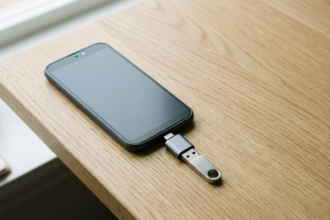
Зовнішній жорсткий диск, SSD або USB-накопичувач:
Надійно, підходить для великих обсягів даних, не потребує інтернет-з’єднання для самого процесу копіювання.
Як зробити:
- Підключіть зовнішній накопичувач до комп’ютера.
- Відкрийте “Провідник” (Windows) або “Finder” (macOS).
- Знайдіть папки, які потрібно зберегти (зазвичай це “Документи”, “Зображення”, “Відео”, “Музика”, “Завантаження”, “Робочий стіл”). Не забудьте про файли, збережені в інших місцях!
- Виділіть потрібні файли та папки.
- Скопіюйте їх (Ctrl+C у Windows, Cmd+C у macOS) та вставте (Ctrl+V у Windows, Cmd+V у macOS) на зовнішній накопичувач.
Вбудовані інструменти ОС:
- Windows Історія файлів: Дозволяє автоматично створювати резервні копії файлів із вибраних папок на зовнішній носій.
- macOS (Time Machine): Створює повні резервні копії системи на зовнішній диск, дозволяючи відновити як окремі файли, так і всю систему.
- Системний образ (Windows): Хоча функція “Резервне копіювання та відновлення” ще існує в Windows 10/11, вона вважається застарілою. Створення образу системи корисне для повного відновлення саме цієї системи, але менш зручне для простого перенесення файлів на новий комп’ютер.
Крок 2: Вихід з облікових записів та деавторизація програм
Важливо відв’язати комп’ютер від ваших особистих акаунтів та ліцензійного програмного забезпечення, щоб новий власник не мав до них доступу, а ви могли використовувати свої ліцензії на нових пристроях.
- Операційна система: Вийдіть зі свого облікового запису Microsoft (Windows) або iCloud (macOS).
- Програми: Вийдіть з акаунтів у програмах на кшталт iTunes/Apple Music, Adobe Creative Cloud, Microsoft Office (якщо використовується підписка), Steam та інших сервісів, де ви авторизувалися.
- Браузери: Очистіть історію, кеш, файли cookie та збережені паролі, або вийдіть зі свого облікового запису в браузері (Google Account у Chrome, Firefox Account тощо), якщо ви синхронізували дані.
- Месенджери: Вийдіть з усіх програм для обміну повідомленнями чи відеочату (Telegram, WhatsApp, Signal, Skype, Slack, Zoom тощо), якими ви користуєтесь на десктопі.
Крок 3: Безпечне стирання даних
Просте видалення файлів або форматування диска не гарантує, що дані неможливо відновити за допомогою спеціальних програм. Щоб надійно стерти вашу особисту інформацію, потрібно використати функцію безпечного очищення.
Для Windows 10/11 (Функція “Скинути цей ПК”):
- Відкрийте “Параметри” > “Система” (або “Оновлення та захист” у старіших версіях Windows 10) > “Відновлення“.
- У розділі “Скинути цей ПК” натисніть “Почати” (або “Скинути ПК”).
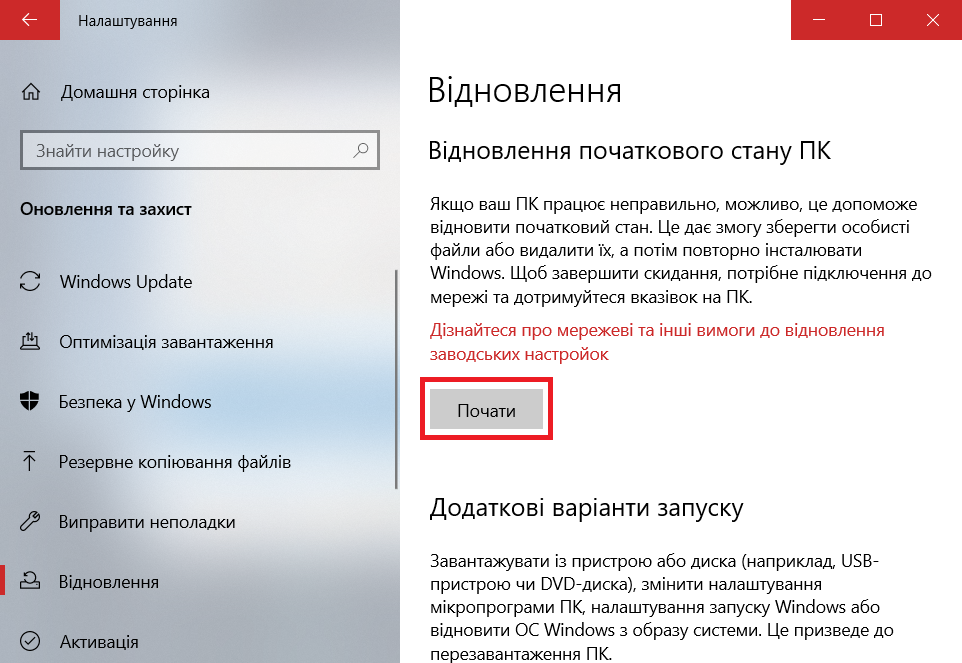
- Оберіть опцію “Видалити все“. Це критично важливо.
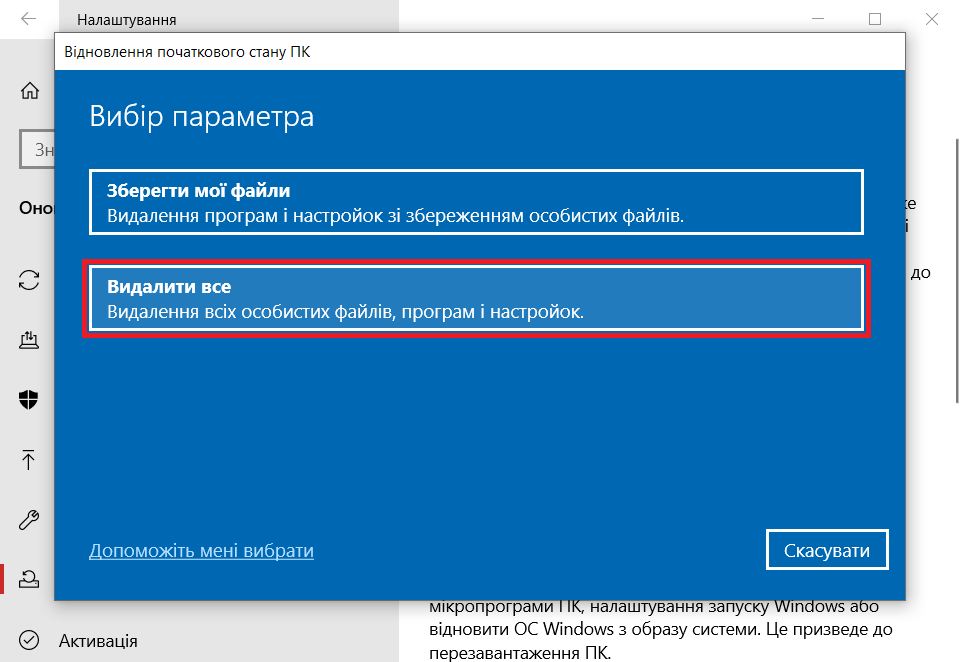
- На наступному екрані оберіть “Локальне перевстановлення” або “Завантаження з хмари” (другий варіант завантажить найсвіжішу версію Windows, але потребує інтернет-з’єднання).
- У розділі “Додаткові параметри” натисніть “Змінити параметри“.
- Увімкніть опцію “Очистити дані?” (або “Стерти дані“). Цей параметр забезпечує перезапис даних, що значно ускладнює їх відновлення. Увага: Цей процес може зайняти кілька годин!
- Підтвердіть свій вибір та натисніть “Скинути“. Комп’ютер перезавантажиться і почне процес видалення даних та перевстановлення Windows.
Для macOS:
- Створіть резервну копію за допомогою Time Machine або іншим методом.
- Вийдіть з iCloud, iMessage та FaceTime.
- Перезавантажте Mac у режимі відновлення (затисніть Cmd+R під час запуску для Intel Mac; затисніть і утримуйте кнопку живлення для Mac з Apple Silicon).
- Відкрийте “Дискову утиліту“.
- Оберіть системний том (зазвичай Macintosh HD).
- Натисніть “Стерти“. Виберіть формат APFS (або Mac OS Extended (Journaled) для старих систем) та схему розділів GUID. Натисніть “Стерти групу томів” (якщо доступно) або “Стерти“.
- Після завершення стирання закрийте Дискову утиліту.
- Виберіть “Перевстановити macOS” та дотримуйтесь інструкцій.
Крок 4: Перевстановлення операційної системи
Процес безпечного стирання даних у Windows та macOS зазвичай включає автоматичне перевстановлення чистої версії операційної системи.
Коли після перевстановлення система запуститься і запропонує обрати мову, регіон та налаштувати обліковий запис (так званий “Out-of-Box Experience” або OOBE), не продовжуйте налаштування. Просто вимкніть комп’ютер (зазвичай утримуючи кнопку живлення). Це дозволить новому власнику пройти процес початкового налаштування самостійно, наче комп’ютер щойно з магазину.
Якщо ваш ноутбук вже застарів, працював під управлінням Windows 7 та відновлення системи на ньому не можливе ви можете дати йому нове життя, встановивши Linux.
Важливий момент: Перевірка характеристик покупцем
Зупинка на екрані початкового налаштування (OOBE) створює для покупця відчуття нового пристрою, але виникає логічне запитання: як він зможе перевірити системні параметри (процесор, ОЗП, відеокарту, накопичувач), не заходячи в систему?
Ось кілька способів вирішити це:
Перевірка через BIOS/UEFI:
Як: Попросіть покупця під час першого ввімкнення увійти в BIOS/UEFI (зазвичай клавішами Del, F2, F10, F12 або Esc).
Що показує: Основну інформацію – модель процесора (CPU), обсяг оперативної пам’яті (RAM), іноді підключені накопичувачі. Це швидкий спосіб звірити ключові компоненти.
Документування характеристик заздалегідь:
Як: Перед тим, як ви скинули систему, зробіть чіткі фотографії або скріншоти екранів з інформацією про систему (Параметри > Система > Про систему, Диспетчер пристроїв, Про цей Mac > Звіт про систему тощо).
Перевага: Ви можете показати ці докази покупцю під час зустрічі.
Використання моделі/серійного номера:
Як: Надайте покупцю точну модель пристрою або серійний номер. За цією інформацією характеристики можна перевірити на офіційному сайті виробника.
Врахуйте: Це покаже заводську конфігурацію, яка може не відображати апгрейди (додаткова RAM, інший SSD).
Тимчасове налаштування (якщо покупець наполягає):
Як: Ви можете швидко пройти OOBE, створивши локальний обліковий запис без пароля (“User”). Покупець перевіряє все в системі. Після цього ви знову запускаєте повне скидання системи з очищенням даних перед фінальною передачею.
Недолік: Займає значно більше часу.
Комбінований підхід:
Найчастіше достатньо показати фото характеристик, надати модель/серійний номер і, за бажанням покупця, показати вхід у BIOS/UEFI для перевірки CPU/RAM.
Головне – прозорість. Чесно повідомте характеристики та будьте готові продемонструвати їх доступним способом.
Крок 5: Фізичне очищення комп’ютера
Чистий комп’ютер виглядає привабливіше і може продатися дорожче.
- Зовнішні поверхні: Протріть корпус, кришку ноутбука вологою (але не мокрою!) серветкою з мікрофібри. Стійкі плями можна обережно видалити серветкою, злегка змоченою ізопропіловим спиртом (спочатку спробуйте на непомітній ділянці).
- Екран: Використовуйте спеціальний спрей для чищення екранів та серветку з мікрофібри. Не розпилюйте рідину безпосередньо на екран. Також почитайте рекомендації з цієї статті: Як почистити екран ноутбука, не пошкодивши його
- Клавіатура: Вимкніть комп’ютер. Переверніть ноутбук або клавіатуру і обережно витрусіть крихти. Використовуйте балончик зі стисненим повітрям, щоб видути пил та бруд з-під клавіш. Протріть поверхню клавіш злегка вологою серветкою або ватною паличкою, змоченою ізопропіловим спиртом.
- Порти та вентиляційні отвори: Обережно продуйте їх стисненим повітрям.
Крок 6: Збір комплектації
Зберіть усі аксесуари, які постачалися з комп’ютером або які ви плануєте продати разом з ним.
- Оригінальний зарядний пристрій (адаптер живлення).
- Кабелі (якщо були в комплекті).
- Оригінальна коробка (якщо збереглася, це плюс).
- Інструкції, документація.
- Диски з драйверами чи ОС (хоча зараз це рідкість).
- Миша, клавіатура (якщо це настільний ПК або вони йшли в комплекті з ноутбуком).
Витративши трохи часу на ретельну підготовку комп’ютера до продажу, ви захистите свої дані, забезпечите безпроблемну передачу пристрою новому власнику та зможете отримати справедливу ціну за свій старий девайс. Дотримуючись цих кроків, ви можете бути впевнені, що продаєте не лише комп’ютер, а й спокій собі та покупцеві.