Переглядаючи цей сайт, ви погоджуєтесь з нашою політикою конфіденційності
Прийняти
  • Про нас
  • Редакційна політика CyberCalm
  • Політика конфіденційності
  • Контакти
CyberCalm
  • Кібербезпека
    КібербезпекаПоказати ще
    Ботнет: що це таке, як працює і за якими ознаками зрозуміти, що компʼютер заражено
    Ботнет: що це таке, як працює і за якими ознаками зрозуміти, що компʼютер заражено
    12.09.2026
    Що таке квішинг? Як захиститися від QR-кодового фішингу
    Що таке квішинг: як працює фішинг через QR-коди і як захиститися
    09.09.2026
    Чи безпечно постійно тримати Bluetooth увімкненим на смартфоні
    Чи безпечно постійно тримати Bluetooth увімкненим на смартфоні
    07.09.2026
    Як змінити пароль у Facebook на телефоні та компʼютері — і що робити, якщо забули старий
    Як змінити пароль у Facebook на телефоні та компʼютері — і що робити, якщо забули старий
    06.09.2026
    Спуфінг: як шахраї підробляють номери, сайти й голоси — і що з цим робити
    Спуфінг: як шахраї підробляють номери, сайти й голоси — і що з цим робити
    05.09.2026
  • Сервіси
    • Gmail і Google
    • YouTube
    • Facebook
    • Instagram
    • Telegram і WhatsApp
    • X і TikTok
  • Смартфон
  • Комп’ютер
  • Приватність
  • Огляди
  • Новини
  • Сканер
Соцмережі
  • Facebook
  • Instagram
  • YouTube
  • TikTok
  • X (Twitter)
  • Threads
Спеціальні теми
  • Штучний інтелект
  • Кібервійна
  • Маніпуляції в медіа
  • Дезінформація
  • Безпека дітей в Інтернеті
  • Розумний будинок
Техногіганти
  • Google
  • Apple
  • Microsoft
  • OpenAI
  • Anthropic
  • Meta
  • Samsung
Читання: Як за допомогою “Історії файлів” у Windows 10 створити надійні резервні копії?
Розмір шрифтаAa
CyberCalmCyberCalm
Пошук
  • Кібербезпека
  • Смартфон
  • Комп’ютер
  • Приватність
  • Огляди
  • Сервіси
  • Новини
  • Сканер безпеки сайту
Follow US
  • Про проєкт Cybercalm
  • Політика конфіденційності
  • Контакти
© 2025 Cybercalm. All Rights Reserved.
Головна / Комп'ютер / Як за допомогою “Історії файлів” у Windows 10 створити надійні резервні копії?

Як за допомогою “Історії файлів” у Windows 10 створити надійні резервні копії?

Олена Кожухар
ByОлена Кожухар
Багато років працюю в журналістиці. Пишу гайди та поради, технічні лайфхаки, інструкції з налаштувань та використання пристроїв.
23.07.2020
Поширити
4 хв. читання
placeholder

Функція “Історія файлів” в Windows 10 дозволяє створювати резервні копії файлів і папок і зберігати їх у безпечні розташування. Резервні копії допоможуть відновити необхідні файли після їх випадкового видалення.

Зміст
  • Як налаштувати інструмент “Історія файлів” в Windows 10?
  • Як додати свої папки в “Історію файлів”?

За замовчуванням “Історія файлів” у Windows 10 створює резервні копії вмісту наступних директорій: Документи, Музика, Зображення, Відео та Робочий стіл. Ви також можете додавати будь-які інші папки для резервного копіювання.

Ви можете налаштувати історію файлів на роботу з основним або зовнішнім жорстким диском. Для додаткової безпеки Microsoft рекомендує використовувати зовнішні накопичувачі, наприклад USB-пристрої флеш-пам’яті.

Існують також інші альтернативні варіанти. Наприклад, дані можна зберегти на мережевий диск.

Як налаштувати інструмент “Історія файлів” в Windows 10?

Щоб налаштувати історію файлів в новій версії Windows 10, виконайте наступні кроки:

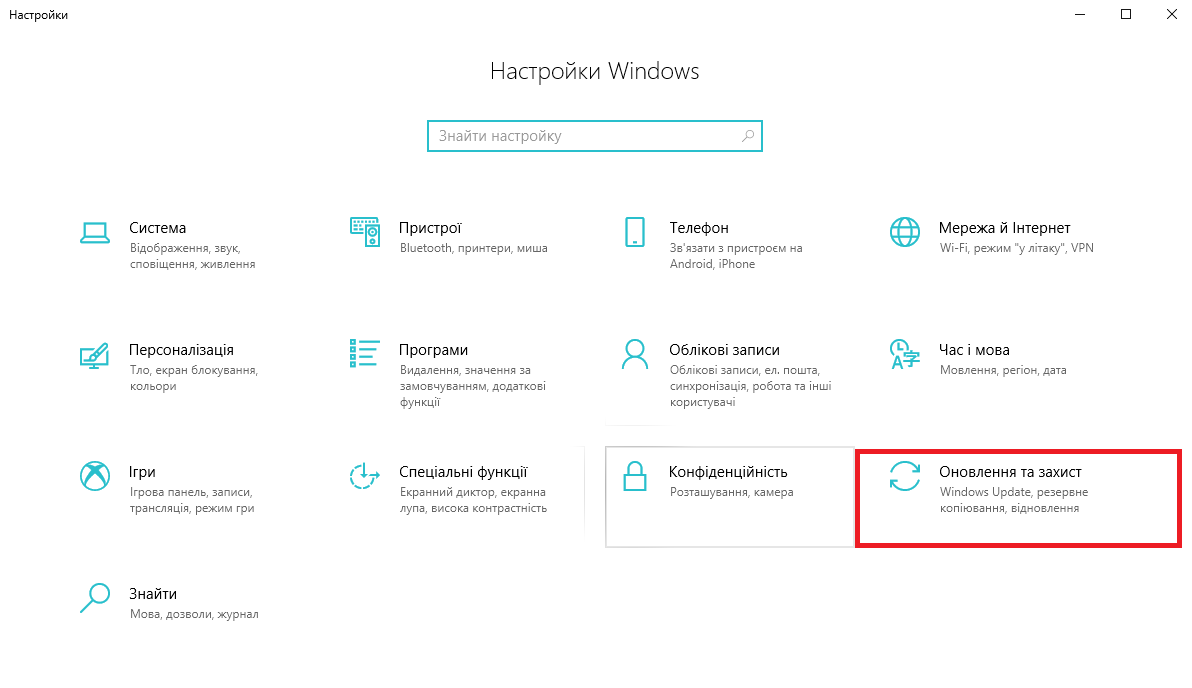
1. Перейдіть в додаток “Налаштування” > “Оновлення та захист” > “Резервне копіювання”.
win1

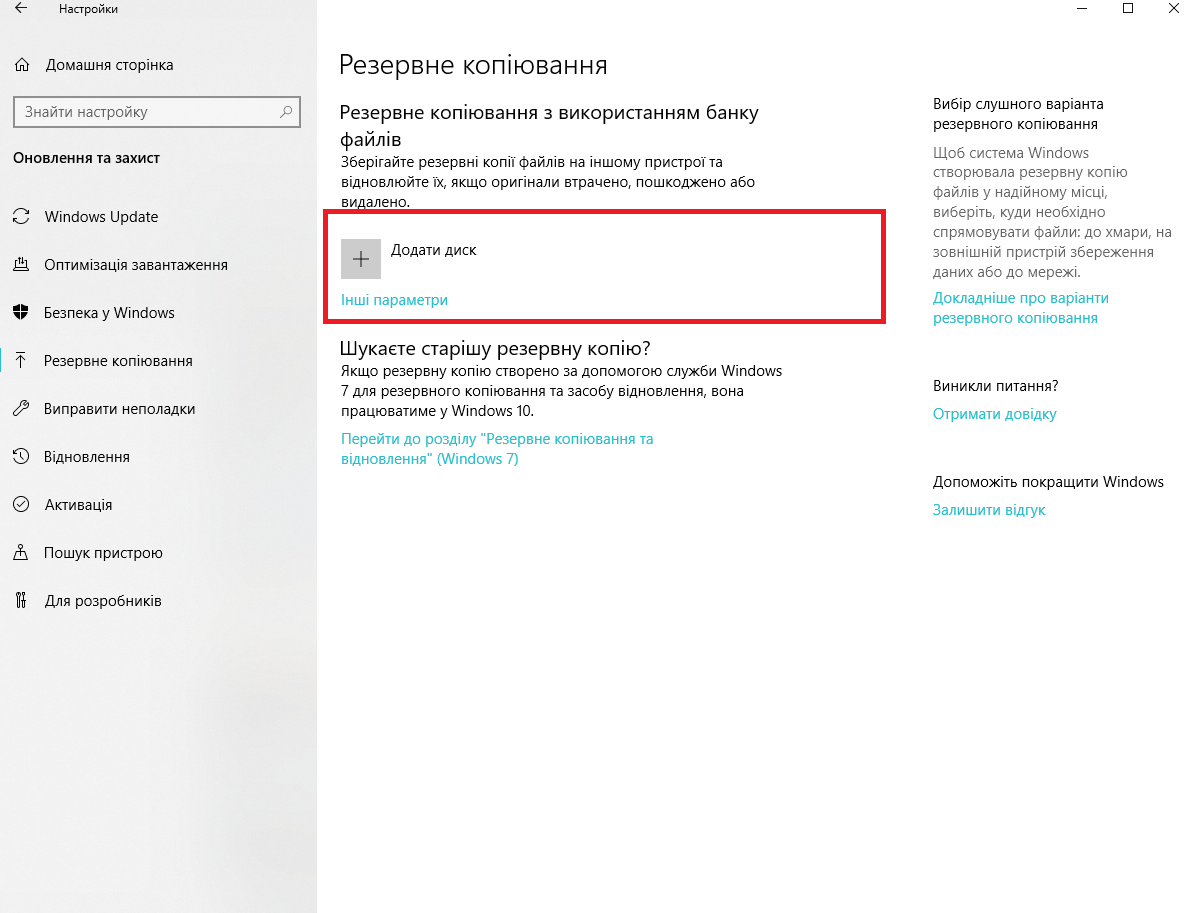
2. Натисніть “+” для додавання диска.
win2

3. Виберіть відповідний внутрішній або зовнішній диск.

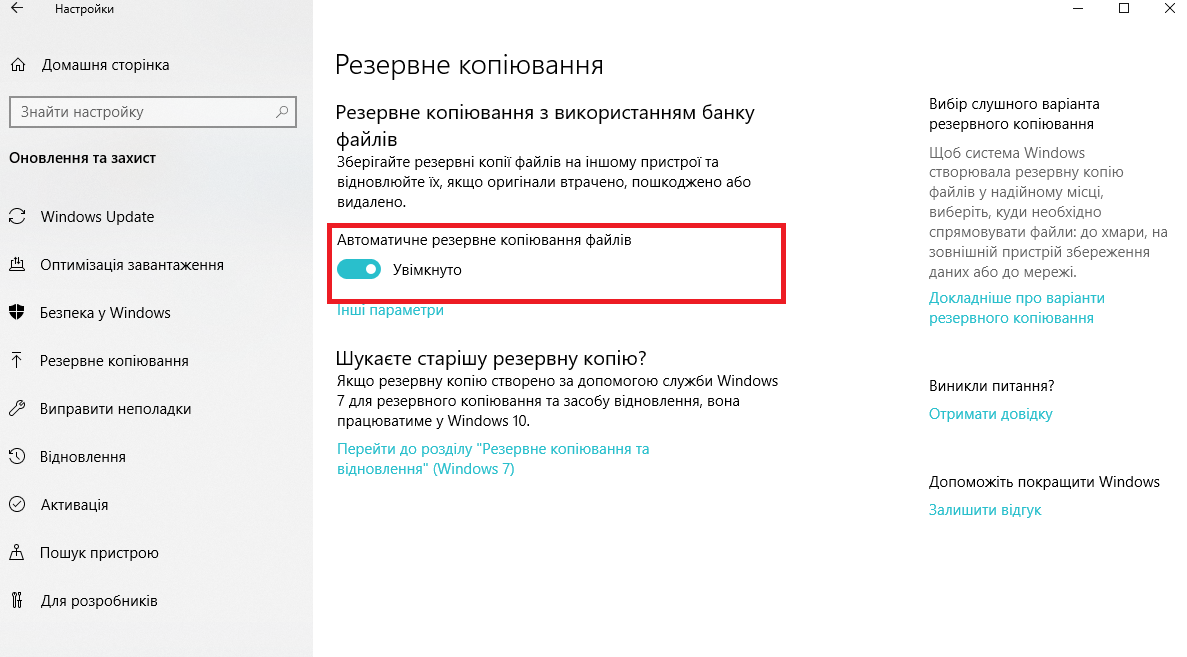
Після цього історія файлів почне архівувати ваші дані. Якщо ви хочете відключити або включити резервне копіювання, встановіть перемикач “Автоматичне резервне копіювання файлів” в неактивний або активне положення відповідно.

Натисніть на посилання “Інші параметри” , щоб налаштувати додаткові опції резервного копіювання. Ви можете використовувати меню, що випадає, щоб налаштувати частоту створення резервних копій у вікні “Параметри резервного копіювання”.
win4

Як додати свої папки в “Історію файлів”?

За замовчуванням функція “Історія файлів” налаштована на збереження даних з папки %UserProfile%, яка розміщується по шляху: C:Користувачі[Користувач]. Однак, Windows дозволяє додавати будь-які інші папки в завдання резервного копіювання.

Якщо ви хочете додати папку або навіть диск для резервного копіювання, виконайте наступні кроки:

  1. Перейдіть в додаток “Налаштування” > “Оновлення та захист”> “Резервне копіювання” та виберіть посилання “Інші параметри“.
  2. Виберіть опцію “Додати папку” в розділі “Сворити резервні копії цих папок”.
  3. Відкриється вікно вибору папки, в якому вам потрібно вказати цільову директорію.
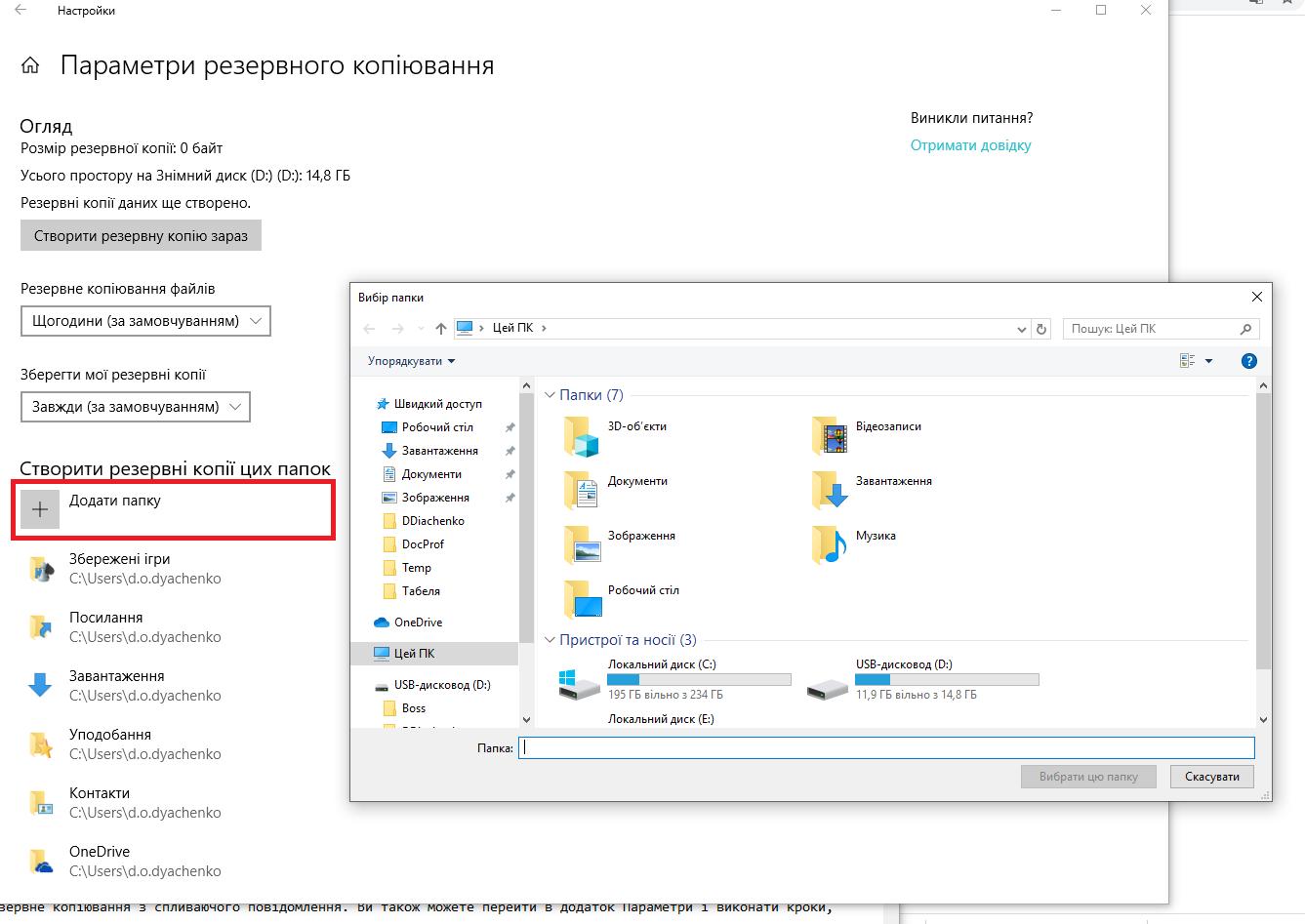
win5 1

Якщо ви хочете створити резервні копії даних на зовнішньому носії, то підключіть пристрій зберігання до комп’ютера і налаштуйте резервне копіювання із спливаючого повідомлення. Ви також можете перейти в додаток “Налаштування” і виконати кроки, зазначені вище.

Радимо звернути увагу на поради, про які писав Cybercalm, а саме:

ЯК ОЧИСТИТИ КЕШ ТА ФАЙЛИ COOKIES У БРАУЗЕРІ FIREFOX? – ІНСТРУКЦІЯ

ПОРАДИ ЩОДО ОРГАНІЗАЦІЇ СВОЇХ ДОДАТКІВ ДЛЯ IPHONE АБО IPAD

ЯК ЗАПОБІГТИ ДЕФРАГМЕНТАЦІЇ ТВЕРДОТІЛОГО НАКОПИЧУВАЧА SSD? ІНСТРУКЦІЯ

НАВІЩО ПОТРІБЕН МЕНЕДЖЕР ПАРОЛІВ ТА ЯК ПРАВИЛЬНО ЙОГО ОБРАТИ?

ЯК ЗАБОРОНИТИ GOOGLE ЗБИРАТИ ВАШІ ДАНІ ТА НАЛАШТУВАТИ ЇХНЄ АВТОВИДАЛЕННЯ? ІНСТРУКЦІЯ

Ноутбук та рідина – це погана комбінація, але трапляються випадки, коли вони все ж таки “об’єднуються”. Про те, що робити, якщо це сталося, читайте у статті.

Також після тестування стало відомо, що надзвичайно популярний сьогодні додаток – TikTok, зберігає вміст буфера обміну кожні кілька натискань клавіш. Цей факт насторожив багатьох користувачів, але TikTok лише один із 53 додатків, які зберігають інформацію про користувачів таким чином.

Стало відомо, що мешканець Житомирщини підмінив міжнародного мобільного трафіку на понад півмільйона гривень. Крім цього, встановлено інші злочинні осередки які здійснюють підміну міжнародного трафіку в різних регіонах країни.

До речі, хакери використовували шкідливе програмне забезпечення, через яке викрадали реквізити банківських електронних рахунків громадян США, Європи, України та їхні персональні дані. Зокрема, через електронні платіжні сервіси, у тому числі заборонені в Україні російські, вони переводили викрадені гроші на власні рахунки у вітчизняних та банках РФ і привласнювали.

Хакери зараз користуються сервісом Google Analytics для крадіжки інформації про кредитні картки із заражених сайтів електронної комерції. Відповідно до звітів PerimeterX та Sansec, хакери зараз вводять шкідливий код, призначений для крадіжки даних на компрометованих веб-сайтах.

О, привіт 👋
Приємно познайомитися!

Підпишіться, щоб щотижня отримувати найцікавіші статті на свою поштову скриньку.

Ми не розсилаємо спам! Ознайомтеся з нашою політикою конфіденційності для отримання додаткової інформації.

Перевірте свою поштову скриньку або папку зі спамом, щоб підтвердити підписку.

ТЕМИ:Windows 10налаштуванняопераційна системарезервне копіювання
Поділитися
Facebook Threads Копіювати посилання Друк
Що думаєте?
В захваті0
Сумно0
Смішно0
Палає0
Овва!0
Попередня стаття placeholder Як захистити свої ігрові рахунки в Інтернеті? Поради
Наступна стаття placeholder Яких заходів потрібно вживати компаніям для протидії та відновленню у випадку кібератак? Поради

В тренді

Що таке суперкукі та як захистити вашу конфіденційність в мережі
Суперкукі: що це таке, чому вони майже зникли і що прийшло їм на зміну
09.09.2026
Як зламують WhatsApp: 6 схем, ознаки злому і як захистити акаунт
10.09.2026
Як користуватися браузером Tor: встановлення, мости й налаштування безпеки
07.09.2026
Статична чи динамічна IP-адреса: у чому різниця, як дізнатися свою і що вибрати
11.09.2026
Як отримати доступ до .onion сайтів (також відомих як приховані сервіси Tor)
Як отримати доступ до .onion-сайтів і не натрапити на фішинговий клон
11.09.2026

Рекомендуємо

Смартфон на столі з підключеною через OTG-перехідник USB-флешкою
Смартфон

Як підключити флешку до телефона на Android і що робити, якщо вона не працює

07.09.2026
Як змінити браузер за замовчуванням у Windows 11 і Windows 10
Комп'ютер

Як змінити браузер за замовчуванням у Windows 11 і Windows 10

03.09.2026
Як змінити обліковий запис Google за замовчуванням на Android
Gmail і Google

Як змінити обліковий запис Google на телефоні Android

16.08.2026
Як встановити WSL у Windows 11 і Windows 10: покрокова інструкція
Комп'ютер

Як встановити WSL у Windows 11 і Windows 10: покрокова інструкція

30.07.2026

Гарячі теми

  • Кібербезпека
  • Штучний інтелект
  • Смартфони
  • Комп'ютери
  • Соцмережі
  • Безпека дітей в Інтернеті

Приєднуйтесь

Ласкаво просимо до CyberCalm – вашого надійного провідника у світі цифрової безпеки та спокою!

Інформація
  • Про нас
  • Редакційна політика CyberCalm
  • Політика конфіденційності
  • Контакти
Навігація
  • Кібербезпека
  • Сервіси
  • Смартфон
  • Комп’ютер
  • Приватність
  • Огляди
  • Новини
  • Партнерські матеріали
CyberCalmCyberCalm
© 2025 Cybercalm. All Rights Reserved.
Cybercalm
Welcome Back!

Sign in to your account

Username or Email Address
Password

Lost your password?