Google знає про вас неприємно багато: пошукові запити, переглянуті відео, голосові команди, маршрути пересувань, застосунки, якими ви користуєтеся. У 2026 році ціна цього збору стала публічною. У жовтні 2025-го Google підписала рекордну для одного штату угоду з Техасом на 1,375 мільярда доларів через незаконне відстеження геолокації, запитів у режимі Інкогніто та біометричних даних. А роком раніше компанія погодилася видалити мільярди записів про приватний перегляд після позову щодо Chrome.
Гарна новина: значну частину цих даних ви можете обмежити або налаштувати на автоматичне видалення самостійно — безкоштовно й за кілька хвилин. Складніша новина: за останні два роки Google суттєво перебудувала ці налаштування, тож старі інструкції (та й більшість того, що ви знайдете в пошуку) ведуть до екранів, яких уже немає. Нижче — що саме змінилося і як усе налаштувати у 2026 році.
Що змінилося — і чому стара інструкція більше не працює
Перш ніж переходити до кроків, варто знати про три зміни, які переписали логіку приватності в обліковому записі Google.
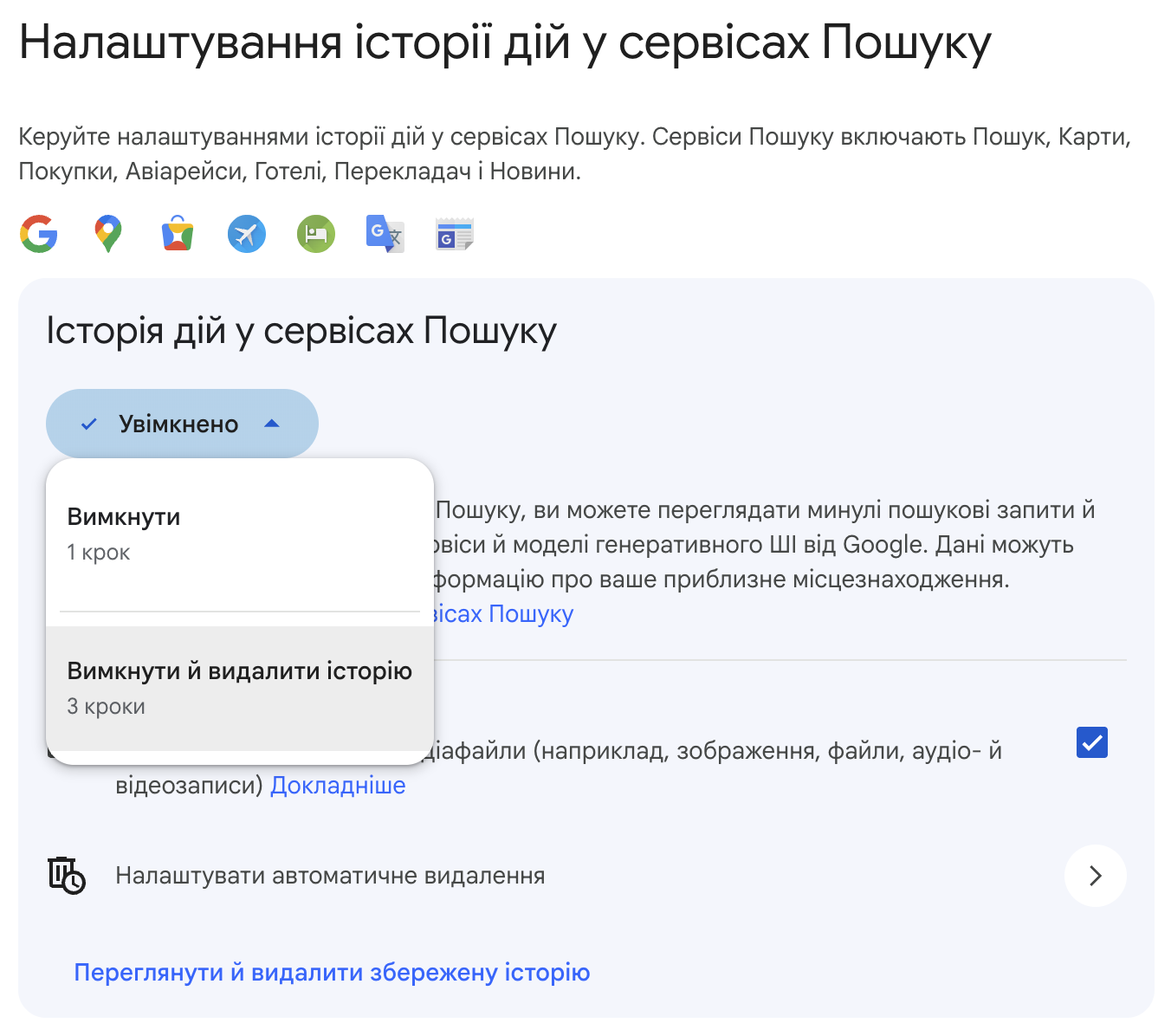
- «Історія застосунків і веб-пошуку» розділяється. Google поступово замінює давнє налаштування Web & App Activity новим — «Search Services History» (Історія сервісів пошуку). Воно окремо керує тим, чи зберігається ваша активність у Пошуку, Maps, Shopping, Flights, Hotels, Translate і News. Стара назва Web & App Activity повністю не зникла: вона й далі контролює збір у частині інших сервісів Google.
- Історія місцезнаходжень стала Timeline і переїхала на ваш пристрій. Те, що раніше називалося Location History, тепер зветься Timeline. Google закрила вебверсію й перестала зберігати маршрути у хмарі— дані тепер живуть локально на телефоні, а дефолтний період зберігання змінився на 3 місяці. Якщо ви не зробили резервну копію до свого дедлайну, маршрути, старіші за 3 місяці, могли вже видалитися автоматично.
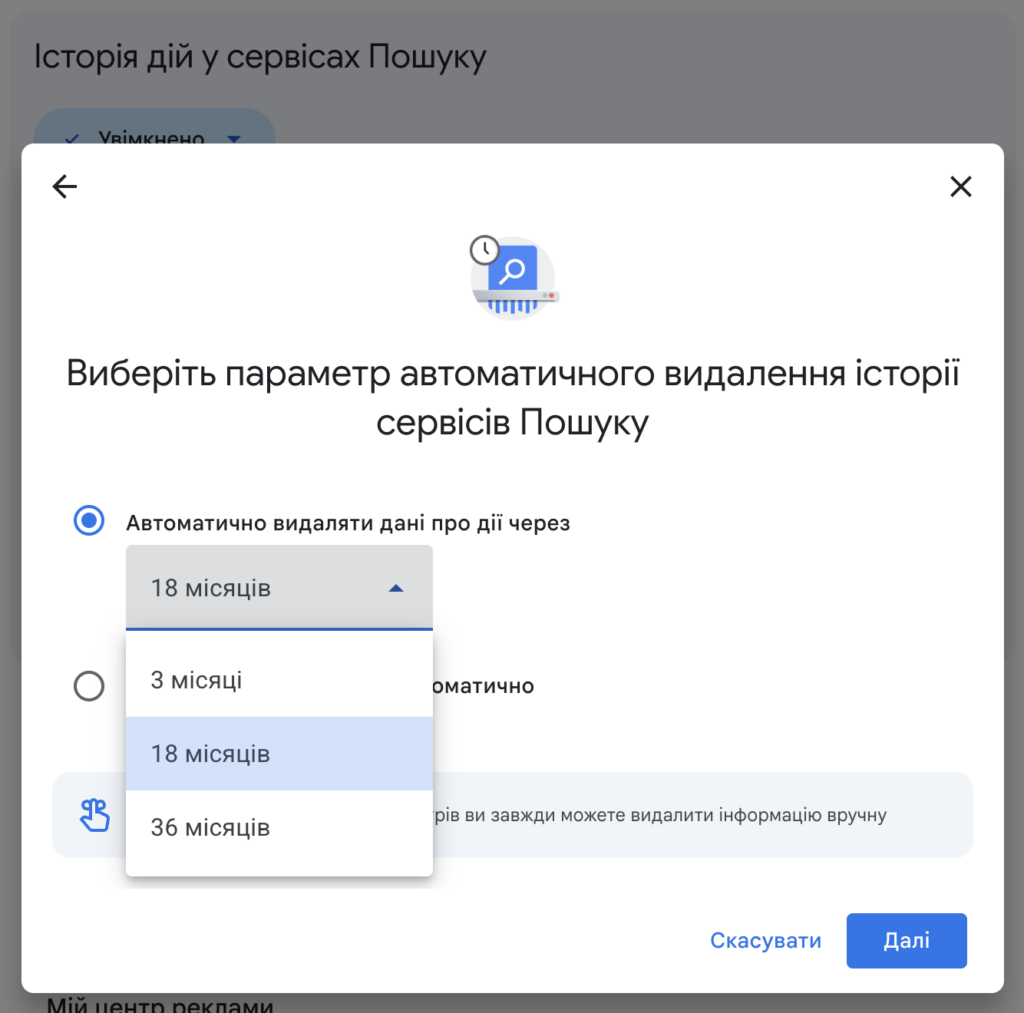
- Зʼявився третій період автовидалення. Раніше Google пропонувала лише два варіанти — 3 або 18 місяців. Тепер для історії активності доступні 3, 18 або 36 місяців.
Крок 1. Автовидалення історії пошуку та застосунків
Це головне налаштування: воно стосується ваших запитів у Пошуку, активності в Maps, Play та інших сервісах.
- Відкрийте сторінку google.com (або зайдіть у myaccount.google.com → розділ «Дані й конфіденційність») і за потреби увійдіть у свій обліковий запис.
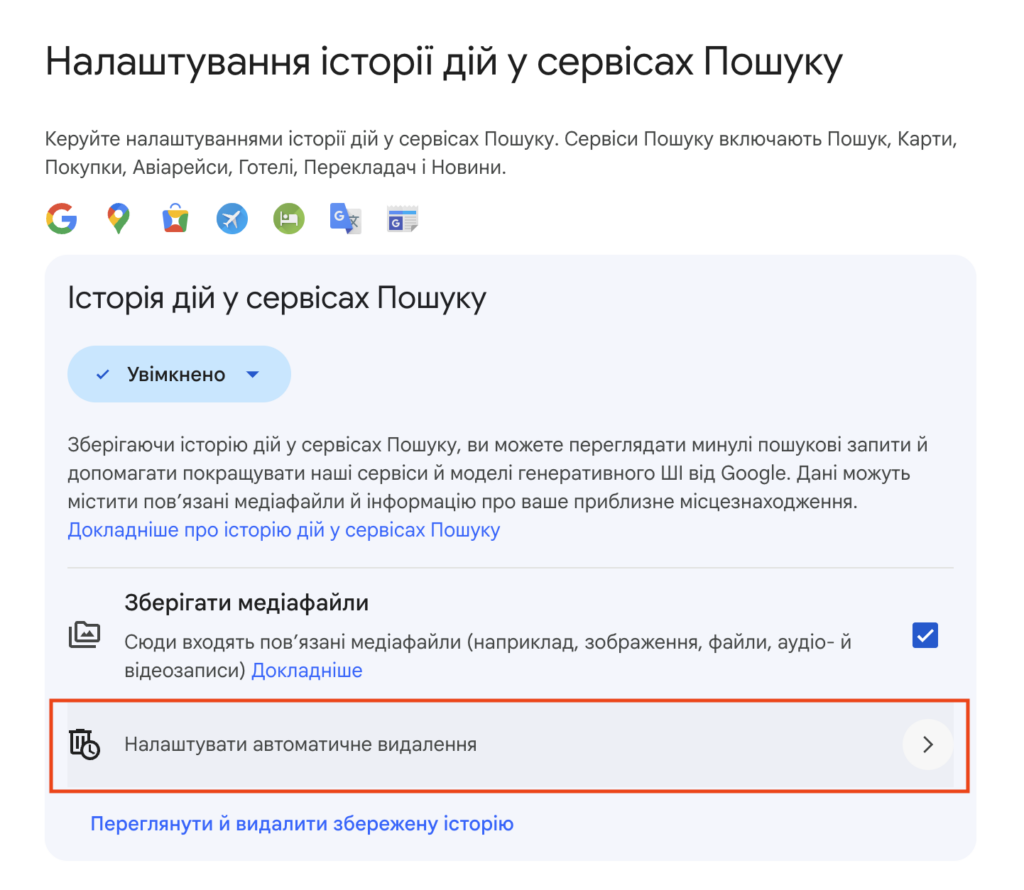
- Перейдіть до розділу «Моя активність» та знайдіть налаштування «Історія дій у сервісах пошуку» (Search Services History) — або «Історія застосунків і веб-пошуку» (Web & App Activity), якщо нове ще не розгорнулося для вас.
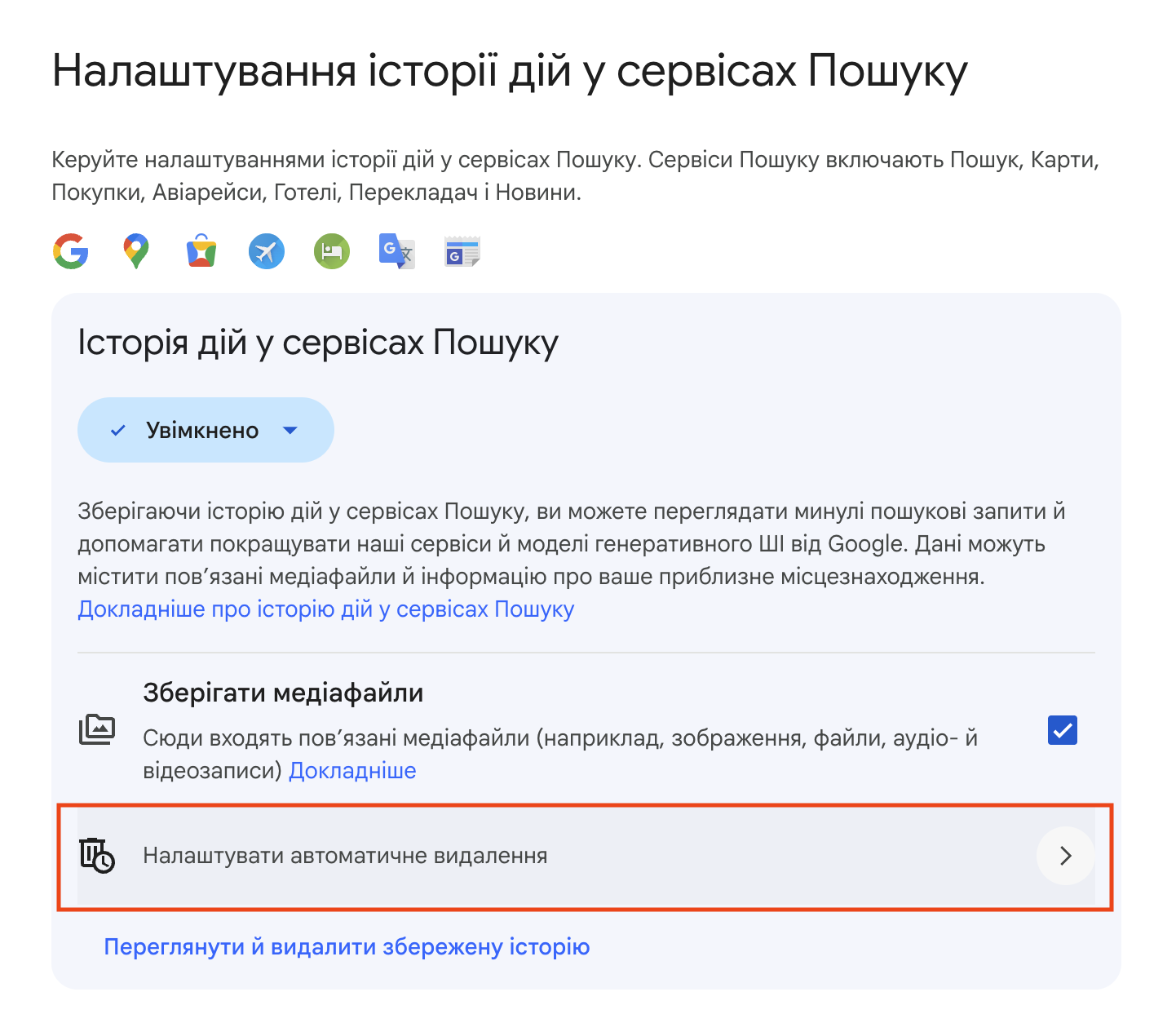
- Натисніть «Налаштувати автоматичне видалення» (Auto-delete).
- Оберіть період, протягом якого Google зберігатиме дані: 3, 18 або 36 місяців. Менший період — менше ваших даних на серверах.
- Натисніть «Далі», а потім «Підтвердити». Усе, що старіше за обраний строк, буде видалено одразу, а нові дані видалятимуться автоматично.
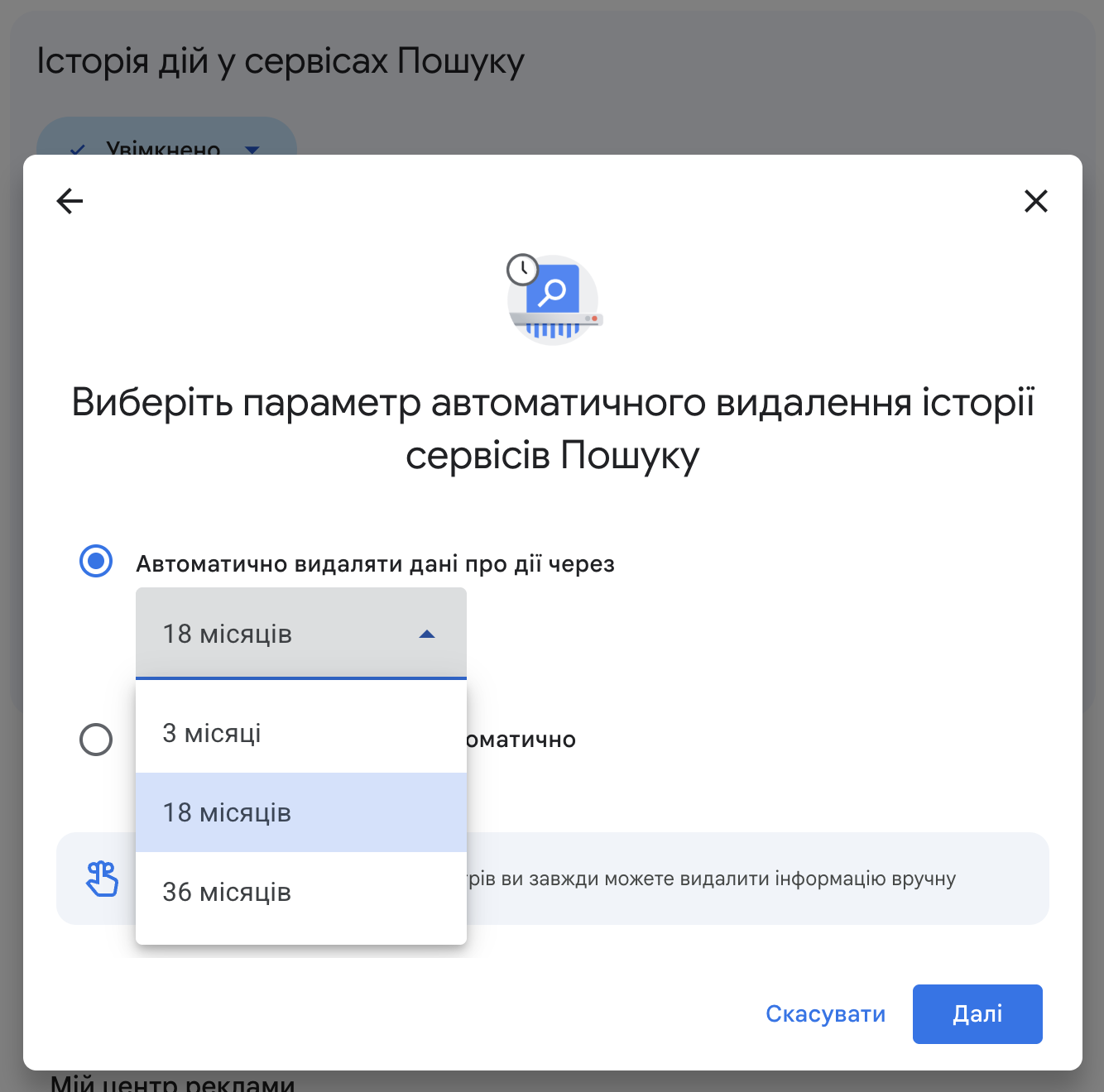
Корисна деталь: навіть якщо ви залишите тривалий період зберігання, дані про загальне місцеперебування пристрою та вашу IP-адресу Google видаляє з цієї історії вже через 30 днів.
Крок 2. Історія YouTube
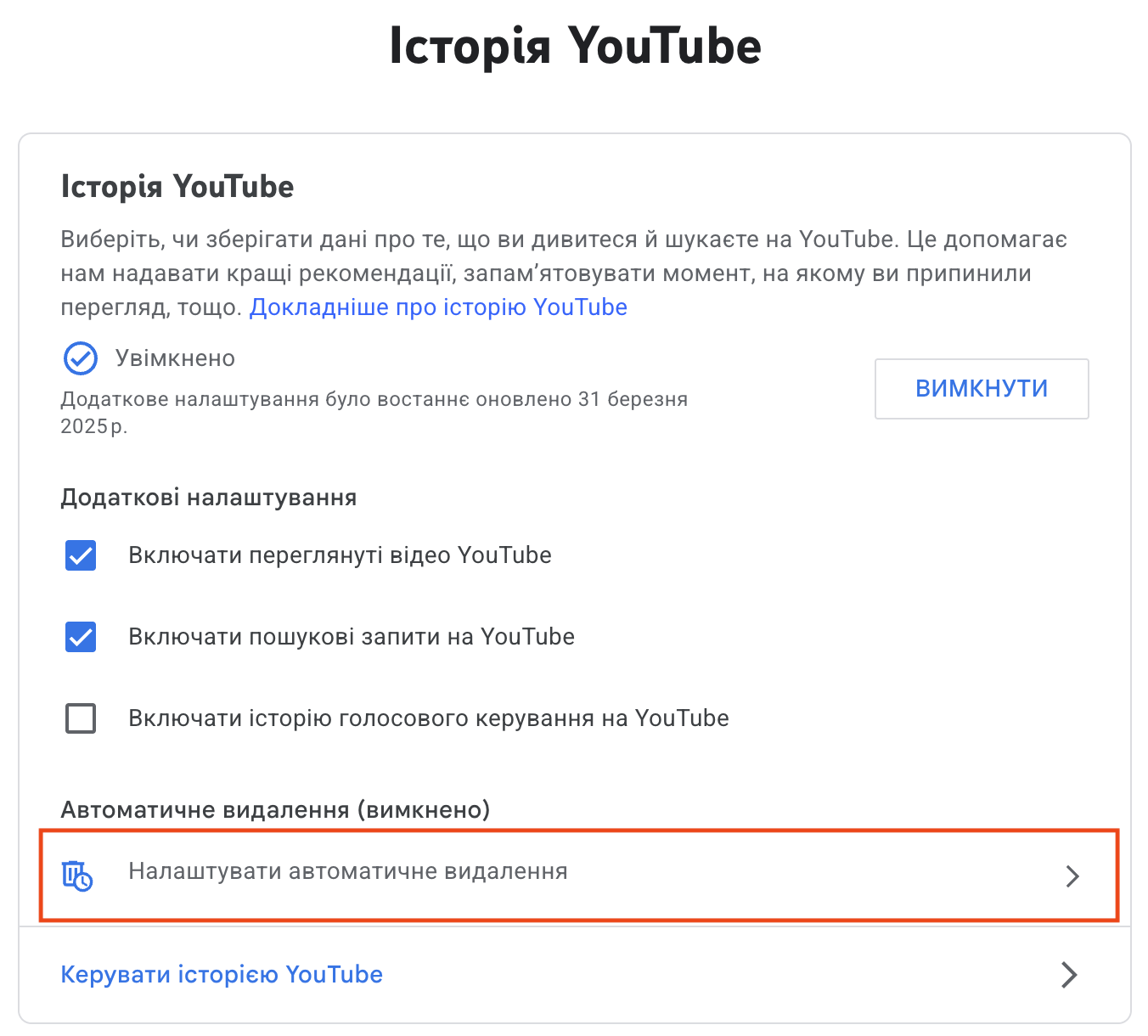
Історія переглядів і пошуку на YouTube керується окремо — автовидалення для неї треба ввімкнути окремо. На тій самій сторінці myactivity.google.com знайдіть блок «Історія YouTube», натисніть «Автоматичне видалення» й оберіть період (3, 18 або 36 місяців). Логіка та сама, що й у Кроці 1.
Крок 3. Timeline — історія місцезнаходжень
Оскільки Timeline тепер живе на пристрої, керувати нею через браузер уже не вийде — усе робиться в застосунку Google Maps на телефоні.
- Відкрийте Google Maps, торкніться свого фото профілю та виберіть «Ваша хронологія» (Your Timeline).
- Перейдіть у налаштування хронології. Тут ви можете обрати період зберігання (до 36 місяців), увімкнути автовидалення або повністю вимкнути й видалити дані. Докладні кроки — у довідці Google Maps.
- Якщо хочете зберегти маршрути перед зміною телефону — увімкніть резервне копіювання (Backup): Google збереже зашифровану копію, яку можна перенести на новий пристрій.
Щоб мати власну копію всіх даних незалежно від Google, експортуйте їх через Google Takeout — там можна вивантажити історію місцезнаходжень окремим файлом.
Видалення чи повне припинення збору?
Автовидалення лише прибирає старі дані — нові Google продовжує збирати. Якщо ви хочете, щоб історія взагалі не накопичувалася, переведіть відповідний перемикач («Історія сервісів пошуку», «Історія YouTube», Timeline) у вимкнений стан. Це «призупиняє» збір: частина персоналізованих функцій стане менш точною, але ваших нових даних на серверах не залишатиметься. Ці два механізми можна поєднувати: вимкнути збір на майбутнє й одночасно видалити вже накопичене.
Що ці налаштування дають насправді — і чого ні
- Це не «повне зникнення». Автовидалення стосується історії активності, а не всього вашого облікового запису. Gmail, Google Drive і Google Photos зберігають ваш контент за окремою логікою — ці налаштування його не торкаються.
- Відстеження без входу в акаунт лишається. Навіть із вимкненою історією Google може персоналізувати пошук для незалогінених користувачів. Це окремо вимикається на сторінці g.co/privacytools або обходиться приватним переглядом.
- Частина даних затримується довше. Для «бізнесових чи юридичних потреб» Google може зберігати певні типи даних понад обраний вами строк — це прописано в її ж довідці.
- Ціна приватності — менше зручності. Без історії пошук і рекомендації стануть менш персоналізованими. Для багатьох це прийнятний компроміс, але варто розуміти, на що ви йдете.
Що варто зробити далі
Налаштування автовидалення — добра база, але не межа. Якщо приватність для вас важлива, погляньте ширше: чому варто спробувати DuckDuckGo замість Google, що насправді відстежує вас у Chrome і що вимкнути зараз, а для тих, хто готовий піти далі — як влаштована найзахищеніша мобільна ОС GrapheneOS.
І головне правило: перевіряйте ці налаштування раз на кілька місяців. Інтерфейс Google змінюється, назви опцій оновлюються, а те, що ви колись вимкнули, після великого оновлення інколи варто перевірити повторно.