Переглядаючи цей сайт, ви погоджуєтесь з нашою політикою конфіденційності
Прийняти
  • Про нас
  • Редакційна політика CyberCalm
  • Політика конфіденційності
  • Контакти
CyberCalm
  • Кібербезпека
    КібербезпекаПоказати ще
    Доксинг: що це таке, хто такі доксери і що робити, якщо вас доксять
    Доксинг: що це таке, хто такі доксери і що робити, якщо вас доксять
    04.09.2026
    Як розпізнати фейкову новину, створену ШІ: 7 перевірок, які працюють у 2026 році
    Як розпізнати фейкову новину, створену ШІ: 7 перевірок, які працюють у 2026 році
    03.09.2026
    Проросійське угруповання UAC-0099 вбудувало у шкідливий код запит про ядерну зброю, щоб зірвати ШІ-аналіз
    Проросійське угруповання UAC-0099 вбудувало у шкідливий код запит про ядерну зброю, щоб зірвати ШІ-аналіз
    02.09.2026
    Резервне копіювання даних: як зробити правильно і які помилки коштують найдорожче
    Резервне копіювання даних: як зробити правильно і які помилки коштують найдорожче
    31.08.2026
    Інцидент із некерованою ШІ-моделлю OpenAI виявився серйознішим, ніж вважалося
    Інцидент із некерованою ШІ-моделлю OpenAI виявився серйознішим, ніж вважалося
    27.08.2026
  • Сервіси
    • Gmail і Google
    • YouTube
    • Facebook
    • Instagram
    • Telegram і WhatsApp
    • X і TikTok
  • Смартфон
  • Комп’ютер
  • Приватність
  • Огляди
  • Новини
  • Сканер
Соцмережі
  • Facebook
  • Instagram
  • YouTube
  • TikTok
  • X (Twitter)
  • Threads
Спеціальні теми
  • Штучний інтелект
  • Кібервійна
  • Маніпуляції в медіа
  • Дезінформація
  • Безпека дітей в Інтернеті
  • Розумний будинок
Техногіганти
  • Google
  • Apple
  • Microsoft
  • OpenAI
  • Anthropic
  • Meta
  • Samsung
Читання: Веселі та зручні трюки в програмі Блокнот, про які ви могли не знати
Розмір шрифтаAa
CyberCalmCyberCalm
Пошук
  • Кібербезпека
  • Смартфон
  • Комп’ютер
  • Приватність
  • Огляди
  • Сервіси
  • Новини
  • Сканер безпеки сайту
Follow US
  • Про проєкт Cybercalm
  • Політика конфіденційності
  • Контакти
© 2025 Cybercalm. All Rights Reserved.
Головна / Комп'ютер / Веселі та зручні трюки в програмі Блокнот, про які ви могли не знати

Веселі та зручні трюки в програмі Блокнот, про які ви могли не знати

Наталя Зарудня
ByНаталя Зарудня
Головний редактор
Головний редактор та засновниця CyberCalm. Понад 10 років у кібербезпеці та технологічній журналістиці. Пишу про захист даних, мобільну безпеку, штучний інтелект та соціальні мережі.
Follow:
08.10.2024
Поширити
7 хв. читання
Веселі та зручні трюки в програмі Блокнот, про які ви могли не знати

Блокнот може виглядати просто, але під його мінімалістичною поверхнею ховаються хитрощі, які можуть підвищити вашу продуктивність і додати трохи розваг. Незалежно від того, чи виконуєте ви завдання, чи граєтесь зі скриптами, ці функції можуть вас здивувати.

Зміст
  • Чому Блокнот – це більше, ніж здається на перший погляд
  • Автоматичні та ручні журнали/мітки дати
  • Налаштуйте верхні і нижні колонтитули для друку
  • Аргументи командного рядка для Блокнота
  • Створіть забавну симуляцію коду з Матриці
  • Змусьте ваш комп’ютер говорити
  • Розблокуйте пасхалки у Блокноті

Чому Блокнот – це більше, ніж здається на перший погляд

Блокнот існує з перших днів Windows, дебютувавши у 1983 році разом з MS-DOS. Це один з найпростіших текстових редакторів, і йому вдалося пережити незліченну кількість ітерацій Windows. Хоча він може здатися базовим, деякі трюки та хакерські прийоми з Блокнотом можуть зробити більше, ніж здається на перший погляд. Ось 6 цікавих трюків, які можуть підняти ваш досвід роботи з Блокнотом на новий рівень.

Автоматичні та ручні журнали/мітки дати

Якщо ви шукаєте швидкий спосіб ведення журналів або щоденників, ось вам перший хитрий трюк з Блокнотом. Ви можете налаштувати Блокнот на автоматичне додавання мітки часу щоразу, коли відкриваєте файл. Просто почніть документ з .LOG (великими літерами), і кожного разу, коли ви його відкриватимете, з’являтиметься нова позначка часу. Ця прихована функція Блокнота чудово підходить для відстеження подій у часі.

Відкрийте Блокнот. Введіть .LOG (великими літерами) в самому верху. Збережіть файл як log.txt або назвіть його як вам захочеться. Щоразу, коли ви відкриваєте файл, нова позначка часу буде автоматично додаватися.
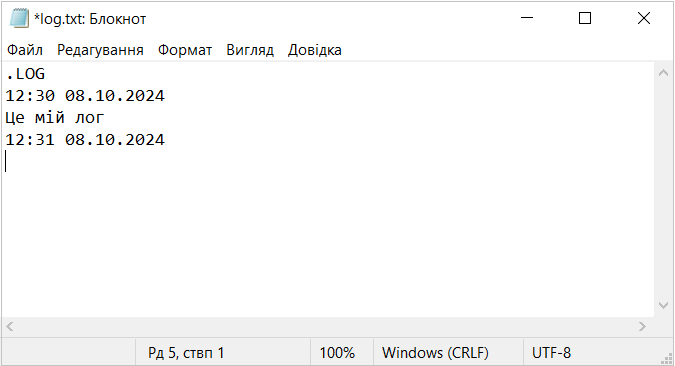
Використання .LOG у Блокноті

Якщо ви хочете вставити мітку часу вручну, просто натисніть F5 або перейдіть до меню Редагування > Дата й час. Поточна дата і час з’являться там, де знаходиться ваш курсор. Я використовую цю зручну функцію, коли роблю швидкі нотатки і потребую посилання на час.

Використання F5 в Блокноті

Налаштуйте верхні і нижні колонтитули для друку

Блокнот може здатися елементарним, але ця підказка дозволяє дещо налаштувати його під час друку. Перейдіть до Файл > Параметри сторінки, і ви побачите параметри верхніх і нижніх колонтитулів. Ви можете використовувати кілька спеціальних кодів для додавання деталей, наприклад

  • &f для назви файлу
  • &p для номерів сторінок
  • &d для поточної дати
  • &t для поточного часу

Їх можна додати до верхнього або нижнього колонтитулу, щоб ви могли легко налаштувати те, що з’являється при друкуванні документа. Цей хак Блокнота особливо корисний для впорядкування друкованих нотаток.
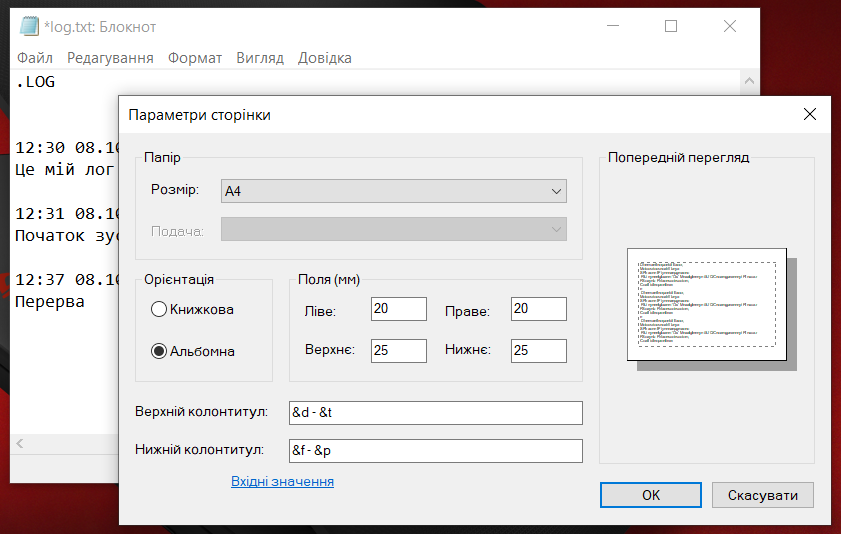
Налаштування друку верхнього і нижнього колонтитулів

Якщо ви введете &f – &p в нижньому колонтитулі та &d – &t у верхньому, ваші роздруковані сторінки будуть виглядати так:
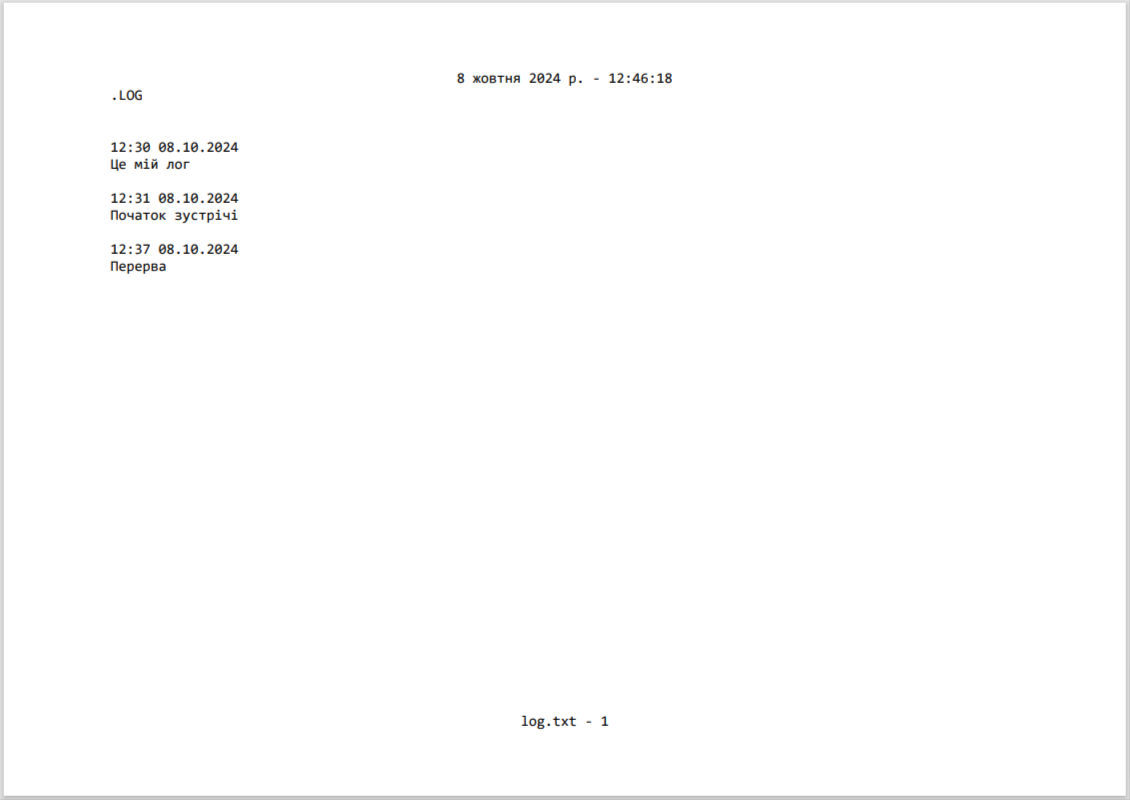
log pdf

Аргументи командного рядка для Блокнота

Блокнот – це не просто базовий текстовий редактор: ви можете відкривати файли і маніпулювати ними за допомогою команд командного рядка Блокнота. Ця прихована функція Блокнота дозволяє вам робити наступне:

Використовуйте /A або /W для відкриття файлів у кодуванні ANSI або Unicode. Відкрийте Командний рядок і введіть:

notepad.exe /A example.txt
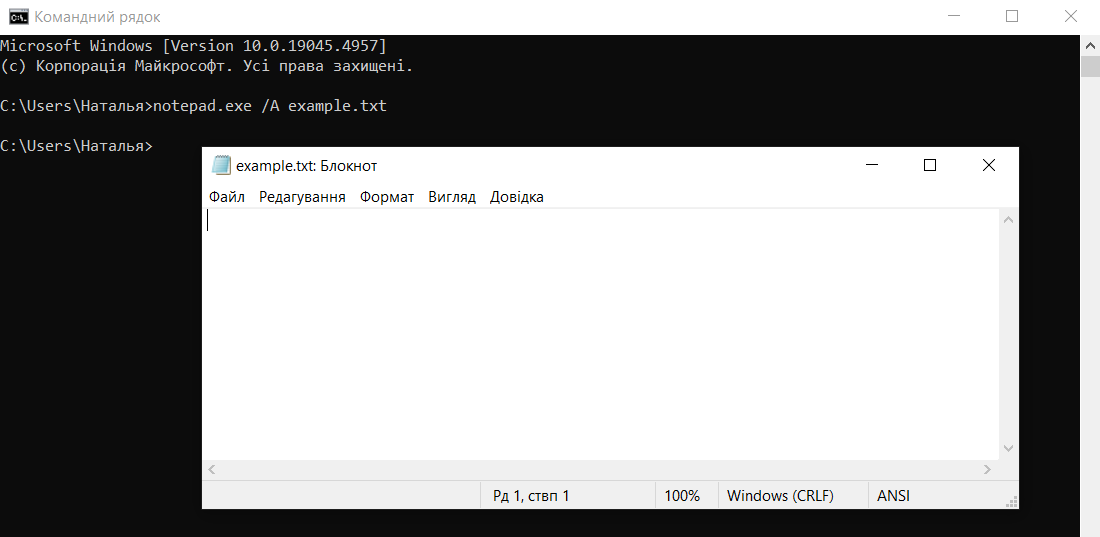
Відкрийте Блокнот у кодуванні ANSI

Ви можете використовувати /P для прямого друку файлів, що дуже зручно, якщо ви хочете створити пакетні скрипти для друку декількох файлів. Відкрийте командний рядок і введіть

notepad.exe /P example.txt

Створіть забавну симуляцію коду з Матриці

Це для тих, хто хоче розважитися з приколами Блокнота. Ви можете імітувати падіння зеленого коду з «Матриці» за допомогою простого пакетного сценарію в Блокноті. Це швидкий розіграш на технічну тематику або просто щось веселе, чим можна похвалитися. Все, що вам потрібно – це правильний код, зберегти його як файл «.bat» і запустити, щоб побачити, як відбувається магія.

Відкрийте блокнот і скопіюйте та вставте наступний код:

@echo off 
color 02 
:start
echo %random%%random%%random%%random%%random%%random%%random%%random%%random%%random% 
goto start

Збережіть файл як Matrix.bat. Двічі клацніть файл, щоб запустити його і побачити ефект «падаючого коду».
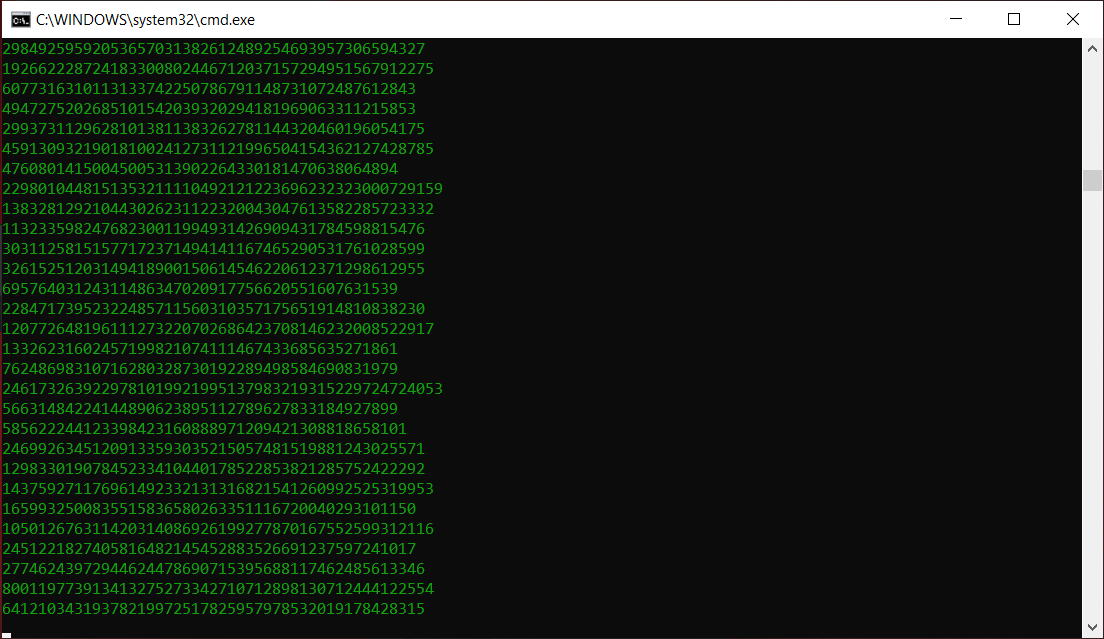
Ефект падаючого коду у блокноті

Змусьте ваш комп’ютер говорити

Якщо ви коли-небудь хотіли, щоб ваш комп’ютер буквально розмовляв з вами, Блокнот може допомогти вам і в цьому. Використовуючи простий VBScript, ви можете ввести будь-який текст латиницею, і Windows прочитає його для вас вголос. Цей цікавий трюк з Блокнотом – чудовий спосіб продемонструвати деякі приховані можливості Блокнота, і зробити це досить легко, написавши лише кілька рядків коду.

Відкрийте Блокнот і вставте наступний код:

Dim message
message = InputBox("Enter the text you want me to say:")
Set sapi = CreateObject("sapi.spvoice")
sapi.Speak message

Збережіть файл з розширенням «.vbs», наприклад, Speak.vbs, а потім двічі клацніть його, введіть текст латинськими літерами, і ваш комп’ютер вимовить його вголос.
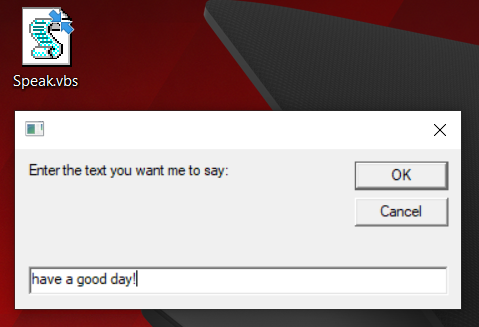
Використовуйте Блокнот, щоб змусити комп'ютер говорити
Використовуйте Блокнот, щоб змусити комп’ютер говорити

Розблокуйте пасхалки у Блокноті

А ось ще один дивний варіант. Ви можете запустити Блокнот командою /.SETUP, яка переводить його в абсолютно непридатний для використання стан. Кнопка згортання відсутня, ви не можете набирати текст, і він навіть не з’являється на панелі завдань. Більшість людей вважають, що це старе пасхальне яйце, яке, ймовірно, пов’язане з процесами налаштування Windows. Він більше не має жодного сенсу, але якщо ви любите пасхалки, вам буде цікаво подивитися.

Відкрийте Командний рядок і введіть

notepad.exe /.SETUP

Це відкриє Блокнот у дивному, неінтерактивному режимі, де ви не зможете зробити нічого, окрім як примусово закрити його через Диспетчер завдань.
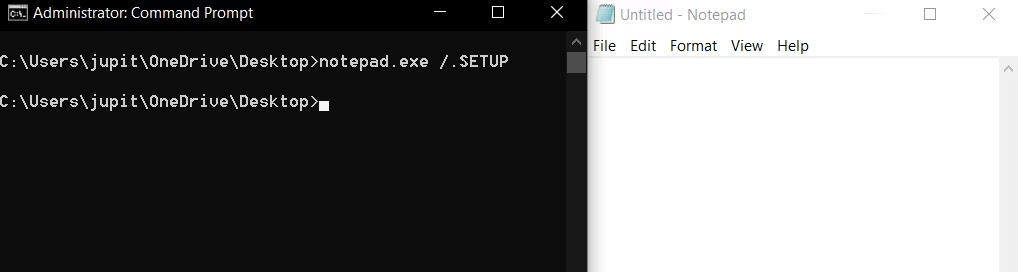
Режим налаштування пасхалки у Блокноті

Блокнот може бути одним з найстаріших і найпростіших текстових редакторів, але це не означає, що в ньому немає прихованих можливостей. Незалежно від того, чи хочете ви автоматизувати файл журналу, налаштувати роздруківки або розважитися за допомогою жартів і скриптів, ці веселі трюки показують, що Блокнот все ще має сюрпризи в рукаві. Отже, наступного разу, коли ви відкриєте його, спробуйте один з цих крутих трюків і дізнайтеся, як багато ще можна отримати від цього класичного інструменту.


О, привіт 👋
Приємно познайомитися!

Підпишіться, щоб щотижня отримувати найцікавіші статті на свою поштову скриньку.

Ми не розсилаємо спам! Ознайомтеся з нашою політикою конфіденційності для отримання додаткової інформації.

Перевірте свою поштову скриньку або папку зі спамом, щоб підтвердити підписку.

ТЕМИ:Windowsлайфхак
Поділитися
Facebook Threads Копіювати посилання Друк
Що думаєте?
В захваті0
Сумно0
Смішно0
Палає0
Овва!0
Попередня стаття Кіберзлочинці атакують установи у Європі для викрадення даних Кіберзлочинці атакують установи у Європі для викрадення даних
Наступна стаття TikTok може бути заборонений у кількох штатах США через шкідливий вплив на дітей TikTok може бути заборонений у кількох штатах США через шкідливий вплив на дітей
Залиште відгук Залиште відгук

Залиште відгук Скасувати коментар

Ваша e-mail адреса не оприлюднюватиметься. Обов’язкові поля позначені *

Будь ласка поставте оцінку!

В тренді

Як розпізнати фейкову новину, створену ШІ: 7 перевірок, які працюють у 2026 році
03.09.2026
Смартфон заряджається через USB-C кабель від компактного адаптера в розетці
Як швидко зарядити смартфон: скільки ват потрібно і що насправді сповільнює зарядку
03.09.2026
Проросійське угруповання UAC-0099 вбудувало у шкідливий код запит про ядерну зброю, щоб зірвати ШІ-аналіз
02.09.2026
Доксинг: що це таке, хто такі доксери і що робити, якщо вас доксять
04.09.2026
Третина користувачів ШІ довіряє чат-ботам те, що приховує від рідних
31.08.2026

Рекомендуємо

Не працює клавіатура або окремі клавіші: як полагодити на ПК і ноутбуці
Комп'ютер

Не працює клавіатура або окремі клавіші: як полагодити на ПК і ноутбуці

26.08.2026
Microsoft випустила екстрений патч для Windows 11: помилка входу в Teams, OneDrive та Xbox
Новини

Серпневий Patch Tuesday: Microsoft закрила 421 вразливість, зокрема 0-day для атак Lazarus

12.08.2026
Pass-ta-key: дослідники показали, як шкідливе ПЗ краде passkeys із Google Password Manager
Кібербезпека

Pass-ta-key: дослідники показали, як шкідливе ПЗ краде passkeys із Google Password Manager

05.08.2026
Як знайти й відкрити будь-який файл через командний рядок: cmd, PowerShell і Термінал Windows
Комп'ютер

Як знайти й відкрити будь-який файл через командний рядок: cmd, PowerShell і Термінал Windows

03.08.2026

Гарячі теми

  • Кібербезпека
  • Штучний інтелект
  • Смартфони
  • Комп'ютери
  • Соцмережі
  • Безпека дітей в Інтернеті

Приєднуйтесь

Ласкаво просимо до CyberCalm – вашого надійного провідника у світі цифрової безпеки та спокою!

Інформація
  • Про нас
  • Редакційна політика CyberCalm
  • Політика конфіденційності
  • Контакти
Навігація
  • Кібербезпека
  • Сервіси
  • Смартфон
  • Комп’ютер
  • Приватність
  • Огляди
  • Новини
  • Партнерські матеріали
CyberCalmCyberCalm
© 2025 Cybercalm. All Rights Reserved.
Cybercalm
Welcome Back!

Sign in to your account

Username or Email Address
Password

Lost your password?