Adobe Photoshop Camera Raw – це механізм обробки зображень RAW від Adobe. Це те, що дозволяє конвертувати файли RAW-зображень, зняті камерою, у широко підтримувані файли JPG, які можна спільно використовувати. Якщо це для Вас лише навантаження жаргоном – пояснення читайте у статті.
RAW фотографії
Коли Ви робите фотографію цифровою камерою, вона не сприймає світ як JPG. Натомість датчик “бачить” купу даних про рівні освітленості та кольори в сцені, ніж може записати у вигляді одного стисненого файлу зображення.
Якщо Ваш смартфон або камера налаштовані на зйомку JPG, однак при натисканні кнопки затвора він обробляє всі ці дані у невеликий файл зображення, який Ви можете надіслати своїм друзям або опублікувати в Instagram. Він все ще використовує всі необроблені дані для створення зображення, але у Вас просто немає доступу до них згодом.
Але що, якщо Вам потрібна вся ця інформація про фотографії, щоб Ви могли використовувати її під час редагування своїх зображень? Саме тут з’являються фотографії RAW. Замість того, щоб знімати придатні, але стислі JPG, Ваша камера збереже файл даних, що включає всю інформацію про зображення, коли Ви знімаєте RAW. Ви не зможете завантажити його прямо в соціальні медіа, але у Вас буде набагато більше широти під час редагування.
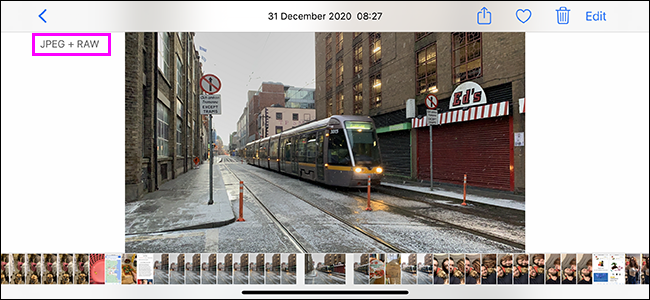
Більшість виробників камер мають свій власний формат RAW. Наприклад, Canon – це CRW, а Nikon – NEF. Однак формат Digital Negative (DNG) від Adobe поволі стає визнаним стандартом.
Найбільший мінус RAW-файлів полягає в тому, що їх потрібно обробити у більш підтримувані формати зображень (переважно JPG, іноді TIFF), перш ніж Ви зможете з ними щось зробити. Коли Ви знімаєте JPG за допомогою смартфона або камери, пристрій виконує всю обробку за вас. Однак, коли Ви знімаєте RAW, Ви повинні зробити це самостійно – саме тут потрібна Camera Raw.
Camera Raw – це цифрова темна кімната
Adobe Camera Raw – це механізм обробки, який використовується програмами Adobe для редагування, перетворення або розробки файлів RAW. Його часто називають цифровою темною кімнатою, оскільки вона відіграє ту саму роль, яку виконує традиційна темна кімната у кінозйомці: беручи свої грубі негативи та перетворюючи їх у корисні фотографії. Він доступний як плагін у Photoshop та After Effects, доступ до нього здійснюється з Adobe Bridge, і це те, що працює під капотом в Adobe Photoshop Lightroom.
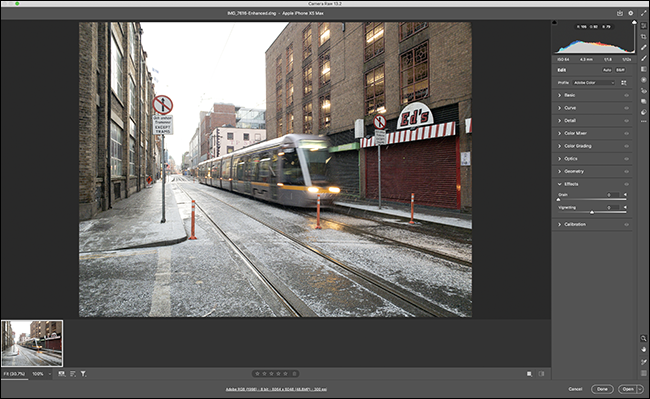 Зняте фото
Такі редагування майже неможливо зробити за допомогою JPG – принаймні, якщо Ви хочете щоб вони добре виглядали. Перевага використання Camera Raw над, скажімо, тим, що дозволяєте своєму смартфону робити все самому, полягає в тому, що Ви контролюєте процес. Ви можете використовувати всі ці додаткові дані для неруйнівного редагування. Тіні трохи темні? Ви отримали інформацію про зображення, щоб скрасити їх. Основні моменти починають плисти? Ви також можете це виправити.
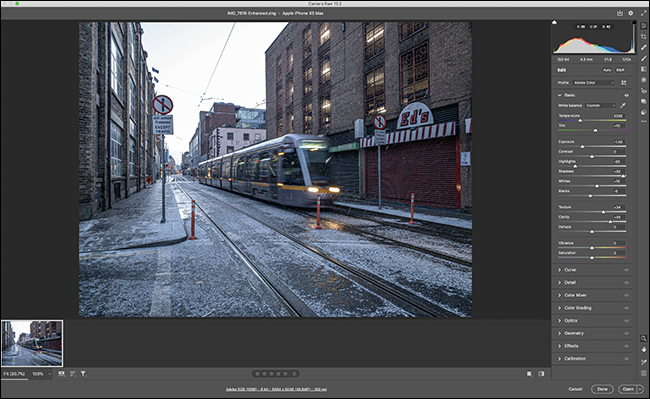
Відредаговане фото
І керувати можна не лише вогнями і затемненнями, а й кольором. Використання Camera Raw дозволяє повністю скинути баланс білого або те, наскільки синім або жовтим виглядає все зображення. Скидання балансу білого за допомогою JPG не завжди є тривіальним завданням, і важко отримати правильне рішення.
Якщо Ви серйозно ставитесь до створення чудових фотографій, тоді такий контроль над редагуванням є надзвичайно важливим.
Як відкрити фотографії в Camera Raw
Camera Raw – це плагін, вбудований у Photoshop. Якщо Ви відкриєте RAW-зображення (незалежно від формату виробника) у Photoshop, воно автоматично відкриється.
Іншими словами, щоб отримати доступ до Camera Raw, відкрийте файл RAW у Photoshop, як Ви зазвичай хочете. Якщо у Вас вже запущений Photoshop, найпростіший спосіб – перейти у меню Файл>Відкрити, перейти до файлу RAW, який потрібно відредагувати, а потім натиснути кнопку “Відкрити”.
Якщо Ви використовуєте Lightroom CC або Lightroom Classic, усі елементи керування редагуванням у модулі Розробка забезпечуються Camera Raw. Просто відкрийте своє зображення в одному з цих додатків, і ви будете готові редагувати.
Примітка: Camera Raw також доступний як фільтр Photoshop, тому Ви можете використовувати його інструменти редагування на звичайних зображеннях. Він не матиме такої ж потужності, оскільки не існує однакового ступеня даних, з якими можна працювати, але Ви можете зробити це, перейшовши в Filter>Camera Raw Filter у Photoshop.
Як редагувати зображення в Camera Raw
Camera Raw – це програма для редагування зображень. Більшість елементів управління у формі повзунків або меню, що розгортаються. Наприклад, є повзунок експозиції, який Ви перетягуєте вліво та вправо, щоб налаштувати експозицію Вашого зображення. Те ж саме стосується інших більш специфічних функцій, таких як чіткість та текстура.
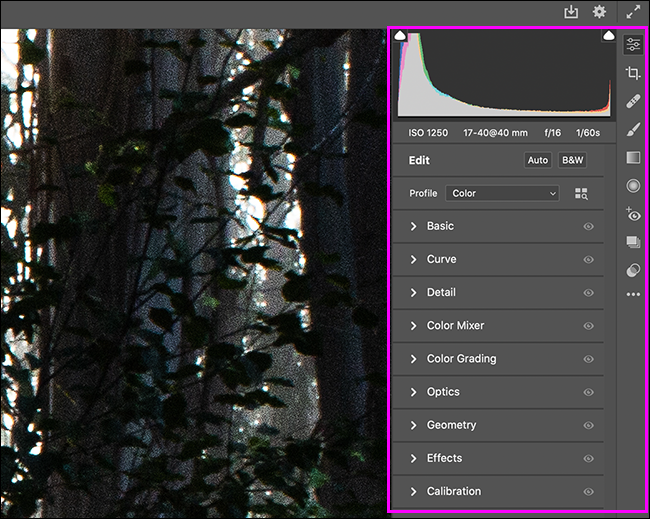
Елементи керування редагуванням розділені на дев’ять розділів:
- Основне: усі інструменти, необхідні для регулювання яскравості, контрасту та кольору Вашого зображення.
- Крива: гістограма та інструмент кривих, подібний до шару коригування кривих у Photoshop.
- Деталі: інструменти для різкості та шумозаглушення.
- Змішувач кольорів: повзунки для керування тим, як кольори відображаються на кольорових зображеннях, або для керування перетворенням різних кольорів у різні відтінки чорного та сірого на монохромних зображеннях.
- Класифікація кольорів: ці інструменти дозволяють творчо коригувати загальні кольори Вашого зображення.
- Оптика: виправте або мінімізуйте оптичні спотворення та аберації або автоматично (за допомогою бази даних лінз Adobe), або за допомогою ручних інструментів.
- Геометрія: для кутових проблем.
- Ефекти: додайте зерно зображення або віньєтку.
- Калібрування: розширені засоби керування тим, як Camera Raw інтерпретує дані у файлі RAW.
На правій бічній панелі також є інструменти, які дозволяють:
- Обрізати зображення.
- Видалити плями.
- Застосовувати різні інші редагування до певних областей зображення за допомогою пензля, градуйованого фільтра або радіального фільтра.
Як бачите, Camera Raw дає Вам величезний контроль над тим, як саме інтерпретуються дані у Вашому файлі RAW. Незважаючи на те, що це частину Photoshop, рідко Вам потрібно буде використовувати звичайні інструменти Photoshop для внесення будь-яких змін, якщо Ви обробляєте файли в Camera Raw.
Як зберегти фотографії з Camera Raw
Camera Raw – це неруйнівний редактор зображень. Ніщо у вихідному файлі RAW ніколи не змінюється назавжди. Натомість усі редагування зберігаються у файлі Sidecar (або, якщо це DNG, вони можуть бути вбудовані).
Збереження фотографій із Camera Raw може трохи заплутати. Ваші три основні варіанти такі.
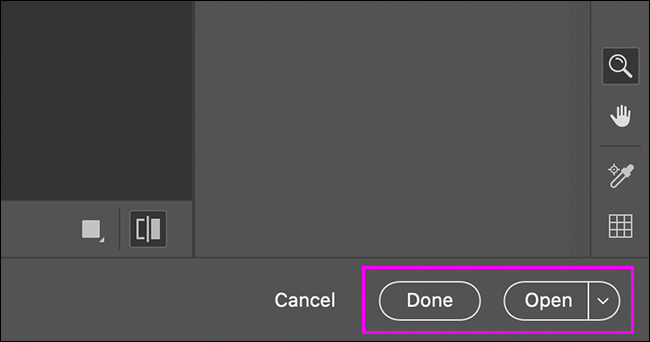
Щоб зберегти оригінальний RAW-файл із Вашими правками, натисніть “Готово” у нижньому правому куті. Це створить файл Sidecar поряд із файлом RAW у його папці. Наступного разу, коли Ви відкриєте зображення RAW, зміни буде застосовано автоматично.
Щоб зберегти зміни та правильно відкрити зображення у Photoshop, натисніть кнопку “Відкрити”. Потім Ви можете скористатися Photoshop, щоб внести зміни та експортувати зображення у форматі JPG.
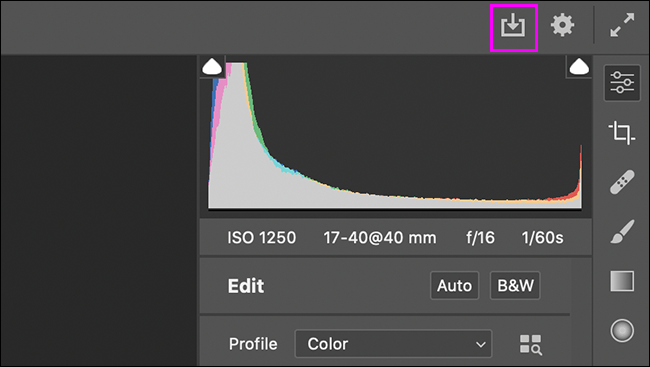
Щоб зберегти фотографію безпосередньо у форматі JPG, натисніть значок збереження у верхньому правому куті.
У меню “Preset” у вікні “Параметри збереження” виберіть “Зберегти як JPEG”. Потім натисніть “Зберегти”.
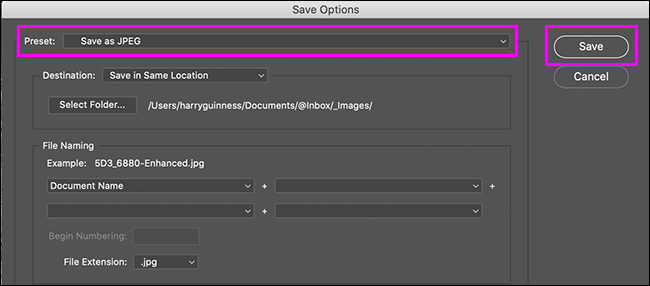
Тепер Ваша фотографія матиме формат, яким Ви зможете поділитися в соціальних мережах, опублікувати на своєму веб-сайті або надіслати другові.
Чи варто використовувати Camera Raw?
Camera Raw – це неймовірно потужний інструмент RAW. Це чудова річ, яка обробляє Ваші файли RAW і надає Вам інструменти, щоб перетворити їх на неймовірні фотографії.
Якщо Ви редагуєте лише випадкові файли RAW і вже використовуєте Photoshop, це, мабуть, найпростіший інструмент для Вас.
Якщо Ви знімаєте багато зображень у форматі RAW, варто поглянути на Lightroom. Він має ті самі елементи управління редагуванням зображень, але додаткові функції каталогу, які значно полегшують управління всіма вашими файлами.
Джерело: How-To Geak
Радимо звернути увагу на поради, про які писав Cybercalm, а саме:
Як увімкнути записування відео HDR на iPhone? ІНСТРУКЦІЯ
Онлайн-шопінг у соцмережах: як не бути ошуканим?
Як правильно вибрати ноутбук? ПОРАДИ
Як безкоштовно надсилати захищені паролем електронні листи? ПОРАДИ
Нагадаємо, дослідники безпеки опублікували в Мережі PoC-експлойт для запуску шкідливого коду в Chrome, Edge, Vivaldi, Opera і інших браузерах на базі Chromium. Уразливість зачіпає JavaScript-движок V8 і вже виправлена в його вихідному коді, але виправлення поки ще не інтегровано ні з кодовою базою Chromium, ні з заснованими на ньому проектами.
Також дослідники виявили безліч уразливостей в популярних додатках, що допускають виконання довільного коду в системах користувачів всього лише за допомогою одного кліка. Саме тому такі баги отримали неформальне ім’я “уразливості одного кліка” (one-click vulnerabilities).
Розробники WhatsApp усунули дві небезпечні уразливості в Android-версії месенджера. Якщо зловмисник задіє ці дві уразливості в атаці, у нього з’явиться можливість виконати шкідливий код і віддалено зламати мобільний пристрій жертви.
Окрім цього, кіберзлочинці атакують уразливі сервери Microsoft Exchange з метою встановлення програмного забезпечення для майнінгу криптовалют у рамках шкідливої кампанії, спрямованої на використання обчислювальних потужностей скомпрометованих систем для заробітку.