Переглядаючи цей сайт, ви погоджуєтесь з нашою політикою конфіденційності
Прийняти
  • Про нас
  • Редакційна політика CyberCalm
  • Політика конфіденційності
  • Контакти
CyberCalm
  • Кібербезпека
    КібербезпекаПоказати ще
    Доксинг: що це таке, хто такі доксери і що робити, якщо вас доксять
    Доксинг: що це таке, хто такі доксери і що робити, якщо вас доксять
    04.09.2026
    Як розпізнати фейкову новину, створену ШІ: 7 перевірок, які працюють у 2026 році
    Як розпізнати фейкову новину, створену ШІ: 7 перевірок, які працюють у 2026 році
    03.09.2026
    Проросійське угруповання UAC-0099 вбудувало у шкідливий код запит про ядерну зброю, щоб зірвати ШІ-аналіз
    Проросійське угруповання UAC-0099 вбудувало у шкідливий код запит про ядерну зброю, щоб зірвати ШІ-аналіз
    02.09.2026
    Резервне копіювання даних: як зробити правильно і які помилки коштують найдорожче
    Резервне копіювання даних: як зробити правильно і які помилки коштують найдорожче
    31.08.2026
    Інцидент із некерованою ШІ-моделлю OpenAI виявився серйознішим, ніж вважалося
    Інцидент із некерованою ШІ-моделлю OpenAI виявився серйознішим, ніж вважалося
    27.08.2026
  • Сервіси
    • Gmail і Google
    • YouTube
    • Facebook
    • Instagram
    • Telegram і WhatsApp
    • X і TikTok
  • Смартфон
  • Комп’ютер
  • Приватність
  • Огляди
  • Новини
  • Сканер
Соцмережі
  • Facebook
  • Instagram
  • YouTube
  • TikTok
  • X (Twitter)
  • Threads
Спеціальні теми
  • Штучний інтелект
  • Кібервійна
  • Маніпуляції в медіа
  • Дезінформація
  • Безпека дітей в Інтернеті
  • Розумний будинок
Техногіганти
  • Google
  • Apple
  • Microsoft
  • OpenAI
  • Anthropic
  • Meta
  • Samsung
Читання: Як мінімізувати використання трафіку на Android у службах Google?
Розмір шрифтаAa
CyberCalmCyberCalm
Пошук
  • Кібербезпека
  • Смартфон
  • Комп’ютер
  • Приватність
  • Огляди
  • Сервіси
  • Новини
  • Сканер безпеки сайту
Follow US
  • Про проєкт Cybercalm
  • Політика конфіденційності
  • Контакти
© 2025 Cybercalm. All Rights Reserved.
Головна / Смартфон / Як мінімізувати використання трафіку на Android у службах Google?

Як мінімізувати використання трафіку на Android у службах Google?

Побокін Максим
02.07.2019
Поширити
4 хв. читання
placeholder

Незважаючи на те, що за останні роки безлімітні пакети зв’язку для мобільних пристроїв повертаються, багато хто з нас зустрічається із щомісячним обмеженням даних або операторським регулюванням трафіку. На щастя, Android має ряд інструментів, які допомагають зберігати трафік кожного місяця, пише 9to5Google.

Зміст
  • Як перевірити використання трафіку на Android?
  • Як мінімізувати використання даних у YouTube?
  • Як мінімізувати використання даних у Chrome?
  • Як мінімізувати використання даних у Google Play Музика?
  • Як мінімізувати використання даних у Google Play Маркет?


Ми розглянемо найкращі способи мінімізації трафіку на Android через налаштування та налаштування ОС у деяких з найпопулярніших додатків з великою кількістю даних. Лише кілька простих змін, і Ви зможете тримати під контролем Ваші дані, не турбуючись про це.

Як перевірити використання трафіку на Android?

Перший крок до збереження даних на Android – це перевірити, які програми використовують більшість даних для Вас. Ви, напевно, маєте досить гарне уявлення про те, що це, але можуть бути й деякі сюрпризи.

Отже:

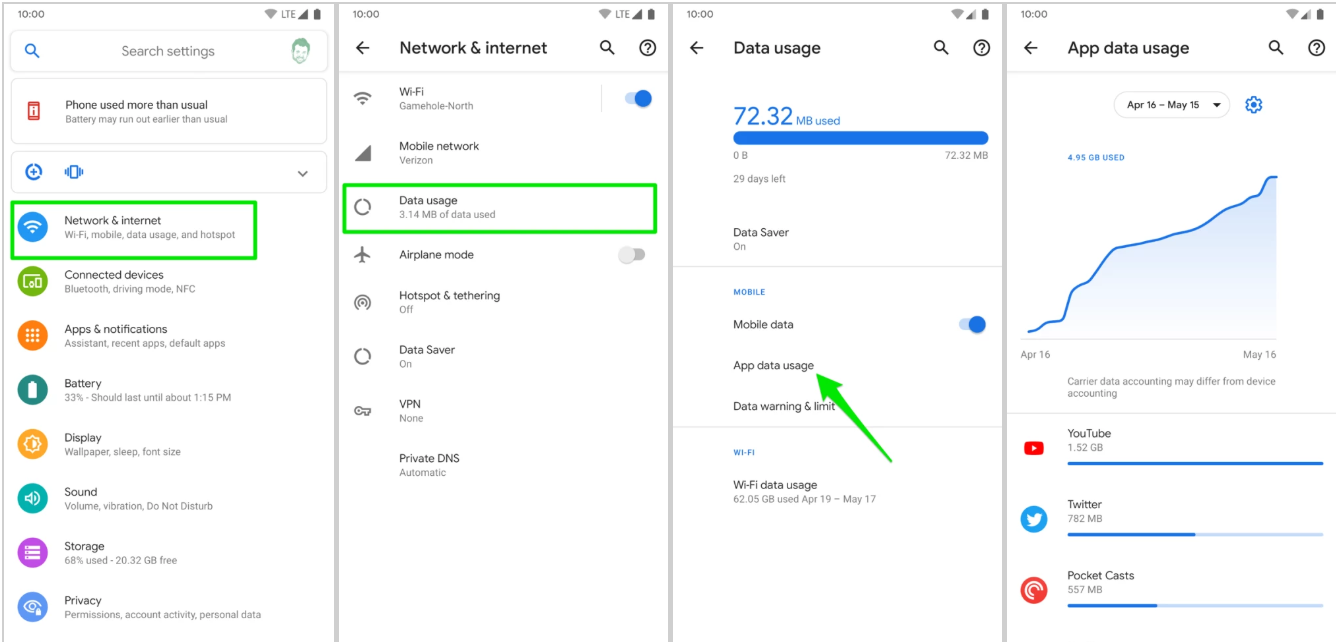
  1. Відкрийте “Налаштування“.
  2. Натисніть “Мережа й Інтернет”.
  3. Виберіть “Використання даних”.
  4. Натисніть “Використання даних програми”.
android q 1

Це розбиває використання даних на щомісячні фрагменти з 30 днів і дає нам можливість краще переглядати повний 30-денний період. Для цього просто торкніться дат у верхній частині екрана та виберіть будь-який попередній набір дат.

Графік у верхній частині показує використання даних протягом 30 днів, але нас цікавлять додатки у списку нижче. Для більшості користувачів, які орієнтуються на 5 найпопулярніших додатків, цього достатньо, щоб визначити їхню велику роль у використанні даних. У моєму випадку близько 2/3 мого використання даних потрапило в топ-5 додатків у моєму списку.

YouTube, Chrome, Play Music/YouTube Music та Play Store ймовірно є винуватцями такого швидкого витрачання трафіку, і Google має корисні параметри збереження даних для кожного.

Як мінімізувати використання даних у YouTube?

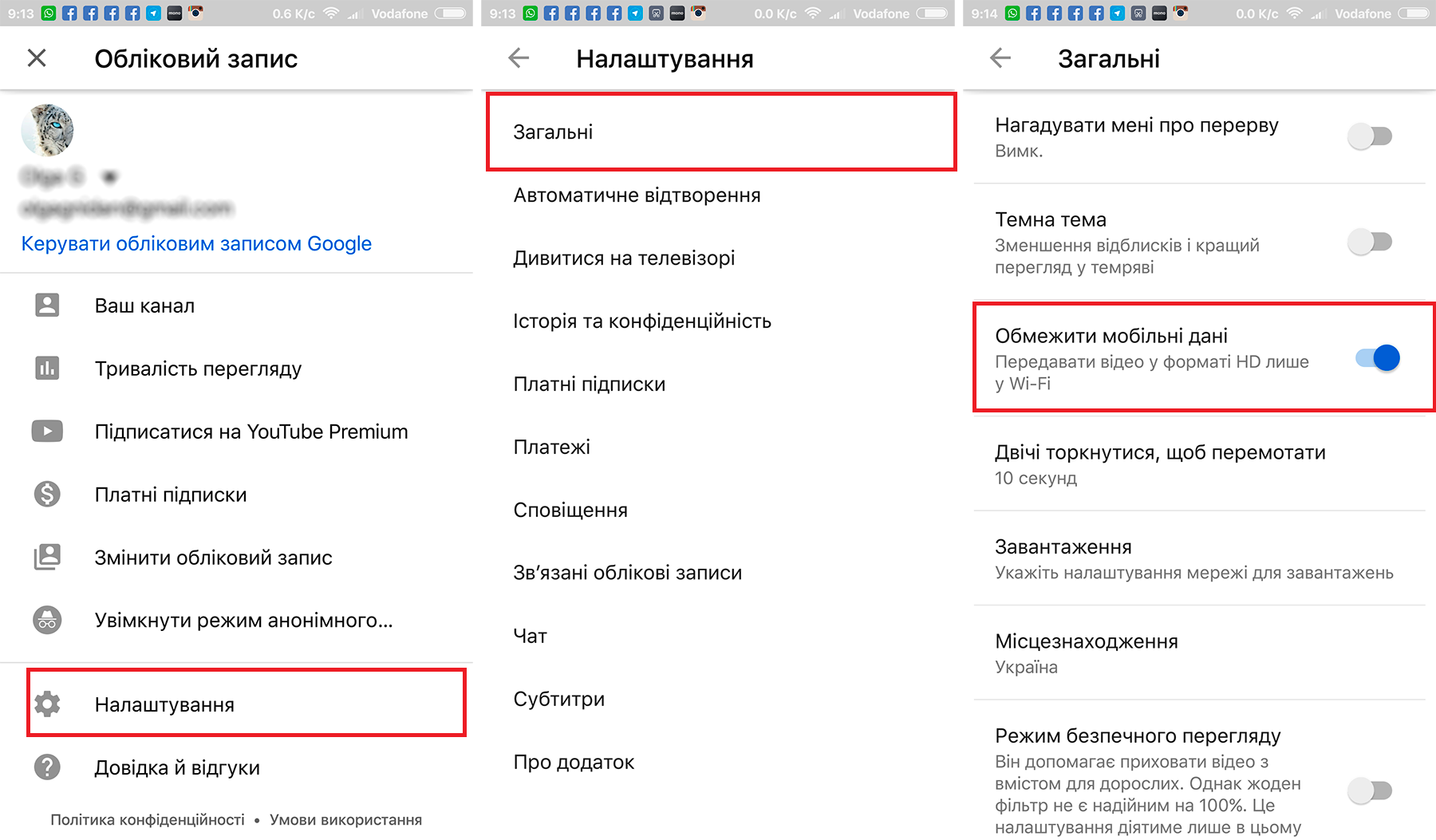
Якщо ви готові пожертвувати якістю відео на ходу, ви можете заощадити багато даних на YouTube, використовуючи HD-якість лише тоді, коли ви використовуєте WiFi.

  1. Відкрийте YouTube.
  2. Торкніться піктограми у верхньому правому куті.
  3. Виберіть “Налаштування“.
  4. Торкніться “Загальні“.
  5. Увімкнути “Обмежити використання мобільних даних”.
youtube 11

Як мінімізувати використання даних у Chrome?

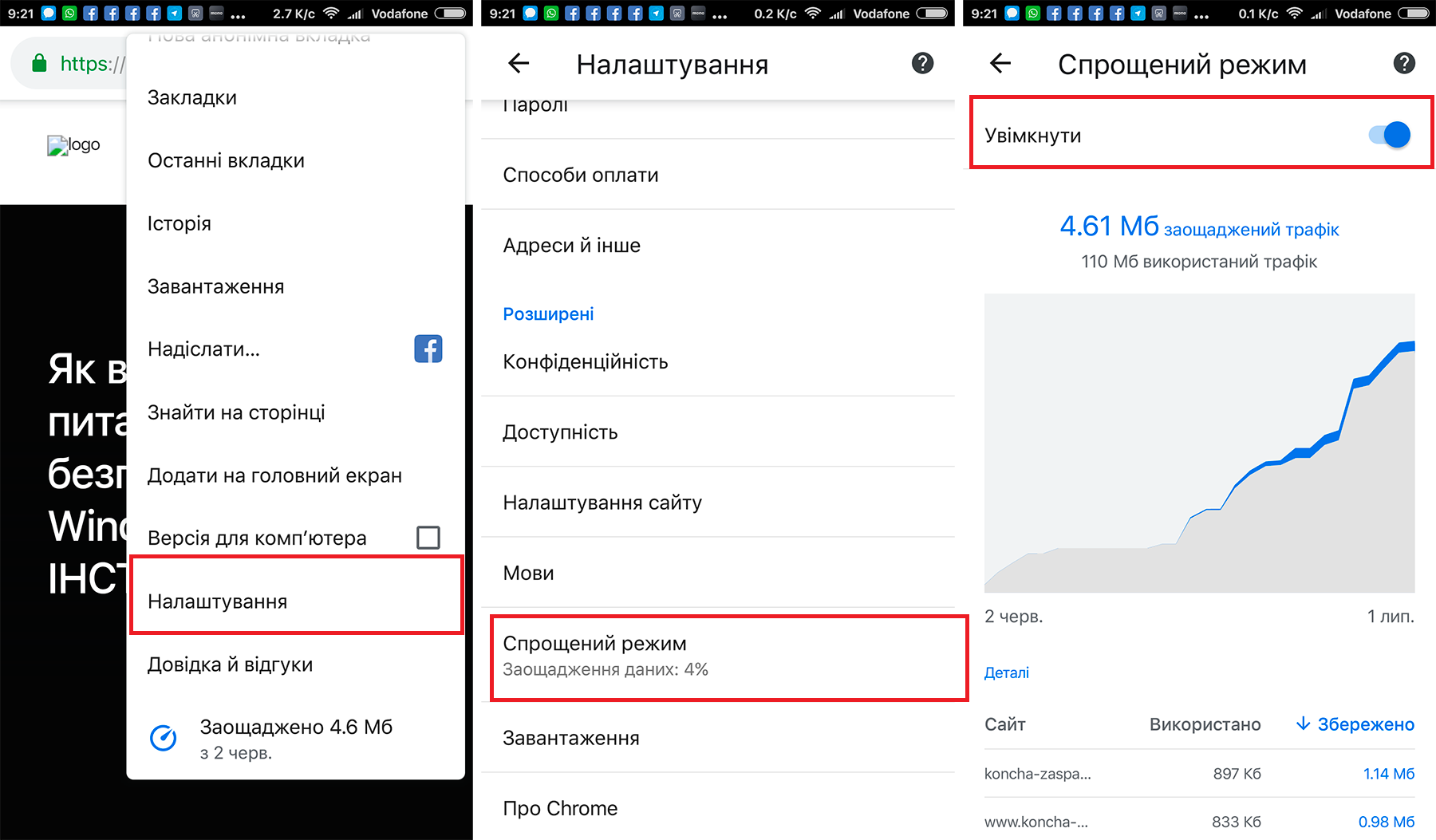
Якщо Ви багато контенту переглядаєте у Chrome, Ви можете знайти цю програму вгорі вищезгаданого списку. Знову Google має кілька зручних інструментів для зменшення використання даних до 60%. Можна також вимкнути автоматичне відтворення відео, щоб зберегти трохи більше даних.

  1. Відкрийте Chrome.
  2. Натисніть меню з трьома точками у верхньому правому куті.
  3. Виберіть “Налаштування“
  4. Натисніть “Спрощений режим“.
  5. Увімкніть його.

chrome 123

Як мінімізувати використання даних у Google Play Музика?

Інша програма, яка може завдати реальної шкоди Вашому трафіку, якщо Ви неуважні – Google Play Музика. Для неї існує низка варіантів збереження даних.

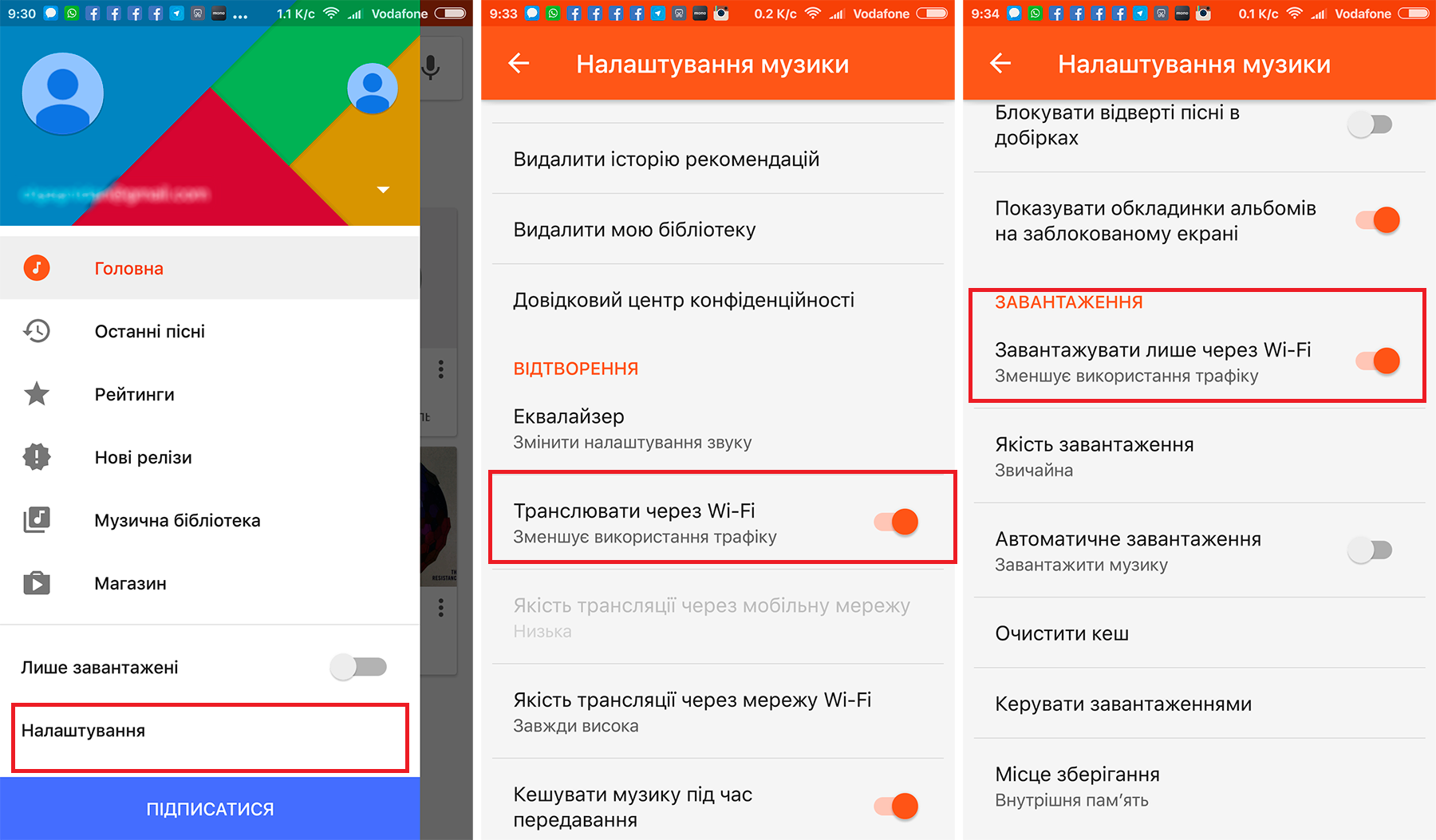
  1. Відкрити Google Play Музика.
  2. Натисніть меню гамбургера (три горизонтальні риски) у верхньому лівому куті.
  3. Виберіть “Налаштування”.
  4. Увімкніть/вимкніть функцію “Відтворення” за допомогою “Транслювати через Wi-Fi” або натисніть “Якість трансляції через мобільну мережу” та виберіть “Низька”
  5. Увімкнути перемикач “Завантажувати лише за Wi-Fi”.
play music 1

Як мінімізувати використання даних у Google Play Маркет?

Залежно від кількості програм, особливо великих додатків або тих, які часто оновлюються, це може бути проблемою.

  1. Відкрити Google Play Маркет.
  2. Натисніть меню гамбургера (три горизонтальні риски) у верхньому лівому куті
  3. Виберіть “Налаштування”.
  4. Натисніть “Параметри завантаження додатків” та виберіть “Лише через Wi-Fi”.
  5. Торкніться пункту “Автоматично оновлювати додатки” і виберіть “Лише через Wi-Fi”.
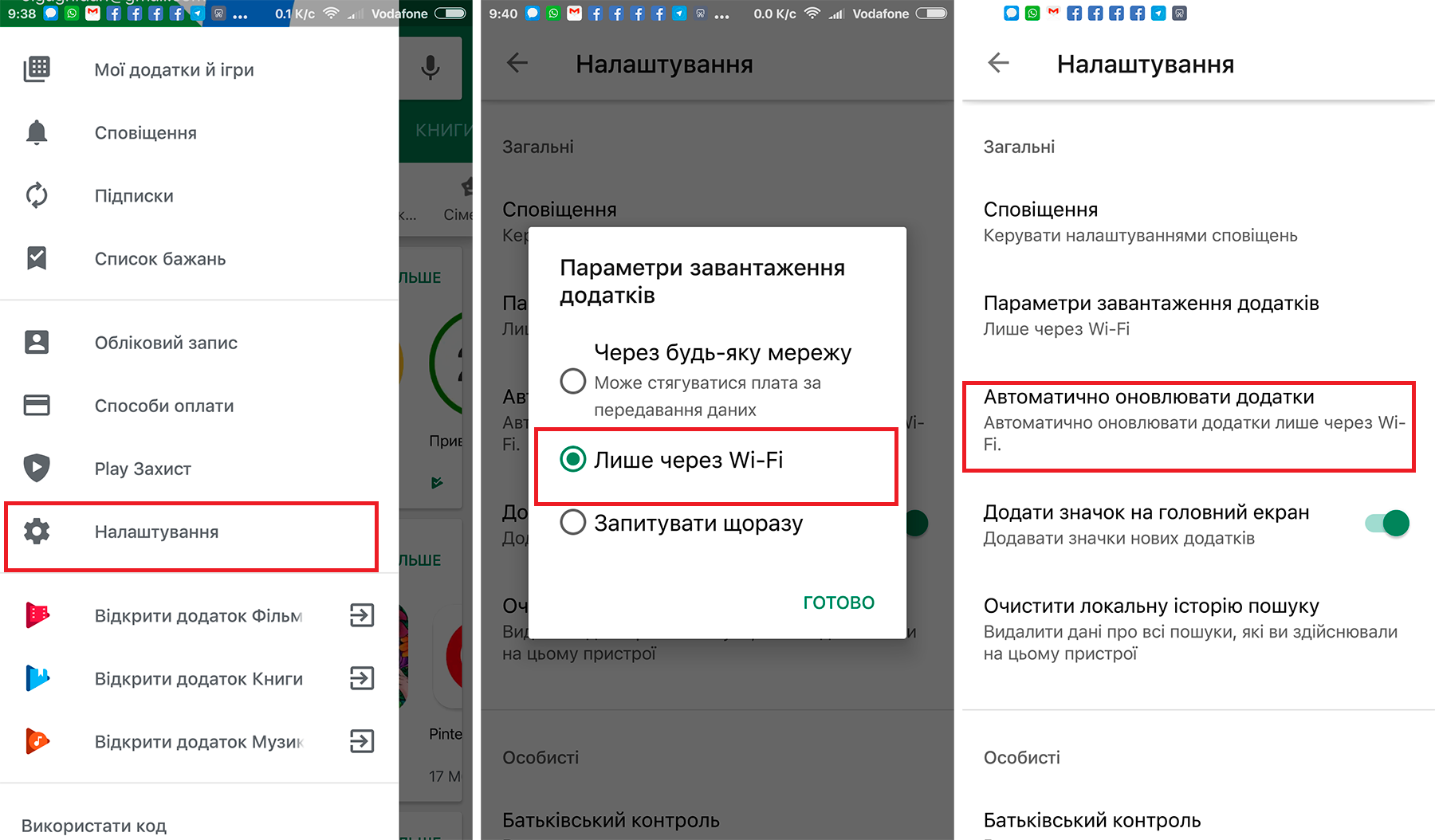
play market12

До речі, компанія Microsoft повідомила про створення OneDrive Personal Vault, – нової функції хмарного сховища OneDrive, яка дозволить убезпечити особливо важливі файли за допомогою додаткових рівнів захисту.

Також компанія Mozilla запустила проект Track This, який ускладнює рекламне відстеження завдяки відкриттю великої кількості непов’язаних сайтів в Інтернеті.

Окрім цього, менеджер завантажень в Safari у iOS 13 перетворює штатний веб-браузер у просунутий інструмент, що дозволяє досягнути максимуму у роботі з Інтернетом.


О, привіт 👋
Приємно познайомитися!

Підпишіться, щоб щотижня отримувати найцікавіші статті на свою поштову скриньку.

Ми не розсилаємо спам! Ознайомтеся з нашою політикою конфіденційності для отримання додаткової інформації.

Перевірте свою поштову скриньку або папку зі спамом, щоб підтвердити підписку.

ТЕМИ:AndroidGoogleналаштуваннястільниковий зв'язок
Поділитися
Facebook Threads Копіювати посилання Друк
Що думаєте?
В захваті0
Сумно0
Смішно0
Палає0
Овва!0
Попередня стаття placeholder Як вимкнути питання про безпеку у Windows 10? – ІНСТРУКЦІЯ
Наступна стаття placeholder Як створити 5 і більше Instagram-екаунтів на одному смартфоні?

В тренді

Проросійське угруповання UAC-0099 вбудувало у шкідливий код запит про ядерну зброю, щоб зірвати ШІ-аналіз
02.09.2026
Смартфон заряджається через USB-C кабель від компактного адаптера в розетці
Як швидко зарядити смартфон: скільки ват потрібно і що насправді сповільнює зарядку
03.09.2026
Як розпізнати фейкову новину, створену ШІ: 7 перевірок, які працюють у 2026 році
03.09.2026
Як безповоротно стерти дані з HDD, SSD і флешки перед продажем чи утилізацією
03.09.2026
Автовидалення повідомлень у Telegram: як налаштувати таймер для одного чату і для всіх нових
31.08.2026

Рекомендуємо

Як змінити браузер за замовчуванням у Windows 11 і Windows 10
Комп'ютер

Як змінити браузер за замовчуванням у Windows 11 і Windows 10

03.09.2026
Монітор на робочому столі зі спрощеним списком результатів пошуку
Огляди

Альтернативи Google: 8 пошуковиків, які варто спробувати у 2026 році

02.09.2026
Смартфон і конспект на студентському столі у ранковому світлі
Огляди

Мобільні програми для навчання: топ-10 застосунків для студентів у 2026 році

01.09.2026
Третина користувачів ШІ довіряє чат-ботам те, що приховує від рідних
Приватність

Третина користувачів ШІ довіряє чат-ботам те, що приховує від рідних

31.08.2026

Гарячі теми

  • Кібербезпека
  • Штучний інтелект
  • Смартфони
  • Комп'ютери
  • Соцмережі
  • Безпека дітей в Інтернеті

Приєднуйтесь

Ласкаво просимо до CyberCalm – вашого надійного провідника у світі цифрової безпеки та спокою!

Інформація
  • Про нас
  • Редакційна політика CyberCalm
  • Політика конфіденційності
  • Контакти
Навігація
  • Кібербезпека
  • Сервіси
  • Смартфон
  • Комп’ютер
  • Приватність
  • Огляди
  • Новини
  • Партнерські матеріали
CyberCalmCyberCalm
© 2025 Cybercalm. All Rights Reserved.
Cybercalm
Welcome Back!

Sign in to your account

Username or Email Address
Password

Lost your password?