Переглядаючи цей сайт, ви погоджуєтесь з нашою політикою конфіденційності
Прийняти
  • Про нас
  • Політика конфіденційності
  • Контакти
CyberCalm
  • Кібербезпека
    КібербезпекаПоказати ще
    Хакери атакували Notepad++ через шкідливе оновлення
    Хакери ховають шкідливе ПЗ у плагіні Notepad++: CERT-UA попереджає про нову тактику UAC-0099
    2 дні тому
    Підроблений застосунок Claude поширював шкідливе ПЗ SectopRAT через рекламу в Bing
    Підроблений застосунок Claude поширював шкідливе ПЗ SectopRAT через рекламу в Bing
    2 дні тому
    OpenAI визнала: безпрецедентний злам Hugging Face спричинили її власні ШІ-моделі
    OpenAI визнала: безпрецедентний злам Hugging Face спричинили її власні ШІ-моделі
    4 дні тому
    7-Zip 26.02 усуває вразливість віддаленого виконання коду: оновлюватися доведеться вручну
    7-Zip 26.02 усуває вразливість віддаленого виконання коду: оновлюватися доведеться вручну
    6 днів тому
    Sandworm застосовує фейкові CAPTCHA проти українців: жертв змушують самостійно інфікувати компʼютери
    Sandworm застосовує фейкові CAPTCHA проти українців: жертв змушують самостійно інфікувати компʼютери
    1 тиждень тому
  • Гайди та поради
    Гайди та поради
    Корисні поради, які допоможуть вам почуватися безпечно в мережі, а також маленькі хитрощі у користуванні вашими гаджетами.
    Показати ще
    Топ-новини
    Як перенести Telegram на інший телефон
    Як перенести Telegram на інший телефон. ІНСТРУКЦІЯ
    1 рік тому
    dark mode
    Темний режим у Chrome: як увімкнути?
    4 дні тому
    Як знайти приховану камеру за допомогою смартфона — і чому застосункам-«детекторам» не варто довіряти повністю
    Як знайти приховану камеру за допомогою смартфона — і чому застосункам-«детекторам» не варто довіряти повністю
    4 дні тому
    Останні новини
    Як вимкнути «Спогади» та сповіщення про них на iPhone
    17 години тому
    Як інфікують пристрої у 2026 році: 7 найпоширеніших способів
    2 дні тому
    Як часто потрібно перезавантажувати Mac?
    3 дні тому
    Зникаючі повідомлення в Signal: таймер, одноразові фото й керування історією чатів
    3 дні тому
  • Статті
    Статті
    Цікаві статті про світ технологій, інтернет та кіберзахист. Розбираємо складні теми, від штучного інтелекту до безпеки даних та Big Data. Аналітика для допитливих та професіоналів.
    Показати ще
    Топ-новини
    Для яких завдань потрібен VDS сервер: реальні приклади та особистий досвід
    Для яких завдань потрібен VDS сервер: реальні приклади та особистий досвід
    4 дні тому
    VPS-хостинг: від «просто працює» до «літає» — тактичний посібник
    VPS-хостинг: від «просто працює» до «літає» — тактичний посібник
    3 місяці тому
    Які послуги входять в обслуговування орендованого сервера
    Які послуги входять в обслуговування орендованого сервера
    8 місяців тому
    Останні новини
    5G в Україні: мережа пʼятого покоління запрацювала в Києві — де ловити сигнал і що далі
    4 дні тому
    Менеджер паролів Passwork: розслідування виявило спільне коріння та синхронні оновлення з російською компанією, сертифікованою ФСТЕК і ФСБ
    5 днів тому
    «Я більше не програміст»: Лінус Торвальдс про два єдині інструменти, якими користується
    1 тиждень тому
    США та 12 країн-союзниць попереджають про російські кібератаки на критичну інфраструктуру
    4 дні тому
  • Огляди
    ОглядиПоказати ще
    5 причин, чому електронна пошта ніколи не помре
    5 причин, чому електронна пошта ніколи не помре
    1 тиждень тому
    Який ноутбук купити: Windows чи macOS? 10 речей, які варто врахувати
    Який ноутбук купити: Windows чи macOS? 10 речей, які варто врахувати
    2 тижні тому
    google maps e1783414031259
    7 функцій Google Maps, які варто використовувати у 2026 році
    3 тижні тому
    Proton випустила Lumo 2.0: приватний ШІ-асистент отримав генерацію зображень і режим міркування
    Proton випустила Lumo 2.0: приватний ШІ-асистент отримав генерацію зображень і режим міркування
    3 тижні тому
    10c46d336be797cecad10a202f8a0d5ed8bbd3afa07bb09b0e5653b174a3573c
    Google Maps проти Apple Maps у 2026 році: який застосунок кращий
    4 тижні тому
  • Техногіганти
    • Google
    • Apple
    • Microsoft
    • Meta
    • OpenAI
    • Anthropic
    • xAI
    • Samsung
  • Теми
    • Комп’ютери
    • Смартфони
    • Електронна пошта
    • Windows
    • Linux
    • Android
    • iPhone
    • VPN
    • Штучний інтелект
    • Робототехніка
Соцмережі
  • Facebook
  • Instagram
  • YouTube
  • TikTok
  • X (Twitter)
  • Threads
Спеціальні теми
  • Кібервійна
  • Маніпуляції в медіа
  • Дезінформація
  • Безпека дітей в Інтернеті
  • Розумний будинок
Інше
  • Сканер безпеки сайту
  • Архів
Читання: Як вимкнути питання про безпеку у Windows 10? – ІНСТРУКЦІЯ
Розмір шрифтаAa
CyberCalmCyberCalm
Пошук
  • Техногіганти
    • Комп’ютери
    • Смартфони
    • Соцмережі
    • Google
    • Android
    • Apple
    • Windows
    • Linux
    • Штучний інтелект
    • Безпека дітей в інтернеті
  • Кібербезпека
  • Гайди та поради
  • Статті
  • Огляди
  • Сканер безпеки сайту
  • Архів
Follow US
  • Про проєкт Cybercalm
  • Політика конфіденційності
  • Контакти
© 2025 Cybercalm. All Rights Reserved.
Головна / Архів / Як вимкнути питання про безпеку у Windows 10? – ІНСТРУКЦІЯ

Як вимкнути питання про безпеку у Windows 10? – ІНСТРУКЦІЯ

Архів
7 років тому
Поширити
4 хв. читання

У Windows 10 кожен раз, коли Ви створюєте новий локальний обліковий запис, Ви повинні встановити три питання безпеки, щоб полегшити процес відновлення доступу до Вашого облікового запису з екрана входу, якщо забудете свій пароль.

Незважаючи на те, що це корисна функція для швидкого відновлення паролю, питання відновлення також може зробити Ваш пристрій вразливим, оскільки зловмисник може вгадати Ваше ім’я школи, місто, в якому Ви народилися, та ім’я вашої домашньої тваринки і отримати несанкціонований доступ до Вашого облікового запису та файлів.

Незважаючи на те, що Windows 10 не містить налаштувань для вимкнення цієї функції, якщо Ви використовуєте локальний обліковий запис (без облікового запису Microsoft), і не бажаєте використовувати питання безпеки, можете вимкнути цю функцію за допомогою редактора локальної групової політики або реєстру, пише  Windows Central.

- Advertisement -

Як вимкнути питання безпеки облікового запису за допомогою групової політики?

Якщо Ви використовуєте Windows 10 Pro (або Enterprise), найпростіший спосіб запобігти використанню запитань безпеки для локального облікового запису – це редактор локальної групової політики.

Щоб вимкнути питання безпеки для місцевого облікового запису за допомогою групової політики, виконайте наведені нижче дії.

  1. Відкрийте меню Пуск.
  2. Шукайте gpedit.msc і натисніть кнопку ОК, щоб відкрити редактор локальної групової політики.
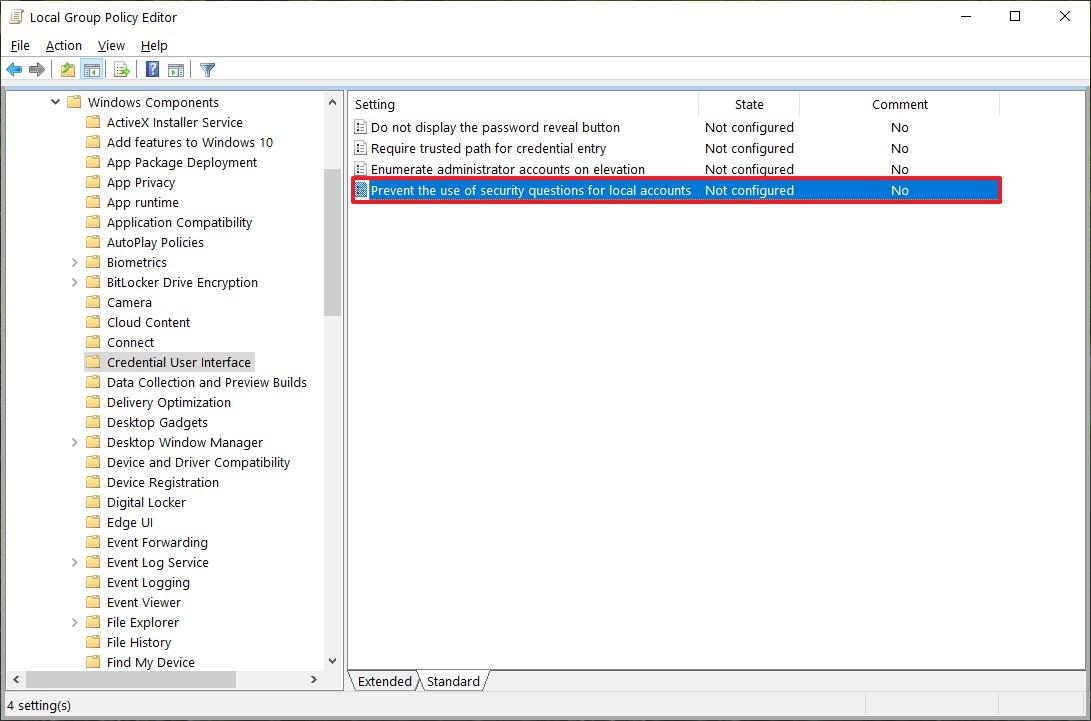
  3. Йдіть наступним шляхом: Конфігурація комп’ютера> Адміністративні шаблони> Компоненти Windows> Інтерфейс користувача облікових даних.
  4. На правій стороні двічі клацніть пункт “Заборонити питання безпеки для політики місцевих облікових записів”.prevent security questions policy gpedit
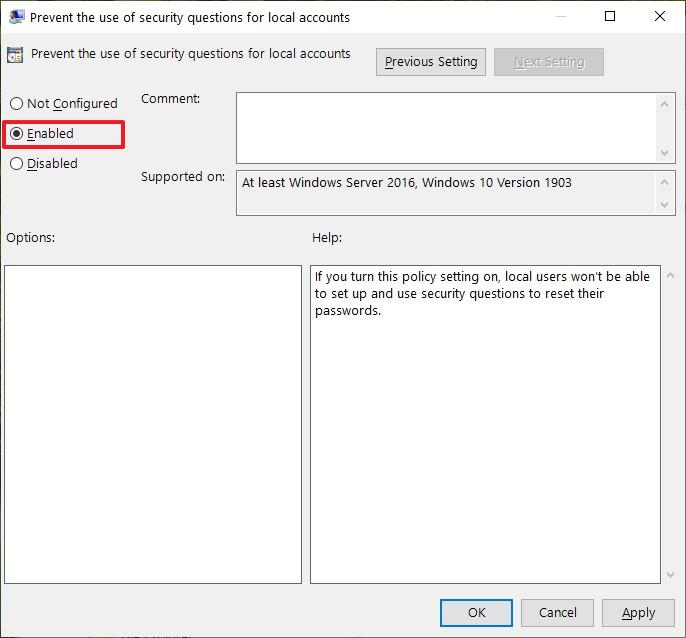
  5. Виберіть опцію “Увімкнено“.disable local account security questions windows 10 gpedit
  6. Натисніть кнопку “Застосувати“.
  7. Натисніть кнопку “OK“.

Після виконання цих кроків під час наступного спроби створити локальний обліковий запис майстер більше не вимагатиме встановлення трьох питань безпеки для відновлення доступу до облікового запису.

Якщо ви передумали, можна повернути попередні налаштування за допомогою тих самих інструкцій, але на кроці № 5 виберіть параметр Not Configured.

Як вимкнути питання безпеки облікового запису за допомогою реєстру?

Якщо Ви користуєтеся Windows 10 Home, то не матимете доступу до редактора локальної групової політики, але все ще можете вимкнути питання безпеки облікового запису, змінюючи реєстр.

Попередження: Редагування реєстру є ризикованим, і це може призвести до незворотного пошкодження Вашої інсталяції, якщо не зробити її правильно. Ми рекомендуємо зробити повну резервну копію Вашого ПК, перш ніж продовжити.

Щоб вимкнути питання безпеки для місцевого облікового запису за допомогою реєстру, виконайте наведені нижче дії.

  1. Відкрити Пуск.
  2. Знайдіть regedit і натисніть верхній результат, щоб відкрити реєстр.
  3. Перегляньте наступний шлях:
    HKEY_LOCAL_MACHINE\SOFTWARE\Policies\Microsoft\Windows
    Швидка порада: У Windows 10 тепер можна скопіювати та вставити шлях до адресного рядка реєстру, щоб швидко перейти до ключового пункту призначення.
  4. Клацніть правою кнопкою миші на “Windows” (папка), виберіть пункт “Створити” і натисніть кнопку “Ключ“.
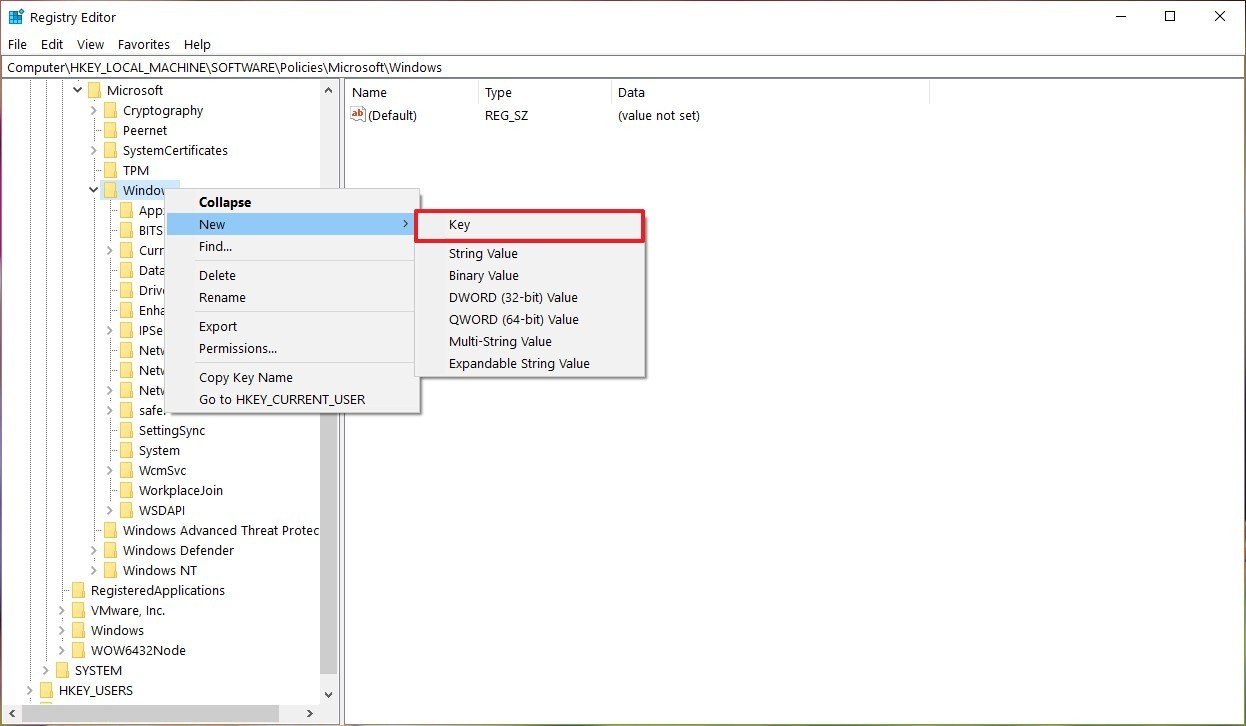
    create system key regedit

  5. Назвіть створений ключ “System” і натисніть клавішу “Enter“.
  6. Клацніть правою кнопкою миші на новоствореному ключі, виберіть пункт “Створити” і клацніть на значенні DWORD (32-біт).
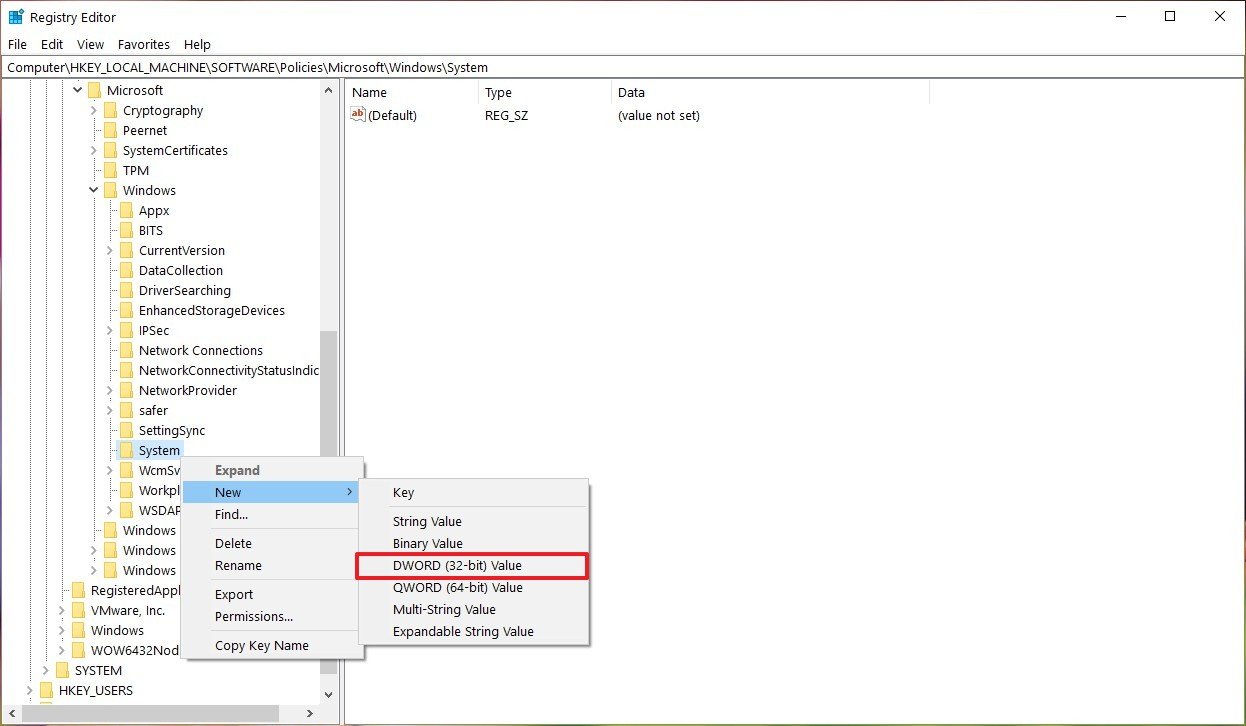
    create nolocalpasswordresetquestions dword windows10

  7. Назвіть ключ NoLocalPasswordResetQuestions і натисніть “Enter”.
  8. Двічі клацніть на створеному DWORD і встановіть значення від 0 до 1.
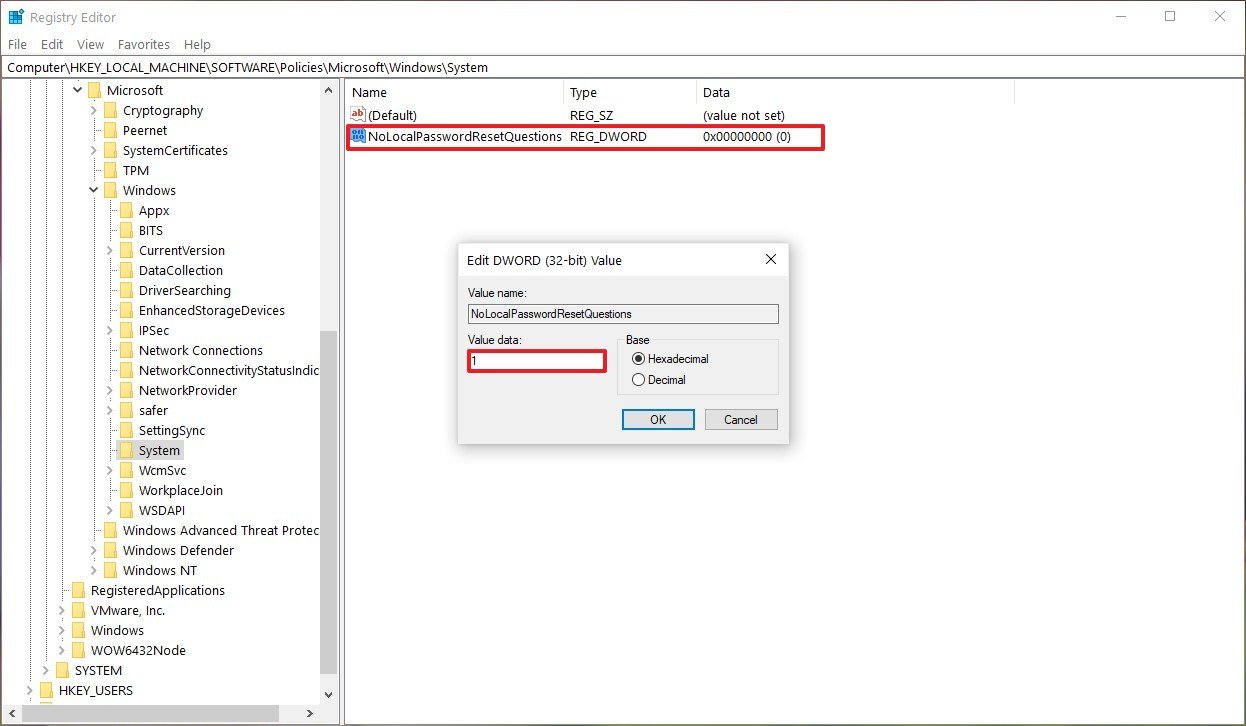
    disable security questions local account registry

  9. Натисніть кнопку OK.
  10. Перезавантажте комп’ютер.

Після завершення цих дій Ви зможете створити новий локальний обліковий запис Windows 10 без додаткових кроків для налаштування питань безпеки.

Якщо Ви хочете повернути зміни, можете скористатися тими ж інструкціями, що вказані вище, але на кроці № 4, клацніть правою кнопкою миші на системній клавіші та виберіть параметр “Видалити”.

- Advertisement -

До речі, компанія Microsoft повідомила про створення OneDrive Personal Vault, – нової функції хмарного сховища OneDrive, яка дозволить убезпечити особливо важливі файли за допомогою додаткових рівнів захисту.

Також компанія Mozilla запустила проект Track This, який ускладнює рекламне відстеження завдяки відкриттю великої кількості непов’язаних сайтів в Інтернеті.

Окрім цього, менеджер завантажень в Safari у iOS 13 перетворює штатний веб-браузер у просунутий інструмент, що дозволяє досягнути максимуму у роботі з Інтернетом.


О, привіт 👋
Приємно познайомитися!

Підпишіться, щоб щотижня отримувати найцікавіші статті на свою поштову скриньку.

Ми не розсилаємо спам! Ознайомтеся з нашою політикою конфіденційності для отримання додаткової інформації.

Перевірте свою поштову скриньку або папку зі спамом, щоб підтвердити підписку.

ТЕМИ:Windows 10інструкціявхід в обліковий записзахист даних
Поділитися
Facebook Threads Копіювати посилання Друк
Що думаєте?
В захваті0
Сумно0
Смішно0
Палає0
Овва!0
Попередня стаття placeholder Mozilla вигадала, як захиститися від стеження в Інтернеті та обманути рекламні мережі
Наступна стаття placeholder Як мінімізувати використання трафіку на Android у службах Google?

В тренді

ChatGPT отримав мільйон нових користувачів за годину
Що ChatGPT знає про вас: як перевірити обсяг зібраних даних і скоротити його
5 днів тому
Як відкликати надісланий лист в Outlook: коли це працює, а коли — ні
Як відкликати лист в Outlook: коли це працює, а коли — ні
3 дні тому
Відновлення станом на певний момент часу у Windows 11: як працює нова функція відкату та що вона видаляє
5 днів тому
Google хоче видалити спам-статті, створені штучним інтелектом
Як перевірити сайт на віруси, небезпечні програми або фішинг?
6 днів тому
Топ – 7 найпоширеніших способів інфікування пристроїв
Як інфікують пристрої у 2026 році: 7 найпоширеніших способів
1 день тому

Рекомендуємо

Як відновити пошкоджену флешку: покрокова інструкція
Гайди та поради

Як відновити пошкоджену флешку: інструкція

1 тиждень тому
Як оплачувати через Google Pay: налаштування і користування в Україні
Гайди та поради

Як оплачувати через Google Pay: налаштування і користування в Україні

2 тижні тому
Як очистити зібрані про вас дані з серверів Facebook: інструкція
Гайди та поради

Як очистити зібрані про вас дані з серверів Facebook: інструкція

2 тижні тому
Як безпечно зберігати файли на Google Диску? Поради
Гайди та поради

Як безпечно зберігати файли на Google Диску: поради

3 тижні тому

Гарячі теми

  • Кібербезпека
  • Штучний інтелект
  • Смартфони
  • Комп'ютери
  • Соцмережі
  • Безпека дітей в Інтернеті

Приєднуйтесь

Ласкаво просимо до CyberCalm – вашого надійного провідника у світі цифрової безпеки та спокою!

Інформація
  • Про нас
  • Політика конфіденційності
  • Контакти
Навігація
  • Кібербезпека
  • Гайди та поради
  • Статті
  • Огляди
  • Техногіганти
CyberCalmCyberCalm
© 2025 Cybercalm. All Rights Reserved.
Cybercalm
Welcome Back!

Sign in to your account

Username or Email Address
Password

Lost your password?