Переглядаючи цей сайт, ви погоджуєтесь з нашою політикою конфіденційності
Прийняти
  • Про нас
  • Редакційна політика CyberCalm
  • Політика конфіденційності
  • Контакти
CyberCalm
  • Кібербезпека
    КібербезпекаПоказати ще
    Доксинг: що це таке, хто такі доксери і що робити, якщо вас доксять
    Доксинг: що це таке, хто такі доксери і що робити, якщо вас доксять
    04.09.2026
    Як розпізнати фейкову новину, створену ШІ: 7 перевірок, які працюють у 2026 році
    Як розпізнати фейкову новину, створену ШІ: 7 перевірок, які працюють у 2026 році
    03.09.2026
    Проросійське угруповання UAC-0099 вбудувало у шкідливий код запит про ядерну зброю, щоб зірвати ШІ-аналіз
    Проросійське угруповання UAC-0099 вбудувало у шкідливий код запит про ядерну зброю, щоб зірвати ШІ-аналіз
    02.09.2026
    Резервне копіювання даних: як зробити правильно і які помилки коштують найдорожче
    Резервне копіювання даних: як зробити правильно і які помилки коштують найдорожче
    31.08.2026
    Інцидент із некерованою ШІ-моделлю OpenAI виявився серйознішим, ніж вважалося
    Інцидент із некерованою ШІ-моделлю OpenAI виявився серйознішим, ніж вважалося
    27.08.2026
  • Сервіси
    • Gmail і Google
    • YouTube
    • Facebook
    • Instagram
    • Telegram і WhatsApp
    • X і TikTok
  • Смартфон
  • Комп’ютер
  • Приватність
  • Огляди
  • Новини
  • Сканер
Соцмережі
  • Facebook
  • Instagram
  • YouTube
  • TikTok
  • X (Twitter)
  • Threads
Спеціальні теми
  • Штучний інтелект
  • Кібервійна
  • Маніпуляції в медіа
  • Дезінформація
  • Безпека дітей в Інтернеті
  • Розумний будинок
Техногіганти
  • Google
  • Apple
  • Microsoft
  • OpenAI
  • Anthropic
  • Meta
  • Samsung
Читання: Як перенести контакти з iOS на Android? ІНСТРУКЦІЯ
Розмір шрифтаAa
CyberCalmCyberCalm
Пошук
  • Кібербезпека
  • Смартфон
  • Комп’ютер
  • Приватність
  • Огляди
  • Сервіси
  • Новини
  • Сканер безпеки сайту
Follow US
  • Про проєкт Cybercalm
  • Політика конфіденційності
  • Контакти
© 2025 Cybercalm. All Rights Reserved.
Головна / Смартфон / Як перенести контакти з iOS на Android? ІНСТРУКЦІЯ

Як перенести контакти з iOS на Android? ІНСТРУКЦІЯ

Семенюк Валентин
10.10.2024
Поширити
5 хв. читання
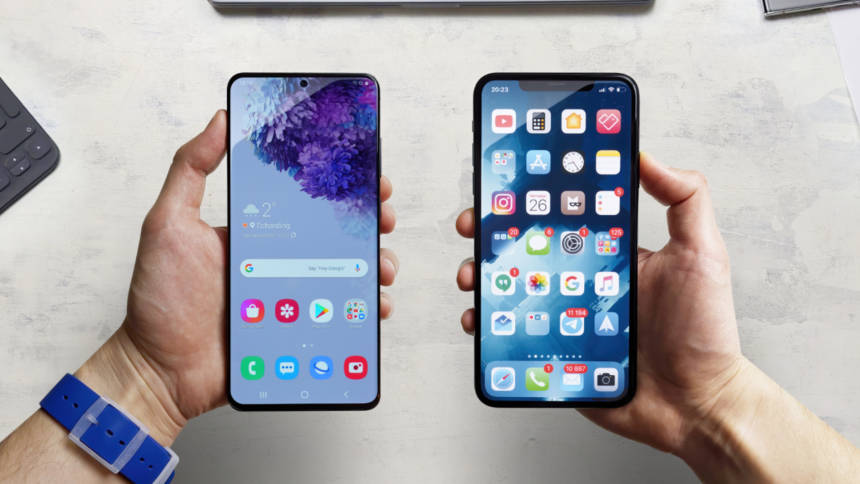
hero image 1

Перенесення контактів з iOS на Android може здатися трохи складним на перший погляд, але насправді це можна зробити кількома простими способами. Окрім контактів, можна також перенести фотографії, відео та навіть події календаря.

Зміст
  • Як перенести контакти з iOS на Android за допомогою Google Drive
  • Як перенести контакти з iOS на Android через iCloud і Google Contacts
  • Switch To Android (від Google)
  • Як перенести контакти з iOS на Android через Gmail
  • Перенесення через SIM-карту
  • Bluetooth або Email
  • Висновок

Ось кілька найпоширеніших і найефективніших методів:

Як перенести контакти з iOS на Android за допомогою Google Drive

Google пропонує зручний спосіб перенесення контактів через Google Drive. Це автоматизований метод, який також може перенести ваші фотографії та календар.

Кроки, які треба виконати на пристрої з iOS:

  1. Завантажте Google Drive на свій iPhone (якщо ще не встановлено) з App Store.
  2. Увійдіть у свій Google акаунт, якщо ви ще не зробили цього.
  3. Відкрийте Google Drive і перейдіть до Меню (три смужки вгорі ліворуч).
  4. Виберіть Налаштування > Резервне копіювання.
  5. Натисніть Резервне копіювання даних та переконайтесь, що обрано Контакти.
  6. Натисніть Почати резервне копіювання. Це перенесе ваші контакти до вашого Google акаунту.

Що треба зробити на вашому Android-пристрої:

  1. Увійдіть у свій Google акаунт на Android.
  2. Відкрийте Налаштування > Акаунти > Google.
  3. Увімкніть синхронізацію контактів. Ваші контакти автоматично з’являться в телефонній книзі.

Як перенести контакти з iOS на Android через iCloud і Google Contacts

Цей метод передбачає експорт контактів з iCloud у форматі vCard і імпорт їх у Google Contacts.

Кроки, які треба виконати на пристрої з iOS:

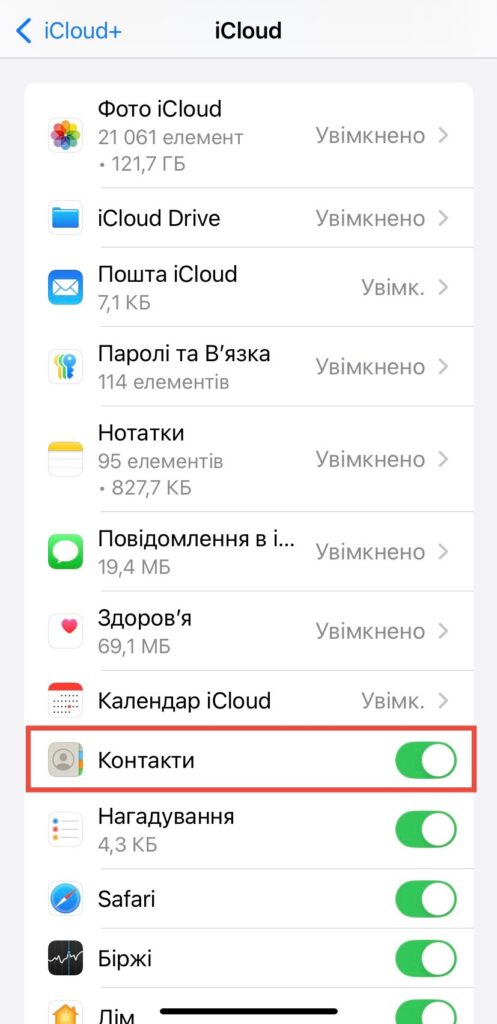
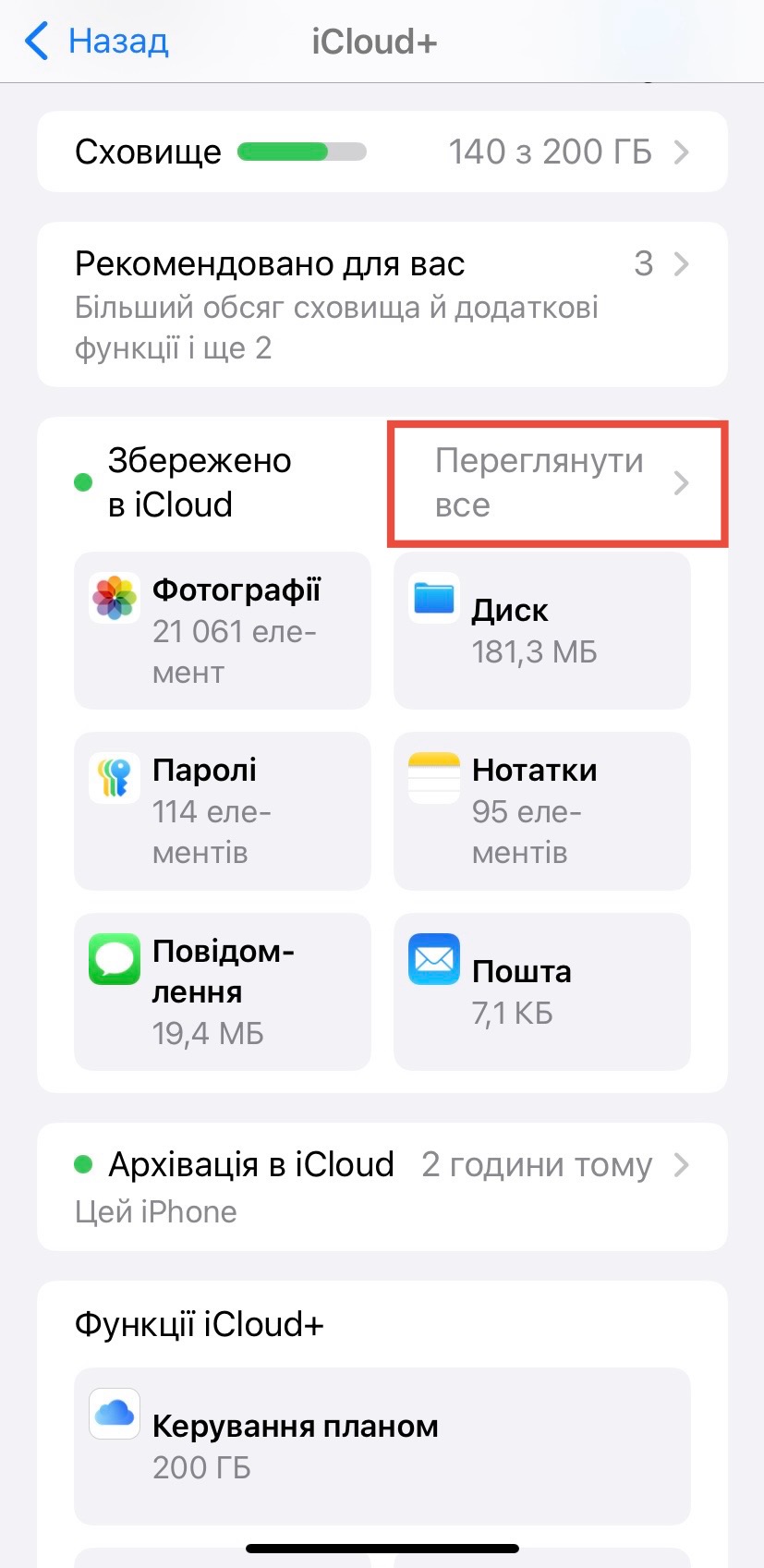
  1. На iPhone зайдіть у Параметри > Ваше ім’я > iCloud і переконайтесь, що опція Контакти увімкнена.
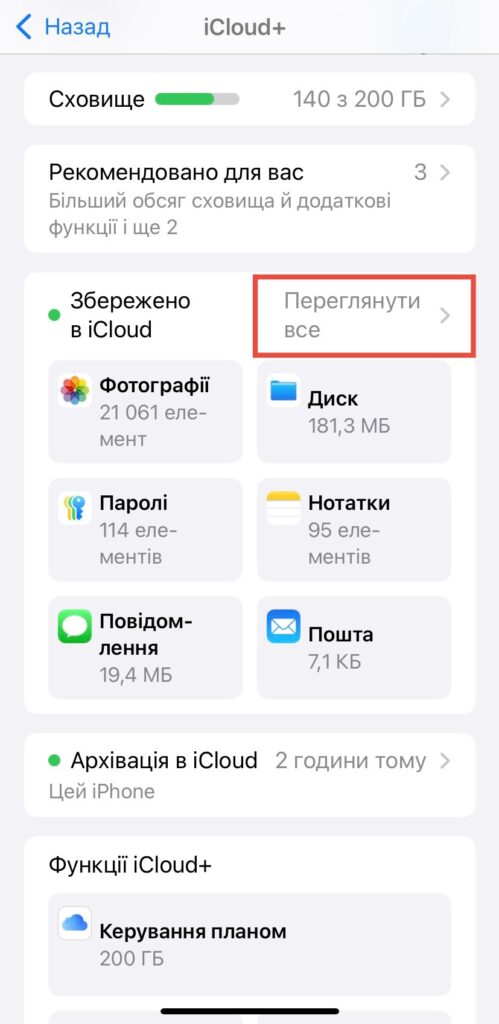
    IMG 1921
    IMG 1922
  2. На комп’ютері зайдіть на сайт iCloud.com і увійдіть у свій акаунт.
  3. Виберіть Контакти.
  4. Виберіть усі контакти, натиснувши Cmd + A (для Mac) або Ctrl + A (для Windows).
  5. У нижньому лівому куті натисніть на значок налаштувань (шестерня) і виберіть Експорт vCard.
  6. Збережіть файл vCard на комп’ютері.

Імпорт до Google Contacts:

  1. Перейдіть на сайт Google Contacts.
  2. Увійдіть у свій Google акаунт.
  3. Натисніть на Імпорт в меню зліва.
  4. Виберіть файл vCard, який ви експортували, і завантажте його. Ваші контакти тепер доступні на вашому Android.

Switch To Android (від Google)

Google також створив спеціальний застосунок під назвою Switch To Android, схожий на Перехід на iOS від Apple, який допомагає перенести дані з iPhone на Android.

Кроки:

  1. Завантажте застосунок Switch To Android на свій iPhone з App Store.
  2. Підключіть свій новий Android до мережі Wi-Fi та відкрийте процес налаштування.
  3. Під час налаштування оберіть варіант Перенести дані з iPhone.
  4. Виконайте інструкції на екрані, щоб з’єднати два пристрої за допомогою QR-коду або Wi-Fi.

Switch To Android дозволить вам перенести не лише контакти, але й фотографії, відео та інші дані.

Як перенести контакти з iOS на Android через Gmail

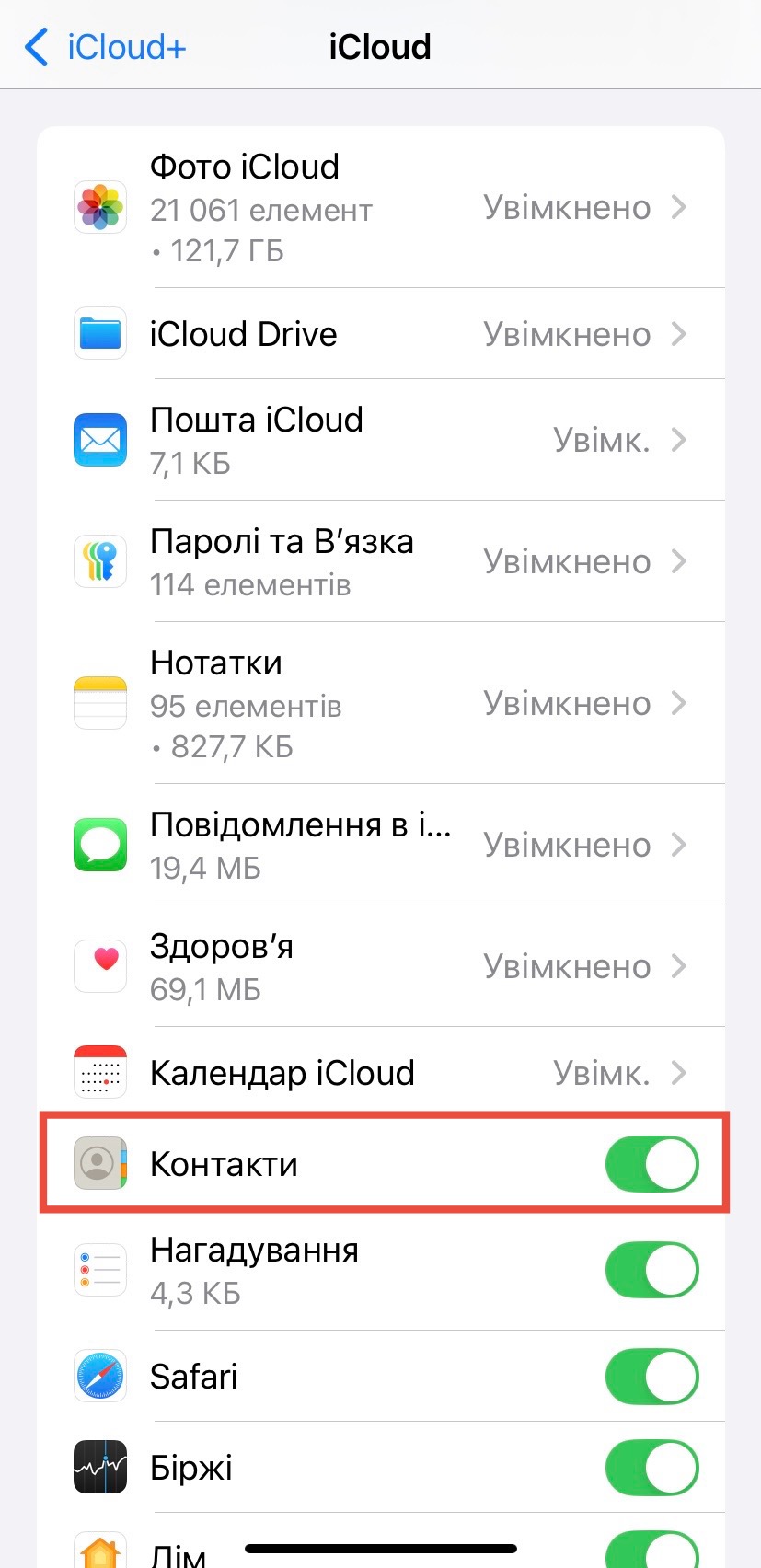
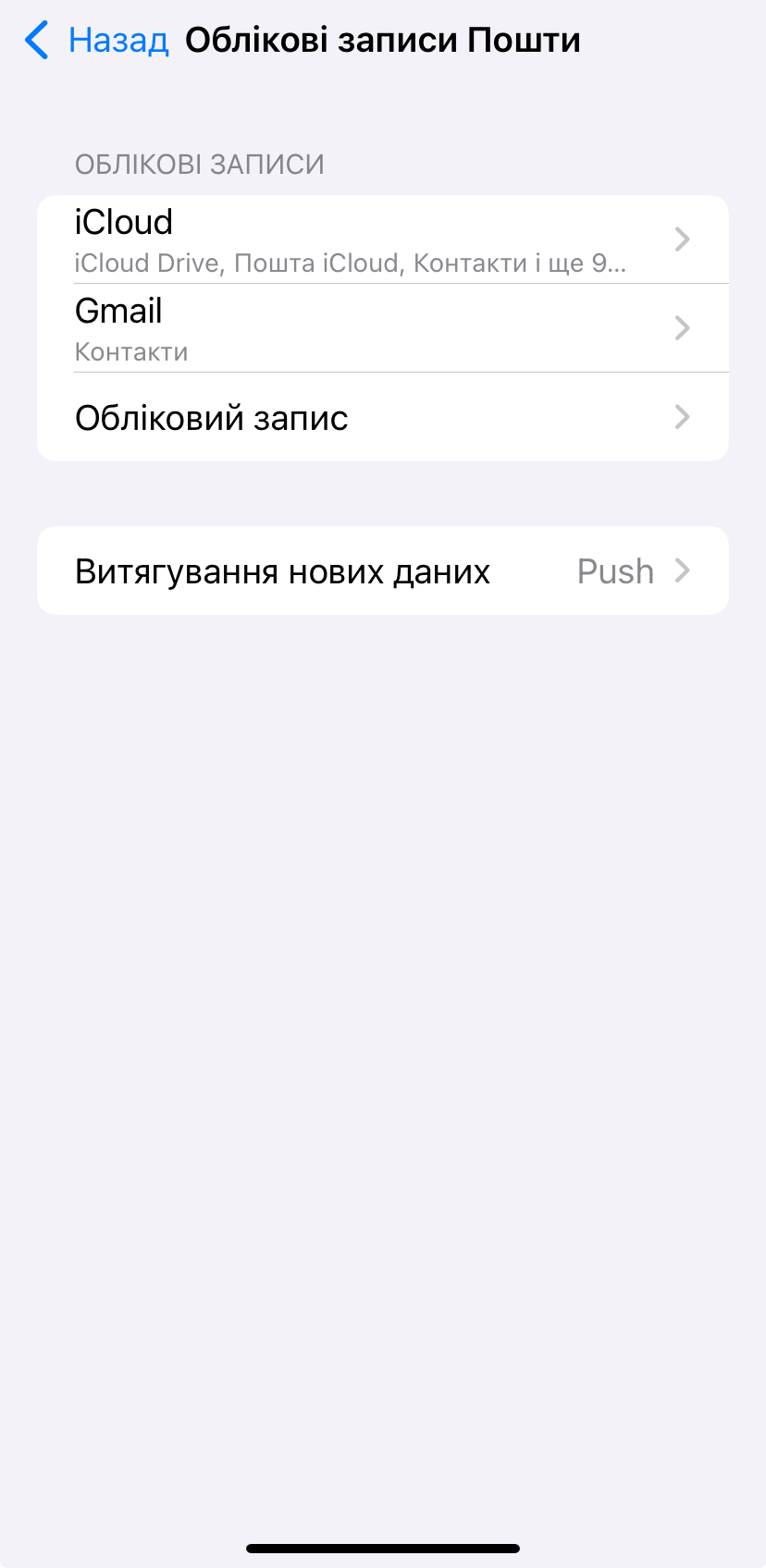
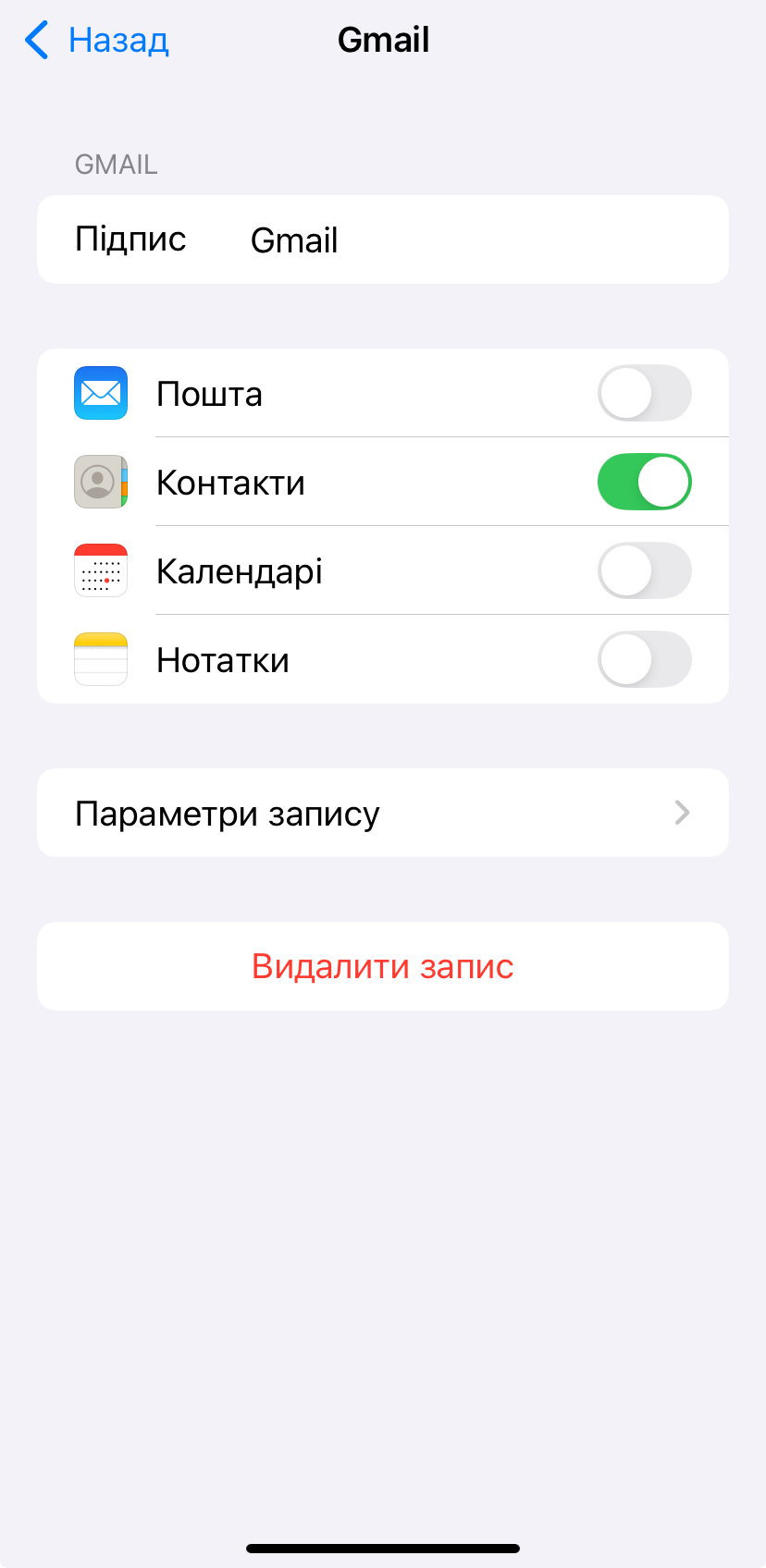
Електронна пошта Google має безліч функцій. Одна із них здатна передати ваші контакти, синхронізуючи їх із вашим обліковим записом. Це, безумовно, найпростіший спосіб зробити перехід. Для реалізації даного методу перейдіть до Параметри > Програми > Пошта  вашого iPhone або iPad та натисніть “Облікові записи“. Далі оберіть “Додати обліковий запис“, щоб увійти у свій профіль Google.

Після цього натисніть на “Gmail” і увімкніть опцію “Контакти“. У результаті виконання всіх кроків, контакти тепер відображатимуться на вашому пристрої Android.
IMG 1923
IMG 1924

Перенесення через SIM-карту

Якщо у вас не дуже багато контактів, ви можете перенести їх через SIM-карту. Це старий метод, але він працює.

Кроки:

  1. На iPhone зайдіть у Параметри > Програми > Контакти > Імпорт/Експорт контактів і виберіть опцію Експортувати на SIM.
  2. Вийміть SIM-карту з iPhone і вставте її в Android.
  3. На Android зайдіть у Контакти > Налаштування > Імпорт/Експорт і виберіть опцію Імпортувати з SIM.

Bluetooth або Email

Це менш зручні, але все ж можливі варіанти. Ви можете експортувати контакти через Bluetooth або надіслати їх на свою електронну пошту як вкладення у форматі vCard.

Bluetooth:

  1. Увімкніть Bluetooth на обох пристроях.
  2. На iPhone зайдіть у Контакти, виберіть ті, які хочете перенести, і відправте їх через Bluetooth.

Email:

  1. Експортуйте контакти як vCard (як у методі з iCloud).
  2. Надішліть файл собі на електронну пошту, відкрийте його на Android і імпортуйте контакти.

Висновок

Перенести контакти з iOS на Android можна кількома способами, але найзручніше це зробити — через Google Drive, iCloud або Gmail. Це швидко, автоматизовано і дозволяє зберегти синхронізацію контактів між пристроями.

О, привіт 👋
Приємно познайомитися!

Підпишіться, щоб щотижня отримувати найцікавіші статті на свою поштову скриньку.

Ми не розсилаємо спам! Ознайомтеся з нашою політикою конфіденційності для отримання додаткової інформації.

Перевірте свою поштову скриньку або папку зі спамом, щоб підтвердити підписку.

ТЕМИ:AndroidGmailGoogle DriveiCloudiOSінструкціяконтактиперехід на нову ОС
Поділитися
Facebook Threads Копіювати посилання Друк
Що думаєте?
В захваті0
Сумно0
Смішно0
Палає0
Овва!0
Попередня стаття google chat app play store 2023 Google Chat покращує якість голосових повідомлень
Наступна стаття Пастка замість житла: шахрайство з букінг та Airbnb Пастка замість житла: шахрайство з букінг та Airbnb

В тренді

Проросійське угруповання UAC-0099 вбудувало у шкідливий код запит про ядерну зброю, щоб зірвати ШІ-аналіз
02.09.2026
Як безповоротно стерти дані з HDD, SSD і флешки перед продажем чи утилізацією
03.09.2026
Автовидалення повідомлень у Telegram: як налаштувати таймер для одного чату і для всіх нових
31.08.2026
Як знайти iPhone, якщо він вимкнений або розряджений: 24 години на пошук
04.09.2026
Anthropic попереджає користувачів Claude про зараження інфостілерами
01.09.2026

Рекомендуємо

Безпека смартфона дитини: як налаштувати перший телефон на Android та iPhone
Смартфон

Безпека смартфона дитини: як налаштувати перший телефон на Android та iPhone

01.09.2026
Смартфон і конспект на студентському столі у ранковому світлі
Огляди

Мобільні програми для навчання: топ-10 застосунків для студентів у 2026 році

01.09.2026
Android 17 ховає від провайдерів назви сайтів, до яких підключається смартфон
Приватність

Android 17 ховає від провайдерів назви сайтів, до яких підключається смартфон

28.08.2026
Сайдлоадинг на Android у 2026 році: як працює «розширений процес» Google
Смартфон

Сайдлоадинг на Android у 2026 році: як працює «розширений процес» Google

28.08.2026

Гарячі теми

  • Кібербезпека
  • Штучний інтелект
  • Смартфони
  • Комп'ютери
  • Соцмережі
  • Безпека дітей в Інтернеті

Приєднуйтесь

Ласкаво просимо до CyberCalm – вашого надійного провідника у світі цифрової безпеки та спокою!

Інформація
  • Про нас
  • Редакційна політика CyberCalm
  • Політика конфіденційності
  • Контакти
Навігація
  • Кібербезпека
  • Сервіси
  • Смартфон
  • Комп’ютер
  • Приватність
  • Огляди
  • Новини
  • Партнерські матеріали
CyberCalmCyberCalm
© 2025 Cybercalm. All Rights Reserved.
Cybercalm
Welcome Back!

Sign in to your account

Username or Email Address
Password

Lost your password?