Переглядаючи цей сайт, ви погоджуєтесь з нашою політикою конфіденційності
Прийняти
  • Про нас
  • Редакційна політика CyberCalm
  • Політика конфіденційності
  • Контакти
CyberCalm
  • Кібербезпека
    КібербезпекаПоказати ще
    Ботнет: що це таке, як працює і за якими ознаками зрозуміти, що компʼютер заражено
    Ботнет: що це таке, як працює і за якими ознаками зрозуміти, що компʼютер заражено
    12.09.2026
    Що таке квішинг? Як захиститися від QR-кодового фішингу
    Що таке квішинг: як працює фішинг через QR-коди і як захиститися
    09.09.2026
    Чи безпечно постійно тримати Bluetooth увімкненим на смартфоні
    Чи безпечно постійно тримати Bluetooth увімкненим на смартфоні
    07.09.2026
    Як змінити пароль у Facebook на телефоні та компʼютері — і що робити, якщо забули старий
    Як змінити пароль у Facebook на телефоні та компʼютері — і що робити, якщо забули старий
    06.09.2026
    Спуфінг: як шахраї підробляють номери, сайти й голоси — і що з цим робити
    Спуфінг: як шахраї підробляють номери, сайти й голоси — і що з цим робити
    05.09.2026
  • Сервіси
    • Gmail і Google
    • YouTube
    • Facebook
    • Instagram
    • Telegram і WhatsApp
    • X і TikTok
  • Смартфон
  • Комп’ютер
  • Приватність
  • Огляди
  • Новини
  • Сканер
Соцмережі
  • Facebook
  • Instagram
  • YouTube
  • TikTok
  • X (Twitter)
  • Threads
Спеціальні теми
  • Штучний інтелект
  • Кібервійна
  • Маніпуляції в медіа
  • Дезінформація
  • Безпека дітей в Інтернеті
  • Розумний будинок
Техногіганти
  • Google
  • Apple
  • Microsoft
  • OpenAI
  • Anthropic
  • Meta
  • Samsung
Читання: Як швидко знайти системні налаштування у Windows 10? – ІНСТРУКЦІЯ
Розмір шрифтаAa
CyberCalmCyberCalm
Пошук
  • Кібербезпека
  • Смартфон
  • Комп’ютер
  • Приватність
  • Огляди
  • Сервіси
  • Новини
  • Сканер безпеки сайту
Follow US
  • Про проєкт Cybercalm
  • Політика конфіденційності
  • Контакти
© 2025 Cybercalm. All Rights Reserved.
Головна / Комп'ютер / Як швидко знайти системні налаштування у Windows 10? – ІНСТРУКЦІЯ

Як швидко знайти системні налаштування у Windows 10? – ІНСТРУКЦІЯ

Олена Кожухар
ByОлена Кожухар
Багато років працюю в журналістиці. Пишу гайди та поради, технічні лайфхаки, інструкції з налаштувань та використання пристроїв.
19.08.2020
Поширити
5 хв. читання
placeholder

Шукаєте системне налаштування у Windows 10, але не знаєте, де саме його знайти? Є кілька способів швидко визначити, який саме параметр Вам потрібно змінити.

Налаштування та панель управління: в чому різниця?

Іноді налаштування Windows 10 може збивати з пантелику, оскільки на сьогодні воно включає дві різні програми: “Налаштування” і “Панель управління”. Версія додатка “Параметри” вперше з’явилася в Windows 8, а “Панель керування” – це застарілий додаток, що залишився від попередніх версій Windows. Деякі налаштування знаходяться тільки в “Панелі керування”, а не в “Налаштуваннях”, і навпаки. Ви можете шукати потрібні функції в кожному з них, але для заощадження часу Ви також можете використовувати меню “Пуск”.

Пошук за допомогою меню “Пуск”

Щоб знайти параметри системи за допомогою меню “Пуск”, відкрийте меню “Пуск” і введіть кілька слів, які описують, що саме Ви хочете знайти. Наприклад, користувач вводить “клавіатура”, щоб знайти налаштування клавіатури, або “дисплей”, щоб знайти параметри, які стосуються монітора.
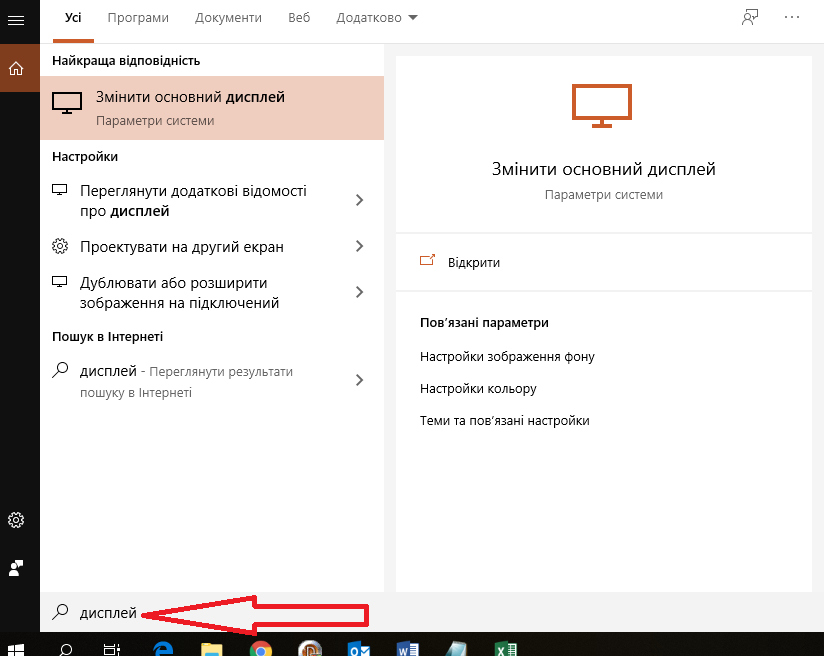
display 1

Список результатів з’явиться в лівій половині меню “Пуск”. Далі натисніть на результат у списку, який найбільше відповідає тому, що Ви шукаєте. Таким чином Ви знайдете відповідну програму для налаштування. Якщо Ви не знайшли потрібну програму і хотіли б отримати більше результатів, натисніть заголовок “Налаштування”, щоб переглянути детальний список.

display 2

Пошук в додатку “Налаштування”

Користувач також може знайти необхідний параметр прямо в додатку Windows Settings. Для цього спочатку слід відкрити “Налаштування” через меню “Пуск”. Ви також можете натиснути Windows+I, щоб швидко відкрити вікно налаштувань. Коли відкриється вікно, потрібно знайти надпис “Знайти налаштування” вгорі.
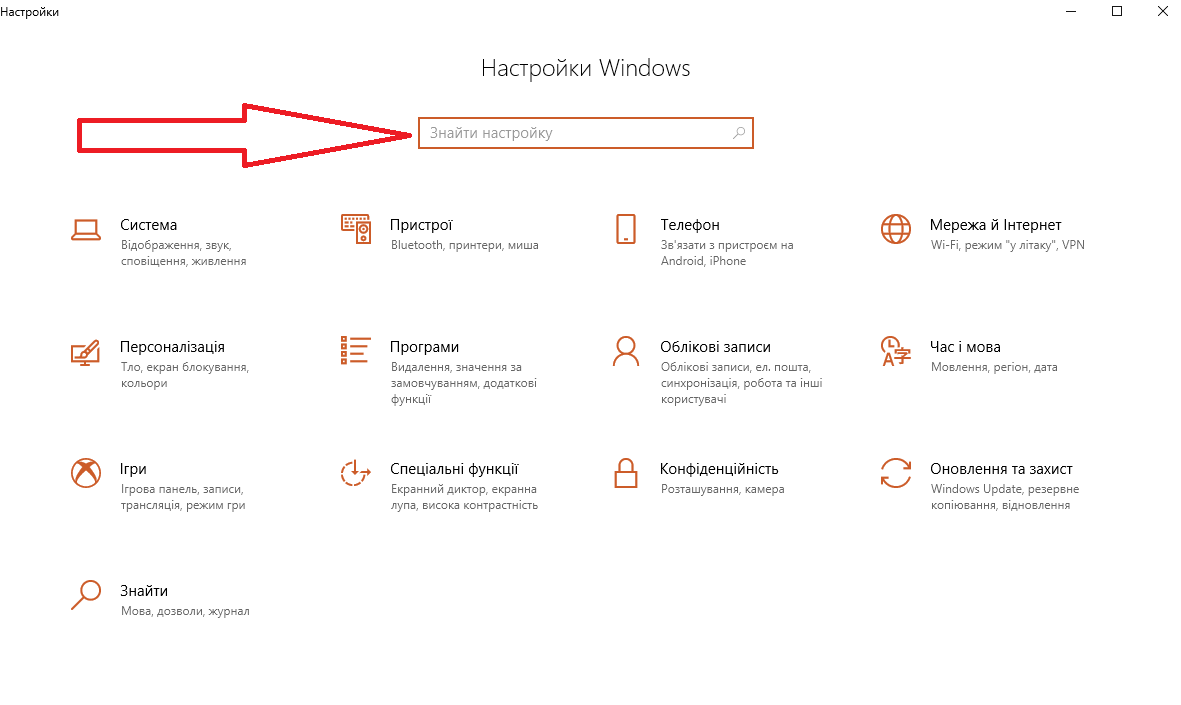
display 3

Клацніть на поле пошуку і введіть функцію, що потребує змін (наприклад, “миша”, “мережа” або “Bluetooth”). Результати з’являться відразу під полем у спливаючому меню. Якщо Ви хочете отримати більше результатів, натисніть “Показати всі результати” внизу списку.

display 4

Пошук за допомогою “Панелі керування”

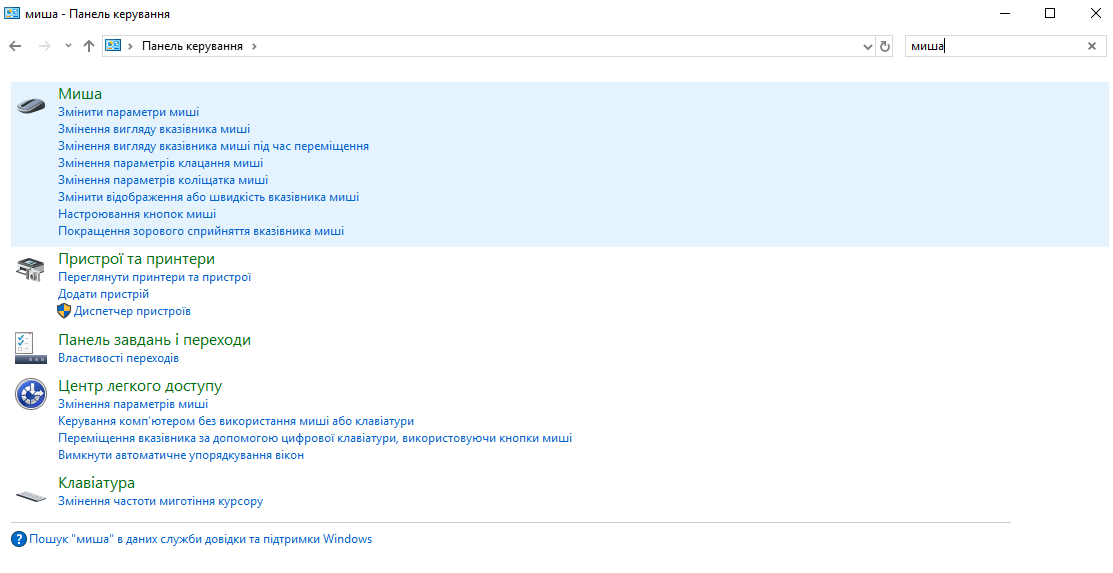
Відкрийте меню “Пуск” і введіть “Панель керування”, потім натисніть “Введення”. Коли з’явиться панель управління, знайдіть рядок пошуку в правому верхньому куті вікна. Клацніть на поле пошуку і введіть слово, яке описує те, що Ви хочете знайти.
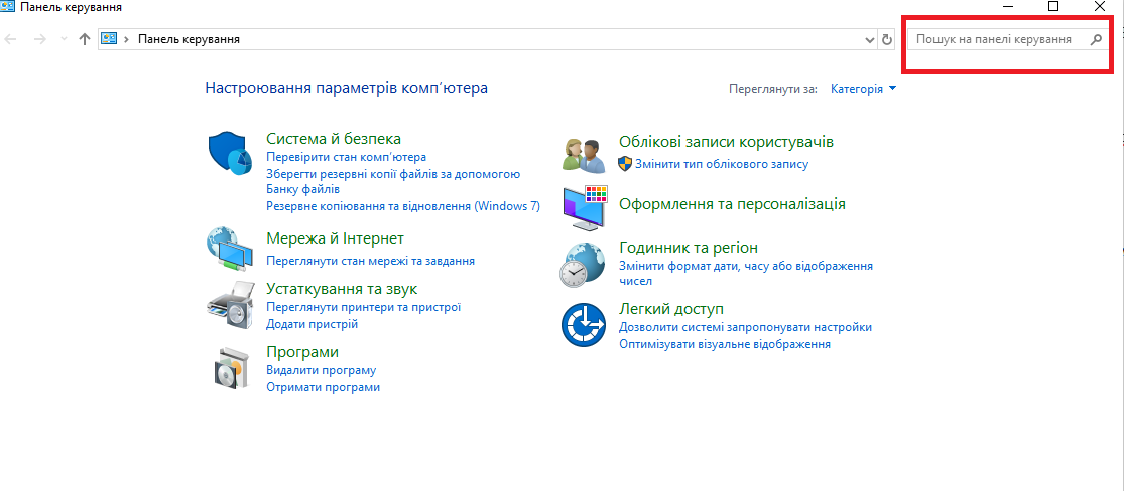
display 5

Результати з’являться у вікні нижче.

display 6

Клацніть на результат, і відкриється нове вікно, що містить потрібні налаштування. Після внесення змін слід натиснути кнопки “Застосувати” або “ОК”. Налаштування будуть збережені, і вікно закриється.

Радимо звернути увагу на поради, про які писав Cybercalm, а саме:

Як змінити пароль у Facebook? ІНСТРУКЦІЯ

Що робити, щоб унеможливити відслідковування Вашого телефону? Поради

“Додайте гучності!” Вісім способів покращити звук на Вашому смартфоні

Як захистити дані на смартфоні, якщо Ви його втратите? ІНСТРУКЦІЯ

Нагадаємо, через американські санкції компанія Huawei буде змушена повністю припинити виробництво смартфонів, побудованих на базі процесорів власного виробництва з лінійки HiSilicon Kirin. Пов’язано це з тим, що тайванський виробник чипсетів TSMC не зможе використовувати американське обладнання для виготовлення продукції цього бренду, так як влада США заборонила це робити з 16 вересня 2020 року.

Також на конференції з інформаційної безпеки Black Hat 2020 фахівець Patrick Wardle з компанії Jamf розповів про низку експлойтів, що дозволяє обійти захист Microsoft від шкідливих макросів для зараження пристроїв під управлінням macOS. Уразливості представляють собою так звані zero-click, тобто, для їх експлуатації участь жертви не потрібна. Вони дозволяють зловмисникам доставляти шкідливе ПЗ користувачам macOS за допомогою документа Microsoft Office з макросами.

Окрім цього, використовуючи KrØØk, зловмисники можуть перехоплювати та розшифровувати конфіденційні дані жертв. Це можливо завдяки тому, що дані бездротової мережі шифруються за допомогою парного сеансового ключа WPA2, що складається з нулів, замість належного сеансового ключа. Для перехоплення даних кіберзлочинцям не потрібно знати навіть пароль від Wi-Fi, а достатньо знаходитися в межах сигналу Wi-Fi.

Зауважте, що шахраї навчилися красти інформацію через підробку Saved Messages у Telegram. Цим чатом люди користуються як листуванням з самим собою, і можуть зберігати там важливі і конфіденційні відомості.

До речі, шкідливі розширення були виявлені у Chrome Web Store під час вивчення декількох підроблених блокувальників реклами, що розповсюджувалися через магазин розширень. Фахівці виявили 295 шкідливих розширень, завантажених з магазину понад 80 млн разів.

 

О, привіт 👋
Приємно познайомитися!

Підпишіться, щоб щотижня отримувати найцікавіші статті на свою поштову скриньку.

Ми не розсилаємо спам! Ознайомтеся з нашою політикою конфіденційності для отримання додаткової інформації.

Перевірте свою поштову скриньку або папку зі спамом, щоб підтвердити підписку.

ТЕМИ:Windows 10інструкціяопераційна системасистемні налаштування
Поділитися
Facebook Threads Копіювати посилання Друк
Що думаєте?
В захваті0
Сумно0
Смішно0
Палає0
Овва!0
Попередня стаття placeholder Як допомогти Gmail розпізнавати спам та заблокувати небажані листи?
Наступна стаття placeholder Google виправив небезпечну помилку Gmail, яка дозволяла підробляти електронну пошту

В тренді

dc7 05867.jpg
Tet відкрив DC7 – найбезпечніший та найзеленіший датацентр у Латвії та регіоні
10.09.2026
Як зламують WhatsApp: 6 схем, ознаки злому і як захистити акаунт
10.09.2026
Як змінити пароль у Facebook на телефоні та компʼютері — і що робити, якщо забули старий
06.09.2026
Смартфон на столі з підключеною через OTG-перехідник USB-флешкою
Як підключити флешку до телефона на Android і що робити, якщо вона не працює
07.09.2026
Чи безпечно постійно тримати Bluetooth увімкненим на смартфоні
07.09.2026

Рекомендуємо

Як змінити браузер за замовчуванням у Windows 11 і Windows 10
Комп'ютер

Як змінити браузер за замовчуванням у Windows 11 і Windows 10

03.09.2026
Безпека смартфона дитини: як налаштувати перший телефон на Android та iPhone
Смартфон

Безпека смартфона дитини: як налаштувати перший телефон на Android та iPhone

01.09.2026
Як зробити скріншот на Android: усі робочі способи
Смартфон

Як зробити скріншот на Android: усі робочі способи у 2026 році

07.08.2026
Як встановити WSL у Windows 11 і Windows 10: покрокова інструкція
Комп'ютер

Як встановити WSL у Windows 11 і Windows 10: покрокова інструкція

30.07.2026

Гарячі теми

  • Кібербезпека
  • Штучний інтелект
  • Смартфони
  • Комп'ютери
  • Соцмережі
  • Безпека дітей в Інтернеті

Приєднуйтесь

Ласкаво просимо до CyberCalm – вашого надійного провідника у світі цифрової безпеки та спокою!

Інформація
  • Про нас
  • Редакційна політика CyberCalm
  • Політика конфіденційності
  • Контакти
Навігація
  • Кібербезпека
  • Сервіси
  • Смартфон
  • Комп’ютер
  • Приватність
  • Огляди
  • Новини
  • Партнерські матеріали
CyberCalmCyberCalm
© 2025 Cybercalm. All Rights Reserved.
Cybercalm
Welcome Back!

Sign in to your account

Username or Email Address
Password

Lost your password?