Переглядаючи цей сайт, ви погоджуєтесь з нашою політикою конфіденційності
Прийняти
  • Про нас
  • Політика конфіденційності
  • Контакти
CyberCalm
  • Кібербезпека
    КібербезпекаПоказати ще
    7-Zip 26.02 усуває вразливість віддаленого виконання коду: оновлюватися доведеться вручну
    7-Zip 26.02 усуває вразливість віддаленого виконання коду: оновлюватися доведеться вручну
    1 день тому
    Sandworm застосовує фейкові CAPTCHA проти українців: жертв змушують самостійно інфікувати компʼютери
    Sandworm застосовує фейкові CAPTCHA проти українців: жертв змушують самостійно інфікувати компʼютери
    4 дні тому
    CrashStealer: новий інфостілер для macOS маскується під системний засіб звітування Apple
    CrashStealer: новий інфостілер для macOS маскується під системний засіб звітування Apple
    5 днів тому
    099af8b0d22bfb41bcd08068483f1c7a190e201ba1621665cf4df79b515b9a64
    Автономні ШІ-червʼяки відкривають нову еру адаптивних кібератак
    6 днів тому
    Ніколи не дозволяйте ШІ-чатботу придумувати вам пароль. Ось чому
    Ніколи не дозволяйте ШІ-чатботу придумувати вам пароль. Ось чому
    6 днів тому
  • Гайди та поради
    Гайди та поради
    Корисні поради, які допоможуть вам почуватися безпечно в мережі, а також маленькі хитрощі у користуванні вашими гаджетами.
    Показати ще
    Топ-новини
    Як перенести Telegram на інший телефон
    Як перенести Telegram на інший телефон. ІНСТРУКЦІЯ
    1 рік тому
    Windows Sandbox: Як безпечно тестувати невідомі файли на ПК з Windows
    Windows Sandbox: Як безпечно тестувати невідомі файли на ПК з Windows
    6 місяців тому
    Кращі браузери для Android: який переглядач обрати?
    Кращі браузери для Android: який переглядач обрати?
    6 місяців тому
    Останні новини
    Відновлення станом на певний момент часу у Windows 11: як працює нова функція відкату та що вона видаляє
    2 години тому
    Як перевірити сайт на віруси, небезпечні програми або фішинг?
    22 години тому
    Як перевірити безпеку сайту: безкоштовні онлайн-сканери і покроковий гайд
    2 дні тому
    Як відновити пошкоджену флешку: інструкція
    5 днів тому
  • Статті
    Статті
    Цікаві статті про світ технологій, інтернет та кіберзахист. Розбираємо складні теми, від штучного інтелекту до безпеки даних та Big Data. Аналітика для допитливих та професіоналів.
    Показати ще
    Топ-новини
    Для яких завдань потрібен VDS сервер: реальні приклади та особистий досвід
    Для яких завдань потрібен VDS сервер: реальні приклади та особистий досвід
    8 місяців тому
    Які послуги входять в обслуговування орендованого сервера
    Які послуги входять в обслуговування орендованого сервера
    8 місяців тому
    VPS-хостинг: від «просто працює» до «літає» — тактичний посібник
    VPS-хостинг: від «просто працює» до «літає» — тактичний посібник
    3 місяці тому
    Останні новини
    «Я більше не програміст»: Лінус Торвальдс про два єдині інструменти, якими користується
    4 дні тому
    США та 12 країн-союзниць попереджають про російські кібератаки на критичну інфраструктуру
    1 тиждень тому
    ЄС і Велика Британія запровадили санкції проти російських військових хакерів за кібератаки
    1 тиждень тому
    Як побудувати захищений електронний документообіг у компанії: від КЕП до FIDO2
    1 тиждень тому
  • Огляди
    ОглядиПоказати ще
    5 причин, чому електронна пошта ніколи не помре
    5 причин, чому електронна пошта ніколи не помре
    5 днів тому
    Який ноутбук купити: Windows чи macOS? 10 речей, які варто врахувати
    Який ноутбук купити: Windows чи macOS? 10 речей, які варто врахувати
    1 тиждень тому
    google maps e1783414031259
    7 функцій Google Maps, які варто використовувати у 2026 році
    2 тижні тому
    Proton випустила Lumo 2.0: приватний ШІ-асистент отримав генерацію зображень і режим міркування
    Proton випустила Lumo 2.0: приватний ШІ-асистент отримав генерацію зображень і режим міркування
    3 тижні тому
    10c46d336be797cecad10a202f8a0d5ed8bbd3afa07bb09b0e5653b174a3573c
    Google Maps проти Apple Maps у 2026 році: який застосунок кращий
    3 тижні тому
  • Техногіганти
    • Google
    • Apple
    • Microsoft
    • Meta
    • OpenAI
    • Anthropic
    • xAI
    • Samsung
  • Теми
    • Комп’ютери
    • Смартфони
    • Електронна пошта
    • Windows
    • Linux
    • Android
    • iPhone
    • VPN
    • Штучний інтелект
    • Робототехніка
Соцмережі
  • Facebook
  • Instagram
  • YouTube
  • TikTok
  • X (Twitter)
  • Threads
Спеціальні теми
  • Кібервійна
  • Маніпуляції в медіа
  • Дезінформація
  • Безпека дітей в Інтернеті
  • Розумний будинок
Інше
  • Сканер безпеки сайту
  • Архів
Читання: Як увімкнути режим економії заряду акумулятора у Windows 11? ІНСТРУКЦІЯ
Розмір шрифтаAa
CyberCalmCyberCalm
Пошук
  • Техногіганти
    • Комп’ютери
    • Смартфони
    • Соцмережі
    • Google
    • Android
    • Apple
    • Windows
    • Linux
    • Штучний інтелект
    • Безпека дітей в інтернеті
  • Кібербезпека
  • Гайди та поради
  • Статті
  • Огляди
  • Сканер безпеки сайту
  • Архів
Follow US
  • Про проєкт Cybercalm
  • Політика конфіденційності
  • Контакти
© 2025 Cybercalm. All Rights Reserved.
Головна / Гайди та поради / Як увімкнути режим економії заряду акумулятора у Windows 11? ІНСТРУКЦІЯ

Як увімкнути режим економії заряду акумулятора у Windows 11? ІНСТРУКЦІЯ

Гайди та поради
2 роки тому
Поширити
3 хв. читання
Як увімкнути режим економії заряду акумулятора у Windows 11

Якщо на вашому пристрої використовується Windows 11 та ви бажаєте максимальну віддачу від енергії акумулятора – ви можете ввімкнути режим економії заряду. Ось як це зробити.

Зміст
  • Що таке режим економії заряду?
  • Увімкніть режим економії заряду за допомогою швидких налаштувань
  • Увімкніть функцію “Заощадження акумулятора” у програмі “Налаштування”

Що таке режим економії заряду?

У Windows є спеціальний режим енергозбереження, який витискає з акумулятора більше, зменшуючи яскравість екрану, зменшуючи активність у фоновому режимі та обмежуючи деякі сповіщення. Це дуже схоже на “Режим низького енергоспоживання” на iPhone та “Режим економії заряду” на Android. На Windows 10 також можна ввімкнути режим економії заряду акумулятора.

Читайте також: 9 способів збільшити час автономної роботи ноутбука з Windows 11

За замовчуванням режим економії заряду акумулятора вмикається автоматично, коли заряд акумулятора досягає 20 відсотків 20 або менше, але це можна відкорегувати у Налаштуваннях у розділі Система>Живлення та акумулятор. Він вимкнеться автоматично, коли ви підключите пристрій, щоб зарядити його знову. Крім того, ви можете використовувати режим економії заряду акумулятора вручну в будь-який момент, щоб заощадити час автономної роботи.

Увімкніть режим економії заряду за допомогою швидких налаштувань

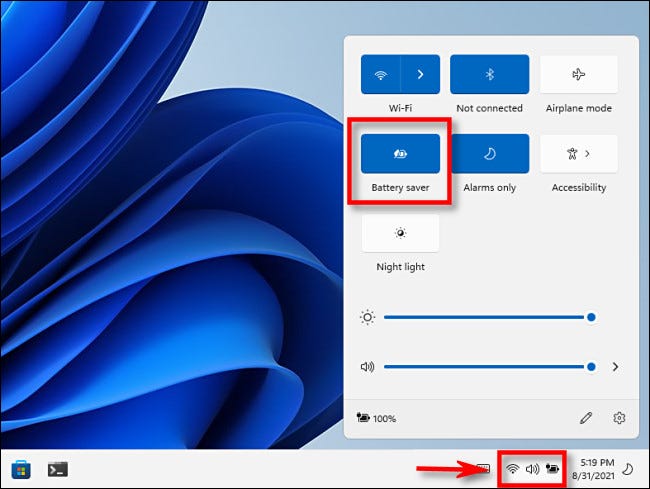
Найшвидший спосіб увімкнути режим економії заряду – це меню швидких налаштувань. Щоб відкрити його, натисніть приховану кнопку “Швидкі налаштування” на панелі завдань – вона знаходиться там, де ви бачите піктограми індикатора Wi-Fi, динаміка та акумулятора. Або ви можете натиснути Windows+A на клавіатурі.

- Advertisement -

Коли відкриється Швидке налаштування, натисніть “Економія заряду акумулятора”.
win11 quick settings battery
Якщо у вікні швидких налаштувань немає опції “Заощадження заряду акумулятора”, клацніть піктограму олівця внизу меню, виберіть “Додати”, а потім у списку, що з’явиться, виберіть “Заощадження акумулятора”

Після натискання кнопки “Режим енергозбереження” його буде миттєво ввімкнено. Коли ви будете готові вимкнути його, знову відкрийте “Швидкі налаштування” та натисніть кнопку “Заощадження заряду акумулятора”, доки вона більше не буде яскравою.

Увімкніть функцію “Заощадження акумулятора” у програмі “Налаштування”

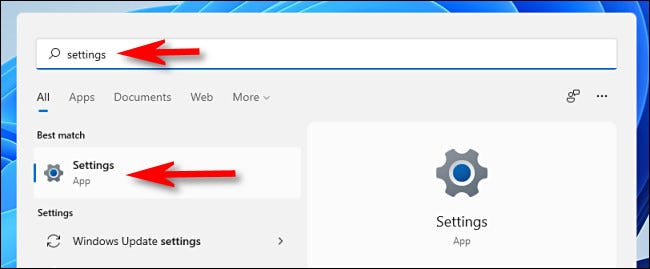
Ви також можете ввімкнути (і налаштувати) режим економії заряду батареї у програмі Налаштування Windows 11. Для цього спочатку відкрийте Налаштування Windows, натиснувши Windows+I на клавіатурі. Або ви можете знайти “Налаштування” в меню “Пуск” і натиснути на його значок, коли він з’явиться в результатах.
win11 open settings start

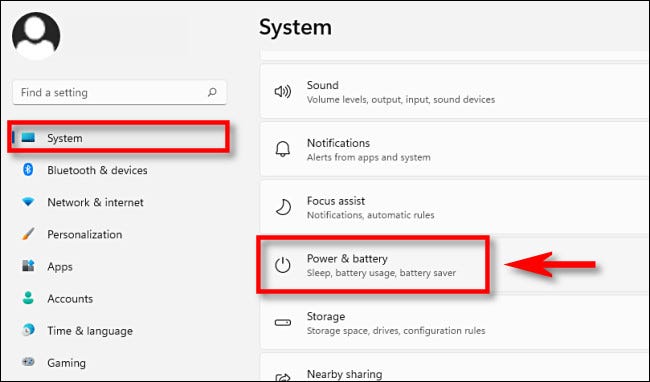
Коли відкриються Налаштування, натисніть “Система” на бічній панелі, а потім виберіть “Живлення та акумулятор”.
win11 system power and battery

У налаштуваннях живлення та акумулятора прокрутіть униз до розділу “Акумулятор”. Натисніть кнопку “Увімкнути зараз”, розташовану поруч із опцією “Заощадження акумулятора”.
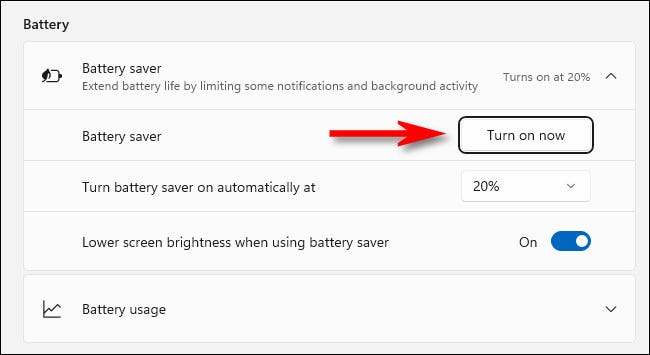
battery saver turn on now

- Advertisement -

Енергозбереження увімкнеться миттєво. Щоб знову вимкнути його, натисніть кнопку “Вимкнути зараз” біля ярлика “Заощадження заряду акумулятора”.

Перебуваючи на цьому екрані, ви також можете вибрати відсоток, за якого режим енергозбереження активується, скориставшись спадним меню “Автоматично вмикати режим економії заряду в”. Це меню також містить опцію “Завжди” для постійного збереження режиму економії заряду акумулятора та опцію “Ніколи” для її повного вимкнення.

Ви також можете налаштувати режим “Заощадження акумулятора” на затемнення екрану за допомогою перемикача “Зменшення яскравості екрана при використанні режиму економії заряду”. Загалом, зменшення яскравості екрану матиме великий вплив на продовження терміну служби акумулятора вашого ПК.


О, привіт 👋
Приємно познайомитися!

Підпишіться, щоб щотижня отримувати найцікавіші статті на свою поштову скриньку.

Ми не розсилаємо спам! Ознайомтеся з нашою політикою конфіденційності для отримання додаткової інформації.

Перевірте свою поштову скриньку або папку зі спамом, щоб підтвердити підписку.

ТЕМИ:Windows 11інструкціяакумуляторенергозбереженнякомп'ютерналаштування
Поділитися
Facebook Threads Копіювати посилання Друк
Що думаєте?
В захваті0
Сумно0
Смішно0
Палає0
Овва!0
Попередня стаття ШІ тепер може розгадувати reCAPTCHAv2-тести так само точно, як і ви ШІ тепер може розгадувати reCAPTCHAv2-тести так само точно, як і ви
Наступна стаття Кібершпигуни Gamaredon атакують Україну та країни НАТО Кібершпигуни Gamaredon атакують Україну та країни НАТО

В тренді

Як відновити пошкоджену флешку: покрокова інструкція
Як відновити пошкоджену флешку: інструкція
4 дні тому
Google хоче видалити спам-статті, створені штучним інтелектом
Як перевірити сайт на віруси, небезпечні програми або фішинг?
22 години тому
099af8b0d22bfb41bcd08068483f1c7a190e201ba1621665cf4df79b515b9a64
Автономні ШІ-червʼяки відкривають нову еру адаптивних кібератак
6 днів тому
Ніколи не дозволяйте ШІ-чатботу придумувати вам пароль. Ось чому
6 днів тому
CrashStealer: новий інфостілер для macOS маскується під системний засіб звітування Apple
5 днів тому

Рекомендуємо

Відновлення станом на певний момент часу у Windows 11: як працює нова функція відкату та що вона видаляє
Гайди та поради

Відновлення станом на певний момент часу у Windows 11: як працює нова функція відкату та що вона видаляє

2 години тому
Вхід без пароля: як налаштувати біометричну автентифікацію Windows Hello
Гайди та поради

Вхід без пароля: як налаштувати біометричну автентифікацію Windows Hello

1 тиждень тому
Як оплачувати через Google Pay: налаштування і користування в Україні
Гайди та поради

Як оплачувати через Google Pay: налаштування і користування в Україні

1 тиждень тому
Як очистити зібрані про вас дані з серверів Facebook: інструкція
Гайди та поради

Як очистити зібрані про вас дані з серверів Facebook: інструкція

2 тижні тому

Гарячі теми

  • Кібербезпека
  • Штучний інтелект
  • Смартфони
  • Комп'ютери
  • Соцмережі
  • Безпека дітей в Інтернеті

Приєднуйтесь

Ласкаво просимо до CyberCalm – вашого надійного провідника у світі цифрової безпеки та спокою!

Інформація
  • Про нас
  • Політика конфіденційності
  • Контакти
Навігація
  • Кібербезпека
  • Гайди та поради
  • Статті
  • Огляди
  • Техногіганти
CyberCalmCyberCalm
© 2025 Cybercalm. All Rights Reserved.
Cybercalm
Welcome Back!

Sign in to your account

Username or Email Address
Password

Lost your password?