Переглядаючи цей сайт, ви погоджуєтесь з нашою політикою конфіденційності
Прийняти
  • Про нас
  • Політика конфіденційності
  • Контакти
CyberCalm
  • Кібербезпека
    КібербезпекаПоказати ще
    Ці розширення для Chrome виглядають легально, але шпигують за користувачами
    Критична вразливість Chrome дозволяє шкідливим розширенням шпигувати за користувачами через Gemini
    2 дні тому
    Чому шахраї телефонують і мовчать — і як реагувати безпечно
    Чому шахраї телефонують і мовчать — і як реагувати безпечно
    3 дні тому
    Новий ботнет Kimwolf загрожує смарт-телевізорам на Android
    Новий ботнет Kimwolf загрожує смарт-телевізорам на Android
    4 дні тому
    Трояни: що це таке, якими бувають та як від них захиститися
    Трояни: що це таке, якими бувають та як від них захиститися
    5 днів тому
    GetContact: чому цей додаток небезпечний для українців і як видалити свій номер з бази
    Чому GetContact небезпечний для українців і як видалити свій номер з бази
    6 днів тому
  • Гайди та поради
    Гайди та поради
    Корисні поради, які допоможуть вам почуватися безпечно в мережі, а також маленькі хитрощі у користуванні вашими гаджетами.
    Показати ще
    Топ-новини
    Як перенести Telegram на інший телефон
    Як перенести Telegram на інший телефон. ІНСТРУКЦІЯ
    10 місяців тому
    Як заблокувати сайт на комп'ютері з Windows
    Як заблокувати сайт на комп’ютері з Windows: 4 способи
    3 місяці тому
    Galaxy S24 official AI features 2
    Самодіагностика смартфона: програми, які врятують Ваш ґаджет Android
    3 місяці тому
    Останні новини
    Хочете перейти з ChatGPT на Claude? Ось 5 речей, які потрібно знати
    17 години тому
    Весняне прибирання ПК: 12 кроків для повного очищення комп’ютера
    17 години тому
    VeraCrypt: як зашифрувати та надійно приховати файли на комп’ютері
    2 дні тому
    Як конвертувати фото у PDF на iPhone: 3 способи
    6 днів тому
  • Статті
    Статті
    Цікаві статті про світ технологій, інтернет та кіберзахист. Розбираємо складні теми, від штучного інтелекту до безпеки даних та Big Data. Аналітика для допитливих та професіоналів.
    Показати ще
    Топ-новини
    Для яких завдань потрібен VDS сервер: реальні приклади та особистий досвід
    Для яких завдань потрібен VDS сервер: реальні приклади та особистий досвід
    3 місяці тому
    Які послуги входять в обслуговування орендованого сервера
    Які послуги входять в обслуговування орендованого сервера
    3 місяці тому
    Штучний інтелект починає шантажувати розробників, які намагаються його видалити
    Штучний інтелект починає шантажувати розробників, які намагаються його видалити
    9 місяців тому
    Останні новини
    Як розпізнати «руку Кремля»: методи виявлення та атрибуції російських інформаційних операцій
    12 години тому
    Когнітивна війна: головна загроза XXI століття
    2 дні тому
    NetBlocks COST: скільки насправді коштує країні, коли влада «вимикає» інтернет
    3 дні тому
    Новий загальноєвропейський проєкт QARC забезпечить квантову стійкість для майбутньої безпеки даних
    7 днів тому
  • Огляди
    ОглядиПоказати ще
    Nearby Glasses: Android-застосунок для виявлення смарт-окулярів поблизу
    Nearby Glasses: Android-застосунок для виявлення смарт-окулярів поблизу
    1 тиждень тому
    FreeOffice — безкоштовна альтернатива Microsoft Office для Windows, macOS, Linux та мобільних пристроїв
    FreeOffice — безкоштовна альтернатива Microsoft Office для Windows, macOS, Linux та мобільних пристроїв
    1 тиждень тому
    Kali Linux проти Parrot OS: який дистрибутив краще для кібербезпеки?
    Kali Linux проти Parrot OS: який дистрибутив краще для кібербезпеки?
    4 тижні тому
    Гнучкі смартфони: еволюція чи дорогий експеримент? Огляд провідних моделей
    Гнучкі смартфони: еволюція чи дорогий експеримент? Огляд провідних моделей
    1 місяць тому
    Titan Security Key: як працює апаратний ключ безпеки від Google
    Titan Security Key: як працює апаратний ключ безпеки від Google
    1 місяць тому
  • Техногіганти
    • Google
    • Apple
    • Microsoft
    • Meta
    • OpenAI
    • Anthropic
    • xAI
    • Samsung
  • Теми
    • Комп’ютери
    • Смартфони
    • Електронна пошта
    • Windows
    • Linux
    • Android
    • iPhone
    • VPN
    • Штучний інтелект
    • Робототехніка
  • Сканер безпеки сайту
Соцмережі
  • Facebook
  • Instagram
  • YouTube
  • TikTok
  • X (Twitter)
  • Threads
Спеціальні теми
  • Кібервійна
  • Маніпуляції в медіа
  • Безпека дітей в Інтернеті
  • Розумний будинок
Інше
  • Архів
Читання: Як використовувати режим читача у Firefox. ІНСТРУКЦІЯ
Розмір шрифтаAa
CyberCalmCyberCalm
Пошук
  • Техногіганти
    • Комп’ютери
    • Смартфони
    • Соцмережі
    • Google
    • Android
    • Apple
    • Windows
    • Linux
    • Штучний інтелект
    • Безпека дітей в інтернеті
  • Кібербезпека
  • Гайди та поради
  • Статті
  • Огляди
  • Архів
  • Сканер безпеки сайту
Follow US
  • Про проєкт Cybercalm
  • Політика конфіденційності
  • Контакти
© 2025 Cybercalm. All Rights Reserved.
Головна / Гайди та поради / Як використовувати режим читача у Firefox. ІНСТРУКЦІЯ

Як використовувати режим читача у Firefox. ІНСТРУКЦІЯ

Гайди та поради
3 роки тому
Поширити
5 хв. читання
Як використовувати режим читача у Firefox. ІНСТРУКЦІЯ

Якщо у вас виникають проблеми з переглядом статей і дописів на веб-сайтах, які вам подобаються, можливо, настав час почати використовувати режим читача (Reader View) у Firefox.

Щодня ми читаємо статті чи дописи на веб-сайтах, але бачимо купу реклами та інших функцій, через які браузер уповільнюється. Деякі сайти настільки забивають браузер функціями та рекламою, що це призводить до збою програмного забезпечення. Коли таке відбувається, ми навряд чи захочемо знову повернутися на такий сайт.

Читайте також: Змініть ці налаштування браузера якнайшвидше, щоб захистити свою конфіденційність

Але коли є щось, що мені дійсно потрібно або хочеться прочитати, чому заважає занадто багато зайвих бітів на сайті, цю проблему можна вирішити, використовуючи режим читача у Firefox.

Наприклад, що браузер Apple Safari дає змогу додавати сайти в білий список для режиму читання, щоб кожного разу, коли ви відкриваєте сторінку на певному сайті, він автоматично перемикався в режим читання за замовчуванням.

- Advertisement -

Читайте також: 5 незамінних розширень для Firefox на Android: як покращити свій мобільний браузинг

На жаль, не всі веб-переглядачі однакові, і веб-переглядач Firefox із відкритим кодом не має такої функції. Однак це дозволяє вручну перемикатися між звичайним режимом і режимом читача.

Звичайно, у режимі читача Firefox є кілька додаткових хитрощів. Під час перегляду сторінки в режимі читача ви можете використовувати Firefox для читання статті з тексту в мовлення, і ви навіть можете налаштувати шрифт, щоб зробити її ще легшою для читання.

Режим Reader View у Firefox — це справжнє задоволення для тих, хто хоче відкинути все зайве на сторінці та зосередитися лише на тексті.

Читайте також: Як синхронізувати вкладки між різними браузерами? – ІНСТРУКЦІЯ

Отже, як використовувати режим читача у Firefox?

Як використовувати режим читача у Firefox

Що вам знадобиться:  щоб використовувати режим читача у Firefox, вам потрібно встановити веб-браузер Firefox. Ця функція доступна як для настільної, так і для мобільної версії браузера та працює однаково. Єдина відмінність полягає в тому, що мобільна версія не включає функцію синтезу мовлення з тексту або можливість налаштувати текст. Ми продемонструємо режим читача на настільній версії Firefox.

1. Відкрийте Firefox і перейдіть на сторінку, яку ви хочете переглянути

Відкрийте браузер Firefox, перейдіть на веб-сайт, а потім відкрийте сторінку, яку потрібно переглянути в режимі читача.

2. Увімкніть режим читача

Після завантаження сторінки ви повинні побачити невеликий значок у правому куті адресного рядка, який виглядає як листок паперу з лініями. Клацніть цю піктограму, щоб увімкнути режим читача для цієї сторінки.

Ви помітите, що значок режиму читача з’являється лише під час перегляду сторінки веб-сайту, а не головної сторінки сайту.

- Advertisement -
Піктограма режиму читача є першою піктограмою ліворуч

3. Насолоджуйтесь вмістом

Коли режим читача увімкнено, ви можете прокручувати вміст, не хвилюючись, що всі додаткові функції на сайті заважатимуть вам насолоджуватися вмістом. Ви також помітите три значки ліворуч від вмісту. Ці піктограми (зверху вниз): Вийти з режиму читача, налаштувати шрифти у режимі читача і додати сторінку до Pocket.
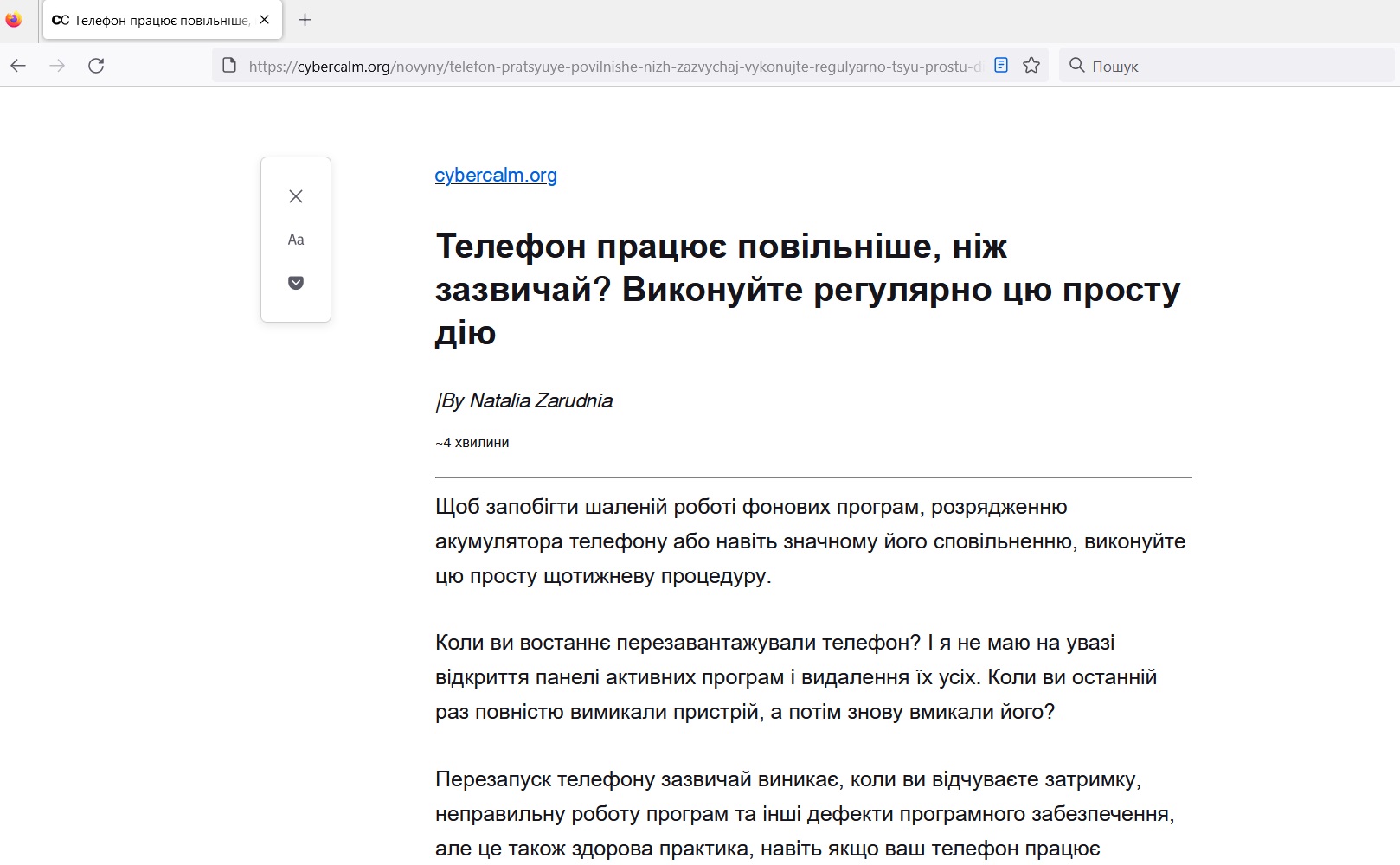
У режимі читача весь сторонній вміст і функції зникають

4. Налаштуйте відображення

Ви можете налаштувати відображення в режимі читача. Наприклад, встановити темну тему, якщо вам зручніше читати саме так, або змінити стиль шрифтів та їх розмір, розширити поле тексту на сторінці або змінити вирівнювання.
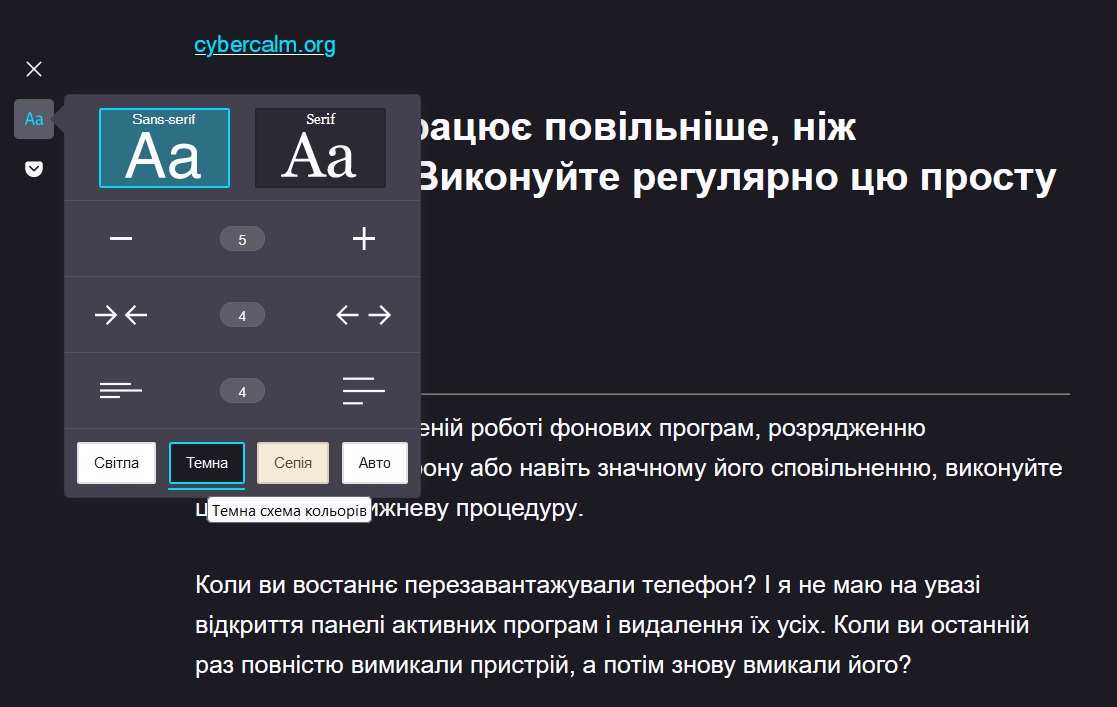
Темна схема кольорів у режими читача Firefox

5. Вимкніть режим читача

Коли ви закінчите читати вміст, ви завжди можете вимкнути режим читача, клацнувши X на панелі інструментів ліворуч, або клацнувши значок режиму читача на панелі інструментів, або залишивши сторінку, яку ви зараз переглядаєте.

І це все, що стосується режиму читача у Firefox. Ця функція дозволяє дуже легко споживати вміст на сайті, який в іншому випадку робить його дещо складним.

Читайте також: Як очистити кеш та файли cookies у браузері Firefox? – ІНСТРУКЦІЯ

Однак було б чудово, якби розробники Firefox взяли підказку від Apple і дозволили налаштувати сайти так, щоб кожна відкрита стаття автоматично з’являлася в режимі читача. Але навіть без цієї опції режим читача доступний, щоб допомогти вам читати онлайн-контент більш ефективно та надійно.

5 причин використовувати Firefox, коли потрібен безпечний браузер

О, привіт 👋
Приємно познайомитися!

Підпишіться, щоб щотижня отримувати найцікавіші статті на свою поштову скриньку.

Ми не розсилаємо спам! Ознайомтеся з нашою політикою конфіденційності для отримання додаткової інформації.

Перевірте свою поштову скриньку або папку зі спамом, щоб підтвердити підписку.

ТЕМИ:Firefoxрежим читачафункції браузера
Поділитися
Facebook Threads Копіювати посилання Друк
Що думаєте?
В захваті0
Сумно0
Смішно0
Палає0
Овва!0
Попередня стаття duckduckgo 1 Ваші програми Android стежать за вами. Ось як їх зупинити
Наступна стаття Microsoft не буде відмовлятися від вимоги TPM 2.0 для Windows 11 7 причин, чому більшість користувачів не оновилися до Windows 11
🛡 CyberPulse
Перевір безпеку
свого сайту
Безкоштовний сканер знайде вразливості за 30 секунд
SSL сертифікат OK
Security Headers FAIL
Версія TLS WARN
Cookie Flags OK
Server Info FAIL
Перевіряємо
13
параметрів безпеки
Сканувати безкоштовно →
Без реєстрації · Миттєвий результат

В тренді

Новий ботнет Kimwolf загрожує смарт-телевізорам на Android
4 дні тому
Очищення комп'ютера
Весняне прибирання ПК: 12 кроків для повного очищення комп’ютера
16 години тому
Як конвертувати фото у PDF на iPhone: 3 способи
4 дні тому
Як надсилати фото з iPhone без втрати якості: усі робочі способи
6 днів тому
netblocks internet freedom 640x400 3934716882
NetBlocks COST: скільки насправді коштує країні, коли влада «вимикає» інтернет
3 дні тому

Рекомендуємо

Firefox дозволить повністю відключити вбудовані AI-функції
Техногіганти

Firefox дозволить повністю відключити вбудовані AI-функції

4 тижні тому
Від шкідливих розширень Firefox до викрадення даних Pornhub: огляд кіберзагроз тижня
Кібербезпека

Від шкідливих розширень Firefox до викрадення даних Pornhub: огляд кіберзагроз тижня

2 місяці тому
Новий CEO Mozilla хоче створити "AI-браузер" — користувачі проти
Техногіганти

Новий CEO Mozilla хоче створити “AI-браузер” — користувачі проти

3 місяці тому
Mozilla представила AI Window — новий інтелектуальний режим перегляду для Firefox
Техногіганти

Mozilla представила AI Window — новий інтелектуальний режим перегляду для Firefox

4 місяці тому

Гарячі теми

  • Кібербезпека
  • Штучний інтелект
  • Смартфони
  • Комп'ютери
  • Соцмережі
  • Безпека дітей в Інтернеті

Приєднуйтесь

Ласкаво просимо до CyberCalm – вашого надійного провідника у світі цифрової безпеки та спокою!

Інформація
  • Про нас
  • Політика конфіденційності
  • Контакти
Навігація
  • Кібербезпека
  • Гайди та поради
  • Статті
  • Огляди
  • Техногіганти
CyberCalmCyberCalm
© 2025 Cybercalm. All Rights Reserved.
Cybercalm
Welcome Back!

Sign in to your account

Username or Email Address
Password

Lost your password?