
Конфіденційність зараз є пріоритетом для виробників веб-переглядачів, але вони можуть не зайти так далеко, як ви хочете, у боротьбі з поширеними трекерами рекламної індустрії в Інтернеті. Тож чому б не взяти конфіденційність в Інтернеті у свої руки до кінця року? Змінивши деякі налаштування браузера, ви можете збільшити конфіденційність, щоб перехитрити ці відстеження в Інтернеті.
Такі проблеми, як скандал із Cambridge Analytica у Facebook, підняли захист конфіденційності в список пріоритетів Кремнієвої долини, показавши, як компанії збирають пакети даних, коли ви перебуваєте в Інтернеті. Їхня мета? Щоб створити детальний профіль користувача, щоб ви могли стати об’єктом більш точних, і, таким чином, прибуткових рекламних оголошень.
Apple і Google ведуть війну за Інтернет: Google наполегливо намагається створити інтерактивну мережу, щоб конкурувати з рідними додатками, а Apple рухається повільніше – частково через занепокоєння, що нові функції погіршать безпеку та будуть дратівливими у використанні. Конфіденційність додає ще один вимір у конкуренцію та рішення вашого веб-переглядача.
Apple зробила конфіденційність головним пріоритетом у всіх своїх продуктах, включаючи Safari. Для стартапу Brave конфіденційність є основною метою, і Mozilla і Microsoft рекламують конфіденційність як спосіб відрізнити свої браузери від Google Chrome.
Для всіх перелічених тут браузерів ви можете підвищити конфіденційність, змінивши пошукову систему за замовчуванням. Наприклад, спробуйте DuckDuckGo. Хоча його результати пошуку можуть бути не такими корисними чи глибокими, як у Google, DuckDuckGo давно є фаворитом серед тих, хто піклується про конфіденційність, через відмову відстежувати пошуки користувачів.
Інші універсальні параметри, які підвищують конфіденційність, включають вимкнення відстеження місцезнаходження вашого веб-переглядача та функцій автозаповнення пошукової системи, вимкнення автозаповнення паролів і регулярне видалення історії веб-перегляду.
Ось кілька простих налаштувань, які можна змінити у своєму веб-переглядачі, щоб утримати значну частину рекламних трекерів від вашого відстеження.
Налаштування браузера Chrome
Найпопулярніший браузер у світі також, як правило, вважається одним з найменш приватним при використанні з налаштуваннями за замовченням. Позитивним є те, що гнучкі основи Chrome з відкритим кодом дозволили незалежним розробникам випустити безліч розширень, орієнтованих на конфіденційність, щоб позбутися від трекерів.
У Веб-магазині Chrome натисніть Розширення ліворуч і введіть назву розширення, яке ви шукаєте, у рядку пошуку. Знайшовши правильне розширення в результатах пошуку, натисніть Додати до Chrome. З’явиться діалогове вікно з поясненням, які дозволи розширення матиме для вашого браузера. Натисніть Додати розширення, щоб перенести розширення у свій браузер.
Якщо ви передумаєте, ви можете управляти або видалити розширення, відкривши Chrome і натиснувши три крапки праворуч у меню. Потім виберіть Інші інструменти, а потім Розширення. Звідси ви також зможете побачити більше про розширення, натиснувши Деталі.
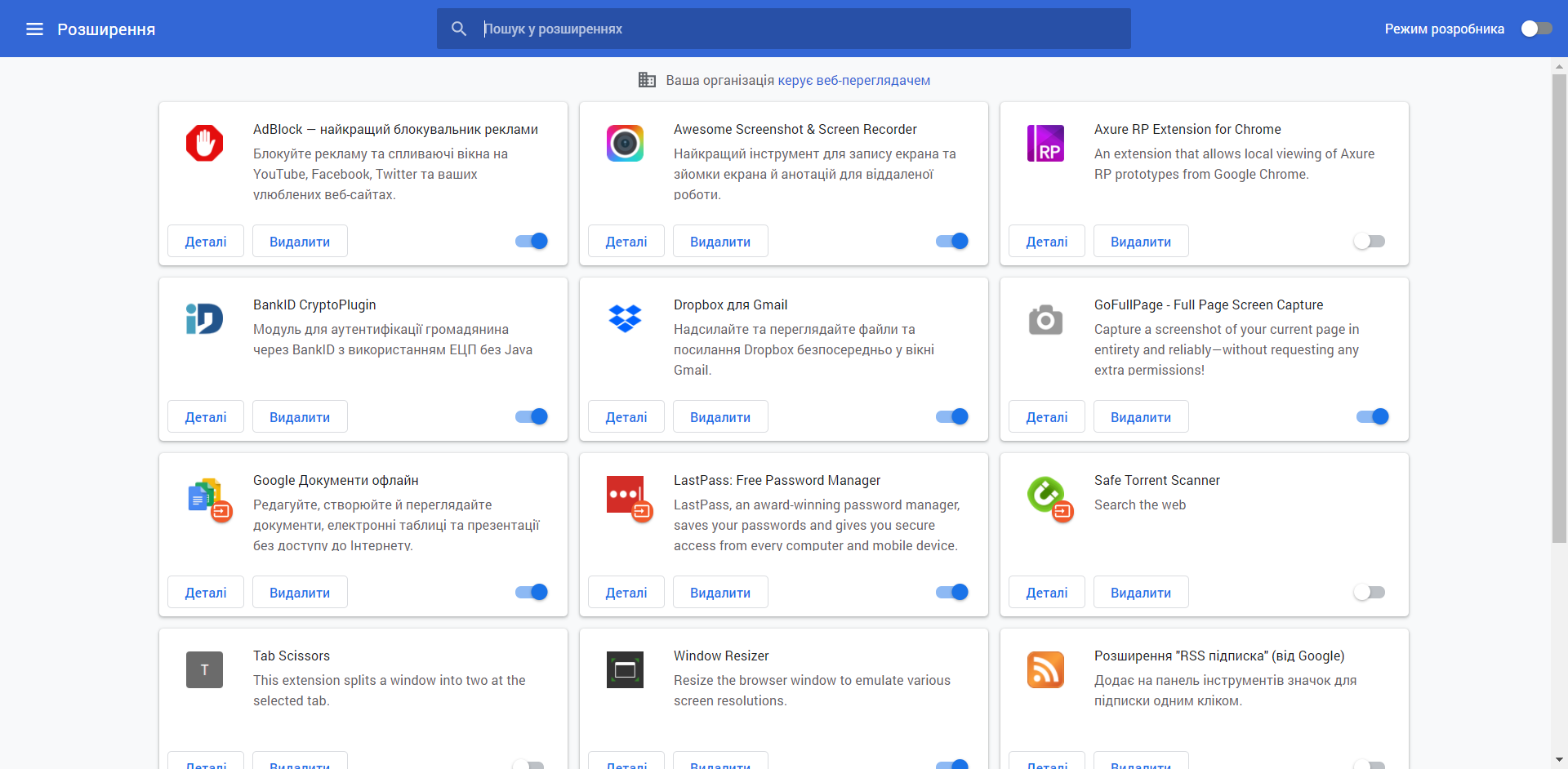
Ось чотири розширення, на які варто звернути увагу на початку роботи: Autodelete Cookie , uBlock Origin , Privacy Badger .
Якщо у вас Android, на жаль, розширення не працюватимуть. Тож вам доведеться взагалі перемкнути браузери на щось на зразок програми DuckDuckGo.
У тому ж меню з трьома крапками в Chrome ви також можете заблокувати сторонні файли cookie, вибравши Налаштування , потім прокрутивши вниз до розділу Конфіденційність та безпека та натиснувши Файли cookie та інші дані сайту. Тут виберіть Блокувати сторонні файли cookie.
Налаштування конфіденційності браузера Safari
За замовчуванням Safari вмикає свій власний інструмент інтелектуального запобігання відстеження, щоб тримати вас на крок попереду шкідників конфіденційності. Незважаючи на це, інструмент не завжди працював гладко з моменту його дебюту в 2017 році. Дослідники Google помітили, як саме інтелектуальне запобігання відстеження можна використовувати для відстеження користувачів, хоча Apple вирішила цю проблему.
Safari 14 може повідомити вам, які засоби відстеження реклами запущені на веб-сайті, який ви відвідуєте, і надати вам звіт за 30 днів про відомі трекери, які він ідентифікував під час перегляду. Він також розповість вам, з яких веб-сайтів прийшли ці трекери.
Щоб перевірити, чи ввімкнено блокування, відкрийте Safari і натисніть Налаштування, а потім Конфіденційність. Поставте прапорець біля пункту Заборонити міжсайтове відстеження. Поки ви там, ви також можете вручну видалити свої файли cookie. Натисніть Керувати даними веб-сайтів, щоб побачити, які сайти залишили свої трекери та файли cookie у вашому браузері. Натисніть Видалити поруч із будь-яким із окремих трекерів, від яких ви готові позбутися, або просто скиньте весь список, натиснувши Видалити все внизу екрана.
Файли cookie можуть бути корисними, не тільки інвазивними, але для більшої конфіденційності ви можете заблокувати їх взагалі — як власні файли cookie від видавця веб-сайту, так і сторонні файли cookie від інших, наприклад, рекламодавців. Для цього поставте прапорець біля пункту Блокувати всі файли cookie.
Якщо ви все ще шукаєте інший рівень конфіденційності, ви також можете встановити корисні розширення з App Store, як-от AdBlock Plus або Ghostery Lite для Safari .
Налаштування конфіденційності браузера Edge
Браузер Microsoft Edge містить деякі спрощені параметри конфіденційності та блокування трекерів на екрані запобігання відстеження. У Edge виберіть значок меню з трьома крапками у верхньому правому куті та виберіть Параметри. У меню, що з’явиться ліворуч, виберіть Конфіденційність, пошук і служби.
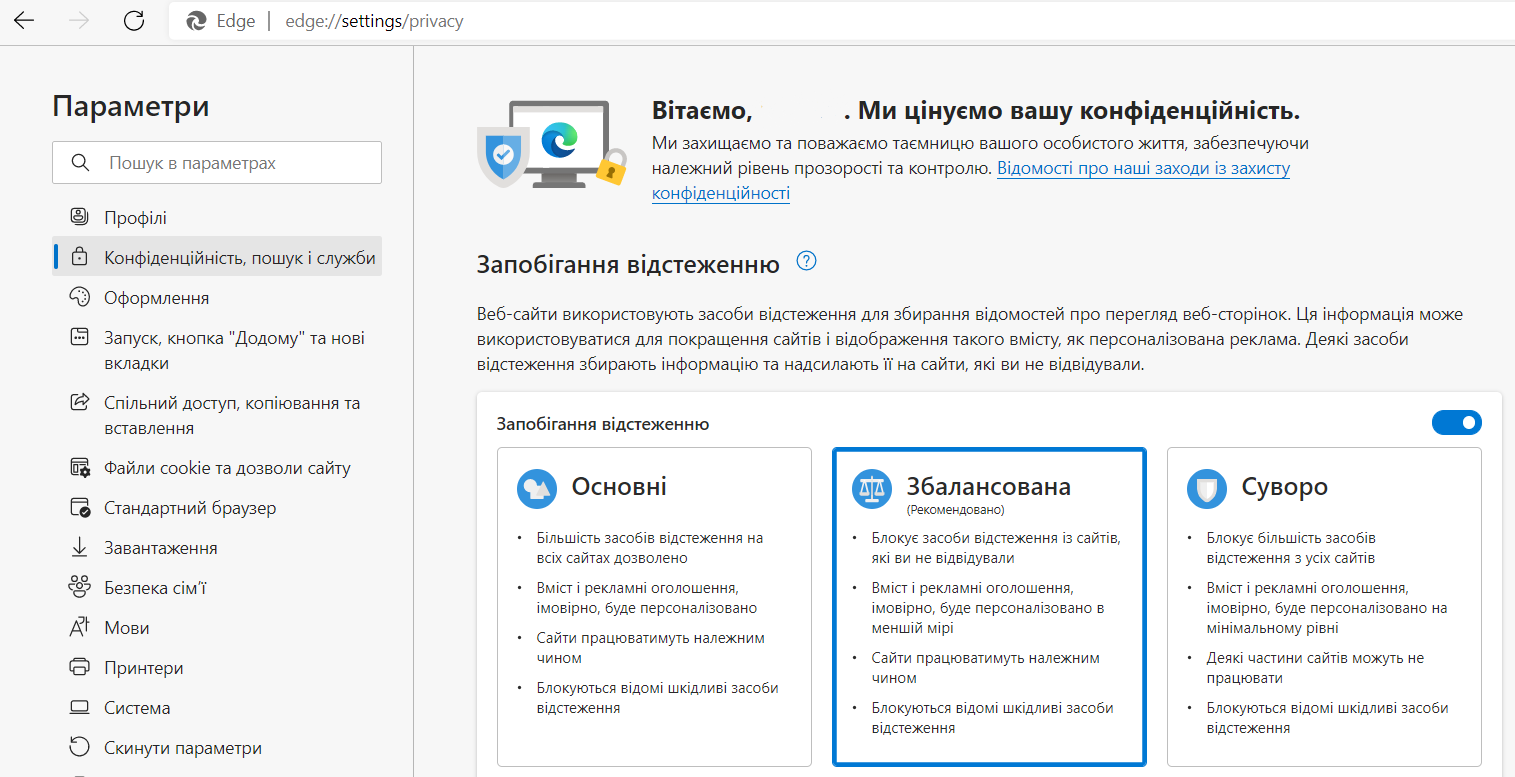
Вам буде запропоновано три налаштування браузера на вибір: Basic (Основні), Balanced (Збалансована) і Strict (Суворо). За замовчуванням Edge використовує параметр Balanced, який блокує трекери з сайтів, які ви не відвідували, але при цьому є достатньо поблажливими, щоб позбавити більшість сайтів від деяких проблем із завантаженням, які можуть виникнути з посиленням безпеки. Аналогічно, налаштування Edge Strict може заважати поведінці деяких сайтів, але блокуватиме найбільшу кількість трекерів. Навіть базова настройка все одно блокуватиме трекери, які використовуються для криптомайнінгу та відбитків пальців.
Налаштування конфіденційності браузера Firefox
Налаштування конфіденційності Firefox за замовчуванням є більш захисними, ніж налаштування браузера Chrome і Edge, і браузер також має більше опцій конфіденційності під капотом.
У головному меню Firefox – або в меню з трьома рядками праворуч на панелі інструментів – виберіть Налаштування. Коли відкриється вікно «Параметри», натисніть «Приватність і безпека». Звідси ви зможете вибрати між трьома параметрами: Звичайний, Надійний та Власний.
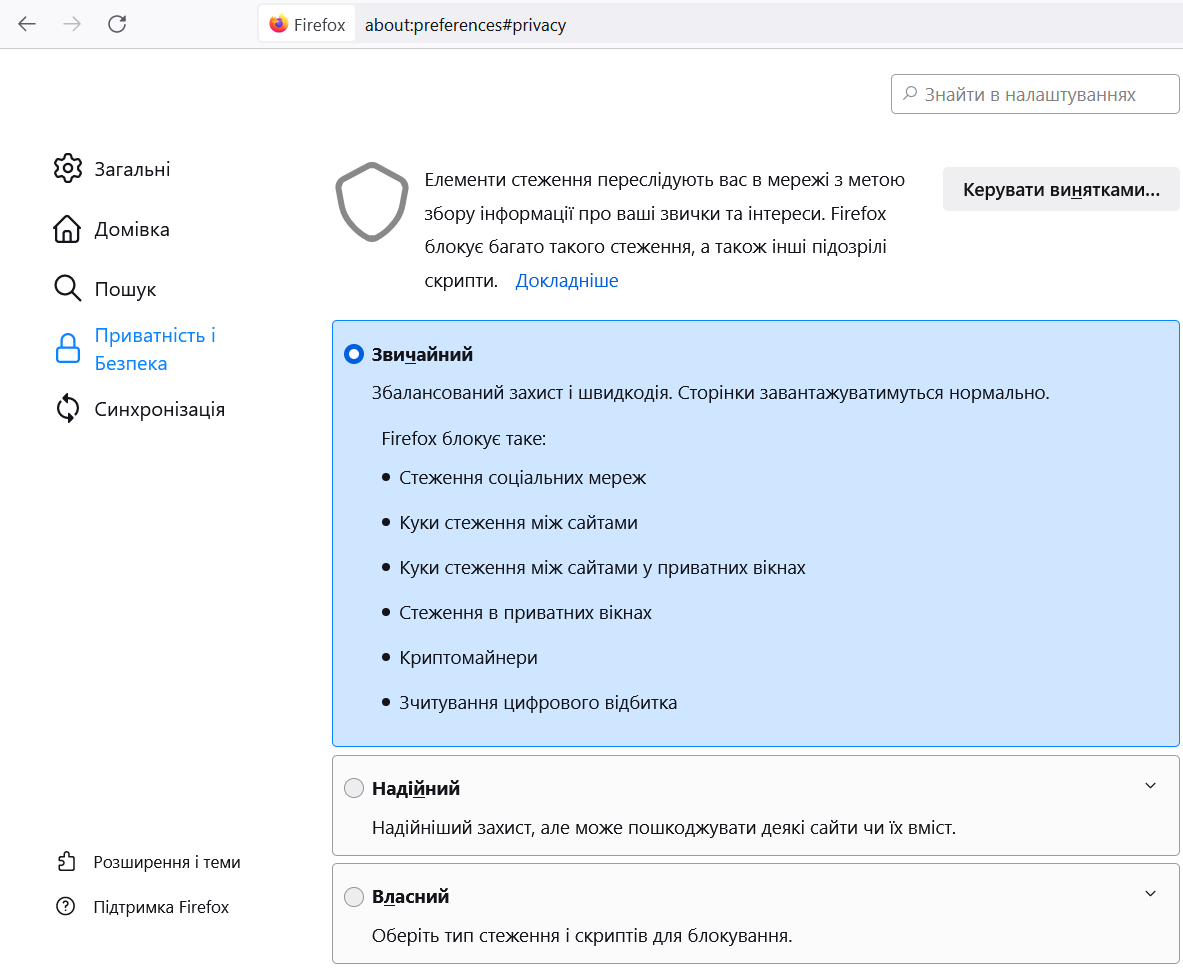
Звичаний – налаштування браузера Firefox за замовчуванням, блокує трекери в приватних вікнах, сторонні файли cookie для відстеження та криптомайнери. Налаштування «Надійний» може пошкодити кілька веб-сайтів, але блокує все, що заблоковано в стандартному режимі, а також відбитки пальців і трекери у всіх вікнах. Власний варто вивчити тим, хто хоче точно налаштувати, як блокуються трекери.
Щоб застосувати нові налаштування відстеження після того, як ви вибрали рівень конфіденційності, натисніть кнопку «Оновити всі вкладки», що з’явиться.
Налаштування конфіденційності браузера Brave
Що стосується засобів боротьби з відстеженням, останні оновлення конфіденційності Safari все ще не відповідають більшості тих, що містяться у браузері Brave. За замовчуванням Brave блокує всю рекламу, трекери, сторонні файли cookie та відбитки пальців, зберігаючи при цьому неймовірну швидкість. Brave також пропонує вбудований режим приватного перегляду Tor, потужний параметр блокування трекерів і додав вбудовану VPN для користувачів iOS.
У головному меню Brave виберіть Налаштування, щоб відкрити панель налаштувань ліворуч. Виберіть Щити, щоб побачити список параметрів конфіденційності в правій частині екрана. Вибравши розширений перегляд, ви зможете вибрати, які типи трекерів блокувати.
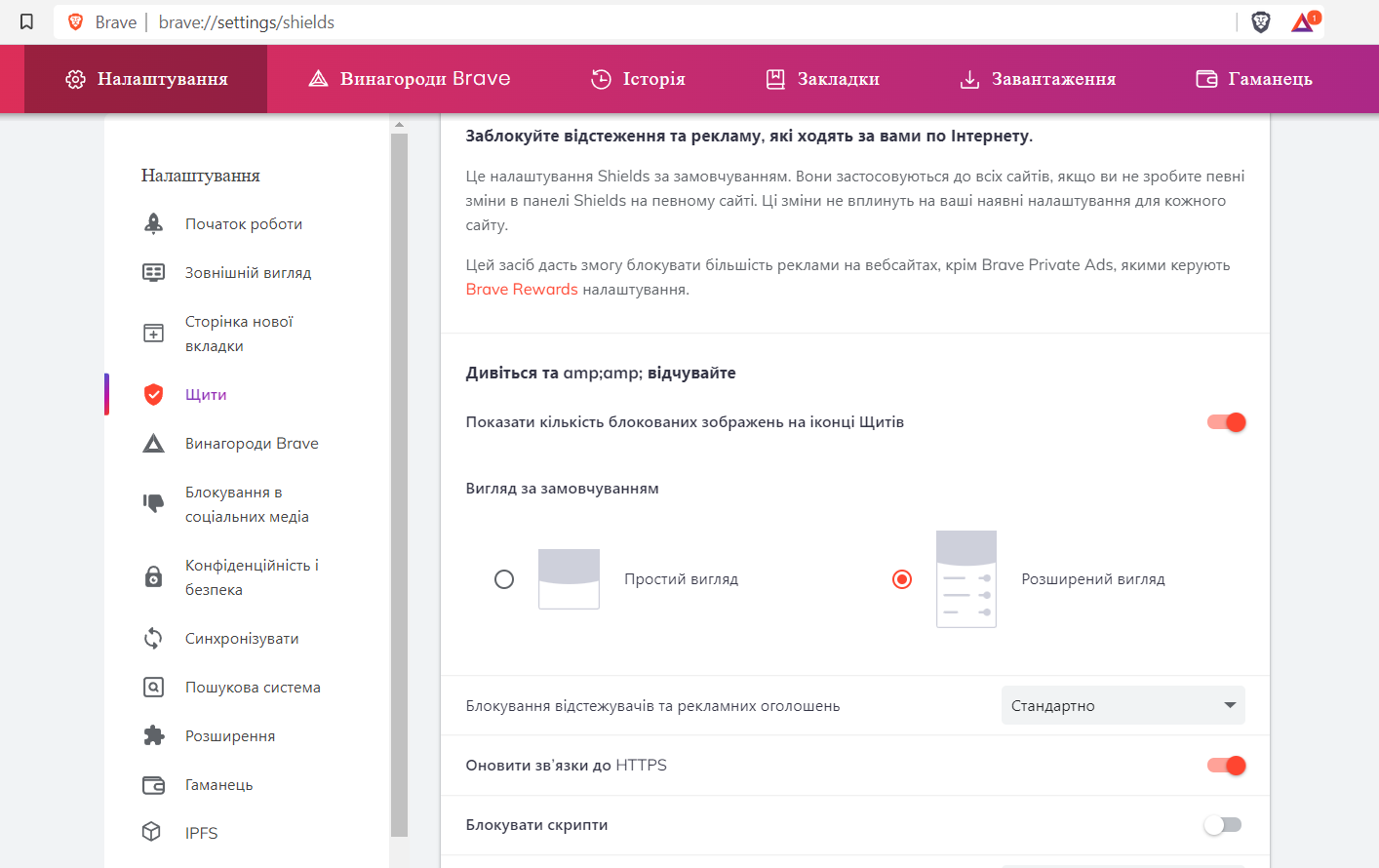
Прокрутивши вниз, ви також зможете заблокувати кнопки входу та вбудований вміст із Facebook, Twitter, Google і LinkedIn. Щоб отримати ще більший захист та точне налаштування конфіденційності, перегляньте додаткові налаштування ліворуч та виберіть Конфіденційність та безпека.