Переглядаючи цей сайт, ви погоджуєтесь з нашою політикою конфіденційності
Прийняти
  • Про нас
  • Редакційна політика CyberCalm
  • Політика конфіденційності
  • Контакти
CyberCalm
  • Кібербезпека
    КібербезпекаПоказати ще
    Що таке квішинг? Як захиститися від QR-кодового фішингу
    Що таке квішинг: як працює фішинг через QR-коди і як захиститися
    09.09.2026
    Чи безпечно постійно тримати Bluetooth увімкненим на смартфоні
    Чи безпечно постійно тримати Bluetooth увімкненим на смартфоні
    07.09.2026
    Як змінити пароль у Facebook на телефоні та компʼютері — і що робити, якщо забули старий
    Як змінити пароль у Facebook на телефоні та компʼютері — і що робити, якщо забули старий
    06.09.2026
    Спуфінг: як шахраї підробляють номери, сайти й голоси — і що з цим робити
    Спуфінг: як шахраї підробляють номери, сайти й голоси — і що з цим робити
    05.09.2026
    Доксинг: що це таке, хто такі доксери і що робити, якщо вас доксять
    Доксинг: що це таке, хто такі доксери і що робити, якщо вас доксять
    04.09.2026
  • Сервіси
    • Gmail і Google
    • YouTube
    • Facebook
    • Instagram
    • Telegram і WhatsApp
    • X і TikTok
  • Смартфон
  • Комп’ютер
  • Приватність
  • Огляди
  • Новини
  • Сканер
Соцмережі
  • Facebook
  • Instagram
  • YouTube
  • TikTok
  • X (Twitter)
  • Threads
Спеціальні теми
  • Штучний інтелект
  • Кібервійна
  • Маніпуляції в медіа
  • Дезінформація
  • Безпека дітей в Інтернеті
  • Розумний будинок
Техногіганти
  • Google
  • Apple
  • Microsoft
  • OpenAI
  • Anthropic
  • Meta
  • Samsung
Читання: Як захистити паролем фотографії на iPhone та iPad
Розмір шрифтаAa
CyberCalmCyberCalm
Пошук
  • Кібербезпека
  • Смартфон
  • Комп’ютер
  • Приватність
  • Огляди
  • Сервіси
  • Новини
  • Сканер безпеки сайту
Follow US
  • Про проєкт Cybercalm
  • Політика конфіденційності
  • Контакти
© 2025 Cybercalm. All Rights Reserved.
Головна / Кібербезпека / Як захистити паролем фотографії на iPhone та iPad

Як захистити паролем фотографії на iPhone та iPad

Потрібно зберегти в таємниці деякі фотографії на iPhone або iPad? Захистіть їх паролем!

Наталя Зарудня
ByНаталя Зарудня
Головний редактор
Головний редактор та засновниця CyberCalm. Понад 10 років у кібербезпеці та технологічній журналістиці. Пишу про захист даних, мобільну безпеку, штучний інтелект та соціальні мережі.
Follow:
06.06.2025
Поширити
5 хв. читання
Як захистити паролем фотографії на iPhone та iPad

Іноді вам потрібно захистити паролем фотографії на iPhone або iPad від сторонніх очей, які також можуть мати доступ до вашого пристрою. Ми покажемо вам, як захистити фотографії за допомогою програми “Фотографії” та програми “Нотатки”.

Зміст
  • Як працює захист фотографій паролем?
  • Як захистити фотографію паролем за допомогою програми “Фотографії
  • Як захистити паролем фотографії за допомогою нотаток
  • Наскільки надійно захищені заблоковані нотатки на iPhone або iPad?

Як працює захист фотографій паролем?

Існує два простих способи захистити паролем фотографії на iPhone або iPad. Перший використовує звичайний додаток “Фотографії”, а другий – додаток “Нотатки”. Метод “Фотографії” значно простіший, і саме його ви захочете використовувати в більшості випадків. Метод програми Нотатки – це старий метод, який використовувався до того, як у програмі Фото з’явився захищений паролем Прихований альбом.

Як захистити фотографію паролем за допомогою програми “Фотографії

Спочатку відкрийте фотографію, яку потрібно захистити паролем, у програмі “Фотографії”. Торкніться значка з трьома крапками у правому верхньому куті та виберіть “Сховати”.
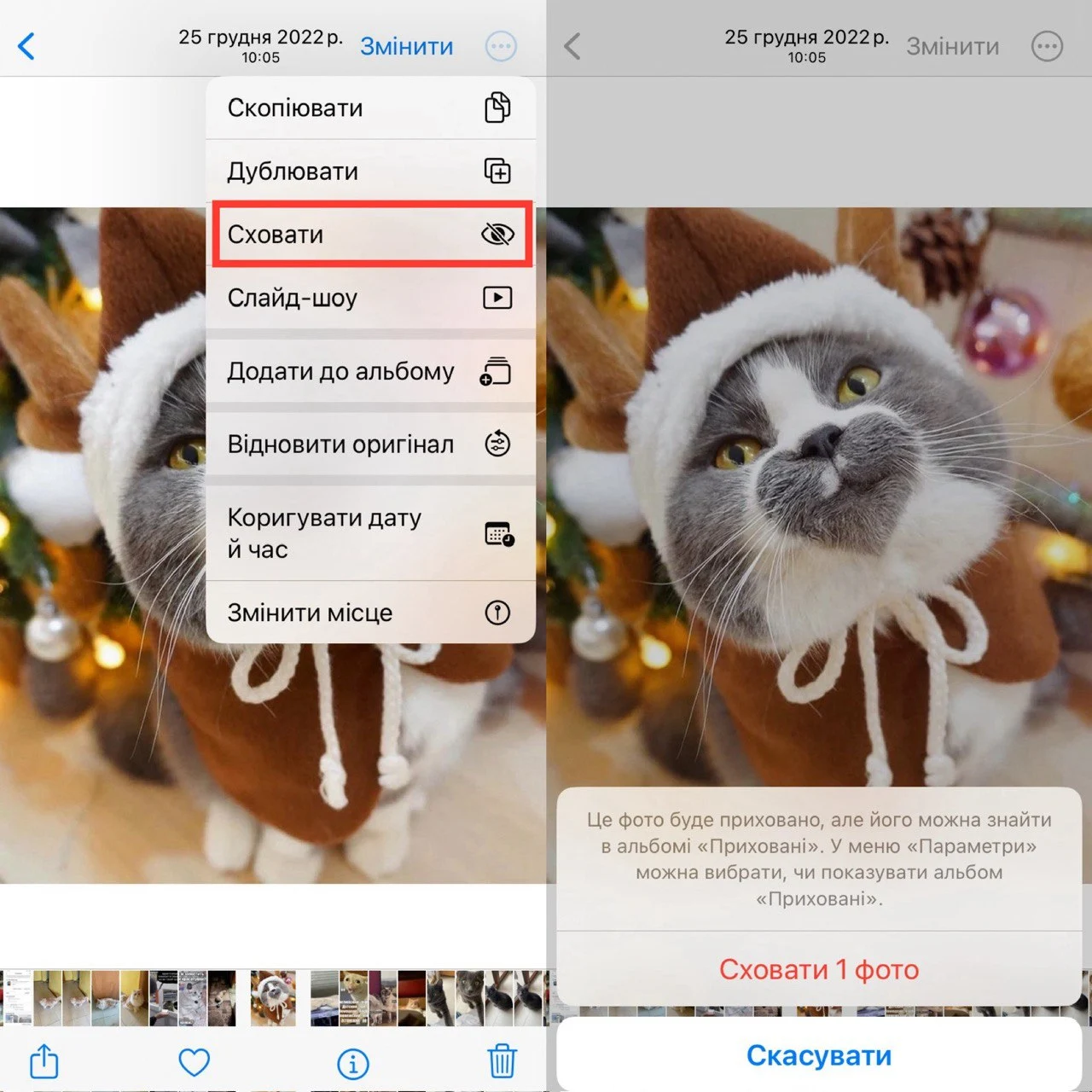
Натисніть іконку з трьома крапками, а потім виберіть"Сховати"
Натисніть іконку з трьома крапками, а потім виберіть “Сховати”

Ваше фото буде переміщено до Прихованого альбому, який буде захищено паролем. Якщо ви хочете знову переглянути фотографію, просто перейдіть в режим “Альбоми” в додатку “Фотографії”, прокрутіть донизу і виберіть “Приховані”.

Вам буде запропоновано використати Face ID, якщо це налаштовано на вашому iPhone, або ввести пароль, і коли ви це зробите, ви побачите всі свої приховані фотографії
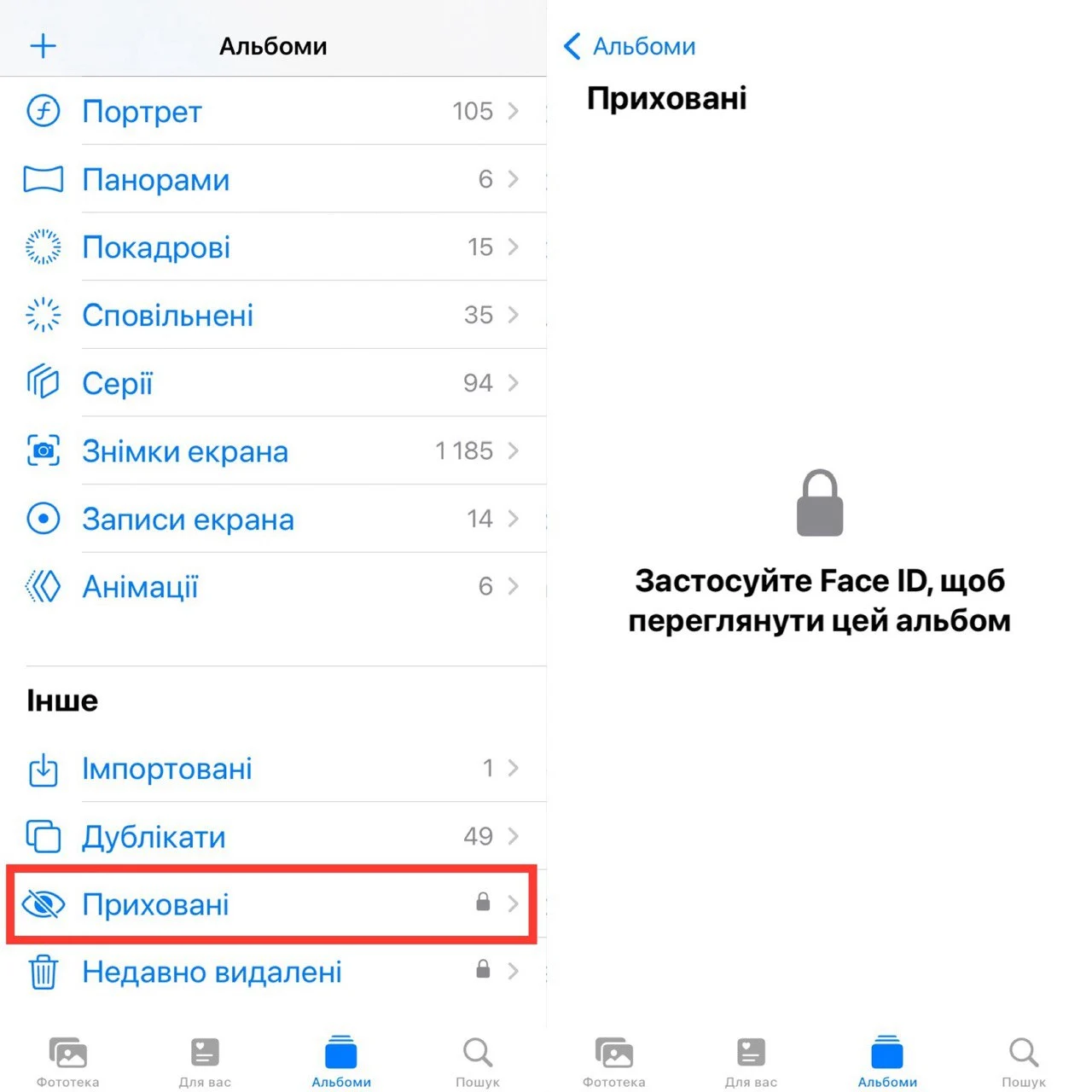
Введіть свій пароль, щоб переглянути приховані фотографії

Як захистити паролем фотографії за допомогою нотаток

Якщо фотографій, які ви хочете захистити паролем, ще немає на вашому iPhone або iPad, перемістіть їх туди. Потім відкрийте програму “Нотатки” і торкніться іконки “Нова нотатка” (олівець і папір), щоб створити нову нотатку.

У першому рядку нової нотатки введіть текст, який не привертатиме зайвої уваги. Вона з’явиться у списку нотаток навіть після того, як ви її заблокуєте.

Торкніться іконки Додати фото (камера) на панелі інструментів. На iPad вона знаходиться вгорі. На iPhone – над екранною клавіатурою або внизу екрана.

У меню, що з’явиться, торкніться “Вибрати фото або відео”.
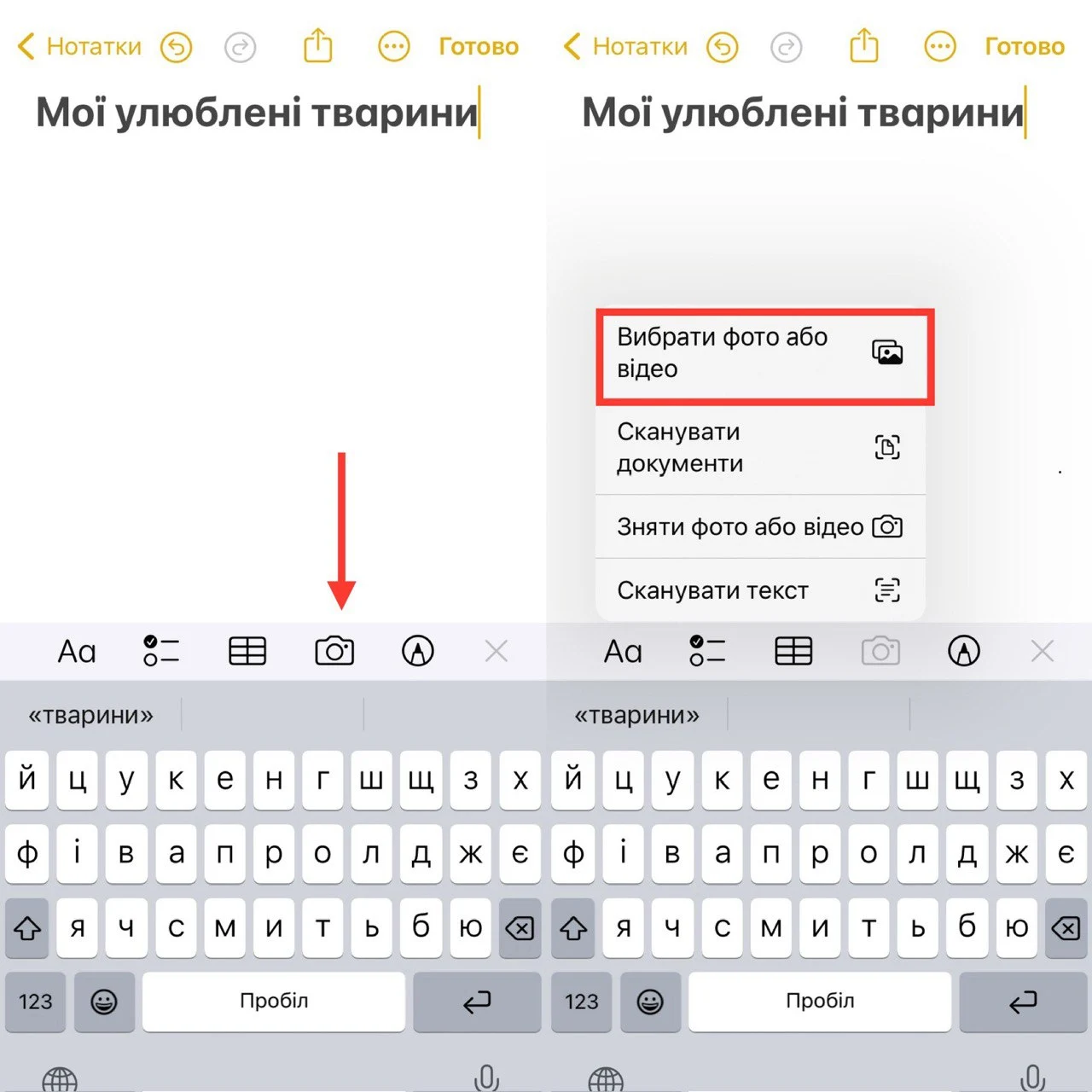
photo 2023 11 27 15 16 10

На наступному екрані торкніться мініатюри кожної фотографії, яку ви хочете додати (галочка вказуватиме, що вони вибрані). Закінчивши, торкніться “Додати”.

“Нотатки” додасть вибрані вами фотографії до файлу нотаток. Щоб заблокувати нотатку, торкніться значка багатокрапки (три крапки в колі), а потім виберіть “Замкнути”.
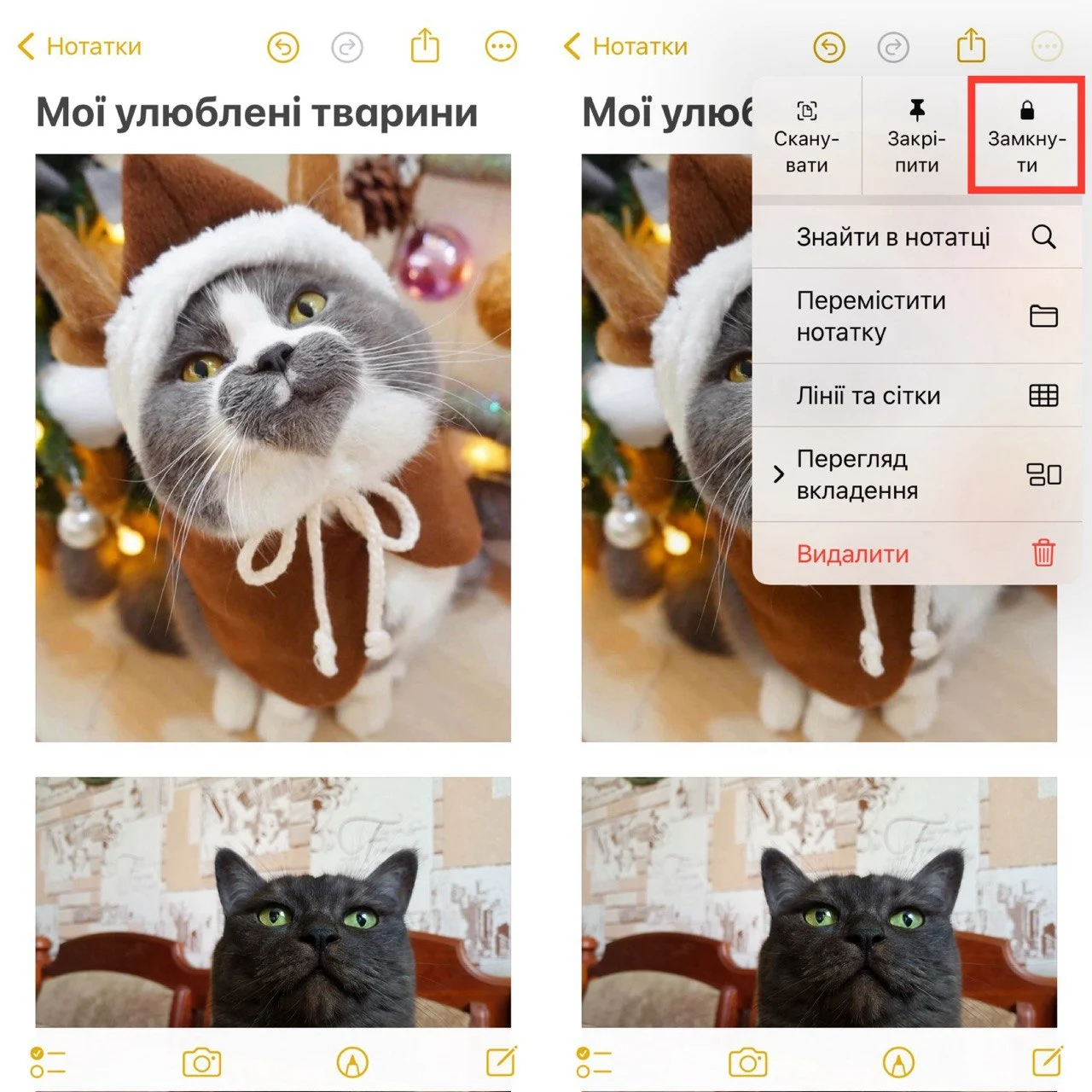
photo 2023 11 27 15 17 27

Якщо ви раніше встановили пароль для нотаток, вам буде запропоновано ввести його; після цього торкніться “ОК”.

Не встановили пароль? Нічого страшного! Нотатки попросять вас створити його або скористатися паролем на телефоні. Просто пам’ятайте, що вам доведеться використовувати цей пароль для перегляду всіх заблокованих нотаток. Якщо ви увімкнули синхронізацію програми “Нотатки” з iCloud, цей же пароль буде застосовуватися і до інших пристроїв Apple, зареєстрованих в iCloud.
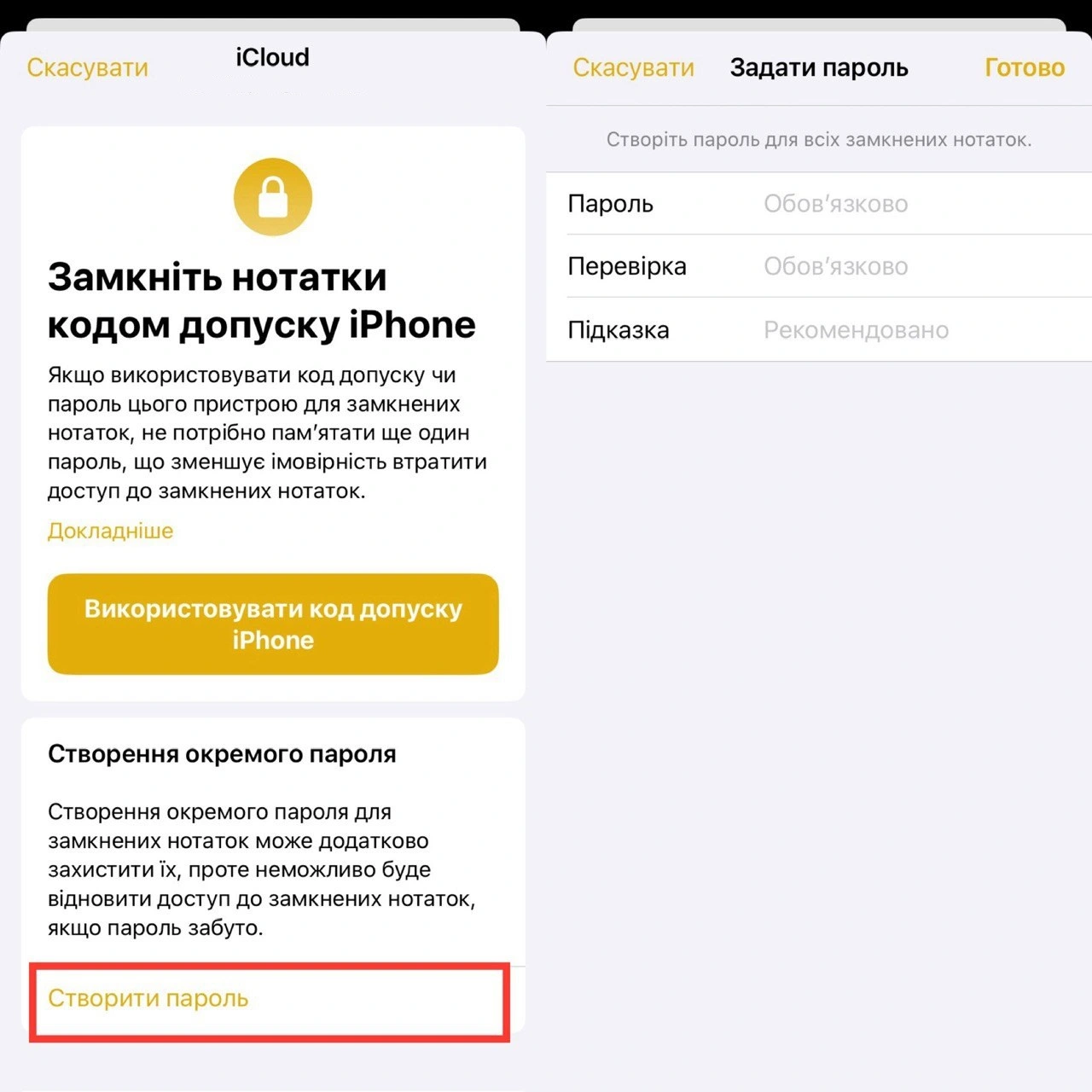
Використовуйте пароль iPhone або спеціальний пароль, щоб заблокувати нотатку

Введіть пароль і підказку. Якщо ваш пристрій підтримує цю функцію, у вас також буде можливість заблокувати нотатки за допомогою Touch або Face ID. Після того, як ви ввели дані та зробили вибір, натисніть “Готово”.

Нотатки підтвердять, що блокування додано, але не виходьте з програми! Це лише ввімкне налаштування блокування – вам все одно доведеться заблокувати саму нотатку, щоб зробити її безпечною.

Для цього відкрийте нотатку, а потім торкніться іконки замка на панелі інструментів.

Натисніть значок замка, щоб заблокувати фотографію.
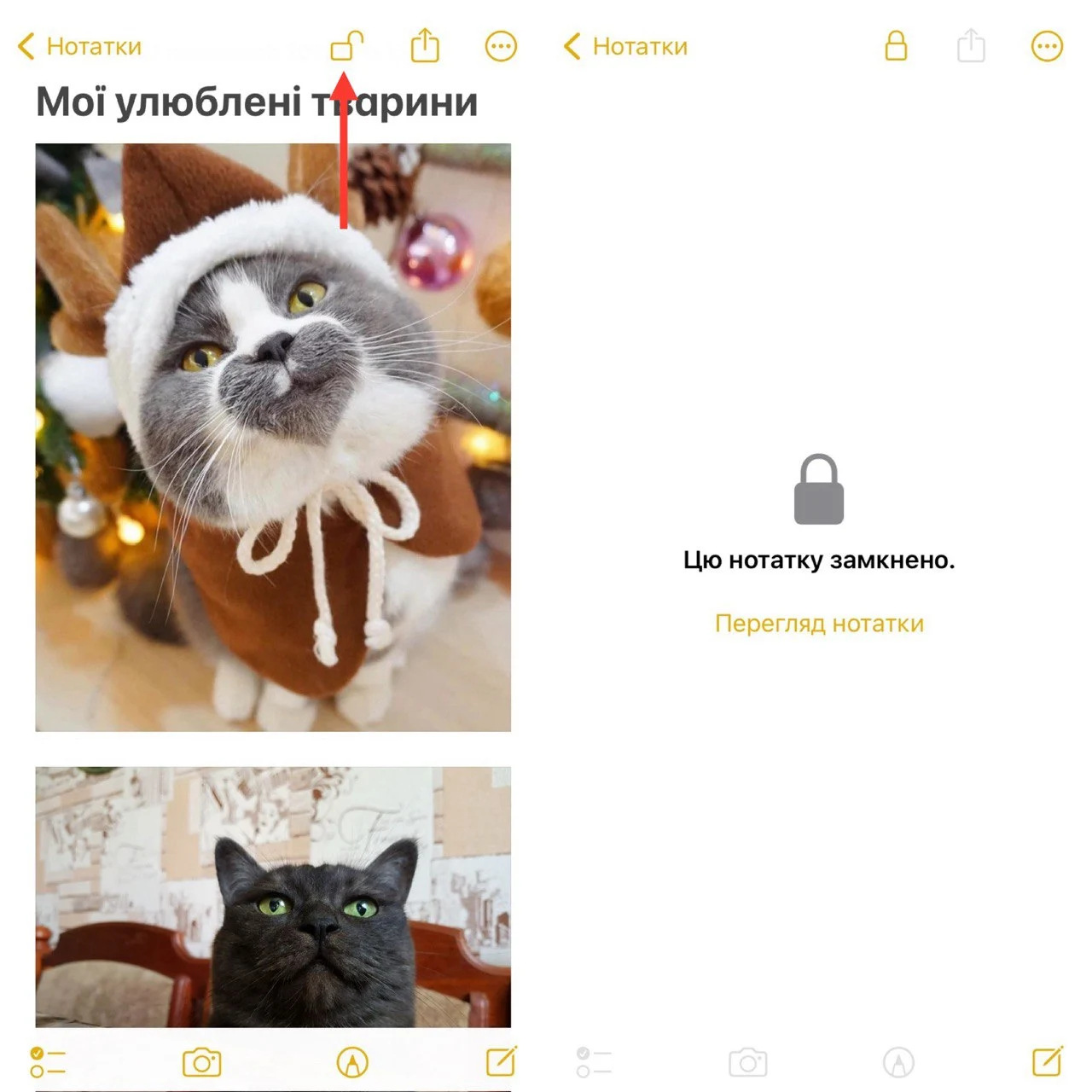
photo 2023 11 27 15 20 14

Ви побачите підтвердження з написом “Цю нотатку замкнено”. Якщо ви хочете перевірити ще раз, просто натисніть “Переглянути нотатку”.

Коли програма “Нотатки” запитає ваш пароль, введіть його, а потім натисніть “ОК”.

Після цього ви побачите всі фотографії, які ви додали до захищеної нотатки.

Переконайтеся, що ви також відвідали додаток “Фотографії” і видалили зображення, які ви щойно захистили паролем. Після цього вам потрібно буде перейти до папки “Нещодавно видалені” в додатку “Фотографії” і видалити їх також там.

Читайте також

Як знайти iPhone, якщо він вимкнений або розряджений: 24 години на пошук
Як швидко зарядити смартфон: скільки ват потрібно і що насправді сповільнює зарядку
Безпека смартфона дитини: як налаштувати перший телефон на Android та iPhone
Apple закрила майже 30 вразливостей в iOS 26.6.1 та macOS Tahoe 26.6.2 — третє оновлення безпеки за три тижні
Як вимкнути геолокацію на iPhone: повний контроль доступу застосунків

Наскільки надійно захищені заблоковані нотатки на iPhone або iPad?

Заблоковані нотатки на iPhone або iPad зашифровані настільки, що їх буде важко витягти навіть за допомогою інструментів криміналістики. Однак це не залізобетонне шифрування на рівні державної безпеки. Одна дослідницька фірма нещодавно виявила деякі слабкі місця в додатку “Нотатки”. Вони можуть дозволити цілеспрямованому зловмиснику з необмеженим доступом до вашого пристрою здогадатися про частковий вміст заблокованої нотатки.

Такі випадки трапляються рідко, але в Нотатках можуть бути й інші невиявлені баги, які потенційно можуть поставити під загрозу безпеку нотаток.

Однак для повсякденних цілей конфіденційності, заблоковані нотатки є достатньо безпечними для більшості людей, щоб запобігти випадковому стеженню за ними. Просто переконайтеся, що ви не створюєте пароль, який легко вгадати!

За матеріалами: HowToGeek

О, привіт 👋
Приємно познайомитися!

Підпишіться, щоб щотижня отримувати найцікавіші статті на свою поштову скриньку.

Ми не розсилаємо спам! Ознайомтеся з нашою політикою конфіденційності для отримання додаткової інформації.

Перевірте свою поштову скриньку або папку зі спамом, щоб підтвердити підписку.

ТЕМИ:AppleiPadiPhoneнотаткиПланшет
Поділитися
Facebook Threads Копіювати посилання Друк
Що думаєте?
В захваті0
Сумно0
Смішно0
Палає0
Овва!0
Попередня стаття Як вимкнути Gemini у Gmail, Google Диску, Фото та інших сервісах Як вимкнути Gemini у Gmail, Google Диску, Фото та інших сервісах
Наступна стаття Шкідливе ПЗ Myth Stealer полює на геймерів через фейкові ігрові сайти Шкідливе ПЗ Myth Stealer полює на геймерів через фейкові ігрові сайти

В тренді

Як отримати доступ до .onion сайтів (також відомих як приховані сервіси Tor)
Як отримати доступ до .onion-сайтів і не натрапити на фішинговий клон
11.09.2026
Що таке квішинг? Як захиститися від QR-кодового фішингу
Що таке квішинг: як працює фішинг через QR-коди і як захиститися
09.09.2026
Чи безпечно постійно тримати Bluetooth увімкненим на смартфоні
07.09.2026
Що таке суперкукі та як захистити вашу конфіденційність в мережі
Суперкукі: що це таке, чому вони майже зникли і що прийшло їм на зміну
09.09.2026
Смартфон на столі з підключеною через OTG-перехідник USB-флешкою
Як підключити флешку до телефона на Android і що робити, якщо вона не працює
07.09.2026

Рекомендуємо

Як підписати PDF на смартфоні: інструкція для iPhone та Android
Смартфон

Як підписати PDF на смартфоні: інструкція для iPhone та Android

14.08.2026
Як налаштувати батьківський контроль на iPhone
Смартфон

Як налаштувати батьківський контроль на iPhone: актуальна інструкція для iOS 26

10.08.2026
Як вимкнути «Спогади» та сповіщення про них на iPhone
Смартфон

Як вимкнути «Спогади» та сповіщення про них на iPhone

26.07.2026
Як часто потрібно перезавантажувати Mac?
Комп'ютер

Як часто потрібно перезавантажувати Mac?

24.07.2026

Гарячі теми

  • Кібербезпека
  • Штучний інтелект
  • Смартфони
  • Комп'ютери
  • Соцмережі
  • Безпека дітей в Інтернеті

Приєднуйтесь

Ласкаво просимо до CyberCalm – вашого надійного провідника у світі цифрової безпеки та спокою!

Інформація
  • Про нас
  • Редакційна політика CyberCalm
  • Політика конфіденційності
  • Контакти
Навігація
  • Кібербезпека
  • Сервіси
  • Смартфон
  • Комп’ютер
  • Приватність
  • Огляди
  • Новини
  • Партнерські матеріали
CyberCalmCyberCalm
© 2025 Cybercalm. All Rights Reserved.
Cybercalm
Welcome Back!

Sign in to your account

Username or Email Address
Password

Lost your password?