Переглядаючи цей сайт, ви погоджуєтесь з нашою політикою конфіденційності
Прийняти
  • Про нас
  • Політика конфіденційності
  • Контакти
CyberCalm
  • Кібербезпека
    КібербезпекаПоказати ще
    Хакери у костюмах: як фейкові IT-працівники крадуть дані компаній
    Хакери у костюмах: як фейкові IT-працівники крадуть дані компаній
    20 години тому
    Поліція закрила Cryptomixer: відмито €1,3 мільярда
    Поліція закрила Cryptomixer: відмито €1,3 мільярда
    24 години тому
    Рейтинг приватності ШІ-сервісів: хто захищає ваші дані, а хто — ні
    Прихована загроза ШІ-агентів: як уникнути катастрофи при впровадженні ШІ
    2 дні тому
    RDP-атаки: як зловмисники використовують віддалений робочий стіл для проникнення в корпоративні мережі
    RDP-атаки: як зловмисники використовують віддалений робочий стіл для проникнення в корпоративні мережі
    3 дні тому
    Що таке безфайлове шкідливе програмне забезпечення і як можна захиститися?
    Що таке безфайлове шкідливе програмне забезпечення і як можна захиститися?
    4 дні тому
  • Гайди та поради
    Гайди та поради
    Корисні поради, які допоможуть вам почуватися безпечно в мережі, а також маленькі хитрощі у користуванні вашими гаджетами.
    Показати ще
    Топ-новини
    Як перенести Telegram на інший телефон
    Як перенести Telegram на інший телефон. ІНСТРУКЦІЯ
    7 місяців тому
    Веселі та зручні трюки в програмі Блокнот, про які ви могли не знати
    Веселі та зручні трюки в програмі Блокнот, про які ви могли не знати
    8 місяців тому
    Як видалити персональну інформацію з пошуку Google
    Як видалити персональну інформацію з пошуку Google – швидко і просто
    4 місяці тому
    Останні новини
    Бездротові навушники постійно відключаються: як це виправити
    4 дні тому
    Windows 11 не оновлюється? 5 способів вирішити проблему
    1 тиждень тому
    Чи безпечно купувати вживаний роутер?
    1 тиждень тому
    Кращі VPN-додатки для Android у 2025 році: огляд та рекомендації
    1 тиждень тому
  • Статті
    Статті
    Цікаві статті про світ технологій, інтернет та кіберзахист. Розбираємо складні теми, від штучного інтелекту до безпеки даних та Big Data. Аналітика для допитливих та професіоналів.
    Показати ще
    Топ-новини
    Для яких завдань потрібен VDS сервер: реальні приклади та особистий досвід
    Для яких завдань потрібен VDS сервер: реальні приклади та особистий досвід
    2 тижні тому
    Які послуги входять в обслуговування орендованого сервера
    Які послуги входять в обслуговування орендованого сервера
    1 тиждень тому
    Маніпулювання у соцмережах: як, для чого та за скільки впливають на вашу думку?
    Маніпулювання у соцмережах: як, для чого та за скільки впливають на вашу думку?
    8 місяців тому
    Останні новини
    Чому користувачі масово переходять на Linux у 2025 році
    1 день тому
    4 нових темних патерни у Windows 11 у 2025 році
    3 дні тому
    Апертура камери смартфона: що це означає і чому це важливо
    3 дні тому
    Google Santa Tracker – святкова розвага, яка покращує Google
    3 дні тому
  • Огляди
    ОглядиПоказати ще
    Як обрати розумний годинник: порівняння функцій та можливостей
    Як обрати розумний годинник: порівняння функцій та можливостей
    16 години тому
    DeepSeek V3.2: чи загрожує новий відкритий ШІ домінуванню пропрієтарних моделей
    DeepSeek V3.2: чи загрожує новий відкритий ШІ домінуванню пропрієтарних моделей
    2 дні тому
    Вийшло стабільне ядро Linux 6.18: огляд ключових нововведень
    Вийшло стабільне ядро Linux 6.18: огляд ключових нововведень
    3 дні тому
    TeamGroup випустила SSD з кнопкою самознищення для захисту даних
    TeamGroup випустила SSD з кнопкою самознищення для захисту даних
    2 тижні тому
    Chrome проти Firefox: порівняння найпопулярнішого браузера з найкращою open-source альтернативою
    Chrome проти Firefox: порівняння найпопулярнішого браузера з найкращою open-source альтернативою
    3 тижні тому
  • Техногіганти
    • Google
    • Apple
    • Microsoft
    • Meta
    • OpenAI
    • Anthropic
    • xAI
    • Samsung
  • Теми
    • Комп’ютери
    • Смартфони
    • Електронна пошта
    • Windows
    • Linux
    • Android
    • iPhone
    • Штучний інтелект
Соцмережі
  • Facebook
  • Instagram
  • YouTube
  • TikTok
  • X (Twitter)
  • Threads
Спеціальні теми
  • Кібервійна
  • Маніпуляції в медіа
  • Безпека дітей в Інтернеті
  • Розумний будинок
Інше
  • Архів
Читання: Як записувати екран у Windows 10 або Windows 11. ІНСТРУКЦІЯ
Розмір шрифтаAa
CyberCalmCyberCalm
Пошук
  • Техногіганти
    • Комп’ютери
    • Смартфони
    • Соцмережі
    • Google
    • Android
    • Apple
    • Windows
    • Linux
    • Штучний інтелект
    • Безпека дітей в інтернеті
  • Кібербезпека
  • Гайди та поради
  • Статті
  • Огляди
  • Архів
Follow US
  • Про проєкт Cybercalm
  • Політика конфіденційності
  • Контакти
© 2025 Cybercalm. All Rights Reserved.
Головна / Гайди та поради / Як записувати екран у Windows 10 або Windows 11. ІНСТРУКЦІЯ

Як записувати екран у Windows 10 або Windows 11. ІНСТРУКЦІЯ

Наталя Зарудня
ByНаталя Зарудня
Головний редактор
Досвід роботи у галузі кібербезпеки понад 10 років. Пишу про штучний інтелект, соціальні мережі, історію технологій.
Слідкуйте:
2 роки тому
Поширити
9 хв. читання
Як записувати екран у Windows 10 або Windows 11

Windows 10 і 11 пропонують інструмент запису екрана, який призначений для ігрового процесу, але може записувати майже будь-який тип екранної активності.

Зміст
  • Як записувати екран у Windows за допомогою ігрової панелі Xbox
  • Як запустити панель ігор для запису екрану у Windows

Незалежно від того, чи створюєте ви презентацію, розробляєте відео з інструкціями чи готуєте щось для YouTube, ви можете захотіти записати певну активність на екрані в Windows.

Різноманітні сторонні інструменти можуть впоратися з цією роботою – деякі безкоштовні, а деякі платні. Але замість того, щоб завантажувати та інсталювати зовнішню програму, ви можете скористатися функцією, вбудованою безпосередньо в Windows.

Інструмент захоплення відео Xbox Game Bar, доступний у Windows 10 і 11, призначений для запису ігрового процесу на вашому ПК. Але це універсальний інструмент, оскільки він фіксує майже будь-який інший тип екранної активності.

- Advertisement -

Читайте також: Windows 11 проти Windows 10: усі відмінності нової ОС від Microsoft

За допомогою ігрової панелі Xbox ви можете легко записати свій екран, увімкнути мікрофон, щоб перехопити ваш голос або інший звук, а потім зберегти запис на свій ПК. Тоді ви зможете переглядати та керувати всіма записаними кліпами в інтерфейсі панелі ігор та відтворювати будь-яке конкретне відео. Саме відео зберігається як файл MP4, тож ви можете легко змінити чи доповнити його за допомогою будь-якого відеоредактора. Ось як це працює.

Як записувати екран у Windows за допомогою ігрової панелі Xbox

1. Перейдіть до Налаштування

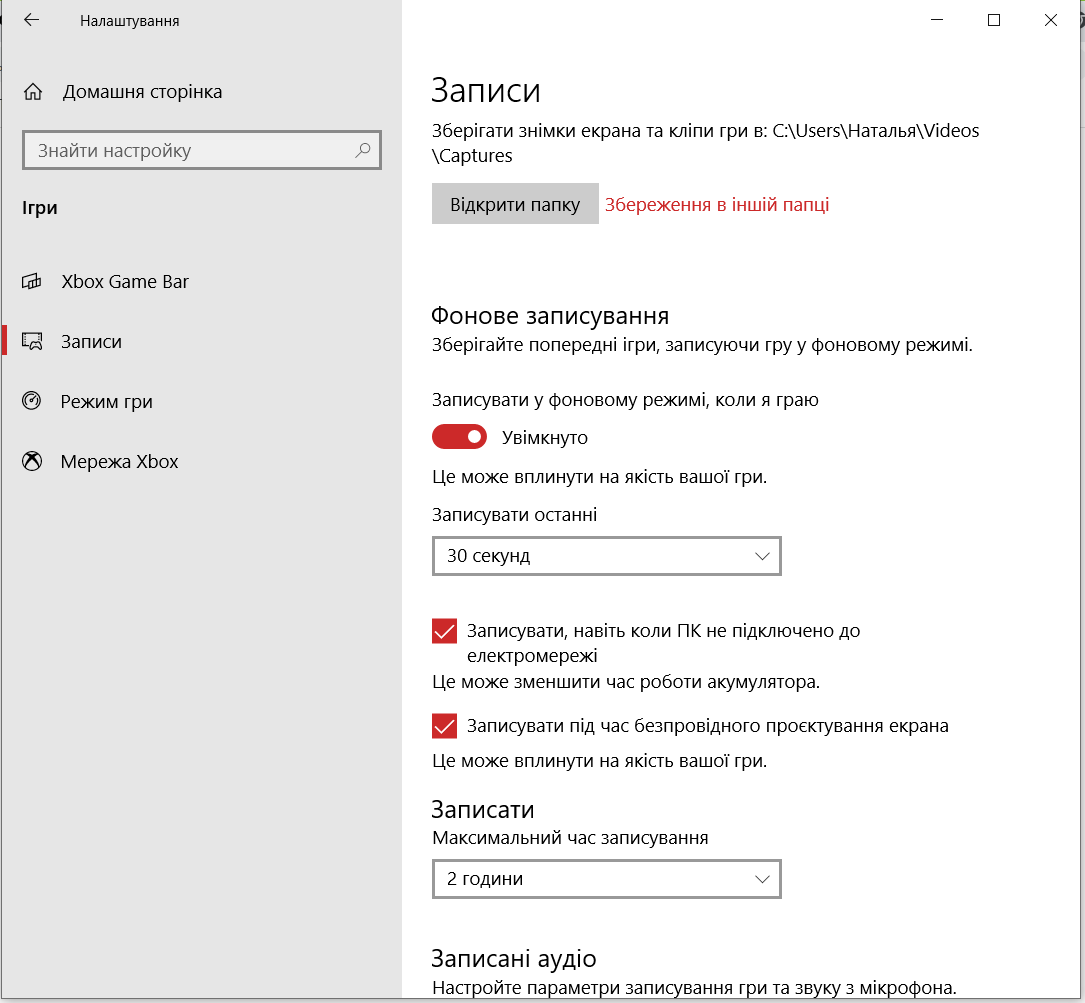
У Windows 10 або 11 перейдіть у  «Налаштування» > «Ігри» > «Записи» . Екрани виглядають по-різному в Windows 10 і 11, але налаштування однакові.

За умовчанням ваші записи екрана зберігаються у вашій папці користувача в розділі Videos\Captures, але ви можете змінити розташування, якщо хочете. Далі ви можете вибрати запис активності, яка вже відбулася.

У Windows 10 увімкніть перемикач для Записувати у фоновому режимі, коли я граю . У Windows 11 увімкніть перемикач для запису подій . Потім ви можете визначити тривалість фонового запису. Клацніть спадне меню для  Записувати останні  , щоб установити час від 15 секунд до 10 хвилин.
video capture
Увімкніть фоновий запис для ігрової панелі Xbox

2. Увімкніть параметри запису

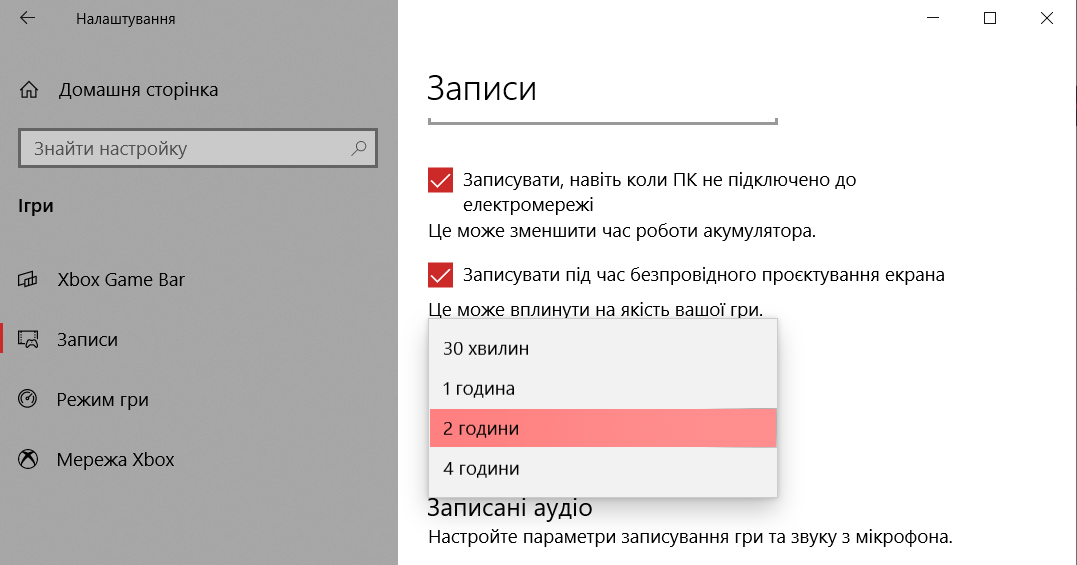
Потім поставте прапорці біля  опцій « Записувати, навіть коли ПК не підключено до електромережі »  та  « Записувати під час бездротового проєктування екрана »  , щоб увімкнути обидва параметри.

Читайте також: Як увімкнути функцію економії заряду акумулятора у Windows 11? ІНСТРУКЦІЯ

Клацніть спадне меню Максимальний час записування , щоб установити 30 хвилин, 1 годину, 2 години або 4 години.
- Advertisement -
video capture5 1
Встановіть максимальну тривалість запису

3. Увімкніть захоплення та керування звуком під час запису екрана

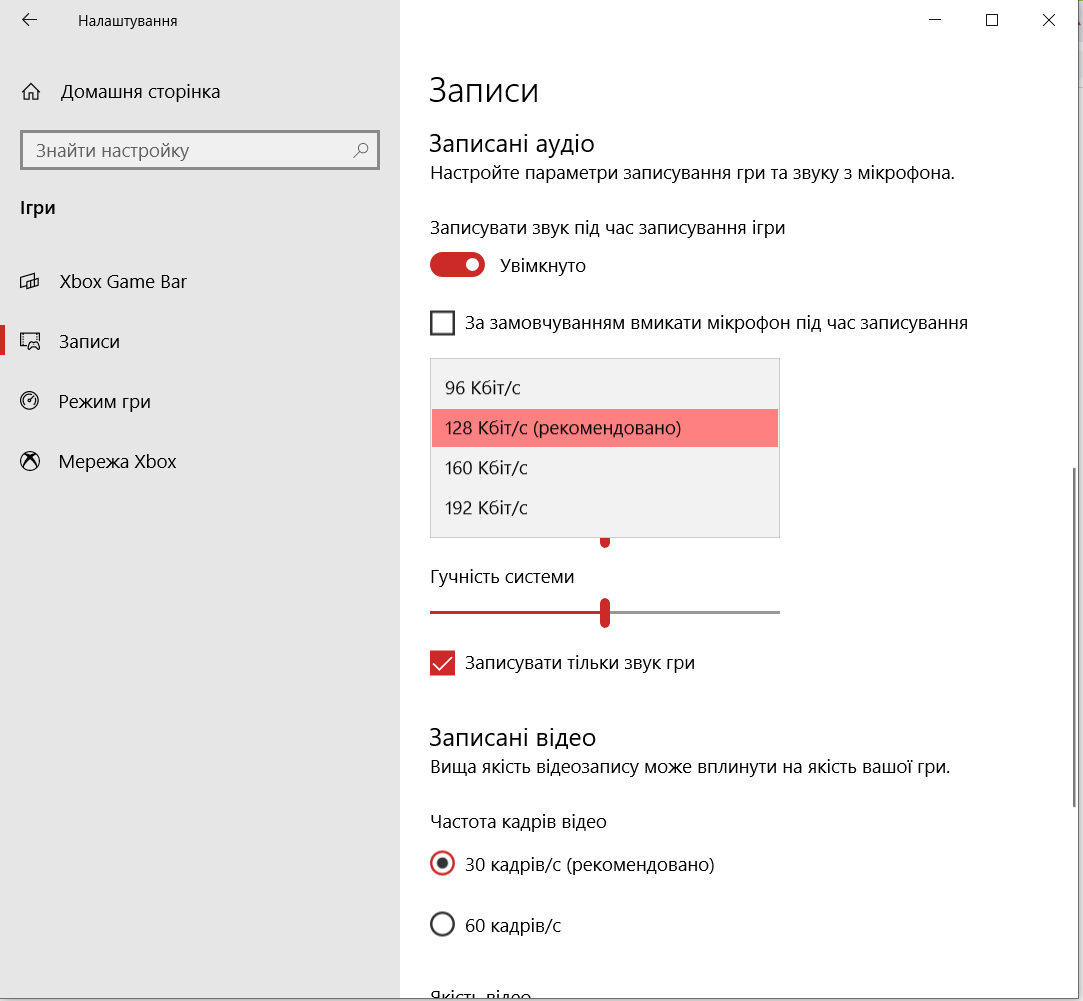
Щоб захоплювати аудіо та керувати ним під час запису екрана, увімкніть перемикач  Записувати звук під час записування гри  або Записувати аудіо під час запису гри (Windows 10/11 відповідно). Після цього ви зможете налаштувати якість аудіо, гучність запису для мікрофона та гучність для ПК.
video capture2
Налаштуйте звук

4. Вимкніть Захопити курсор миші під час запису гри

Рекомендована частота кадрів становить 30 кадрів за секунду. Ви можете збільшити цю швидкість до 60 кадрів в секунду, але 30 кадрів в секунду має бути достатньо для більшості записів. За замовчуванням встановлено стандартну якість відео, хоча за потреби її можна змінити на високу. Нарешті, ви можете вимкнути перемикач для  Записування курсора миші ,  якщо ви зазвичай не записуєте курсор миші.
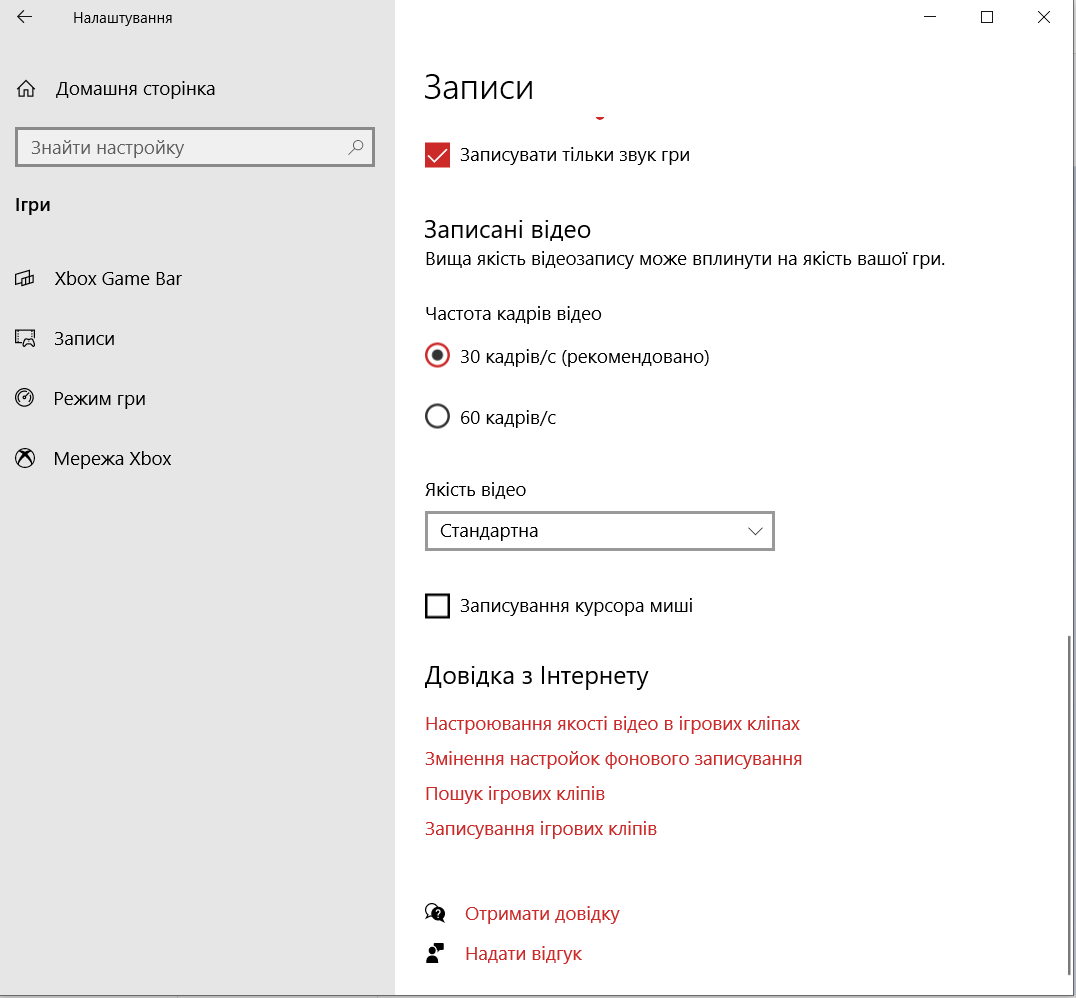
video capture3
Встановіть якість відео

5. Керуйте комбінаціями клавіш

Далі доступні кілька комбінацій клавіш для керування ігровою панеллю Xbox. У Windows 10 ви можете переглядати та навіть змінювати ярлики на екрані налаштувань. Для цього перейдіть у  Налаштування > Ігри > Xbox Game Bar .

Читайте також: Як швидко вимикати та вмикати звукові пристрої на Windows 11? ІНСТРУКЦІЯ

У Windows 11 вам потрібно відкрити інтерфейс ігрової панелі, щоб переглянути та змінити ярлики. Слід пам’ятати про наведені нижче комбінації клавіш.

  • Клавіша Windows+G: відкрити панель ігор Xbox.
  • Клавіша Windows+Alt+R: початок або зупинка запису.
  • Клавіша Windows + Alt + G: запис останніх 30 секунд активності екрана.
  • Клавіша Windows+Alt+B: увімкнути або вимкнути HDR,
  • Клавіша Windows+Alt+PrtScn: зробіть статичний скріншот вашої активності на екрані.
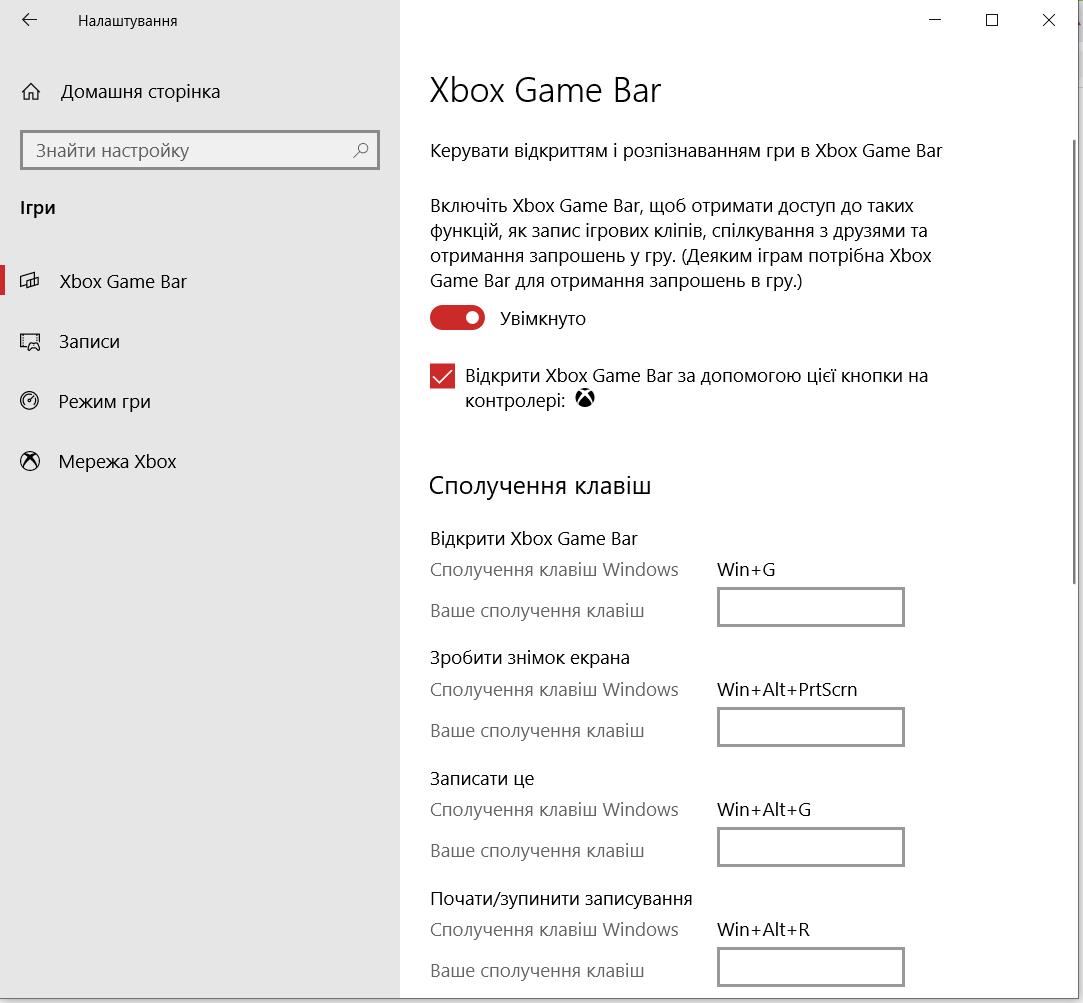
video capture4
Перегляньте та налаштуйте комбінації клавіш

Як запустити панель ігор для запису екрану у Windows

Тепер давайте відобразимо ігрову панель і активуємо її для запису вашої активності на екрані. Налаштуйте діяльність, яку хочете записати. Коли будете готові, натисніть комбінацію клавіш Windows+G . Мають з’явитися верхня панель інструментів і панель захоплення для ігрової панелі.

- Advertisement -

Читайте також: Як змінити браузер за замовчуванням у Windows 11

Верхня панель інструментів дозволяє показувати або приховувати різні меню та панелі для панелі ігор, включаючи віджети, аудіо, захоплення, продуктивність, ресурси та Xbox Social. Як мінімум вам потрібно буде побачити панель захоплення, щоб можна було почати, контролювати та зупинити захоплення. Ви також можете побачити панель «Аудіо», якщо ви включаєте звук у запис, і панель «Продуктивність», якщо діяльність, яку ви виконуєте, потребує ресурсів.
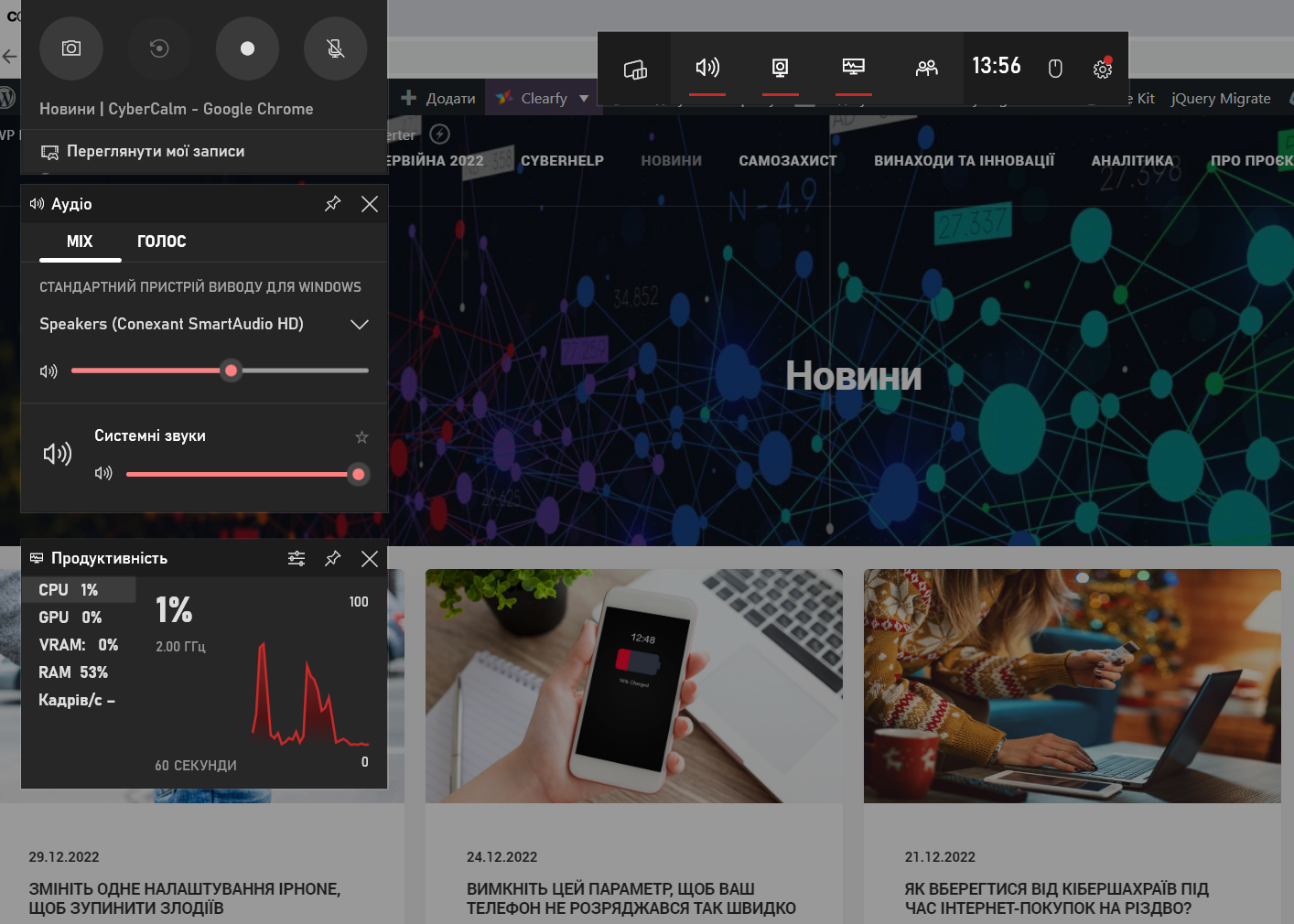
video capture6
Перегляньте інтерфейс панелі ігор

Щоб почати запис, торкніться кнопки «Запис» на панелі «Зйомка». Потім виконайте дії на екрані, які ви хочете зафіксувати. На екрані з’являється невелика панель запису.
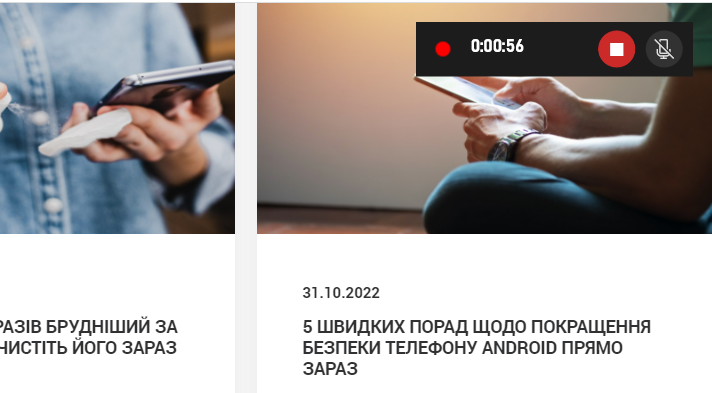
video capture7
Почніть запис

Коли ви завершите записувану дію, натисніть кнопку зупинки на маленькій панелі, щоб зупинити запис. З’явиться повідомлення про те, що ігровий кліп було записано.

Натисніть це повідомлення або натисніть клавішу Windows+G, щоб повернутися до інтерфейсу ігрової панелі. З’явиться вікно галереї з назвою, датою та часом запису та доступним для відтворення відео. Торкніться кнопки «Відтворити» у засобі перегляду.

Читайте також: Як безкоштовно отримати Word, Excel і PowerPoint? ПОРАДИ

Звідти ви можете призупинити відео та збільшити або зменшити гучність.
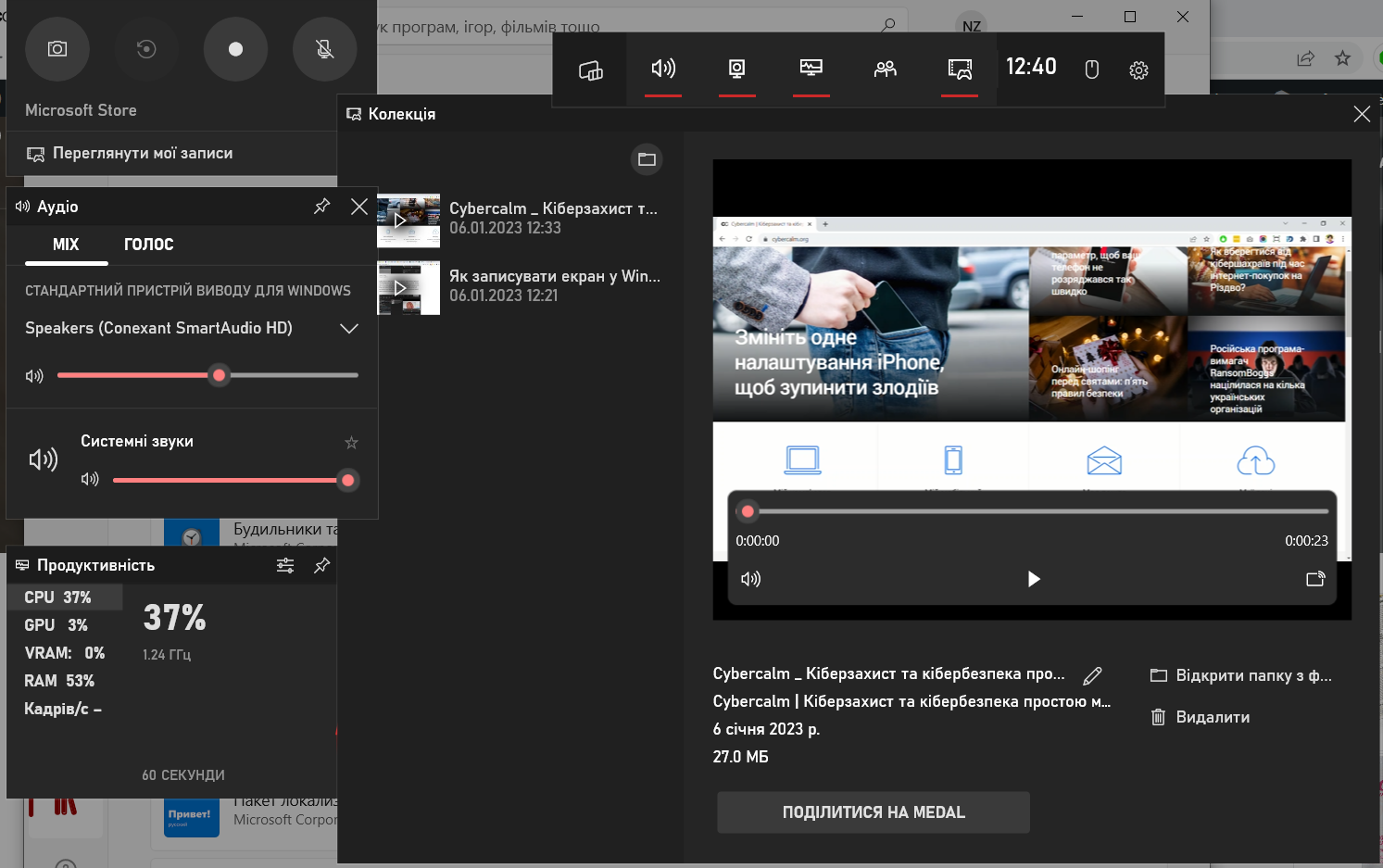
video capture5
Відтворити відео

Щоб розпочати запис без попереднього запуску ігрової панелі, натисніть комбінацію клавіш Windows+Alt+R . На екрані з’явиться маленька панель запису. Натисніть кнопку зупинки, коли закінчите, а потім відкрийте ігрову панель. Ваш новий запис тепер з’являється у вікні галереї, щоб ви могли його відтворити. Якщо вам потрібно зафіксувати останні 30 секунд активності екрана, натисніть Windows + Alt + G .

Щоб працювати безпосередньо з одним із записаних відео, перейдіть до С:\Users\[ім’я користувача]\Videos\Captures . Ви побачите свої відео, збережені як файли MP4, які можна відкрити у відеоредакторі чи іншій програмі, щоб відтворити або змінити їх.
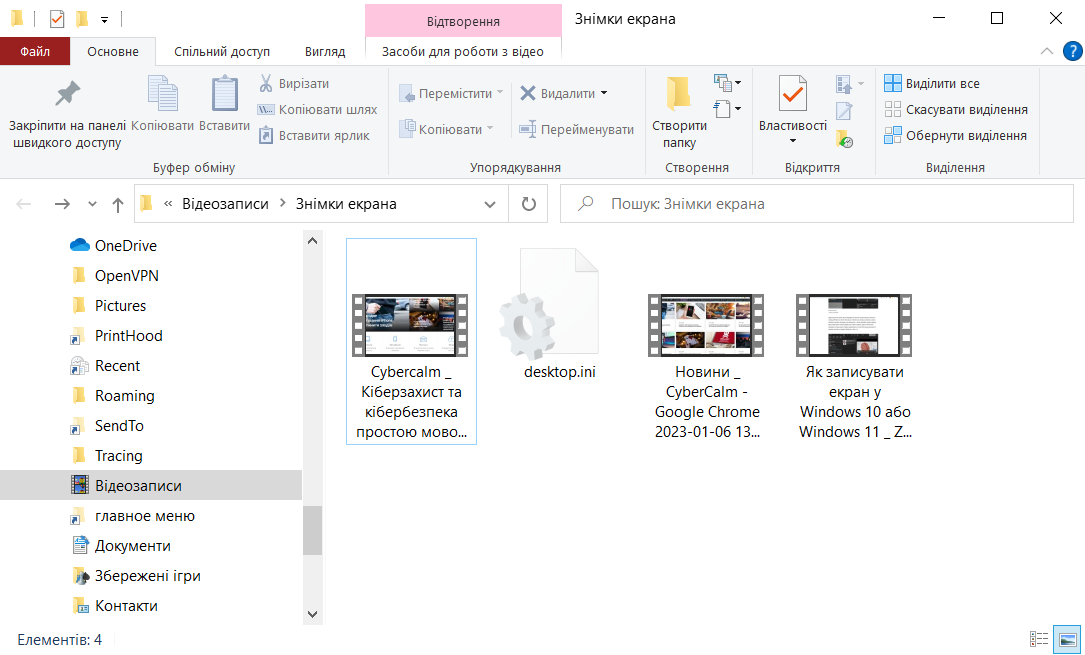
video capture8
Відтворюйте або редагуйте відео з Провідника файлів

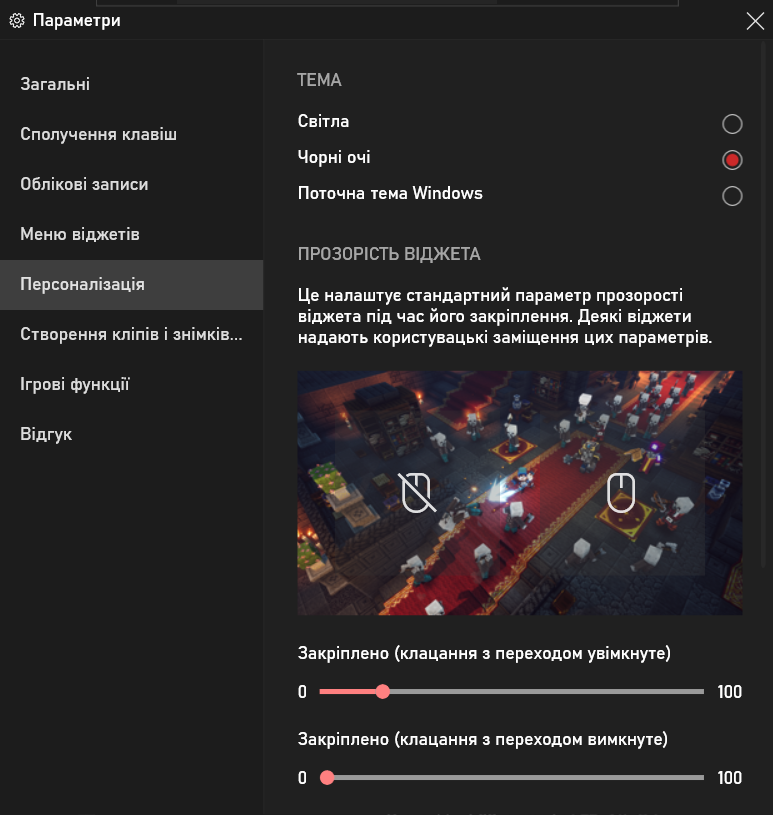
Нарешті, ви можете налаштувати кілька параметрів для панелі ігор. Натисніть комбінацію клавіш Windows+G. На верхній панелі інструментів натисніть значок «Налаштування». Тут ви можете переглядати та змінювати будь-які комбінації клавіш, змінювати візуальну тему інтерфейсу ігрової панелі та прозорість меню та панелей, а також контролювати, як і коли записується аудіо під час запису вашої активності на екрані.
- Advertisement -
video capture9
Налаштуйте параметри ігрової панелі Xbox

За матеріалами: ZDNet

О, привіт 👋
Приємно познайомитися!

Підпишіться, щоб щотижня отримувати найцікавіші статті на свою поштову скриньку.

Ми не розсилаємо спам! Ознайомтеся з нашою політикою конфіденційності для отримання додаткової інформації.

Перевірте свою поштову скриньку або папку зі спамом, щоб підтвердити підписку.

ТЕМИ:Windows 10Windows 11Xboxзапис екрану
Поділитися
Facebook Threads Копіювати посилання Друк
Що думаєте?
В захваті0
Сумно0
Смішно0
Палає0
Овва!0
Попередня стаття Google Maps проти Apple Maps Google Maps проти Apple Maps: Який додаток краще?
Наступна стаття Що таке глибоке навчання? Все, що вам потрібно знати Що таке глибоке навчання? Все, що вам потрібно знати

В тренді

Що таке безфайлове шкідливе програмне забезпечення і як можна захиститися?
4 дні тому
Апертура камери смартфона: що це означає і чому це важливо
3 дні тому
Google Santa Tracker – святкова розвага, яка покращує Google
3 дні тому
RDP-атаки: як зловмисники використовують віддалений робочий стіл для проникнення в корпоративні мережі
3 дні тому
Чому вбудований менеджер паролів у браузері — не найкращий вибір
7 днів тому

Рекомендуємо

Microsoft виправила гальмування провідника Windows 11, але проблема глибша
Техногіганти

Microsoft виправила гальмування провідника Windows 11, але проблема глибша

22 години тому
4 нових темних патерни у Windows 11 у 2025 році
Статті

4 нових темних патерни у Windows 11 у 2025 році

2 дні тому
3 основні інструменти Windows для усунення несправностей (і як ними користуватися)
Гайди та поради

Windows 11 не оновлюється? 5 способів вирішити проблему

7 днів тому
Windows 11 отримала нативну підтримку сторонніх менеджерів паролів
Техногіганти

Windows 11 отримала нативну підтримку сторонніх менеджерів паролів

3 тижні тому

Гарячі теми

  • Кібербезпека
  • Штучний інтелект
  • Смартфони
  • Комп'ютери
  • Соцмережі
  • Безпека дітей в Інтернеті

Приєднуйтесь

Ласкаво просимо до CyberCalm – вашого надійного провідника у світі цифрової безпеки та спокою!

Інформація
  • Про нас
  • Політика конфіденційності
  • Контакти
Навігація
  • Кібербезпека
  • Гайди та поради
  • Статті
  • Огляди
  • Техногіганти
CyberCalmCyberCalm
© 2025 Cybercalm. All Rights Reserved.
Cybercalm
Welcome Back!

Sign in to your account

Username or Email Address
Password

Lost your password?