Переглядаючи цей сайт, ви погоджуєтесь з нашою політикою конфіденційності
Прийняти
  • Про нас
  • Редакційна політика CyberCalm
  • Політика конфіденційності
  • Контакти
CyberCalm
  • Кібербезпека
    КібербезпекаПоказати ще
    Доксинг: що це таке, хто такі доксери і що робити, якщо вас доксять
    Доксинг: що це таке, хто такі доксери і що робити, якщо вас доксять
    04.09.2026
    Як розпізнати фейкову новину, створену ШІ: 7 перевірок, які працюють у 2026 році
    Як розпізнати фейкову новину, створену ШІ: 7 перевірок, які працюють у 2026 році
    03.09.2026
    Проросійське угруповання UAC-0099 вбудувало у шкідливий код запит про ядерну зброю, щоб зірвати ШІ-аналіз
    Проросійське угруповання UAC-0099 вбудувало у шкідливий код запит про ядерну зброю, щоб зірвати ШІ-аналіз
    02.09.2026
    Резервне копіювання даних: як зробити правильно і які помилки коштують найдорожче
    Резервне копіювання даних: як зробити правильно і які помилки коштують найдорожче
    31.08.2026
    Інцидент із некерованою ШІ-моделлю OpenAI виявився серйознішим, ніж вважалося
    Інцидент із некерованою ШІ-моделлю OpenAI виявився серйознішим, ніж вважалося
    27.08.2026
  • Сервіси
    • Gmail і Google
    • YouTube
    • Facebook
    • Instagram
    • Telegram і WhatsApp
    • X і TikTok
  • Смартфон
  • Комп’ютер
  • Приватність
  • Огляди
  • Новини
  • Сканер
Соцмережі
  • Facebook
  • Instagram
  • YouTube
  • TikTok
  • X (Twitter)
  • Threads
Спеціальні теми
  • Штучний інтелект
  • Кібервійна
  • Маніпуляції в медіа
  • Дезінформація
  • Безпека дітей в Інтернеті
  • Розумний будинок
Техногіганти
  • Google
  • Apple
  • Microsoft
  • OpenAI
  • Anthropic
  • Meta
  • Samsung
Читання: Як швидко вимикати та вмикати звукові пристрої на Windows 11? ІНСТРУКЦІЯ
Розмір шрифтаAa
CyberCalmCyberCalm
Пошук
  • Кібербезпека
  • Смартфон
  • Комп’ютер
  • Приватність
  • Огляди
  • Сервіси
  • Новини
  • Сканер безпеки сайту
Follow US
  • Про проєкт Cybercalm
  • Політика конфіденційності
  • Контакти
© 2025 Cybercalm. All Rights Reserved.
Головна / Комп'ютер / Як швидко вимикати та вмикати звукові пристрої на Windows 11? ІНСТРУКЦІЯ

Як швидко вимикати та вмикати звукові пристрої на Windows 11? ІНСТРУКЦІЯ

Побокін Максим
20.09.2021
Поширити
4 хв. читання
placeholder

Якщо до Вашого ПК із Windows 11 підключено пристрій виведення звуку, наприклад динаміки, навушники або гарнітури, на які Ви не хочете виводити звук, Ви можете вимкнути його в налаштуваннях, не видаляючи пристрій у Windows. Як це можна зробити?

По-перше, Вам потрібно буде відкрити параметри звуку в налаштуваннях Windows. Для цього натисніть Windows+i на клавіатурі та перейдіть до Система>Звук. Або ви можете клацнути правою кнопкою миші піктограму динаміка на панелі завдань і вибрати “Налаштування звуку”.
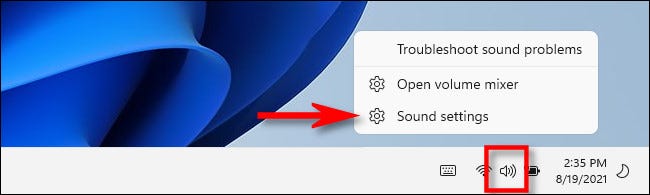
win11 taskbar open sound settings 1 1

Коли Налаштування відкриється на сторінці “Звук”, знайдіть у верхній частині розділ “Вивід” і клацніть курсором на бічну стрілку біля пристрою виводу звуку, який потрібно вимкнути.
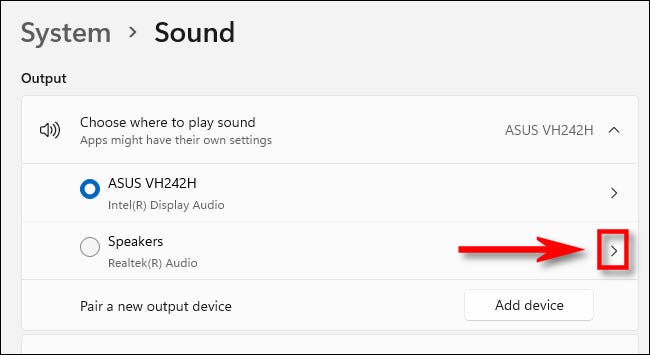
win11 open sound properties

На сторінці “Властивості” звукового пристрою перейдіть у розділ “Загальні” та знайдіть під ним параметр “Аудіо”, де написано “Дозволити програмам та Windows використовувати цей пристрій для аудіо”. Натисніть на кнопку “Не дозволяти” поруч із нею.
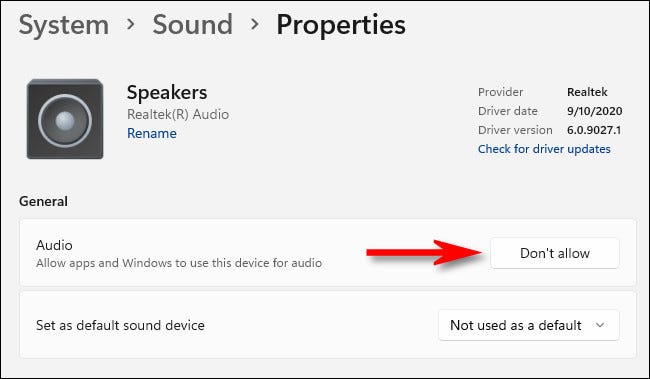
click dont allow

Звуковий пристрій вимкнено – не потрібно відвідувати диспетчер пристроїв. Якщо Ви закриєте “Налаштування” та знову відкриєте його пізніше, Ви помітите, що відключений пристрій більше не буде відображатися у розділі “Вивід” на сторінці Система> Звук. Щоб увімкнути пристрій, дотримуйтесь наведених нижче вказівок.

Щоб знову увімкнути звуковий пристрій, який Ви вимкнули за допомогою описаного вище способу, Вам потрібно буде скористатися дещо іншим підходом у Налаштуваннях. Спочатку клацніть правою кнопкою миші на піктограму динаміка в правому нижньому кутку панелі завдань і виберіть “Налаштування звуку”.
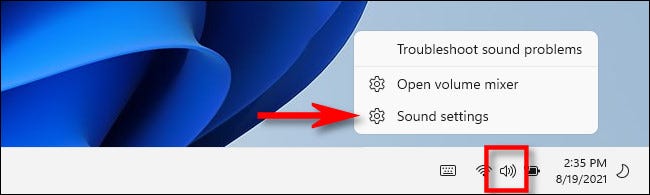
win11 taskbar open sound settings 1

Налаштування Windows відкриються в меню Система> Звук. Прокрутіть сторінку вниз, поки не знайдете розділ Додатково. Натисніть “Усі звукові пристрої”.
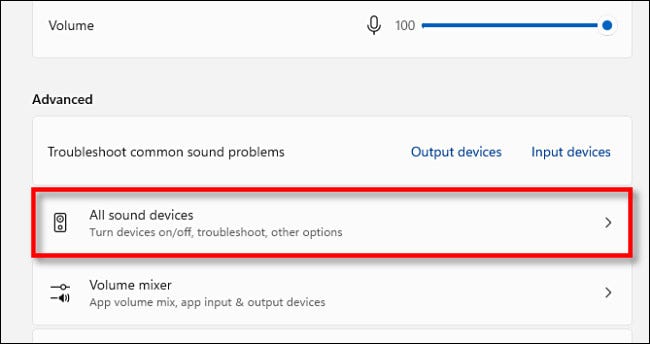
win11 click all sound devices

У списку пристроїв виводу натисніть на звуковий пристрій, який потрібно ввімкнути знову.
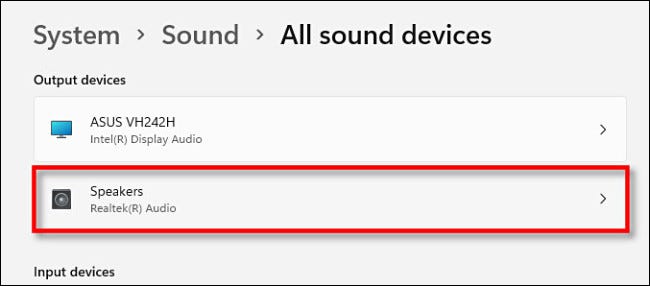
click device in all sound devices2

На сторінці Властивості пристрою в розділі “Аудіо” натисніть на кнопку “Дозволити”.
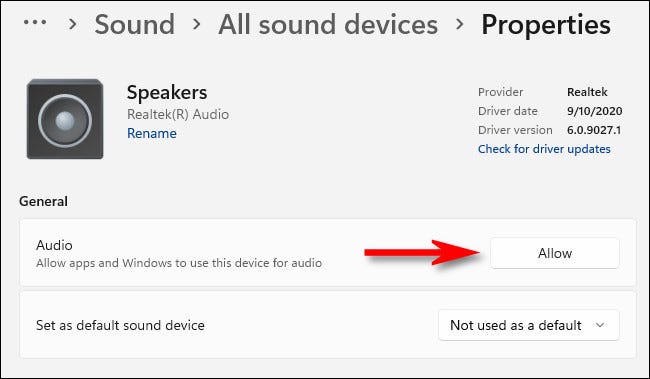
click allow

Після цього звуковий пристрій буде знову увімкнено і він знову відобразиться у списку пристроїв виводу у меню Система> Звук у верхній частині сторінки.

Джерело: HowToGeek

Радимо звернути увагу на поради, про які писав Cybercalm, а саме:

Як стерти свій пристрій Android і скинути його до заводських налаштувань. ІНСТРУКЦІЯ

Як встановити Windows 10 з USB-накопичувача? ІНСТРУКЦІЯ

Топ найкращих хаків реєстру для Windows 10. ПОРАДИ

Як подбати про безпеку смартфона Вашої дитини? ІНСТРУКЦІЯ

Небезпечний WhatsApp: шахрайства, загрози і ризики безпеки в месенджері

PDF-файли зручні для розповсюдження документів, тому що вони однаково виглядають у всіх операційних системах та текстових редакторах, а також – коли документ треба роздрукувати. Як правило, Ви створюєте документи за допомогою іншого додатка, а потім конвертуєте їх у PDF.  Як конвертувати документ Microsoft Word у формат PDF? Про це читайте у статті.

До речі, ви вже можете дізнатись, як заархівувати та розпакувати файли у Windows 11. У новій ОС формат ZIP-файлу стискає дані та зменшує їх кількість, що прискорює передачу файлів та економить місце на диску. Ви також можете використовувати стиснення ZIP для об’єднання декількох файлів в один компактний пакет. Ось як заархівувати та розпакувати файли у Windows 11.

Зверніть увагу, під час пандемії більшість заходів була скасована або перенесена на онлайн-платформи. Через це досить популярними стали трансляції в Інтернеті, а разом з ними з’явились й нові ризики для безпеки особистих даних. У зв’язку з цим спеціалісти підготували поради, які допоможуть захистити Вас та Ваші пристрої під час відвідування стрімінгових сервісів.

Деякі смартфони відходять від відбитків пальців і використовують розпізнавання обличчя як  більш надійний засіб забезпечення біометричної безпеки. Якщо у Вас є телефон Samsung Galaxy, Ви, ймовірно, можете використовувати як відбитки пальців, так і розпізнавання обличчя, щоб увійти у телефон.

О, привіт 👋
Приємно познайомитися!

Підпишіться, щоб щотижня отримувати найцікавіші статті на свою поштову скриньку.

Ми не розсилаємо спам! Ознайомтеся з нашою політикою конфіденційності для отримання додаткової інформації.

Перевірте свою поштову скриньку або папку зі спамом, щоб підтвердити підписку.

ТЕМИ:Windows 11навушникиналаштування звуку
Поділитися
Facebook Threads Копіювати посилання Друк
Що думаєте?
В захваті0
Сумно0
Смішно0
Палає0
Овва!0
Попередня стаття placeholder Хакери можуть обманом змусити жертву під’єднатися до шкідливого Wi-Fi
Наступна стаття placeholder Програми-вимагачі стали однією з найпоширеніших кіберзагроз для підприємств

В тренді

Як змінити браузер за замовчуванням у Windows 11 і Windows 10
03.09.2026
Смартфон і конспект на студентському столі у ранковому світлі
Мобільні програми для навчання: топ-10 застосунків для студентів у 2026 році
01.09.2026
Монітор на робочому столі зі спрощеним списком результатів пошуку
Альтернативи Google: 8 пошуковиків, які варто спробувати у 2026 році
02.09.2026
Brave приховує справжню адресу пошти під час реєстрації на сайтах
02.09.2026
Як безповоротно стерти дані з HDD, SSD і флешки перед продажем чи утилізацією
03.09.2026

Рекомендуємо

Як очистити кеш на комп'ютері з Windows 11
Комп'ютер

Як очистити кеш на компʼютері з Windows 11: усі способи для ПК і ноутбука

19.08.2026
Комбінації клавіш у Windows 11: Повний посібник
Комп'ютер

Комбінації клавіш у Windows 11: повний довідник

18.08.2026
Відновлення станом на певний момент часу у Windows 11: як працює нова функція відкату та що вона видаляє
Комп'ютер

Відновлення станом на певний момент часу у Windows 11: як працює нова функція відкату та що вона видаляє

21.07.2026
Як заборонити запуск небезпечних програм у Windows 11: усі способи контролю
Комп'ютер

Як заборонити запуск небезпечних програм у Windows 11: усі способи контролю

25.06.2026

Гарячі теми

  • Кібербезпека
  • Штучний інтелект
  • Смартфони
  • Комп'ютери
  • Соцмережі
  • Безпека дітей в Інтернеті

Приєднуйтесь

Ласкаво просимо до CyberCalm – вашого надійного провідника у світі цифрової безпеки та спокою!

Інформація
  • Про нас
  • Редакційна політика CyberCalm
  • Політика конфіденційності
  • Контакти
Навігація
  • Кібербезпека
  • Сервіси
  • Смартфон
  • Комп’ютер
  • Приватність
  • Огляди
  • Новини
  • Партнерські матеріали
CyberCalmCyberCalm
© 2025 Cybercalm. All Rights Reserved.
Cybercalm
Welcome Back!

Sign in to your account

Username or Email Address
Password

Lost your password?