Переглядаючи цей сайт, ви погоджуєтесь з нашою політикою конфіденційності
Прийняти
  • Про нас
  • Політика конфіденційності
  • Контакти
CyberCalm
  • Кібербезпека
    КібербезпекаПоказати ще
    Що таке Trojan.Injector і як захиститися від цієї загрози
    Що таке Trojan.Injector і як захиститися від цієї загрози
    3 години тому
    Чи має Apple доступ до ваших повідомлень у iMessage?
    Чи має Apple доступ до ваших повідомлень у iMessage?
    1 день тому
    Кіберзлами 2024-25 років: які країни є лідерами за обсягами викрадених даних?
    Кіберзлами 2024-25 років: які країни є лідерами за обсягами викрадених даних?
    2 дні тому
    Витік даних 17,5 мільйонів користувачів Instagram: що відомо про інцидент
    Витік даних 17,5 мільйонів користувачів Instagram: що відомо про інцидент
    2 дні тому
    Шахрайство в LinkedIn: як розпізнати фальшивих рекрутерів
    Шахрайство в LinkedIn: як розпізнати фальшивих рекрутерів
    4 дні тому
  • Гайди та поради
    Гайди та поради
    Корисні поради, які допоможуть вам почуватися безпечно в мережі, а також маленькі хитрощі у користуванні вашими гаджетами.
    Показати ще
    Топ-новини
    Як перенести Telegram на інший телефон
    Як перенести Telegram на інший телефон. ІНСТРУКЦІЯ
    9 місяців тому
    Google Takeout: як отримати доступ до своїх даних з усіх сервісів Google
    Google Takeout: як отримати доступ до своїх даних з усіх сервісів Google
    9 місяців тому
    Як вимкнути геолокацію Facebook у фоновому режимі?
    Як вимкнути геолокацію Facebook у фоновому режимі?
    9 місяців тому
    Останні новини
    Як обмежити перегляд небажаного контенту для дітей у TikTok? Поради для батьків
    1 день тому
    Windows Sandbox: повний посібник з використання ізольованого середовища Windows
    1 день тому
    Як встановити ліміти часу роботи додатків та заблокувати додатки на Android
    6 днів тому
    Як налаштувати приватність публічного профілю Reddit
    1 тиждень тому
  • Статті
    Статті
    Цікаві статті про світ технологій, інтернет та кіберзахист. Розбираємо складні теми, від штучного інтелекту до безпеки даних та Big Data. Аналітика для допитливих та професіоналів.
    Показати ще
    Топ-новини
    Для яких завдань потрібен VDS сервер: реальні приклади та особистий досвід
    Для яких завдань потрібен VDS сервер: реальні приклади та особистий досвід
    2 місяці тому
    Які послуги входять в обслуговування орендованого сервера
    Які послуги входять в обслуговування орендованого сервера
    2 місяці тому
    Ключі захисту Інтернету
    Ключі захисту Інтернету: хто їх контролює та що станеться, якщо їх викрадуть?
    5 місяців тому
    Останні новини
    Команди Linux, які можуть знищити або зламати ваш комп’ютер
    2 дні тому
    Майбутнє гуманоїдних роботів у розумному домі виглядає невтішним
    3 дні тому
    Перший телефон Google: історія Nexus One, який визначив майбутнє Android
    5 днів тому
    Чому SMS не є приватними та безпечними?
    6 днів тому
  • Огляди
    ОглядиПоказати ще
    Гуманоїдний робот Atlas: вражаюча демонстрація на CES 2026
    Гуманоїдний робот Atlas: вражаюча демонстрація на CES 2026
    6 днів тому
    Найдивніші технологічні історії 2025: від гучного Wi-Fi до Linux у PDF
    Найдивніші технологічні історії 2025: від гучного Wi-Fi до Linux у PDF
    2 тижні тому
    4 вражаючі демонстрації роботів 2025 року та одна епічна невдача
    4 вражаючі демонстрації роботів 2025 року та один епічний провал
    3 тижні тому
    Кращі менеджери паролів 2025 року: як ними користуватися?
    Кращі менеджери паролів 2025 року: як ними користуватися?
    3 тижні тому
    Як безкоштовно зашифрувати файли на Mac: огляд Encrypto
    Як безкоштовно зашифрувати файли на Mac: огляд Encrypto
    4 тижні тому
  • Техногіганти
    • Google
    • Apple
    • Microsoft
    • Meta
    • OpenAI
    • Anthropic
    • xAI
    • Samsung
  • Теми
    • Комп’ютери
    • Смартфони
    • Електронна пошта
    • Windows
    • Linux
    • Android
    • iPhone
    • VPN
    • Штучний інтелект
    • Робототехніка
Соцмережі
  • Facebook
  • Instagram
  • YouTube
  • TikTok
  • X (Twitter)
  • Threads
Спеціальні теми
  • Кібервійна
  • Маніпуляції в медіа
  • Безпека дітей в Інтернеті
  • Розумний будинок
Інше
  • Архів
Читання: Змініть ці 3 параметри безпеки BIOS, щоб зробити ваш ПК більш захищеним
Розмір шрифтаAa
CyberCalmCyberCalm
Пошук
  • Техногіганти
    • Комп’ютери
    • Смартфони
    • Соцмережі
    • Google
    • Android
    • Apple
    • Windows
    • Linux
    • Штучний інтелект
    • Безпека дітей в інтернеті
  • Кібербезпека
  • Гайди та поради
  • Статті
  • Огляди
  • Архів
Follow US
  • Про проєкт Cybercalm
  • Політика конфіденційності
  • Контакти
© 2025 Cybercalm. All Rights Reserved.
Головна / Гайди та поради / Змініть ці 3 параметри безпеки BIOS, щоб зробити ваш ПК більш захищеним

Змініть ці 3 параметри безпеки BIOS, щоб зробити ваш ПК більш захищеним

Гайди та поради
1 рік тому
Поширити
6 хв. читання
bios header 2 scaled e1722857172752

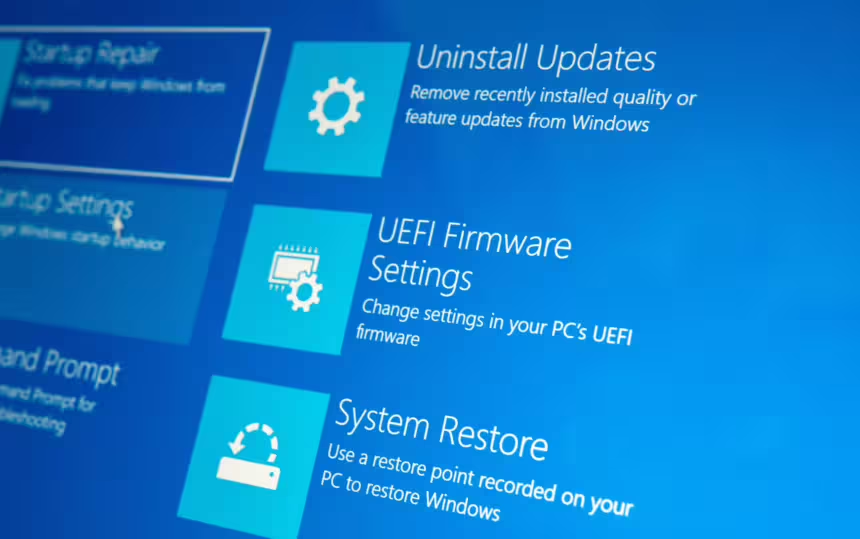
Хоча сучасні операційні системи, такі як Windows 11 досить безпечні, є кілька додаткових заходів, які ми можемо зробити для додаткового захисту наших комп’ютерів, наприклад, змінити деякі параметри безпеки BIOS.

Зміст
  • Встановлення пароля до BIOS
  • Увімкніть безпечне завантаження
  • Переконайтеся, що TPM увімкнено
  • Кілька невеликих змін у BIOS зроблять ваш комп’ютер безпечнішим

Ці налаштування BIOS/UEFI можуть зробити ваш комп’ютер значно безпечнішим, і це займе всього кілька секунд. Найкращим є те, що ці засоби захисту активуються ще до повного завантаження комп’ютера, перешкоджаючи потенційним зловмисникам розпочати свою діяльність.

Встановлення пароля до BIOS

Найкращий захист часто є найпростішим

Якщо ви працюєте з конфіденційною інформацією, ви знаєте, як важливо не допускати до комп’ютера неавторизованих користувачів. Якщо ви цього не робите, вам може бути цікаво, до чого хтось може отримати доступ, якщо заволодіє вашим ноутбуком або настільним комп’ютером. Відповідь – до всього. Якщо вони зможуть завантажити ваш комп’ютер, вони зможуть отримати ваші дані, використовуючи живий диск Linux, щоб скопіювати все, що захочуть, з вашого жорсткого диска.

- Advertisement -

Щоб ніхто, крім вас, не зміг завантажити ваш комп’ютер, вам потрібно встановити пароль до BIOS. Завантажте комп’ютер у BIOS і знайдіть пункт “Пароль адміністратора” (Administrator Password). Він попросить вас ввести пароль двічі, і все. Тепер, кожного разу, коли хтось намагатиметься увімкнути ваш комп’ютер, він запитуватиме цей пароль перед завантаженням. Той, хто не введе пароль, буде заблокований, що забезпечить захист вашого комп’ютера.

Увімкніть безпечне завантаження

Вам це потрібно, якщо ви використовуєте Windows 10 або 11

Безпечне завантаження (Secure Boot) – одна з найважливіших функцій безпеки на сучасних комп’ютерах. Вона перевіряє все програмне забезпечення, встановлене на комп’ютері, щоб переконатися, що йому можна довіряти, зокрема драйвери прошивки UEFI, програми EFI та операційну систему. Це вимога для запуску Windows 11, тому на вашому комп’ютері вона може бути вже ввімкнена, але деякі дистрибутиви Linux і Windows 10 також використовують цю функцію. Якщо ви зібрали свій власний комп’ютер, є ймовірність, що безпечне завантаження ще не ввімкнено.

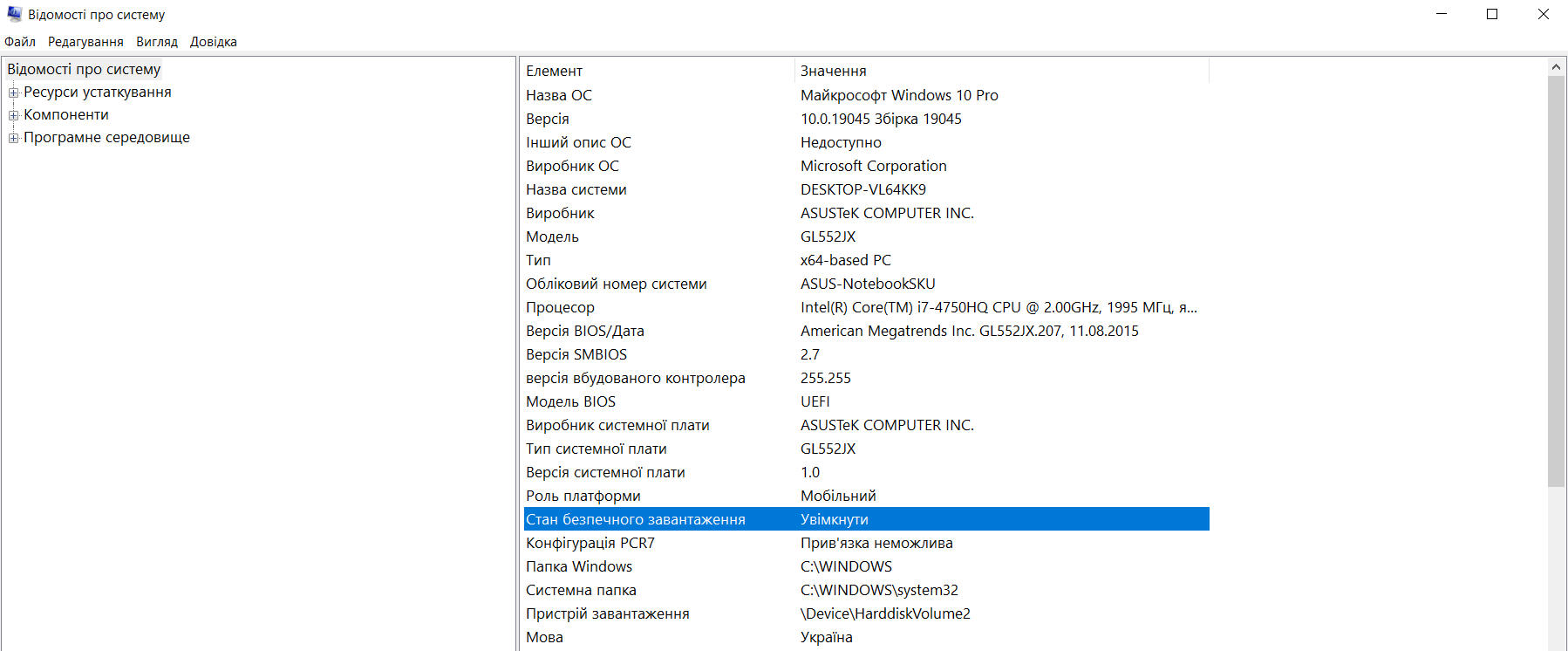
Хороша новина полягає в тому, що перевірити, чи увімкнено безпечне завантаження, або увімкнути його, якщо воно не увімкнено, не займе багато часу. Ви також можете зробити це без перезавантаження комп’ютера, відкривши меню “Пуск”, набравши msinfo32 і натиснувши Enter.
secure boot

На першій сторінці інформації буде поле під назвою Стан безпечного завантаження, яке може бути увімкненим або вимкненим. Якщо воно вимкнене, увімкніть безпечне завантаження у прошивці вашого комп’ютера.

Процес увімкнення Secure Boot може трохи відрізнятися залежно від виробника вашого комп’ютера та версії BIOS. Тому рекомендуємо звернутися до інструкції до вашого пристрою або на офіційний сайт виробника для отримання більш точних інструкцій.

Загальний алгоритм увімкнення Secure Boot

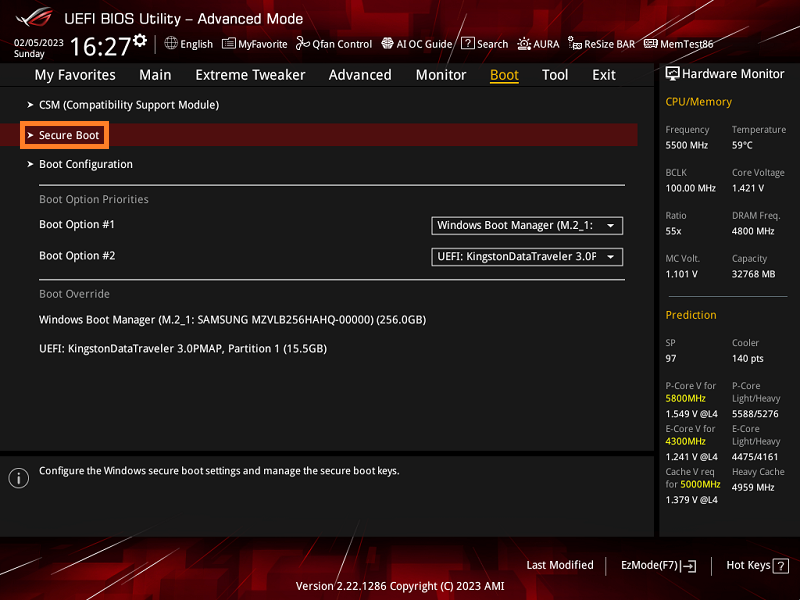
  1. Завантаження в BIOS: Під час запуску комп’ютера натискайте ту клавішу, яка викликає меню BIOS. Найчастіше це F2, F10, Del або Esc. Точна клавіша вказана на екрані під час завантаження.
  2. Знайдіть розділ Secure Boot: В інтерфейсі BIOS знайдіть розділ, пов’язаний із завантаженням (Boot) або безпекою (Security). У цьому розділі шукайте опцію “Secure Boot”. Можливо, вам доведеться зайти у вкладені меню, щоб знайти цю опцію.
  3. Увімкніть Secure Boot: Виберіть опцію “Secure Boot” і встановіть її значення на “Enabled” або “On”. Можливо, вам буде запропоновано створити або вибрати ключі безпечного завантаження. Зазвичай, для нових систем достатньо залишити стандартні налаштування.
  4. Збережіть зміни: Знайдіть опцію “Save and Exit” або “Exit Saving Changes” і підтвердіть збереження змін.
    Комп’ютер перезавантажиться з новими налаштуваннями.
74e743ce ea60 4412 b99c f79d24cc772a

- Advertisement -

Переконайтеся, що TPM увімкнено

У Windows 11 цю функцію потрібно ввімкнути в будь-якому випадку, але вона корисна і для інших операційних систем

Вперше за довгий час у Windows 11 підвищено мінімальні вимоги до апаратного забезпечення, необхідного для запуску операційної системи. Однією з найбільших змін стала примусова вимога щодо встановлення модуля довіреної платформи (Trusted Platform Module, TPM), тож якщо ви використовуєте Windows 11 на своєму ноутбуці або настільному комп’ютері, ви вже випереджаєте події в цьому питанні.

Якщо ви ще не ввімкнули TPM, настав час перезавантажитися в BIOS/UEFI. Якщо у вас материнська плата AMD, знайдіть TPM 2.0 і ввімкніть його. У BIOS більшості материнських плат є функція пошуку, яка полегшить пошук. На материнських платах Asus це клавіша F9, але вона має з’явитися на головному екрані BIOS, щоб ви могли легко її вибрати. Якщо ви використовуєте материнську плату Intel, ви будете шукати Intel PTT, або Platform Trust Technology, що є одним і тим же. Якщо ви не можете знайти програмний TPM на материнській платі, ви можете придбати фізичний TPM для настільного ПК, який коштує близько $20, і підключити його до спеціального роз’єму, розташування якого ви можете знайти в інструкції до материнської плати.

Кілька невеликих змін у BIOS зроблять ваш комп’ютер безпечнішим

Сучасні комп’ютери вже досить безпечні, але є деякі речі, які можна зробити, щоб бути більш захищеними. Пароль BIOS – це один з найважливіших кроків, який ви можете зробити, тому що якщо люди взагалі не можуть отримати доступ до комп’ютера, то він вже захищений з самого початку. Інший спосіб захистити свій комп’ютер – регулярно перевіряти наявність оновлень BIOS і застосовувати їх, якщо бачите, що в них згадуються виправлення безпеки. Навіть якщо про це прямо не сказано, остання версія BIOS, швидше за все, містить виправлення помилок, які також допоможуть убезпечити комп’ютер.

О, привіт 👋
Приємно познайомитися!

Підпишіться, щоб щотижня отримувати найцікавіші статті на свою поштову скриньку.

Ми не розсилаємо спам! Ознайомтеся з нашою політикою конфіденційності для отримання додаткової інформації.

Перевірте свою поштову скриньку або папку зі спамом, щоб підтвердити підписку.

ТЕМИ:BIOSSecure BootTPMUEFIWindows 10Windows 11
ДЖЕРЕЛО:XDA Developers
Поділитися
Facebook Threads Копіювати посилання Друк
Що думаєте?
В захваті0
Сумно0
Смішно0
Палає0
Овва!0
Попередня стаття У Google Maps та Waze з'явилося 5 нових функцій. Ось як вони можуть вам допомогти У Google Maps та Waze з’явилося 5 нових функцій. Ось як вони можуть вам допомогти
Наступна стаття Злам веб-сайту: сім ознак, що свідчать про це Злам веб-сайту: 7 ознак, що свідчать про це
Залиште відгук Залиште відгук

Залиште відгук Скасувати коментар

Ваша e-mail адреса не оприлюднюватиметься. Обов’язкові поля позначені *

Будь ласка поставте оцінку!

В тренді

Як мінімізувати використання трафіку на Android у службах Google?
Як встановити ліміти часу роботи додатків та заблокувати додатки на Android
6 днів тому
TikTok може бути заборонений у кількох штатах США через шкідливий вплив на дітей
Як обмежити перегляд небажаного контенту для дітей у TikTok? Поради для батьків
23 години тому
Як використовувати Windows Sandbox? - ІНСТРУКЦІЯ
Windows Sandbox: повний посібник з використання ізольованого середовища Windows
1 день тому
android smartphone user
Чому SMS не є приватними та безпечними?
6 днів тому
Чи має Apple доступ до ваших повідомлень у iMessage?
1 день тому

Рекомендуємо

Microsoft дозволить видаляти Copilot на Windows 11, але не всім
Техногіганти

Microsoft дозволить видаляти Copilot на Windows 11, але не всім

5 години тому
Windows Sandbox: Як безпечно тестувати невідомі файли на ПК з Windows
Гайди та поради

Windows Sandbox: Як безпечно тестувати невідомі файли на ПК з Windows

2 тижні тому
Windows 11: Microsoft виправляє критичну проблему функції Smart App Control
Техногіганти

Microsoft виправляє критичну проблему функції Smart App Control у Windows 11

4 тижні тому
Від Windows 10 до AOL dial-up: Технології, що зникли у 2025 році
Статті

Від Windows 10 до AOL dial-up: Технології, що зникли у 2025 році

1 місяць тому

Гарячі теми

  • Кібербезпека
  • Штучний інтелект
  • Смартфони
  • Комп'ютери
  • Соцмережі
  • Безпека дітей в Інтернеті

Приєднуйтесь

Ласкаво просимо до CyberCalm – вашого надійного провідника у світі цифрової безпеки та спокою!

Інформація
  • Про нас
  • Політика конфіденційності
  • Контакти
Навігація
  • Кібербезпека
  • Гайди та поради
  • Статті
  • Огляди
  • Техногіганти
CyberCalmCyberCalm
© 2025 Cybercalm. All Rights Reserved.
Cybercalm
Welcome Back!

Sign in to your account

Username or Email Address
Password

Lost your password?