Переглядаючи цей сайт, ви погоджуєтесь з нашою політикою конфіденційності
Прийняти
  • Про нас
  • Редакційна політика CyberCalm
  • Політика конфіденційності
  • Контакти
CyberCalm
  • Кібербезпека
    КібербезпекаПоказати ще
    Доксинг: що це таке, хто такі доксери і що робити, якщо вас доксять
    Доксинг: що це таке, хто такі доксери і що робити, якщо вас доксять
    04.09.2026
    Як розпізнати фейкову новину, створену ШІ: 7 перевірок, які працюють у 2026 році
    Як розпізнати фейкову новину, створену ШІ: 7 перевірок, які працюють у 2026 році
    03.09.2026
    Проросійське угруповання UAC-0099 вбудувало у шкідливий код запит про ядерну зброю, щоб зірвати ШІ-аналіз
    Проросійське угруповання UAC-0099 вбудувало у шкідливий код запит про ядерну зброю, щоб зірвати ШІ-аналіз
    02.09.2026
    Резервне копіювання даних: як зробити правильно і які помилки коштують найдорожче
    Резервне копіювання даних: як зробити правильно і які помилки коштують найдорожче
    31.08.2026
    Інцидент із некерованою ШІ-моделлю OpenAI виявився серйознішим, ніж вважалося
    Інцидент із некерованою ШІ-моделлю OpenAI виявився серйознішим, ніж вважалося
    27.08.2026
  • Сервіси
    • Gmail і Google
    • YouTube
    • Facebook
    • Instagram
    • Telegram і WhatsApp
    • X і TikTok
  • Смартфон
  • Комп’ютер
  • Приватність
  • Огляди
  • Новини
  • Сканер
Соцмережі
  • Facebook
  • Instagram
  • YouTube
  • TikTok
  • X (Twitter)
  • Threads
Спеціальні теми
  • Штучний інтелект
  • Кібервійна
  • Маніпуляції в медіа
  • Дезінформація
  • Безпека дітей в Інтернеті
  • Розумний будинок
Техногіганти
  • Google
  • Apple
  • Microsoft
  • OpenAI
  • Anthropic
  • Meta
  • Samsung
Читання: Чи варто переходити на новий 2FA додаток від Proton? ОГЛЯД
Розмір шрифтаAa
CyberCalmCyberCalm
Пошук
  • Кібербезпека
  • Смартфон
  • Комп’ютер
  • Приватність
  • Огляди
  • Сервіси
  • Новини
  • Сканер безпеки сайту
Follow US
  • Про проєкт Cybercalm
  • Політика конфіденційності
  • Контакти
© 2025 Cybercalm. All Rights Reserved.
Головна / Огляди / Чи варто переходити на новий 2FA додаток від Proton? ОГЛЯД

Чи варто переходити на новий 2FA додаток від Proton? ОГЛЯД

Я випробував багато окремих додатків для двофакторної автентифікації, і новинка від Proton — одна з найкращих.

Семенюк Валентин
13.08.2025
Поширити
5 хв. читання
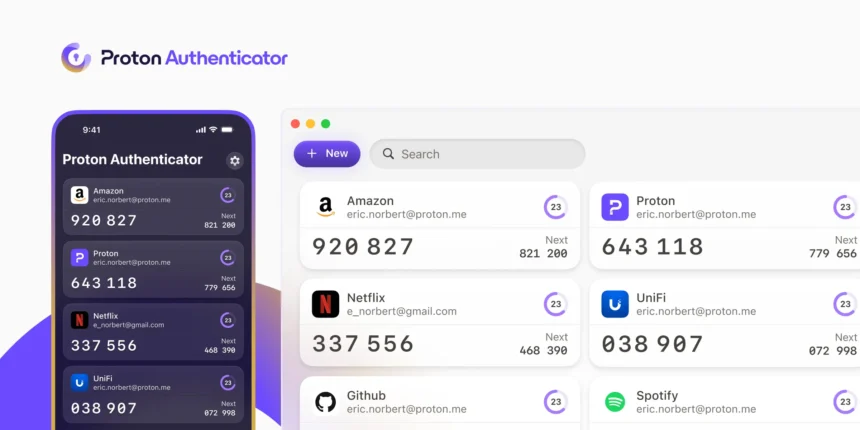
Proton випустив безкоштовний додаток для двофакторної автентифікації Proton Authenticator

Творці Proton VPN випустили 2FA  додаток, який доступний для всіх основних платформ. Proton Authenticator простий у використанні, елегантний і безкоштовний.

Зміст
  • Чому Proton Authenticator став моїм вибором
  • Розширені можливості налаштування
  • Параметри конфігурації
  • Обліковий запис не обов’язковий
  • Встановлення

Якщо ви не використовуєте ключі допуску (passkeys), двофакторну автентифікацію (2FA) слід вважати обов’язковою для безпеки та конфіденційності. Коли ваш основний доступ до інтернету — це телефон, ви, ймовірно, користуєтесь такими інструментами як Authy або Google Authenticator.

Але що робити, коли ви працюєте на комп’ютері? Чим користуватися тоді?

Існують варіанти, які з’явилися давно (наприклад, Bitwarden, Authy або Authenticator), а також є новий варіант від творців Proton VPN. Це рішення має назву Proton Authenticator і швидко стало одним з моїх улюблених додатків 2FA для настільних комп’ютерів.

Ви можете запитати: “Чому б просто не взяти телефон, коли потрібен код 2FA?” По-перше, коли я працюю на комп’ютері, ефективніше відкрити додаток безпосередньо на ньому. По-друге, іноді телефон може бути не під рукою, і я не хочу його шукати заради коду 2FA.

Новий Proton Authenticator доступний для Linux, macOS, Windows, Android, iOS та iPadOS.

Чому Proton Authenticator став моїм вибором

Що можна сказати про додаток 2FA? Він дозволяє створювати облікові записи, для яких ви матимете коди з обмеженим часом дії для додаткового рівня безпеки. Але що робить Proton Authenticator моїм новим основним інструментом для 2FA?

По-перше, я можу використовувати його не тільки на комп’ютері, але й на телефоні, і всі облікові записи, які я додав до додатку, синхронізуються між пристроями. Це важливо, коли я переходжу з комп’ютера на телефон (або навпаки) і не хочу перемикатися між різними додатками 2FA.

Ще одна причина — інтерфейс Proton Authenticator один з найкращих, які я використовував для 2FA. Він простий, елегантний і дуже зручний. Що ще краще, інтерфейс схожий як для настільної, так і для мобільної версії, тож освоївши одну, ви знатимете іншу.
znimok ekrana 2025 08 12 o 18.04.36

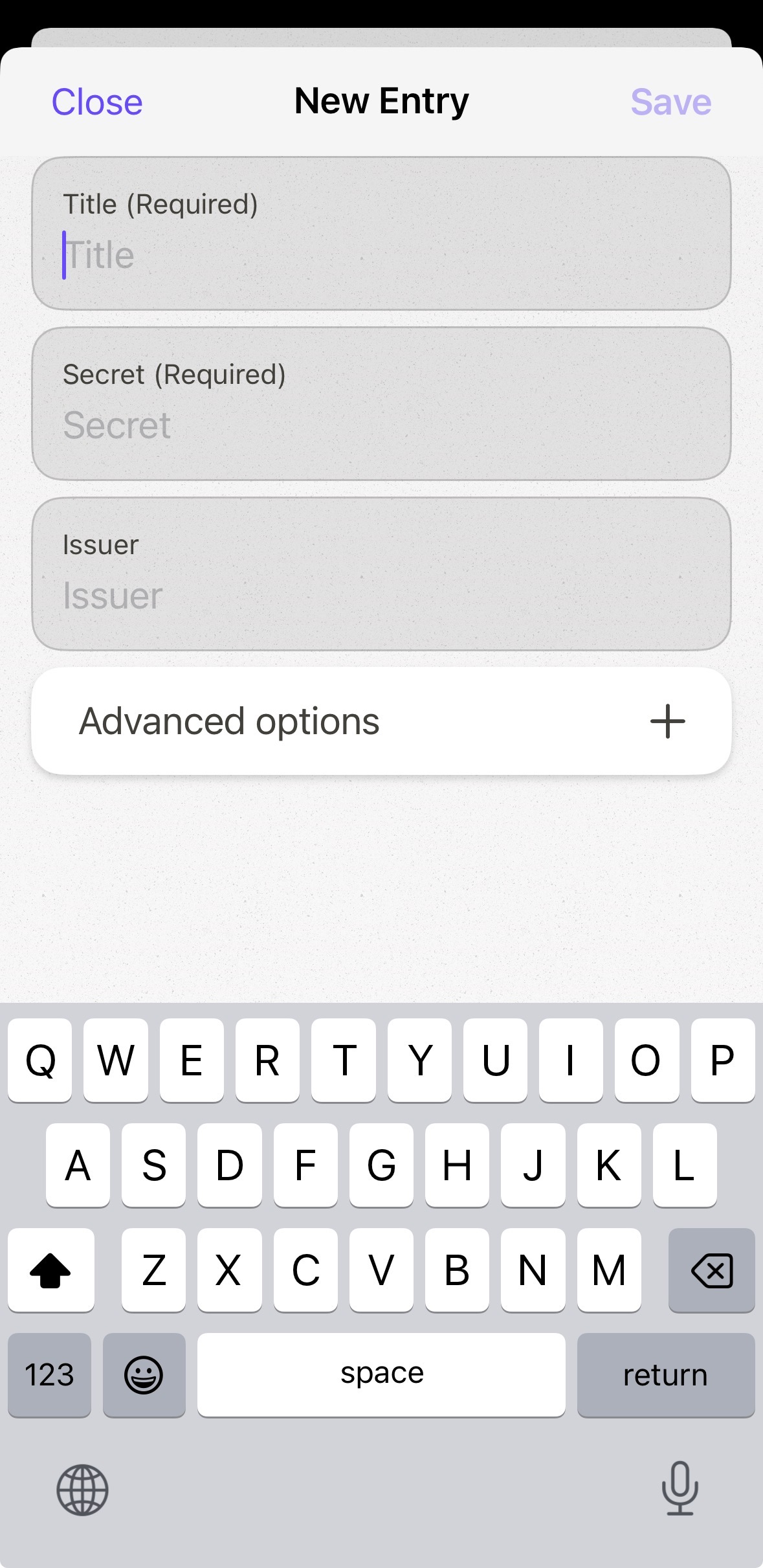
Proton Authenticator дуже простий у використанні. Натисніть “Додати”, щоб створити новий запис, заповніть необхідні поля (Назва, Секретний ключ та Видавець), натисніть “Зберегти код” — і готово. Єдина різниця між використанням настільної та мобільної версії полягає в тому, що в настільному додатку потрібно вручну вводити секретний ключ (зазвичай показаний під QR-кодом для вашого облікового запису), а мобільний додаток дозволяє сканувати QR-код камерою телефона.

Розширені можливості налаштування

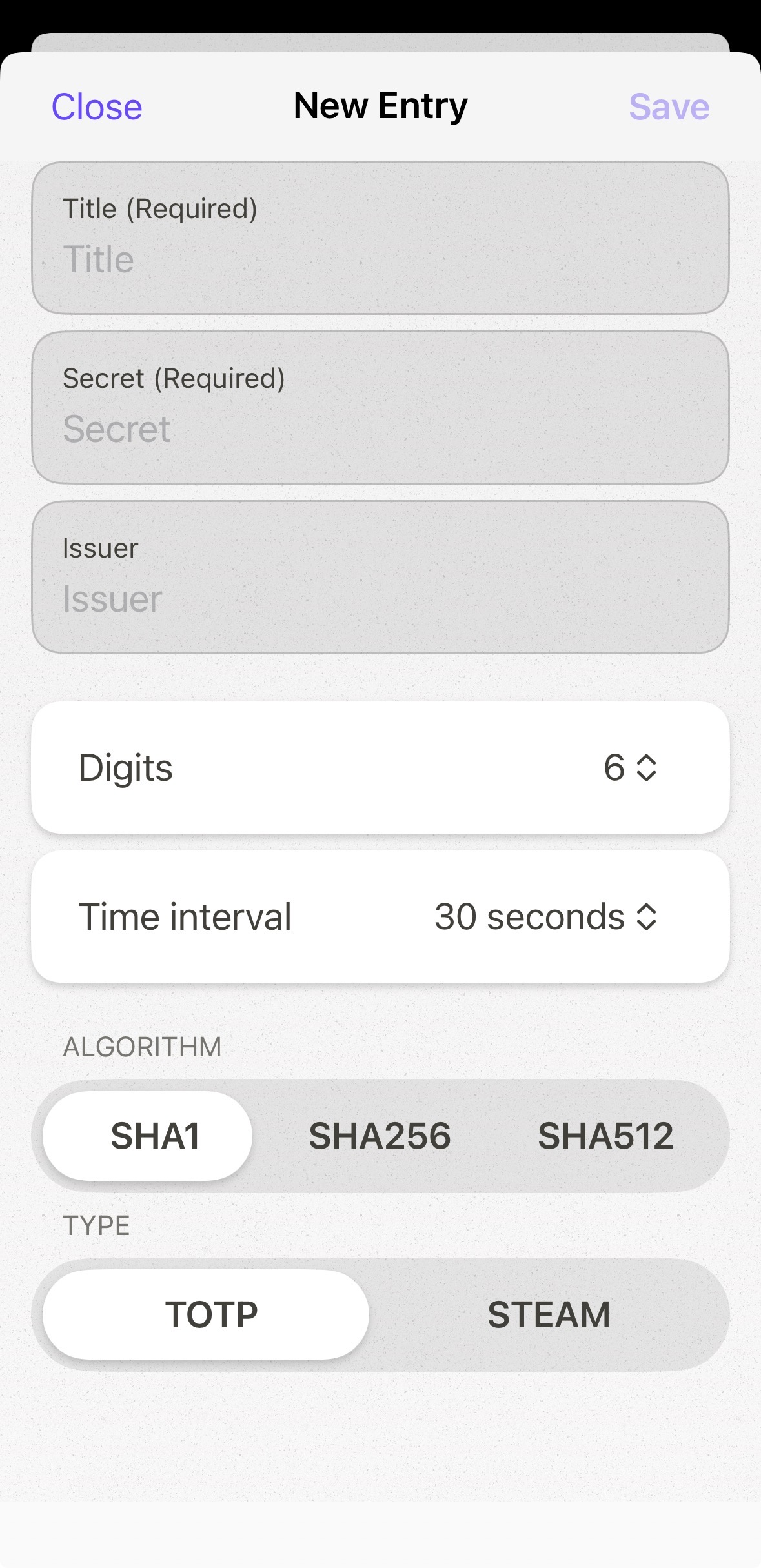
Під час створення нового запису ви також знайдете розділ “Розширені параметри” (Advanced options), який дозволяє налаштувати кількість цифр для коду (зазвичай 6), часовий інтервал дії кожного коду (за замовчуванням 30 секунд), алгоритм та тип (TOTP або STEAM — TOTP використовується найчастіше).
img 4648
img 4649

Параметри конфігурації

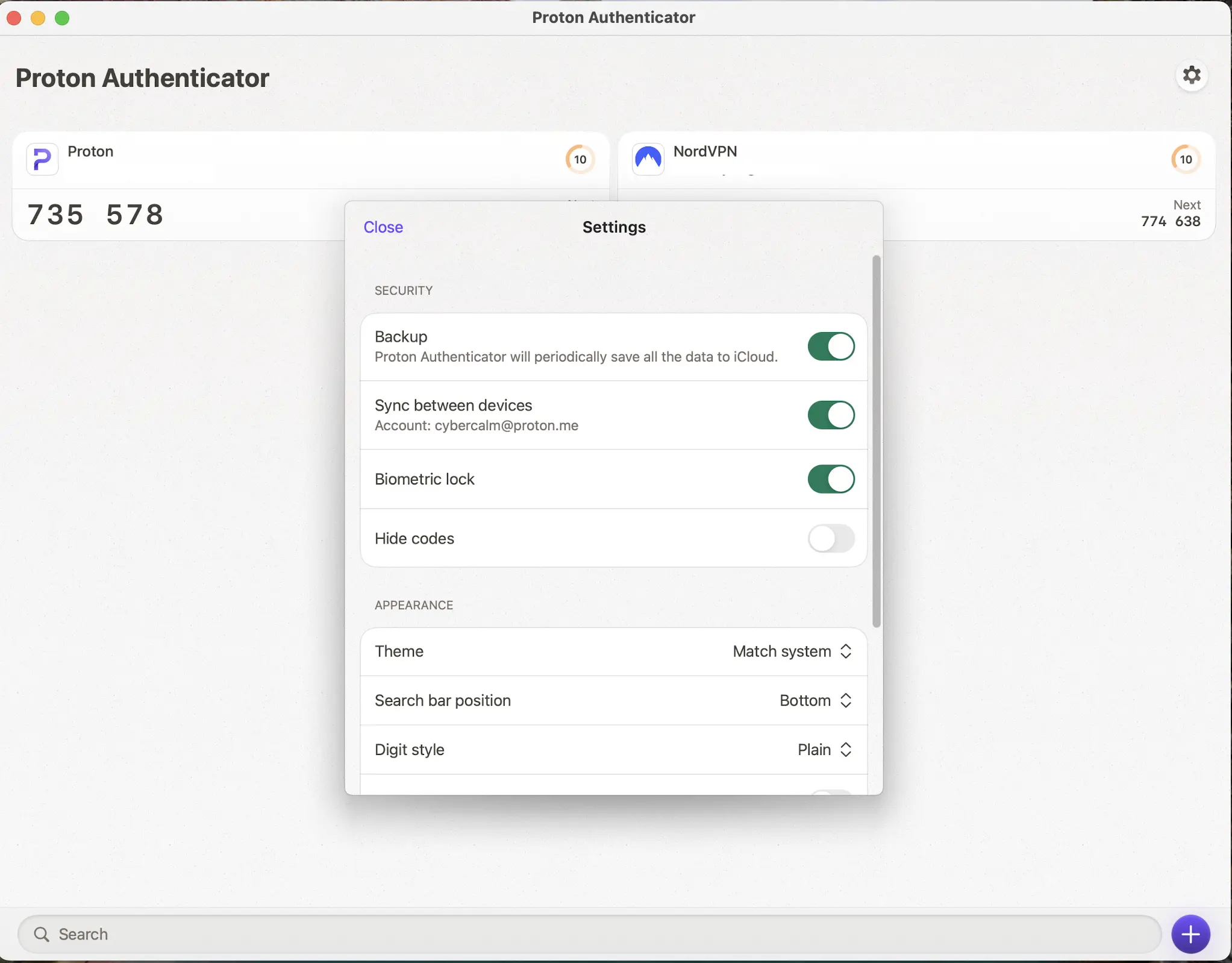
Proton Authenticator має кілька корисних опцій у налаштуваннях (натисніть значок шестерні в головному вікні).

У налаштуваннях можна увімкнути “Синхронізацію між пристроями” (за замовчуванням вимкнена), блокування додатку, приховування кодів (ви не бачитимете коди, але якщо натиснете на один з них, він скопіюється в буфер обміну), резервне копіювання, тему, стиль цифр, анімацію зміни коду, імпорт/експорт та параметри підтримки.

На мобільному пристрої також можна увімкнути біометричне розблокування, що є плюсом для безпеки.

Обліковий запис не обов’язковий

Ви можете користуватися Proton Authenticator безкоштовно (як на комп’ютері, так і на мобільному). Обліковий запис потрібен лише для синхронізації між пристроями. Навіть якщо ви використовуєте Proton Authenticator безкоштовно, в ньому немає реклами, додаток не відстежує вас і не ділиться телеметрією з компанією.

Якщо ви втомилися від поточного додатку 2FA, можете імпортувати всі записи в Proton Authenticator. Підтримуються такі додатки 2FA: Google Authenticator, Aegis Authenticator, Bitwarden Authenticator та LastPass Authenticator. На жаль, Authy та Microsoft Authenticator не підтримуються для цієї функції.

Встановлення

Встановлення Proton Authenticator просте:

  • Linux: завантажте .deb або .rpm з офіційної сторінки завантаження та виконайте команду встановлення (наприклад, sudo dpkg -i ProtonAuthenticator*.deb)
  • macOS та Windows: завантажте інсталятор, двічі клацніть на ньому та пройдіть простий майстер встановлення
  • Android/iOS/iPadOS: знайдіть Proton Authenticator в магазині додатків вашого телефона та встановіть його

Після встановлення відкрийте додаток і почніть додавати облікові записи.

Я користуюся Proton Authenticator з моменту випуску версії 1.0 і поступово мігрую з Authy та Google Authenticator до свого нового улюбленого рішення за замовчуванням.


О, привіт 👋
Приємно познайомитися!

Підпишіться, щоб щотижня отримувати найцікавіші статті на свою поштову скриньку.

Ми не розсилаємо спам! Ознайомтеся з нашою політикою конфіденційності для отримання додаткової інформації.

Перевірте свою поштову скриньку або папку зі спамом, щоб підтвердити підписку.

ТЕМИ:2fagoogle authenticatorProtonдвофакторна аутентифікаціяПаролі
Поділитися
Facebook Threads Копіювати посилання Друк
Що думаєте?
В захваті0
Сумно0
Смішно0
Палає0
Овва!0
Попередня стаття Як видалити персональну інформацію з пошуку Google Як видалити персональну інформацію з пошуку Google – швидко і просто
Наступна стаття Як обрати ідеальний ноутбук: поради, типи, та де купити Як обрати ідеальний ноутбук: поради, типи, та де купити

В тренді

Резервне копіювання даних: як зробити правильно і які помилки коштують найдорожче
31.08.2026
Два смартфони на столі, дані переносяться зі старого телефона на новий
Як перенести Telegram на новий телефон: інструкція і що зникає назавжди
01.09.2026
Безпека смартфона дитини: як налаштувати перший телефон на Android та iPhone
01.09.2026
Як змінити браузер за замовчуванням у Windows 11 і Windows 10
03.09.2026
Смартфон заряджається через USB-C кабель від компактного адаптера в розетці
Як швидко зарядити смартфон: скільки ват потрібно і що насправді сповільнює зарядку
03.09.2026

Рекомендуємо

Pass-ta-key: дослідники показали, як шкідливе ПЗ краде passkeys із Google Password Manager
Кібербезпека

Pass-ta-key: дослідники показали, як шкідливе ПЗ краде passkeys із Google Password Manager

05.08.2026
Ніколи не дозволяйте ШІ-чатботу придумувати вам пароль. Ось чому
Кібербезпека

Ніколи не дозволяйте ШІ-чатботу придумувати вам пароль. Ось чому

15.07.2026
Як безпечно зберігати файли на Google Диску? Поради
Gmail і Google

Як безпечно зберігати файли на Google Диску: поради

07.07.2026
Двоетапна перевірка у месенджерах: як налаштувати WhatsApp, Telegram, Signal, Viber і Messenger
Кібербезпека

Двоетапна перевірка у месенджерах: як налаштувати WhatsApp, Telegram, Signal, Viber і Messenger

03.07.2026

Гарячі теми

  • Кібербезпека
  • Штучний інтелект
  • Смартфони
  • Комп'ютери
  • Соцмережі
  • Безпека дітей в Інтернеті

Приєднуйтесь

Ласкаво просимо до CyberCalm – вашого надійного провідника у світі цифрової безпеки та спокою!

Інформація
  • Про нас
  • Редакційна політика CyberCalm
  • Політика конфіденційності
  • Контакти
Навігація
  • Кібербезпека
  • Сервіси
  • Смартфон
  • Комп’ютер
  • Приватність
  • Огляди
  • Новини
  • Партнерські матеріали
CyberCalmCyberCalm
© 2025 Cybercalm. All Rights Reserved.
Cybercalm
Welcome Back!

Sign in to your account

Username or Email Address
Password

Lost your password?