Перегляньте ці налаштування Android, з якими ви можете грати, щоб покращити продуктивність телефону.
Незалежно від того, який саме у вас смартфон Android, телефони постачаються з купою заздалегідь визначених налаштувань. Але те, що ці налаштування є за замовчуванням, не означає, що вони найкращі для вас. Зробивши кілька змін, ви можете оптимізувати використання свого телефону Android.
Однак вам потрібно знати, де ці параметри і що вони можуть зробити для вас, перш ніж почати їх налаштування. Ми переглянемо налаштування, які можуть допомогти вам покращити час роботи акумулятора, очистити безлад на головному екрані, знайти вкрадений або загублений пристрій і покращити продуктивність вашого смартфона Android.
Примітка : не всі пристрої Android однакові, і виробники телефонів часто встановлюють власне програмне забезпечення поверх Android, тому майте на увазі, що певні налаштування можуть бути відсутніми або в іншому місці залежно від версії Android, яку ви використовуєте, і виробника. вашого телефону.
Налаштування Android для збільшення терміну служби акумулятора
Життя з телефоном із низьким часом роботи акумулятора може викликати обурення, але є кілька кроків, які ви можете зробити, щоб максимізувати кожен заряд із самого початку:
1 . Вимкніть автоматичну яскравість екрана або адаптивну яскравість і встановіть повзунок рівня яскравості менше 50% .
Чим яскравіше ваш екран, тим більше енергії він споживає.
Щоб перейти до налаштування, опустіть контекстне меню у верхній частині екрана та відрегулюйте повзунок, якщо він є. Деякі телефони можуть мати перемикач автоматичної яскравості на панелі ярликів; інакше вам потрібно відкрити програму налаштувань і знайти «яскравість», щоб знайти налаштування та вимкнути його.
2 . Використовуйте адаптивну батарею та оптимізацію батареї .
Ці функції зосереджуються на тому, щоб дізнатися, як ви використовуєте свій телефон, зокрема, які програми ви використовуєте і коли, а потім оптимізувати програми та кількість заряду акумулятора, який вони використовують.
Деякі телефони Android мають спеціальний розділ «Акумулятор» у програмі «Налаштування», тоді як інші телефони (наприклад, Samsung) ховають ці налаштування. Для кожного телефону це трохи різне. Рекомендую відкрити налаштування та шукати «батарея», щоб знайти потрібний екран. Ваш телефон також може мати налаштування адаптивного заряджання, яке може відстежувати, як швидко заряджається акумулятор телефону протягом ночі, щоб зберегти його здоров’я.
Темний режим – ваш друг
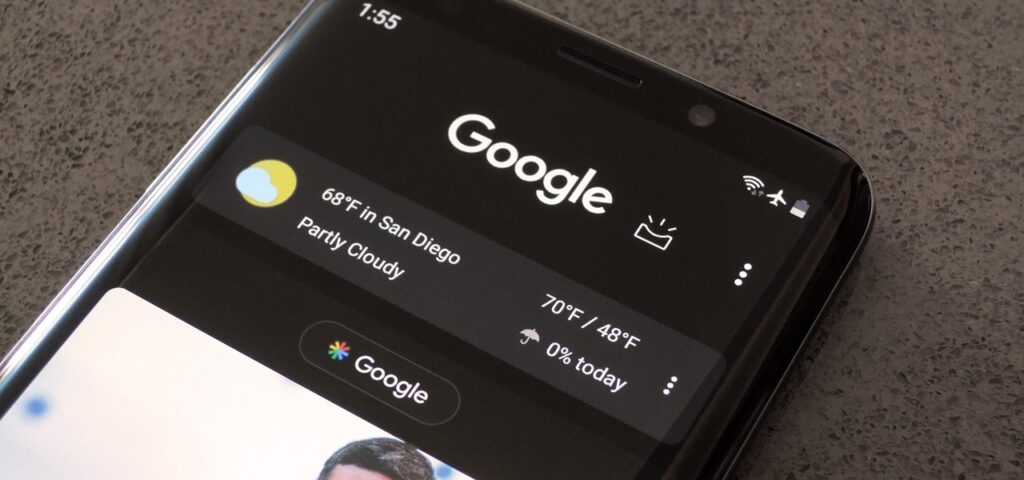
Ще один спосіб збільшити час роботи акумулятора, а також зберегти ваші очі – це використовувати спеціальний темний режим Android. Будь-який телефон Android з ОС Android 10 або новішої версії має спеціальний темний режим.
За даними Google, темний режим не тільки зменшує навантаження, яке дисплеї смартфона викликають для наших очей, але й покращує термін служби акумулятора, оскільки для відображення темного фону на OLED-дисплеях (використовується в більшості флагманських телефонів) потрібно менше енергії, ніж набілий фон.
Залежно від того, на якій версії Android працює ваш телефон і яка компанія випустила ваш телефон, вам, можливо, доведеться копатися в додатку налаштувань, щоб знайти темний режим. Якщо на вашому телефоні працює Android 10 або новішої версії, ви зможете ввімкнути загальносистемний темний режим. Якщо він працює під управлінням Android 9, не впадайте у відчай. Багато програм мають власну опцію темного режиму в налаштуваннях, яку ви можете використовувати незалежно від того, чи є у вас Android 10.
Щоб увімкнути темний режим, відкрийте програму «Налаштування» та знайдіть «Темний режим», «Темна тема» або навіть «Нічний режим» (як це любить називати Samsung). Я пропоную використовувати темний режим постійно, але якщо ви не впевнені, ви завжди можете налаштувати темний режим на автоматичне вмикання відповідно до розкладу, скажімо, з 19:00 до 7:00 щодня, або дозволити йому автоматично перемикатися на основі ваше місцезнаходження під час заходу та сходу сонця.
Зберігайте головний екран без безладу
Плануєте відкрити магазин Google Play за купою нових програм для Android? Будьте готові до великої кількості значків на головному екрані, де щоразу, коли ви щось встановлюєте, потрапляють ярлики.
Якщо ви цього не хочете, є простий вихід із цього: утримуйте порожню область головного екрана та торкніться Налаштування. Знайдіть опцію з позначкою «Додати значок на головний екран» або «Додати нові програми на головний екран» і вимкніть її.
Вуаля! Під час встановлення нових програм на головному екрані більше немає піктограм. Ви все ще можете додати ярлики, перетягнувши піктограму програми з панелі програм, але вони не відображатимуться на головному екрані, якщо ви цього не захочете.
Налаштуйте режим «Не турбувати»
Якщо ваш телефон зазвичай проводить ніч на тумбочці, ви, ймовірно, не хочете, щоб він пискав або дзижчив щоразу, коли надходить дзвінок, повідомлення або сповіщення Facebook, особливо коли ви намагаєтеся заснути. Android пропонує режим «Не турбувати», який зробить телефон більш-менш тихим у визначені години. На деяких телефонах це називається налаштуванням простою або навіть тихим часом.
Перейдіть до «Налаштування» > «Звуки » (або «Сповіщення»), а потім знайдіть «Не турбувати» або подібну назву. Якщо ви не можете знайти його, спробуйте скористатися допомогою вбудованої функції пошуку у ваших налаштуваннях.
Використовуючи цю функцію, ви можете налаштувати діапазон годин, коли ви хочете вимкнути цифровий шум. Але не хвилюйтеся, будь-які сповіщення, які ви отримаєте, коли ввімкнено режим «Не турбувати», все одно чекатимуть на вас, коли ви прокинетеся. Крім того, зазвичай ви можете зробити виняток, який дозволяє повторювати дзвінки абонентам і улюбленим контактам. Увімкніть це. Якщо хтось дзвонить вам у екстреній ситуації, швидше за все, він продовжить спроби.
Будьте готові, якщо ви втратите телефон
Чи є щось гірше, ніж загублений або вкрадений телефон? Лише знання того, що ви могли б відстежити його, якби увімкнули функцію «Знайти мій пристрій» від Google.
Щоб налаштувати себе на успішне відновлення, ось що вам потрібно зробити: відкрийте програму Налаштування та знайдіть Знайти мій пристрій. Зазвичай це знаходиться в розділі Безпека у Налаштуваннях.
Або якщо у вас є пристрій Samsung, ви можете скористатися службою Samsung Find My Mobile, яка знаходиться в меню Налаштування > Біометрія та безпека > Знайти мій мобільний телефон .
Коли це ввімкнено, ви можете перейти на android.com/find з будь-якого ПК чи мобільного пристрою та ввійти у свій обліковий запис. Користувачі Samsung можуть відвідати findmymobile.samsung.com , щоб знайти загублений телефон.
Припускаючи, що ваш телефон увімкнено та в мережі, ви зможете побачити його місцезнаходження на карті. Звідти ви можете змусити його дзвонити, заблокувати його, налаштувати нотатку на заблокованому екрані, щоб розповісти тим, у кого вона є, як повернути її вам або, у гіршому випадку, віддалено стерти все.