Переглядаючи цей сайт, ви погоджуєтесь з нашою політикою конфіденційності
Прийняти
  • Про нас
  • Політика конфіденційності
  • Контакти
CyberCalm
  • Кібербезпека
    КібербезпекаПоказати ще
    Хакери у костюмах: як фейкові IT-працівники крадуть дані компаній
    Хакери у костюмах: як фейкові IT-працівники крадуть дані компаній
    23 години тому
    Поліція закрила Cryptomixer: відмито €1,3 мільярда
    Поліція закрила Cryptomixer: відмито €1,3 мільярда
    1 день тому
    Рейтинг приватності ШІ-сервісів: хто захищає ваші дані, а хто — ні
    Прихована загроза ШІ-агентів: як уникнути катастрофи при впровадженні ШІ
    2 дні тому
    RDP-атаки: як зловмисники використовують віддалений робочий стіл для проникнення в корпоративні мережі
    RDP-атаки: як зловмисники використовують віддалений робочий стіл для проникнення в корпоративні мережі
    3 дні тому
    Що таке безфайлове шкідливе програмне забезпечення і як можна захиститися?
    Що таке безфайлове шкідливе програмне забезпечення і як можна захиститися?
    4 дні тому
  • Гайди та поради
    Гайди та поради
    Корисні поради, які допоможуть вам почуватися безпечно в мережі, а також маленькі хитрощі у користуванні вашими гаджетами.
    Показати ще
    Топ-новини
    Як перенести Telegram на інший телефон
    Як перенести Telegram на інший телефон. ІНСТРУКЦІЯ
    8 місяців тому
    Чим замінити Google: Топ альтернативних сервісів
    Чим замінити Google: Топ альтернативних сервісів
    8 місяців тому
    Чи варто заряджати смартфон у автомобілі?
    Чи варто заряджати смартфон у автомобілі?
    3 тижні тому
    Останні новини
    Як перетворити смартфон на ключ безпеки? – ІНСТРУКЦІЯ
    21 годину тому
    Бездротові навушники постійно відключаються: як це виправити
    4 дні тому
    Windows 11 не оновлюється? 5 способів вирішити проблему
    1 тиждень тому
    Чи безпечно купувати вживаний роутер?
    1 тиждень тому
  • Статті
    Статті
    Цікаві статті про світ технологій, інтернет та кіберзахист. Розбираємо складні теми, від штучного інтелекту до безпеки даних та Big Data. Аналітика для допитливих та професіоналів.
    Показати ще
    Топ-новини
    Для яких завдань потрібен VDS сервер: реальні приклади та особистий досвід
    Для яких завдань потрібен VDS сервер: реальні приклади та особистий досвід
    2 тижні тому
    Які послуги входять в обслуговування орендованого сервера
    Які послуги входять в обслуговування орендованого сервера
    1 тиждень тому
    Інтернет речей: що це таке та де застосовують?
    Інтернет речей: що це таке та де застосовують?
    8 місяців тому
    Останні новини
    Український бізнес зростає завдяки впровадженню цифрових рішень
    18 години тому
    Чому користувачі масово переходять на Linux у 2025 році
    2 дні тому
    4 нових темних патерни у Windows 11 у 2025 році
    3 дні тому
    Апертура камери смартфона: що це означає і чому це важливо
    3 дні тому
  • Огляди
    ОглядиПоказати ще
    Як обрати розумний годинник: порівняння функцій та можливостей
    Як обрати розумний годинник: порівняння функцій та можливостей
    19 години тому
    DeepSeek V3.2: чи загрожує новий відкритий ШІ домінуванню пропрієтарних моделей
    DeepSeek V3.2: чи загрожує новий відкритий ШІ домінуванню пропрієтарних моделей
    2 дні тому
    Вийшло стабільне ядро Linux 6.18: огляд ключових нововведень
    Вийшло стабільне ядро Linux 6.18: огляд ключових нововведень
    3 дні тому
    TeamGroup випустила SSD з кнопкою самознищення для захисту даних
    TeamGroup випустила SSD з кнопкою самознищення для захисту даних
    2 тижні тому
    Chrome проти Firefox: порівняння найпопулярнішого браузера з найкращою open-source альтернативою
    Chrome проти Firefox: порівняння найпопулярнішого браузера з найкращою open-source альтернативою
    3 тижні тому
  • Техногіганти
    • Google
    • Apple
    • Microsoft
    • Meta
    • OpenAI
    • Anthropic
    • xAI
    • Samsung
  • Теми
    • Комп’ютери
    • Смартфони
    • Електронна пошта
    • Windows
    • Linux
    • Android
    • iPhone
    • Штучний інтелект
Соцмережі
  • Facebook
  • Instagram
  • YouTube
  • TikTok
  • X (Twitter)
  • Threads
Спеціальні теми
  • Кібервійна
  • Маніпуляції в медіа
  • Безпека дітей в Інтернеті
  • Розумний будинок
Інше
  • Архів
Читання: Віддалений робочий стіл Windows 11: як налаштувати та користуватися? ІНСТРУКЦІЯ
Розмір шрифтаAa
CyberCalmCyberCalm
Пошук
  • Техногіганти
    • Комп’ютери
    • Смартфони
    • Соцмережі
    • Google
    • Android
    • Apple
    • Windows
    • Linux
    • Штучний інтелект
    • Безпека дітей в інтернеті
  • Кібербезпека
  • Гайди та поради
  • Статті
  • Огляди
  • Архів
Follow US
  • Про проєкт Cybercalm
  • Політика конфіденційності
  • Контакти
© 2025 Cybercalm. All Rights Reserved.
Головна / Архів / Віддалений робочий стіл Windows 11: як налаштувати та користуватися? ІНСТРУКЦІЯ

Віддалений робочий стіл Windows 11: як налаштувати та користуватися? ІНСТРУКЦІЯ

Побокін Максим
4 роки тому
Поширити
6 хв. читання

Хочете використовувати робочий стіл Windows 11 на комп’ютері, що знаходиться в іншій кімнаті у Вашому домі? Ви можете отримати віддалений доступ до нього зі свого телефона або планшета, щоб не ходити туди весь час. Але спочатку потрібно увімкнути віддалений робочий стіл на своєму комп’ютері.

Ви можете використовувати функцію віддаленого робочого столу у Windows 11 для підключення та доступу до комп’ютера за допомогою засобу віддаленого доступу. Після цього Ви можете виконувати прості завдання, такі як перевірка завантаження, встановлення додатків або навіть копіювання файлів з Вашого комп’ютера.

Ми рекомендуємо використовувати віддалений робочий стіл лише у Вашій домашній мережі з аутентифікацією на рівні мережі, яка діє як безпечний рівень входу на рівні мережі. Отже, Вам доведеться використовувати пароль облікового запису користувача Windows для автентифікації в мережі, перш ніж Ви зможете отримати доступ до віддаленого комп’ютера.

Ми не рекомендуємо відкривати службу віддаленого робочого столу безпосередньо в Інтернеті. Корпорація Microsoft рекомендує налаштувати власну мережу VPN, якщо Ви хочете отримати доступ до віддаленого робочого столу далеко від локальної мережі. Існують також інші сторонні інструменти віддаленого робочого столу, які Ви можете спробувати.

- Advertisement -

Увімкніть віддалений робочий стіл у Windows 11
Select Settings icon after clicking the Start button

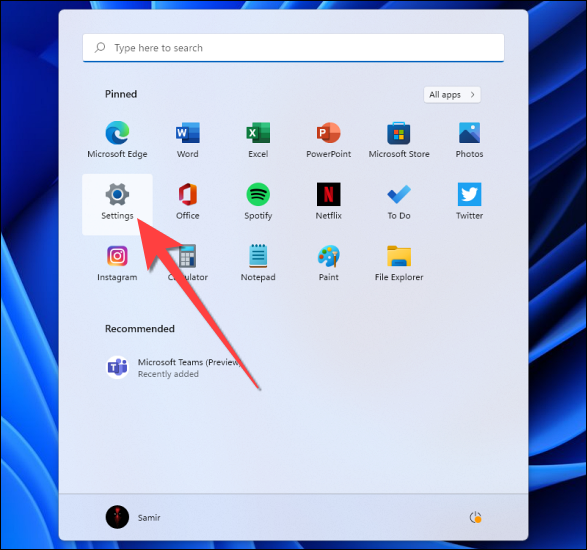
Для початку натисніть кнопку “Пуск” і виберіть “Налаштування” із закріплених програм. Також можна натиснути Windows+i на клавіатурі, щоб швидко запустити додаток Налаштування.

Select System in Sidebar and choose remote desktiop from right

Виберіть “Система” на бічній панелі, а потім виберіть “Віддалений робочий стіл” з правого боку.
Turn on switch for remote desktop connection button

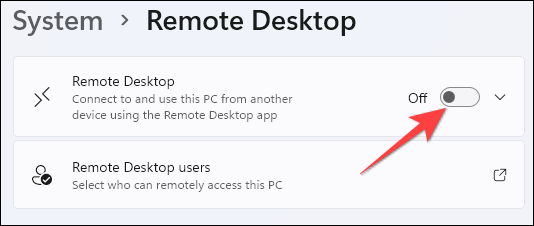
Увімкніть перемикач “Віддалений робочий стіл”.
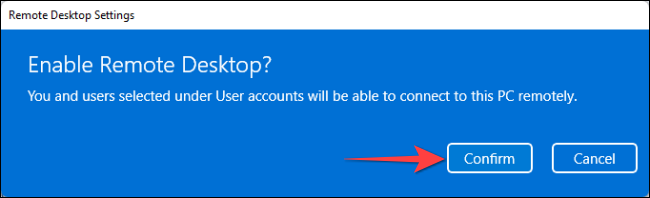
Confirmation for enabling remote desktop option

Виберіть “Так” у запиті “Контроль облікових записів користувачів» (UAC) і натисніть кнопку “Підтвердити” у вікні, що відкриється.

- Advertisement -

Далі виберіть кнопку поруч із перемикачем.
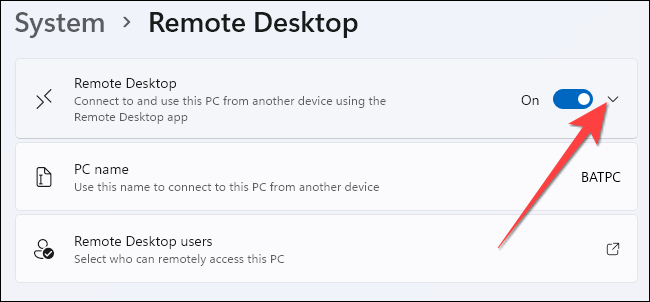
Select the Drop down next to Remote Desktop to reveal the option

Поставте прапорець біля пункту “Вимагати від пристроїв використання підключення для автентифікації на рівні мережі (рекомендується)”. Після ввімкнення цієї опції Вам потрібно буде додати пароль облікового запису користувача Windows для віддаленого ПК, щоб автентифікувати себе у локальній мережі. Лише після успішної автентифікації Ви побачите екран входу до Windows.
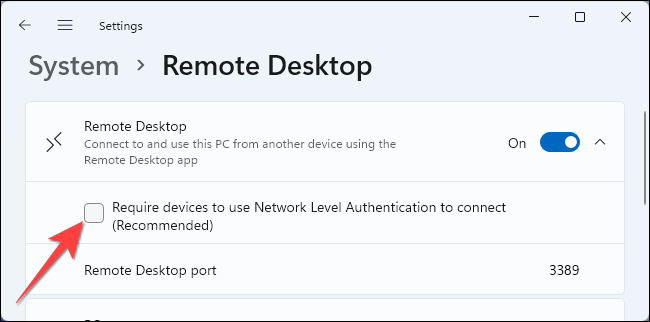
Select the box for enabling Network Level Authentication

Виберіть “Так” у запиті UAC і натисніть кнопку “Підтвердити”, щоб увімкнути цей додатковий рівень безпеки для використання віддаленого робочого столу.
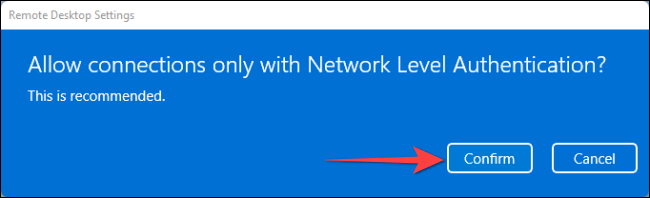
Confirm the option to allow connections with network level authentication

Ви можете спробувати будь-які безкоштовні інструменти віддаленого доступу, щоб віддалено користуватися своїм ПК, але лише деякі мають мобільний додаток. Ми продемонструємо, як отримати доступ до віддаленого робочого столу за допомогою програми віддаленого робочого стола Microsoft, доступної у Windows, macOS, Android, iPhone та iPad.

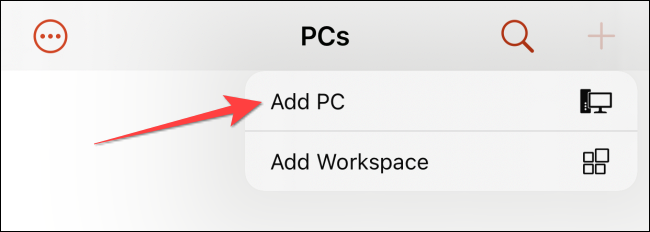
Відкрийте програму Віддалений робочий стіл і торкніться значка плюс (+) у верхньому правому куті.
- Advertisement -

Tap on Plus and Select Add PC in Remote Desktop app

Потім введіть ім’я свого ПК та дані облікового запису користувача Windows. Далі Ви можете увімкнути інші параметри, такі як “Буфер обміну”, “Мікрофон”, “Зберігання” та інші.

Додайте ім’я ПК та дані облікового запису користувача Windows у відповідних розділах.
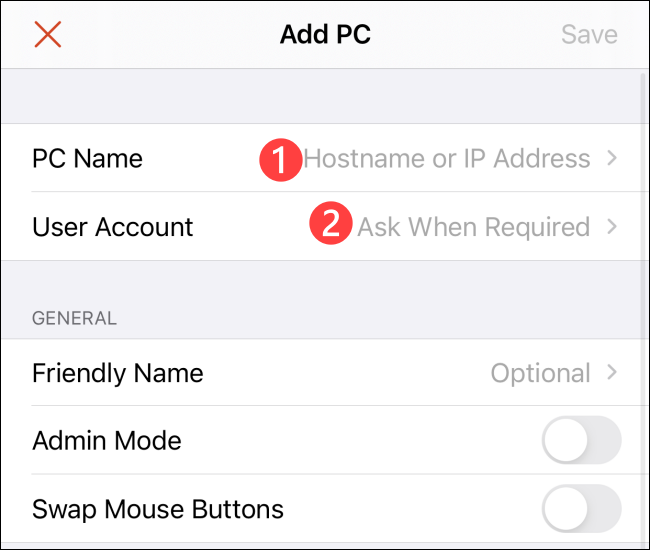
Add PC Name and Windows User Account Details in Remote Desktop App 1

Натисніть “Зберегти” у верхньому правому куті, щоб застосувати зміни.
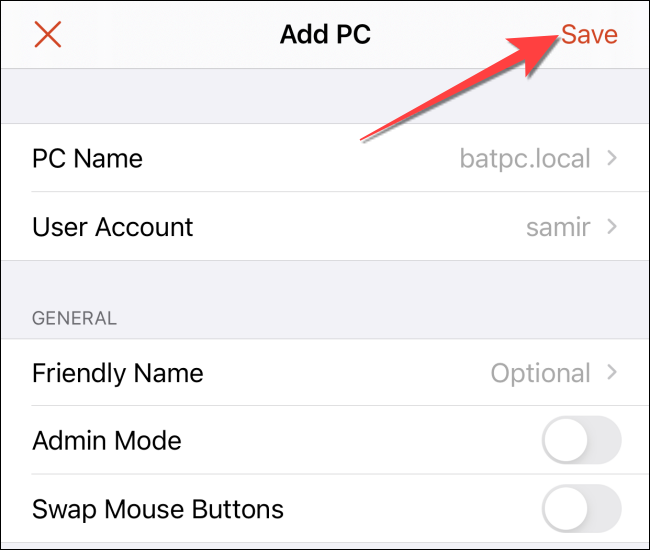
Select save to finalize the changes in remote desktop app

Після цього натисніть на картку з іменем вашого ПК, щоб розпочати сеанс віддаленого робочого столу.
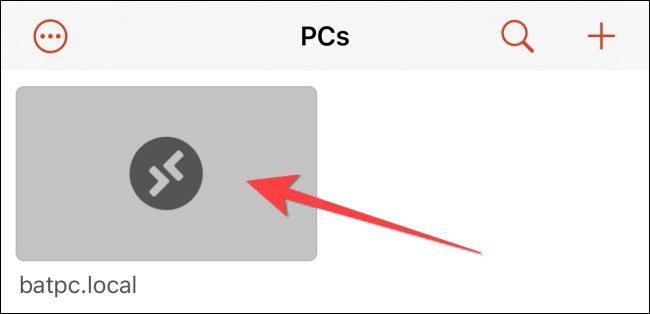
Tap on thumbnail to access your PC from remote desktop app

- Advertisement -

Все готово, але майте на увазі, що Ви повинні після завершення роботи вимкнути віддалений робочий стіл, якщо Ви не плануєте користуватися ним деякий час.

Джерело: HowToGeek

Радимо звернути увагу на поради, про які писав Cybercalm, а саме:

Як стерти свій пристрій Android і скинути його до заводських налаштувань. ІНСТРУКЦІЯ

Як встановити Windows 10 з USB-накопичувача? ІНСТРУКЦІЯ

Топ найкращих хаків реєстру для Windows 10. ПОРАДИ

Як подбати про безпеку смартфона Вашої дитини? ІНСТРУКЦІЯ

Небезпечний WhatsApp: шахрайства, загрози і ризики безпеки в месенджері

PDF-файли зручні для розповсюдження документів, тому що вони однаково виглядають у всіх операційних системах та текстових редакторах, а також – коли документ треба роздрукувати. Як правило, Ви створюєте документи за допомогою іншого додатка, а потім конвертуєте їх у PDF.  Як конвертувати документ Microsoft Word у формат PDF? Про це читайте у статті.

До речі, ви вже можете дізнатись, як заархівувати та розпакувати файли у Windows 11. У новій ОС формат ZIP-файлу стискає дані та зменшує їх кількість, що прискорює передачу файлів та економить місце на диску. Ви також можете використовувати стиснення ZIP для об’єднання декількох файлів в один компактний пакет. Ось як заархівувати та розпакувати файли у Windows 11.

Зверніть увагу, під час пандемії більшість заходів була скасована або перенесена на онлайн-платформи. Через це досить популярними стали трансляції в Інтернеті, а разом з ними з’явились й нові ризики для безпеки особистих даних. У зв’язку з цим спеціалісти підготували поради, які допоможуть захистити Вас та Ваші пристрої під час відвідування стрімінгових сервісів.

Деякі смартфони відходять від відбитків пальців і використовують розпізнавання обличчя як  більш надійний засіб забезпечення біометричної безпеки. Якщо у Вас є телефон Samsung Galaxy, Ви, ймовірно, можете використовувати як відбитки пальців, так і розпізнавання обличчя, щоб увійти у телефон.

О, привіт 👋
Приємно познайомитися!

Підпишіться, щоб щотижня отримувати найцікавіші статті на свою поштову скриньку.

Ми не розсилаємо спам! Ознайомтеся з нашою політикою конфіденційності для отримання додаткової інформації.

Перевірте свою поштову скриньку або папку зі спамом, щоб підтвердити підписку.

ТЕМИ:Windows 11інструкціявіддалене керування пристроємвіддалений робочий стілКомп'ютери
Поділитися
Facebook Threads Копіювати посилання Друк
Що думаєте?
В захваті0
Сумно0
Смішно0
Палає0
Овва!0
Попередня стаття placeholder Xiaomi блокує смартфони в Криму
Наступна стаття placeholder TikTok додає нову функцію з обговорення соцпроблем користувачів

В тренді

Що таке безфайлове шкідливе програмне забезпечення і як можна захиститися?
4 дні тому
Апертура камери смартфона: що це означає і чому це важливо
3 дні тому
Google Santa Tracker – святкова розвага, яка покращує Google
3 дні тому
RDP-атаки: як зловмисники використовують віддалений робочий стіл для проникнення в корпоративні мережі
3 дні тому
Як перетворити смартфон на ключ безпеки? - ІНСТРУКЦІЯ
Як перетворити смартфон на ключ безпеки? – ІНСТРУКЦІЯ
3 години тому

Рекомендуємо

Чому користувачі масово переходять на Linux у 2025 році
Статті

Чому користувачі масово переходять на Linux у 2025 році

21 годину тому
Microsoft виправила гальмування провідника Windows 11, але проблема глибша
Техногіганти

Microsoft виправила гальмування провідника Windows 11, але проблема глибша

1 день тому
4 нових темних патерни у Windows 11 у 2025 році
Статті

4 нових темних патерни у Windows 11 у 2025 році

2 дні тому
Вийшло стабільне ядро Linux 6.18: огляд ключових нововведень
Огляди

Вийшло стабільне ядро Linux 6.18: огляд ключових нововведень

3 дні тому

Гарячі теми

  • Кібербезпека
  • Штучний інтелект
  • Смартфони
  • Комп'ютери
  • Соцмережі
  • Безпека дітей в Інтернеті

Приєднуйтесь

Ласкаво просимо до CyberCalm – вашого надійного провідника у світі цифрової безпеки та спокою!

Інформація
  • Про нас
  • Політика конфіденційності
  • Контакти
Навігація
  • Кібербезпека
  • Гайди та поради
  • Статті
  • Огляди
  • Техногіганти
CyberCalmCyberCalm
© 2025 Cybercalm. All Rights Reserved.
Cybercalm
Welcome Back!

Sign in to your account

Username or Email Address
Password

Lost your password?