Переглядаючи цей сайт, ви погоджуєтесь з нашою політикою конфіденційності
Прийняти
  • Про нас
  • Редакційна політика CyberCalm
  • Політика конфіденційності
  • Контакти
CyberCalm
  • Кібербезпека
    КібербезпекаПоказати ще
    Доксинг: що це таке, хто такі доксери і що робити, якщо вас доксять
    Доксинг: що це таке, хто такі доксери і що робити, якщо вас доксять
    04.09.2026
    Як розпізнати фейкову новину, створену ШІ: 7 перевірок, які працюють у 2026 році
    Як розпізнати фейкову новину, створену ШІ: 7 перевірок, які працюють у 2026 році
    03.09.2026
    Проросійське угруповання UAC-0099 вбудувало у шкідливий код запит про ядерну зброю, щоб зірвати ШІ-аналіз
    Проросійське угруповання UAC-0099 вбудувало у шкідливий код запит про ядерну зброю, щоб зірвати ШІ-аналіз
    02.09.2026
    Резервне копіювання даних: як зробити правильно і які помилки коштують найдорожче
    Резервне копіювання даних: як зробити правильно і які помилки коштують найдорожче
    31.08.2026
    Інцидент із некерованою ШІ-моделлю OpenAI виявився серйознішим, ніж вважалося
    Інцидент із некерованою ШІ-моделлю OpenAI виявився серйознішим, ніж вважалося
    27.08.2026
  • Сервіси
    • Gmail і Google
    • YouTube
    • Facebook
    • Instagram
    • Telegram і WhatsApp
    • X і TikTok
  • Смартфон
  • Комп’ютер
  • Приватність
  • Огляди
  • Новини
  • Сканер
Соцмережі
  • Facebook
  • Instagram
  • YouTube
  • TikTok
  • X (Twitter)
  • Threads
Спеціальні теми
  • Штучний інтелект
  • Кібервійна
  • Маніпуляції в медіа
  • Дезінформація
  • Безпека дітей в Інтернеті
  • Розумний будинок
Техногіганти
  • Google
  • Apple
  • Microsoft
  • OpenAI
  • Anthropic
  • Meta
  • Samsung
Читання: Як дізнатися, коли було встановлене основне оновлення Windows 10? ІНСТРУКЦІЯ
Розмір шрифтаAa
CyberCalmCyberCalm
Пошук
  • Кібербезпека
  • Смартфон
  • Комп’ютер
  • Приватність
  • Огляди
  • Сервіси
  • Новини
  • Сканер безпеки сайту
Follow US
  • Про проєкт Cybercalm
  • Політика конфіденційності
  • Контакти
© 2025 Cybercalm. All Rights Reserved.
Головна / Комп'ютер / Як дізнатися, коли було встановлене основне оновлення Windows 10? ІНСТРУКЦІЯ

Як дізнатися, коли було встановлене основне оновлення Windows 10? ІНСТРУКЦІЯ

Семенюк Валентин
17.12.2020
Поширити
4 хв. читання
placeholder

Кожні шість місяців Microsoft випускає нове велике оновлення Windows 10, але Windows не встановлює його відразу . Якщо Ви не впевнені, коли останній раз оновлювались, є кілька способів перевірити дату останнього основного оновлення.

Зміст
  • Як перевірити дату встановлення основного оновлення в налаштуваннях
  • Як перевірити дату встановлення основного оновлення з командного рядка

Як перевірити дату встановлення основного оновлення в налаштуваннях

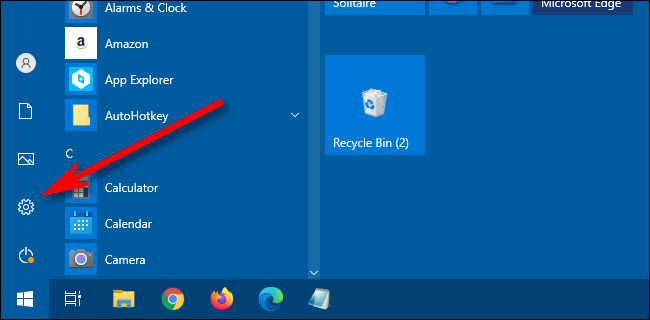
Спочатку відкрийте меню “Пуск” і натисніть піктограму шестірні, щоб відкрити “Налаштування”. Ви також можете натиснути Windows + i на клавіатурі.
Windows

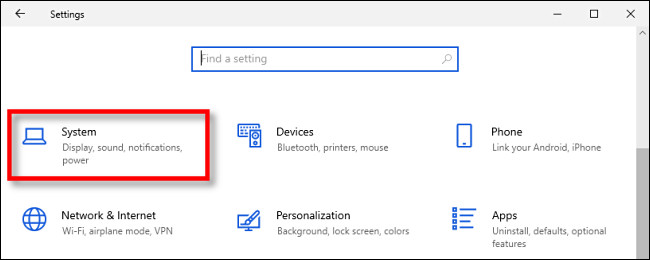
У вікні “Налаштування” натисніть “Система”.
Windows 1

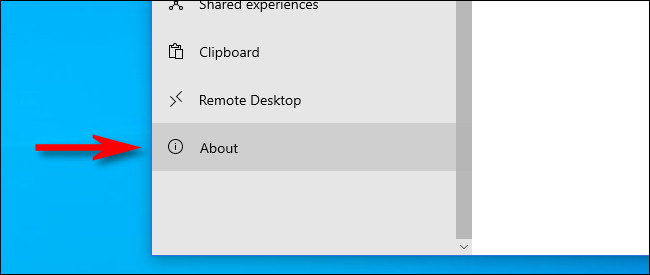
На панелі “Система” прокрутіть униз списку та виберіть “Про програму” на бічній панелі.
Windows 2

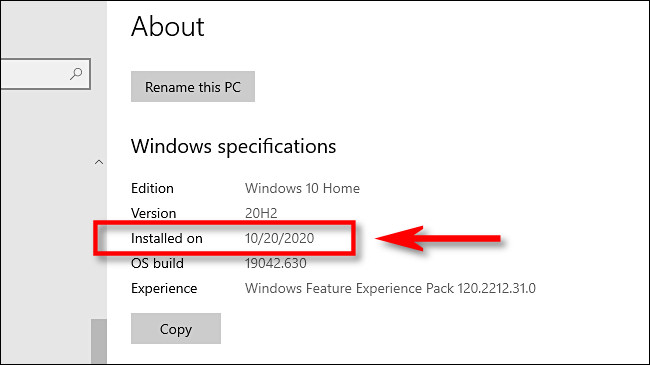
На сторінці “Про систему” прокрутіть униз до розділу “Технічні характеристики Windows”. Дату встановлення останньої основної версії Windows Ви знайдете праворуч від заголовка “Встановлено”.
Windows 3

Порада: Побачена тут дата встановлення застосовується лише до основних оновлень Windows, що надходять двічі на рік . Дата встановлення менших, додаткових оновлень тут не буде вказана. Ви можете перейти до Налаштування> Оновлення та безпека> Windows Update> Переглянути історію оновлень, щоб побачити список найновіших невеликих оновлень, які встановила Windows.

Щоб побачити, чи встановлена ​​у вас остання основна версія Windows 10, подивіться на назву версії, яка вказана трохи вище дати “Встановлення”. Порівняйте це з останньою версією Windows 10.

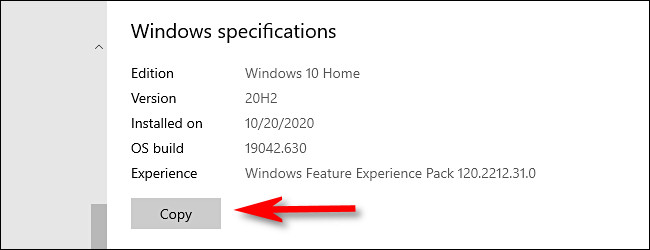
Якщо Вам потрібно повідомити цю інформацію комусь іншому, Windows пропонує зручний спосіб швидко скопіювати специфікації Вашої системи (що містить дату “Встановлено”) в буфер обміну. Для цього натисніть кнопку “Копіювати”, і Ви зможете вставити це пізніше в документ, електронне повідомлення тощо.
Windows 4

Після цього закрийте “Налаштування”, і все готово.

Як перевірити дату встановлення основного оновлення з командного рядка

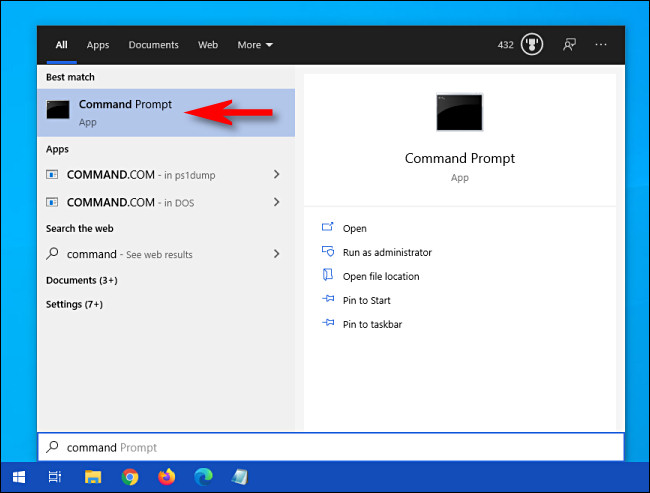
Ви також можете швидко перевірити останню дату встановлення оновлення Windows за допомогою командного рядка Windows. Введіть в пошуковому запиті “команда”, потім натисніть піктограму “Командний рядок”.
Windows 5

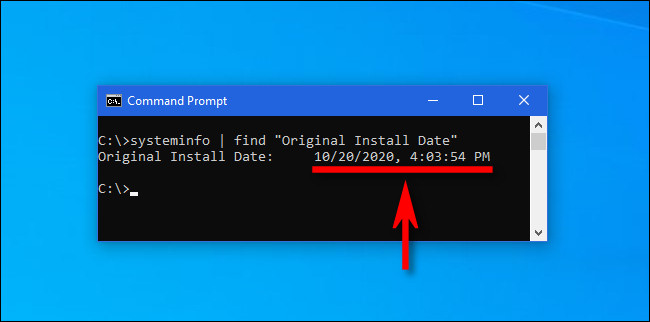
Коли відкриється “Командний рядок”, введіть (або скопіюйте та вставте) таку команду systeminfo | find “Original Install Date” та натисніть “Enter”:
Windows 7

Ви побачите останню основну версію дати встановлення.

Радимо звернути увагу на поради, про які писав Cybercalm, а саме:

  • Онлайн-шопінг перед святами: п’ять правил безпеки
  • Як переказати кошти за допомогою Google Pay? – ІНСТРУКЦІЯ
  • Як шукати відкриті вкладки у Google Chrome? – ІНСТРУКЦІЯ
  • Чим відеочат відрізняється від особистого спілкування?
  • Як захистити онлайн-платежі на Вашому смартфоні від зазіхань хакерів? ПОРАДИ
  • Як вимкнути надокучливий звук сповіщень у WhatsApp? – ІНСТРУКЦІЯ

Зверніть увагу, що у 2021 році продовжать удосконалюватися програми-вимагачі та складні загрози без використання файлів. Крім цього, у центрі уваги знову опиняться проблеми безпеки Інтернету речей, зокрема численні уразливості у “розумних” інтимних іграшках.

До речі, цифрові помічники – це чудові інструменти для отримання інформації, швидких розрахунків, придбання рецептів продуктів харчування, пошуку місць розташування, управління своїми розумними домашніми пристроями тощо. Однак з точки зору безпеки та конфіденційності Ви можете здивуватися, наскільки ці чудові служби знають багато про Вас інформації.

Також сьогодні практично у кожного в кишені лежить смартфон, тому є сенс використовувати його для безконтактної оплати речей. Ось тут з’являються мобільні платіжні платформи, такі як Google Pay. Однак за допомогою Google Pay можна робити набагато більше, ніж просто платежі. Нещодавно Google cуттєво оновила Google Pay – там з’явилася купа нових функцій.

О, привіт 👋
Приємно познайомитися!

Підпишіться, щоб щотижня отримувати найцікавіші статті на свою поштову скриньку.

Ми не розсилаємо спам! Ознайомтеся з нашою політикою конфіденційності для отримання додаткової інформації.

Перевірте свою поштову скриньку або папку зі спамом, щоб підтвердити підписку.

ТЕМИ:MicrosoftWindows 10інструкціяКомп'ютерионовлення
Поділитися
Facebook Threads Копіювати посилання Друк
Що думаєте?
В захваті0
Сумно0
Смішно0
Палає0
Овва!0
Попередня стаття placeholder Як перевірити, які веб-сайти відстежують вас у Safari?
Наступна стаття placeholder Топ-15 смартфонів із найшвидшою зарядкою

В тренді

Доксинг: що це таке, хто такі доксери і що робити, якщо вас доксять
04.09.2026
Brave приховує справжню адресу пошти під час реєстрації на сайтах
02.09.2026
Як знайти iPhone, якщо він вимкнений або розряджений: 24 години на пошук
04.09.2026
Як змінити браузер за замовчуванням у Windows 11 і Windows 10
03.09.2026
Що таке shovelware: як розпізнати ігри та застосунки, зроблені на потік
31.08.2026

Рекомендуємо

Безпека смартфона дитини: як налаштувати перший телефон на Android та iPhone
Смартфон

Безпека смартфона дитини: як налаштувати перший телефон на Android та iPhone

01.09.2026
Не працює клавіатура або окремі клавіші: як полагодити на ПК і ноутбуці
Комп'ютер

Не працює клавіатура або окремі клавіші: як полагодити на ПК і ноутбуці

26.08.2026
Чи безпечно заряджати смартфон зарядним пристроєм від ноутбука
Смартфон

Чи безпечно заряджати смартфон зарядним пристроєм від ноутбука

24.08.2026
Як очистити кеш на комп'ютері з Windows 11
Комп'ютер

Як очистити кеш на компʼютері з Windows 11: усі способи для ПК і ноутбука

19.08.2026

Гарячі теми

  • Кібербезпека
  • Штучний інтелект
  • Смартфони
  • Комп'ютери
  • Соцмережі
  • Безпека дітей в Інтернеті

Приєднуйтесь

Ласкаво просимо до CyberCalm – вашого надійного провідника у світі цифрової безпеки та спокою!

Інформація
  • Про нас
  • Редакційна політика CyberCalm
  • Політика конфіденційності
  • Контакти
Навігація
  • Кібербезпека
  • Сервіси
  • Смартфон
  • Комп’ютер
  • Приватність
  • Огляди
  • Новини
  • Партнерські матеріали
CyberCalmCyberCalm
© 2025 Cybercalm. All Rights Reserved.
Cybercalm
Welcome Back!

Sign in to your account

Username or Email Address
Password

Lost your password?