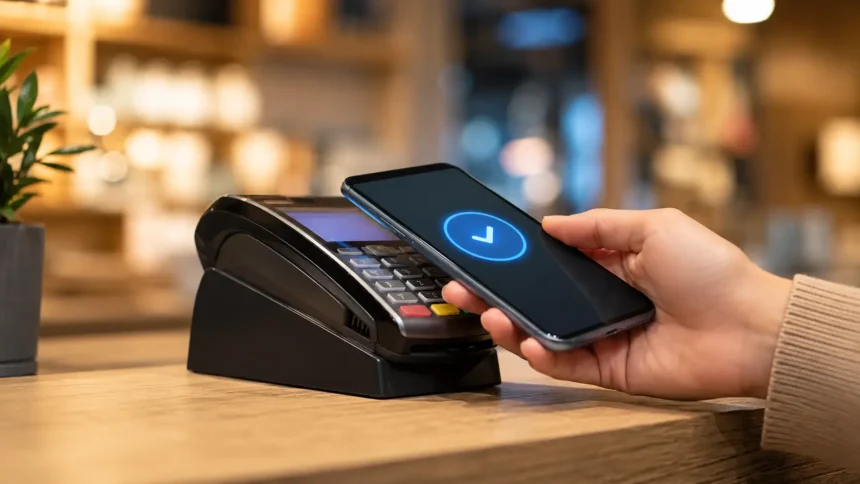
Google Pay дає змогу розраховуватися телефоном чи смартгодинником усюди, де приймають безконтактну оплату, — без пластикової картки й без комісій за сам сервіс. Усе, що потрібно: Android-смартфон з NFC, застосунок Google Гаманець (Google Wallet) і картка українського банку. Нижче — повна інструкція: як підключити Google Pay, як платити в магазині, у застосунках та онлайн, і що робити, коли оплата не проходить.
Що потрібно, щоб користуватися Google Pay
З 2022 року платіжні функції Google на Android зібрані в застосунку Google Гаманець (Google Wallet). Google Pay — це назва самої технології оплати: саме її логотип видно на терміналах і на кнопках оплати в інтернет-магазинах. Для безконтактних платежів згідно з вимогами Google знадобляться:
- Смартфон на Android 9.0 або новішої версії з модулем NFC.
- Встановлений застосунок Google Гаманець, призначений платіжним застосунком за умовчанням для NFC.
- Налаштоване блокування екрана — PIN-код, графічний ключ, відбиток пальця або фейс-контроль. Без цього додати картку не вдасться.
- Картка банку, який підтримує Google Pay в Україні, — перелік банків є в довідці Google. Які саме картки можна додавати, вирішує банк.
Як налаштувати Google Pay: додавання картки
Додати картку можна двома способами. Перший — безпосередньо в Google Гаманці:
- Відкрити застосунок Google Гаманець.
- Унизу натиснути «Додати в Гаманець», далі — «Платіжна картка» → «Додати кредитну або дебетову картку».
- Сфотографувати картку камерою або ввести реквізити вручну.
- Ознайомитися з умовами банку-емітента й підтвердити картку — зазвичай кодом із SMS.
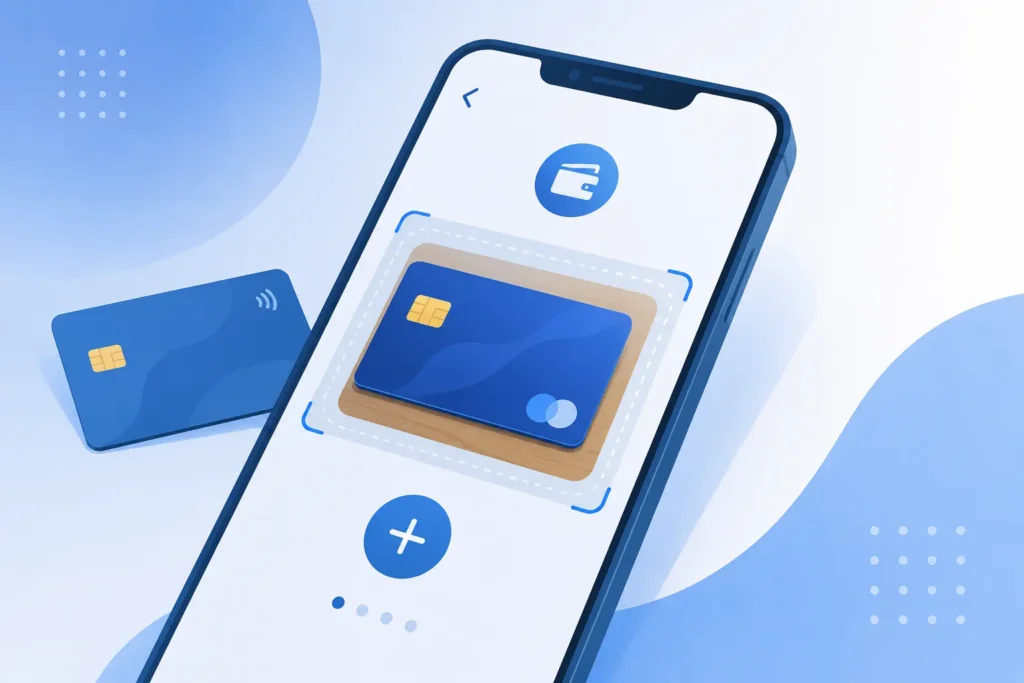
Другий спосіб — через застосунок банку. Наприклад, у Приват24 достатньо відкрити налаштування картки й натиснути кнопку «Додати в Google Pay» — реквізити передаються автоматично. Перша додана картка стає основною для безконтактної оплати; щоб разово заплатити іншою, потрібно відкрити Гаманець і догорнути до неї у списку.
Як оплачувати телефоном у магазині
Платити можна на будь-якому терміналі з позначкою безконтактної оплати або логотипом Google Pay:
- Увімкнути екран телефона й розблокувати його. Відкривати застосунок Google Гаманець не потрібно.
- Притулити телефон задньою панеллю до платіжного термінала й потримати кілька секунд.
- Дочекатися синього прапорця на екрані — він означає, що платіж передано. Якщо термінал попросить PIN-код картки або підпис, виконати вказівки на екрані.
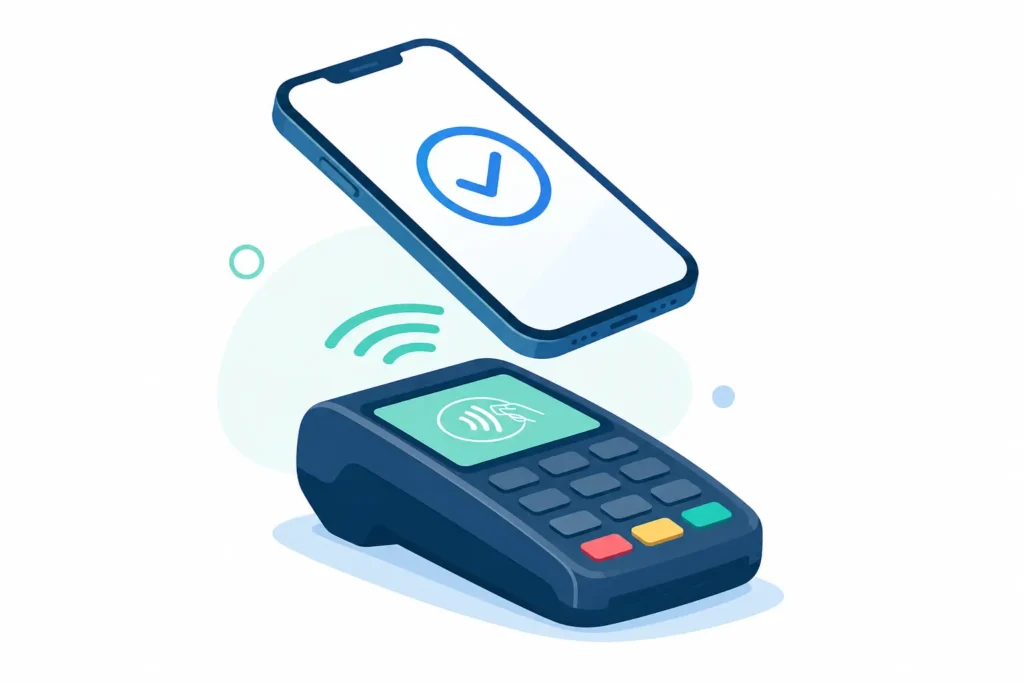
Дані справжньої картки термінал не отримує: під час додавання в Гаманець номер картки токенізується — замінюється на номер віртуального рахунку. Саме тому оплата телефоном вважається безпечнішою, ніж фізичною карткою.
Як платити в застосунках та онлайн
Кнопка Google Pay зʼявляється на сторінці оплати в багатьох українських інтернет-магазинах, сервісах доставки та застосунках. Порядок дій простий:
- на етапі оплати вибрати Google Pay замість введення реквізитів картки;
- перевірити суму й вибрану картку у вікні підтвердження;
- підтвердити платіж способом розблокування пристрою — відбитком пальця, обличчям або PIN-кодом.
Реквізити картки при цьому не передаються продавцеві, а вводити їх щоразу вручну не потрібно — це і швидше, і зменшує ризик перехоплення даних на фішингових сторінках.
Оплата смартгодинником
Годинники на Wear OS 2.x і новіших версіях також підтримують безконтактну оплату: картка додається в застосунку Google Гаманець на годиннику, а для розрахунку достатньо піднести його до термінала. Телефон поруч не потрібен — платіж проходить навіть без нього.
Що робити, якщо оплата не проходить
Найпоширеніші причини збоїв за довідкою Google:
- Вимкнений NFC. Перевірити: «Налаштування» → «Підключені пристрої» → «Параметри підключень» → NFC.
- Телефон заблоковано. Перед оплатою пристрій має бути розблокований — увімкненого екрана недостатньо.
- Антена NFC не навпроти зчитувача. Антена може бути у верхній або нижній частині корпусу — варто змінити положення телефона й потримати його довше.
- Пристрій не відповідає вимогам безпеки. На телефонах із root-доступом або несертифікованою прошивкою безконтактна оплата не працює.
- Картку заблоковано. Якщо в Гаманці біля картки є відповідне повідомлення, проблему вирішує лише банк.
Чи можна переказати гроші через Google Pay
Ні. В Україні Google Pay — це лише інструмент оплати; функції переказів між користувачами тут ніколи не було. Окремий застосунок Google Pay з переказами Google закрила у США в червні 2024 року, а повнофункціональна версія з переказами залишилася тільки в Індії та Сингапурі, де вона працює на базі місцевих платіжних систем UPI і PayNow.
Для переказів між людьми в Україні працюють інші інструменти:
- Застосунки банків. Перекази за номером картки або телефону в Приват24, monobank, «Ощад 24/7» та інших — усередині одного банку кошти зазвичай надходять миттєво.
- Сервіси card-to-card. Переказ з картки на картку між різними банками через офіційні сервіси банків чи платіжних систем.
- Міжнародні перекази. Wise, PayPal або перекази на картку через міжнародні системи — залежно від країни та валюти.
Поширені запитання про Google Pay
Чи потрібен інтернет для оплати телефоном?
Для самого платежу через NFC зʼєднання з інтернетом не обовʼязкове: інтернет потрібен лише під час додавання картки. Утім, після кількох офлайн-оплат телефону варто вийти в мережу, щоб оновити платіжні токени.
Чи безпечно платити через Google Pay?
Так, і навіть безпечніше, ніж пластиковою карткою: термінал і продавець бачать не справжній номер картки, а одноразовий токен. Дані картки зашифровані, а кожен платіж підтверджується розблокуванням пристрою.
Чому банківський застосунок просить вимкнути запис екрана?
Банківські застосунки блокують запис і трансляцію екрана на екранах із реквізитами та підтвердженням операцій. Це захист від шахраїв: якщо жертву переконали встановити програму віддаленого доступу або увімкнути демонстрацію екрана, зловмисник може бачити коди й баланси. Якщо застосунок вимагає вимкнути запис екрана — найперше варто переконатися, що на телефоні немає сторонніх програм віддаленого доступу, встановлених на прохання «працівника банку».
Що робити, якщо термінал не бачить телефон?
Потримати телефон ближче до термінала й на кілька секунд довше, змінити його положення (антена NFC може бути вгорі чи внизу корпусу), перевірити, що пристрій розблоковано, а NFC увімкнено. Якщо не допомагає — відкрити застосунок Google Гаманець перед оплатою.
Скільки коштує користування Google Pay?
Сам сервіс безкоштовний: Google не бере комісій ані за додавання карток, ані за платежі. Умови обслуговування картки визначає банк-емітент.