Переглядаючи цей сайт, ви погоджуєтесь з нашою політикою конфіденційності
Прийняти
  • Про нас
  • Редакційна політика CyberCalm
  • Політика конфіденційності
  • Контакти
CyberCalm
  • Кібербезпека
    КібербезпекаПоказати ще
    Доксинг: що це таке, хто такі доксери і що робити, якщо вас доксять
    Доксинг: що це таке, хто такі доксери і що робити, якщо вас доксять
    04.09.2026
    Як розпізнати фейкову новину, створену ШІ: 7 перевірок, які працюють у 2026 році
    Як розпізнати фейкову новину, створену ШІ: 7 перевірок, які працюють у 2026 році
    03.09.2026
    Проросійське угруповання UAC-0099 вбудувало у шкідливий код запит про ядерну зброю, щоб зірвати ШІ-аналіз
    Проросійське угруповання UAC-0099 вбудувало у шкідливий код запит про ядерну зброю, щоб зірвати ШІ-аналіз
    02.09.2026
    Резервне копіювання даних: як зробити правильно і які помилки коштують найдорожче
    Резервне копіювання даних: як зробити правильно і які помилки коштують найдорожче
    31.08.2026
    Інцидент із некерованою ШІ-моделлю OpenAI виявився серйознішим, ніж вважалося
    Інцидент із некерованою ШІ-моделлю OpenAI виявився серйознішим, ніж вважалося
    27.08.2026
  • Сервіси
    • Gmail і Google
    • YouTube
    • Facebook
    • Instagram
    • Telegram і WhatsApp
    • X і TikTok
  • Смартфон
  • Комп’ютер
  • Приватність
  • Огляди
  • Новини
  • Сканер
Соцмережі
  • Facebook
  • Instagram
  • YouTube
  • TikTok
  • X (Twitter)
  • Threads
Спеціальні теми
  • Штучний інтелект
  • Кібервійна
  • Маніпуляції в медіа
  • Дезінформація
  • Безпека дітей в Інтернеті
  • Розумний будинок
Техногіганти
  • Google
  • Apple
  • Microsoft
  • OpenAI
  • Anthropic
  • Meta
  • Samsung
Читання: Як надсилати секретні повідомлення на вашому iPhone. ІНСТРУКЦІЯ
Розмір шрифтаAa
CyberCalmCyberCalm
Пошук
  • Кібербезпека
  • Смартфон
  • Комп’ютер
  • Приватність
  • Огляди
  • Сервіси
  • Новини
  • Сканер безпеки сайту
Follow US
  • Про проєкт Cybercalm
  • Політика конфіденційності
  • Контакти
© 2025 Cybercalm. All Rights Reserved.
Головна / Смартфон / Як надсилати секретні повідомлення на вашому iPhone. ІНСТРУКЦІЯ

Як надсилати секретні повідомлення на вашому iPhone. ІНСТРУКЦІЯ

Вести приховані розмови в iOS простіше, ніж ви думаєте.

Наталя Зарудня
ByНаталя Зарудня
Головний редактор
Головний редактор та засновниця CyberCalm. Понад 10 років у кібербезпеці та технологічній журналістиці. Пишу про захист даних, мобільну безпеку, штучний інтелект та соціальні мережі.
Follow:
19.06.2025
Поширити
6 хв. читання
Як надсилати секретні повідомлення на вашому iPhone

Функція співпраці в Нотатках дозволяє кільком людям читати та редагувати одну нотатку в режимі реального часу, це означає, що будь-хто в нотатці може на практиці надсилати секретні повідомлення один одному. Все, що їм потрібно зробити, — це записати щось в нотатку, а потім інша людина відповість.

Зміст
  • Створіть нотатку
  • Відредагуйте параметри спільного доступу для нотатки
  • Додайте співавтора та поділіться посиланням
  • Надсилайте секретні повідомлення за допомогою Notes
  • Назавжди видаліть свою таємну бесіду

Але навіщо для цього використовувати Нотатки, а не просто скористатися Повідомленнями?

На відміну від текстових повідомлень, будь-яка розмова в нотатці може бути «саморуйнівною» за допомогою невеликого втручання. Після того, як ви напишете повідомлення, інша особа може видалити його та надіслати свою відповідь, яку потім ви можете видалити та замінити своєю відповіддю тощо. Ви могли б мати неймовірно довгу розмову — без жодних доказів того, що вона коли-небудь існувала.

Якщо ви хочете дізнатися, як перетворити нотатку в місце для прихованих розмов на iOS, ось що вам потрібно знати.

Створіть нотатку

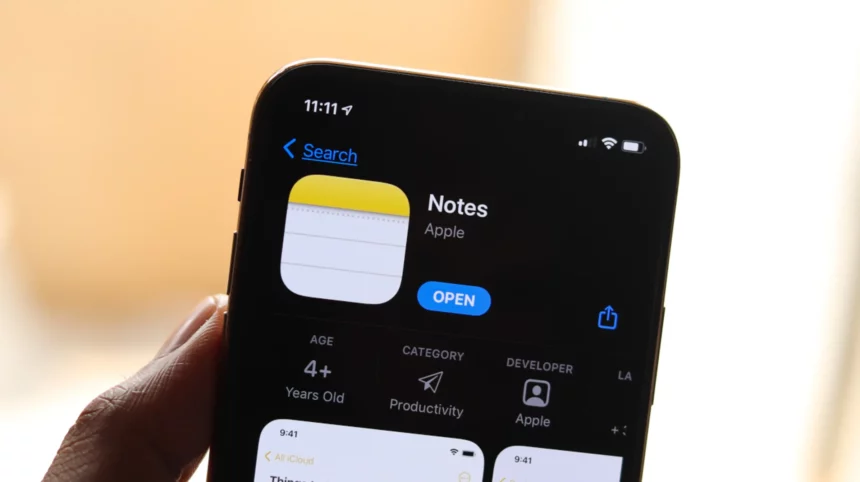
На своєму iPhone запустіть програму Нотатки і торкніться кнопки « Створити » у нижньому правому куті, щоб створити нову нотатку. Далі введіть будь-що в нотатку, щоб зберегти її, інакше вона буде автоматично видалена, коли ви вийдете з неї. Ви також можете просто перейти до наявної нотатки, але краще почати з нової.
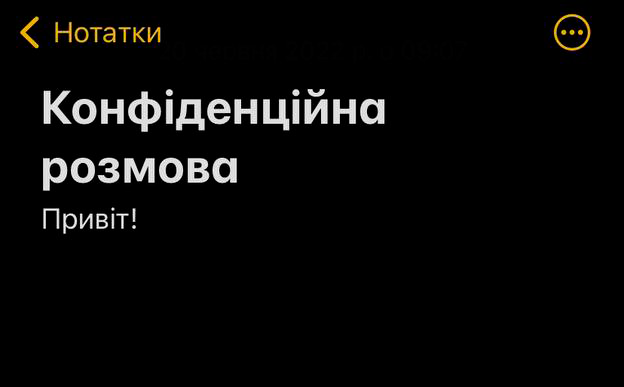
photo 2022 06 20 09 10 58

Відредагуйте параметри спільного доступу для нотатки

Коли ваша нотатка буде готова до роботи, ви можете почати процес додавання іншої особи як співавтора, що означає, що вона зможе читати та редагувати все, що є в нотатці. Щоб почати, торкніться кнопки « Поширити » у верхньому правому куті.

Тепер перейдіть до опцій поширення та переконайтеся, що в  розділі “Хто має доступ” позначено Лише запрошені люди, а в “Дозволи” вибрано параметр Може вносити зміни . Ви також повинні вимкнути Дозволити запрошувати іншим , якщо ви хочете бути єдиною людиною, яка може додавати співавторів у вашу нотатку. Поверніться до останньої сторінки, коли завершите налаштування цих параметрів.
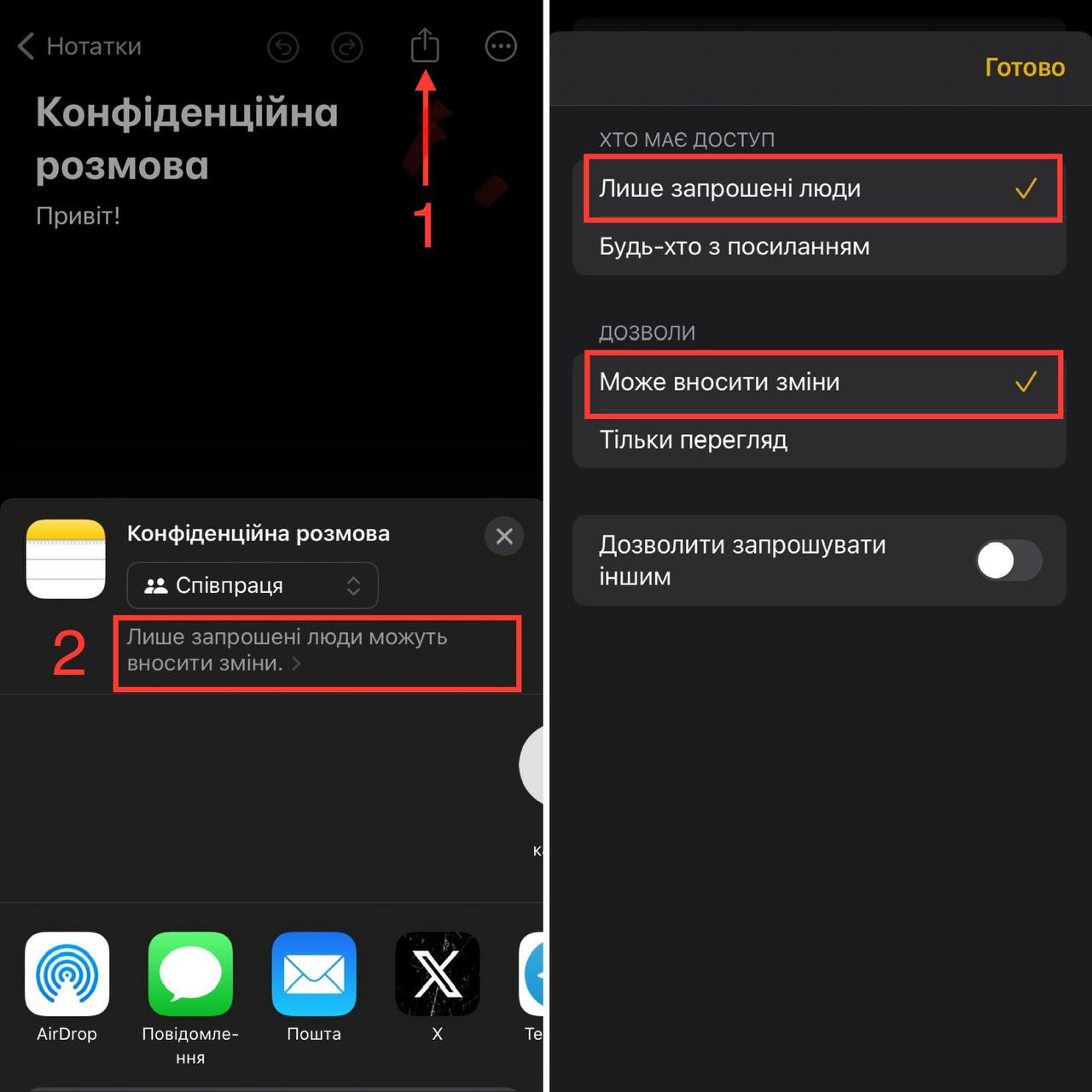
photo 2024 04 04 09 25 30

Додайте співавтора та поділіться посиланням

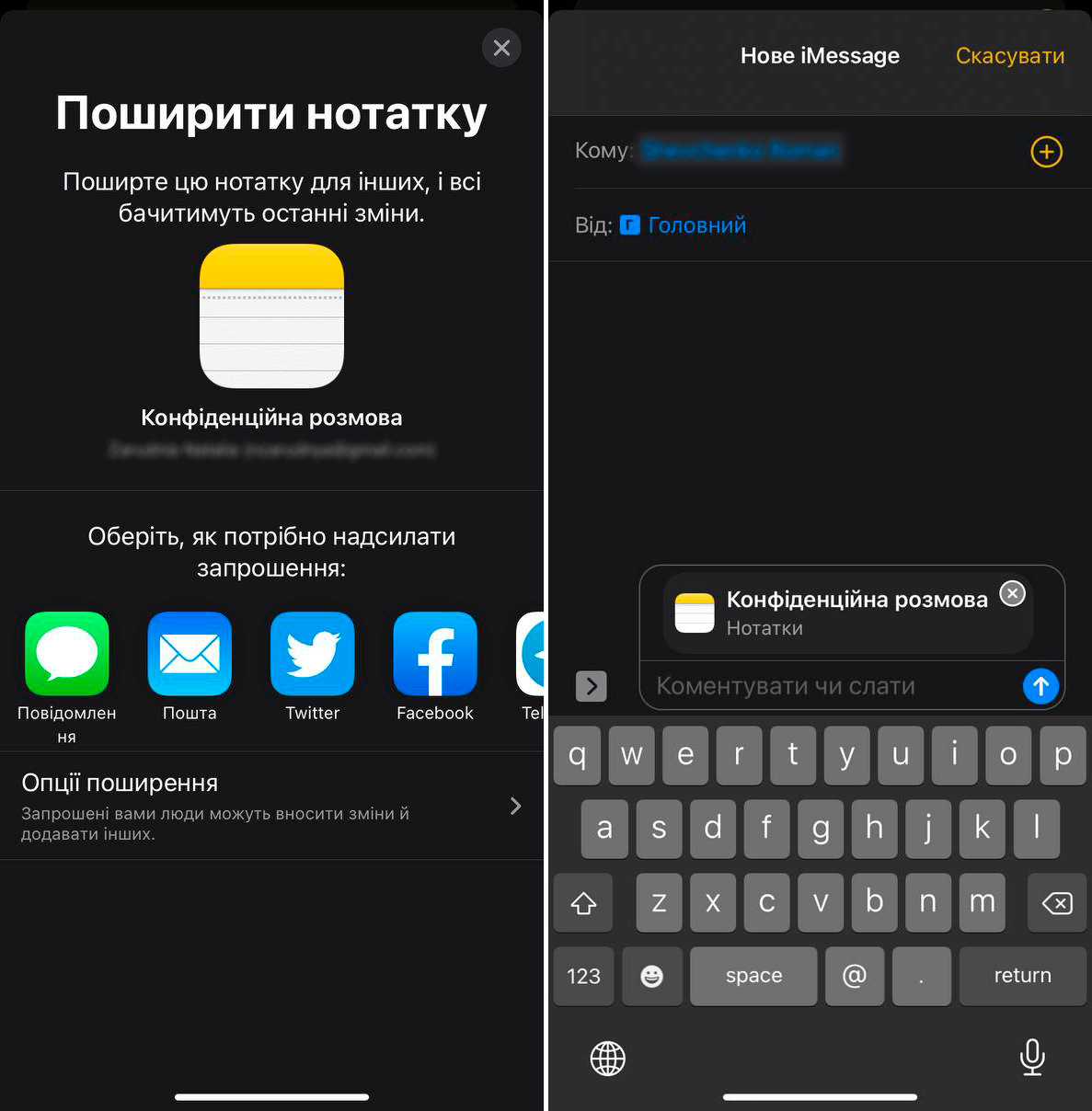
Далі виберіть спосіб поділитися нотаткою: ви можете надіслати її за допомогою текстових повідомлень, електронної пошти, соціальних мереж тощо. Також ви можете скопіювати посилання на нотатку в буфер обміну та вставити його куди завгодно.

Для цього прикладу я виберу параметр iMessage , щоб поділитися нотаткою.

Угорі сторінки в поле «Кому» введіть номер телефону особи, якій ви хочете надати доступ до нотатки. Ви також можете натиснути піктограму Додати , щоб здійснити пошук у своїх контактах. До нотатки потрібно додати контакт – якщо ви поділитеся посиланням, не додавши контакт, інша особа не зможе побачити або редагувати нотатку, навіть якщо вона має посилання.

Нарешті, натисніть Відправити , щоб поділитися нотаткою зі своїм співавтором.
iphone notes2

Надсилайте секретні повідомлення за допомогою Notes

Інша особа на стороні, яка приймає, має відкрити посилання на нотатку та прийняти запрошення. Після цього її буде переспрямовано до програми Notes і до спільної нотатки, яку ви щойно створили.

Щоб поспілкуватися, просто введіть щось у нотатку, інша особа зможе це побачити в режимі реального часу, без натискання «Надіслати». Вона також отримає сповіщення щоразу, коли нотатку буде змінено.

Кожна особа в нотатці матиме відповідний колір, щоб усі інші знали, хто що ввів. Ви також можете провести пальцем праворуч від середини нотатки, щоб побачити ім’я того, хто написав повідомлення, а також позначку часу, коли повідомлення було написано, і будь-які відповідні кольори.
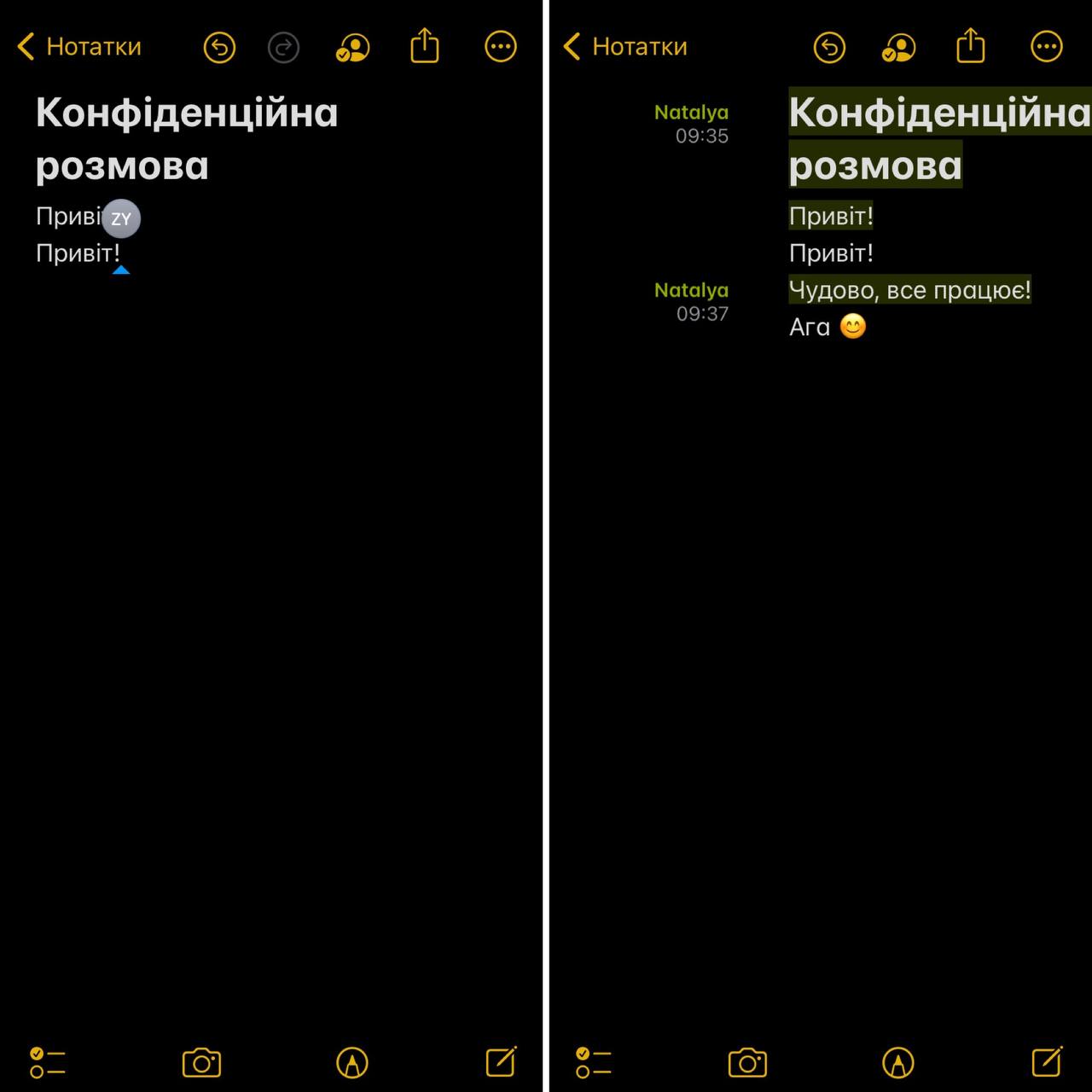
photo 2024 04 04 09 41 35

Ви також можете натиснути іконку зі значком прапорця, перейти до розділу « Керувати спільною нотаткою » , а потім увімкнути « Виділяти всі зміни » . Таким чином, усі повідомлення будуть постійно виділені відповідним кольором, що полегшує читання розмови.
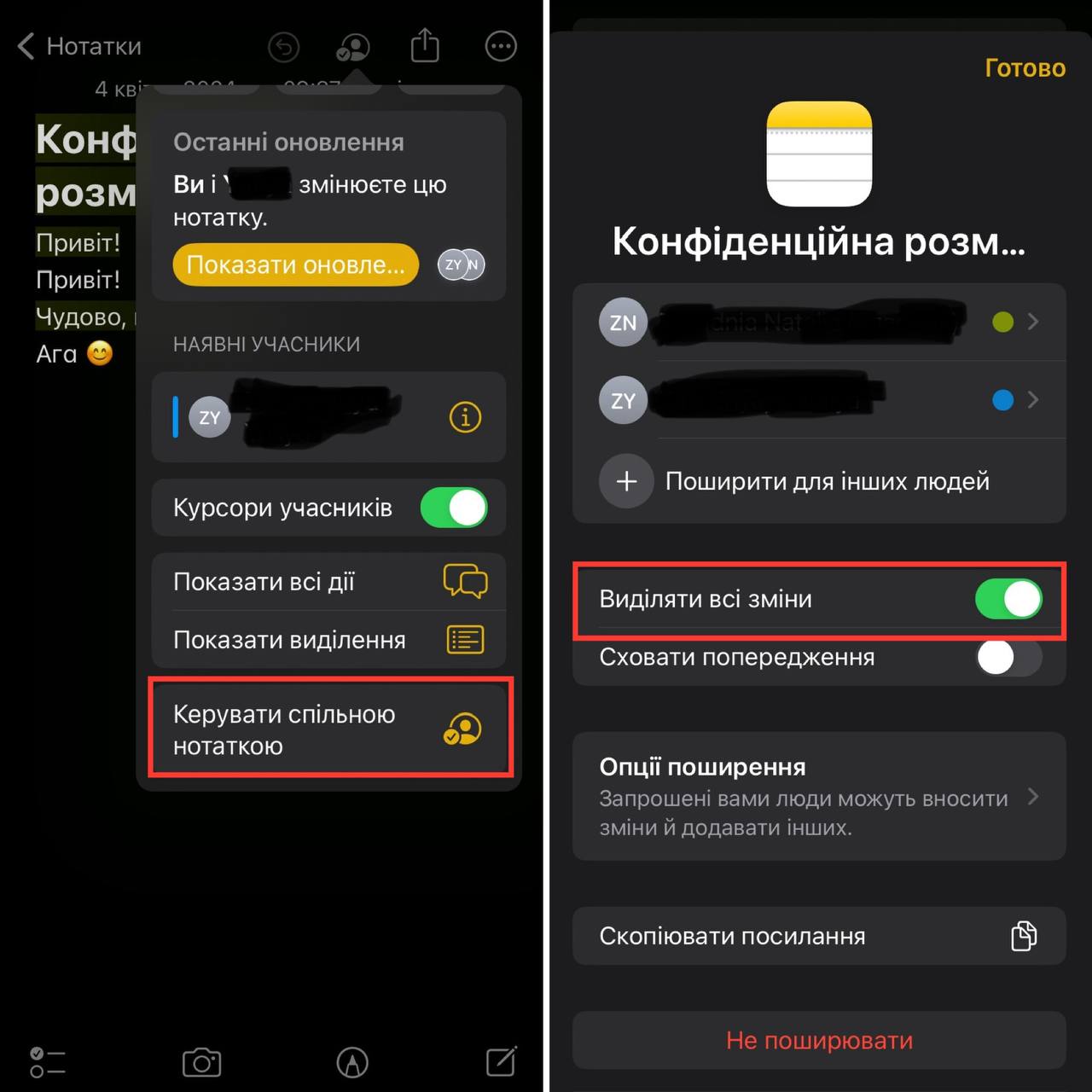
photo 2024 04 04 09 50 19

І якщо ви хочете, щоб ваше спілкування було секретним, видаліть своє повідомлення або повідомлення іншої особи з нотатки. Таким чином ваша розмова буде більше схожа на Snapchat, з ефемерними або короткочасними повідомленнями, які сторонні люди не зможуть побачити, якщо вони переглядають ваші нотатки. Ви можете зробити це за допомогою будь-якого тексту в нотатках, а також фотографій, відео, посилань, малюнків або будь-яких інших вкладень, які ви додаєте до нотатки.

Назавжди видаліть свою таємну бесіду

Не всі таємні розмови можуть тривати вічно, тому настав час закінчити їх.

Якщо ви є власником нотатки, і хочете зберегти нотатку недоторканою для всіх, але заборонити їм її редагувати, ви можете легко це зробити. У верхньому правому куті торкніться іконки з прапорцем, а потім натисніть  « Керувати спільною нотаткою », як робили в минулому кроці. Щоб видалити учасника, натисніть на його ім’я, щоб відкрити “Відомості учасника”, а потім торкніться Заборонити доступ .
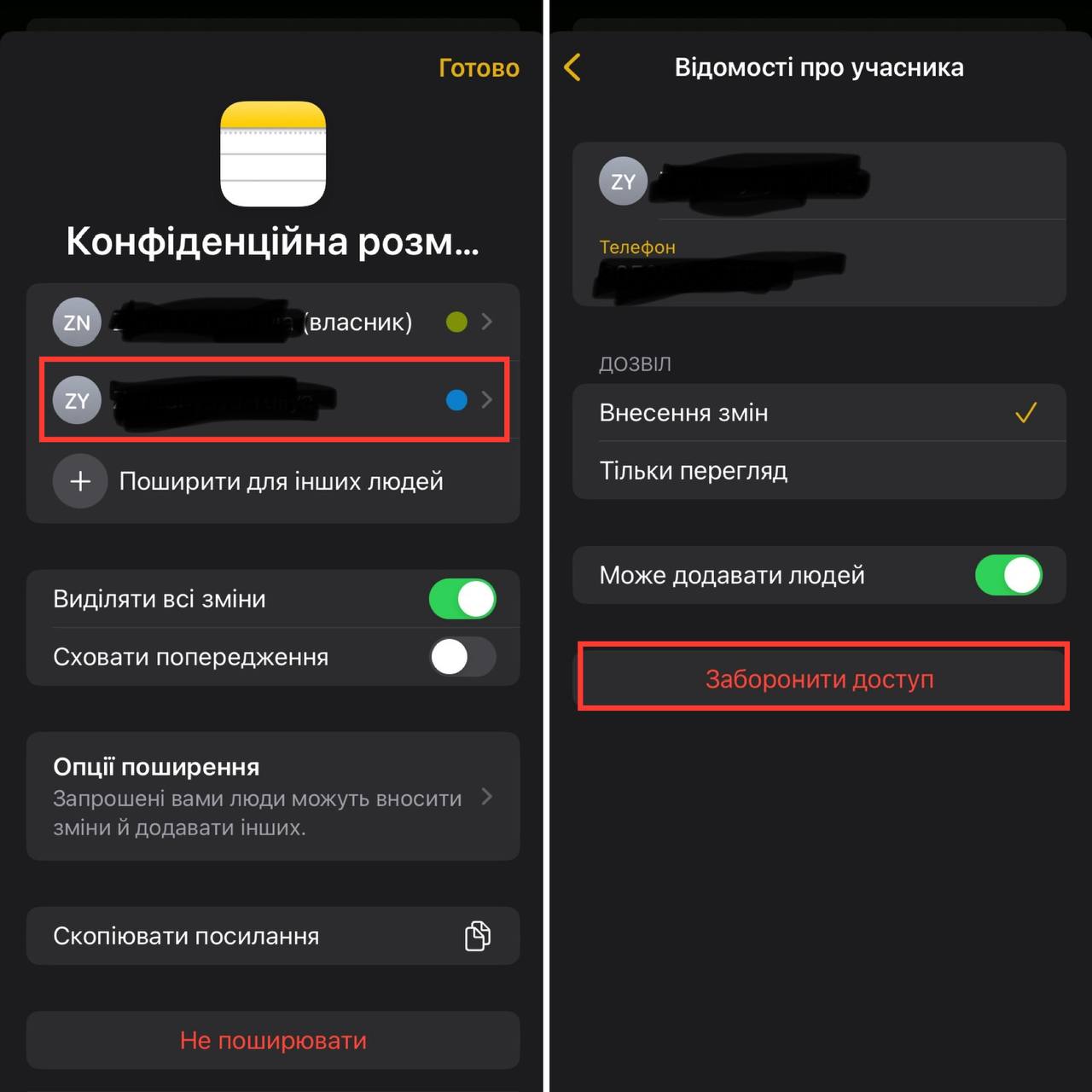
photo 2024 04 04 09 59 02

Крім того, ви можете натиснути опцію Не поширювати , яка не тільки видалить учасників із нотатки, але й видалить нотатку з усіх їхніх пристроїв.

Якщо ви не є власником нотатки, ви можете просто видалити нотатку з програми Notes.

Дізнайтеся більше про функції вашого iPhone з наших попередніх матеріалів.

https://cybercalm.org/yak-zahystyty-parolem-fotografiyi-na-iphone-ta-ipad/

Джерело: CNET
О, привіт 👋
Приємно познайомитися!

Підпишіться, щоб щотижня отримувати найцікавіші статті на свою поштову скриньку.

Ми не розсилаємо спам! Ознайомтеся з нашою політикою конфіденційності для отримання додаткової інформації.

Перевірте свою поштову скриньку або папку зі спамом, щоб підтвердити підписку.

ТЕМИ:iOSiPhoneнотатки
Поділитися
Facebook Threads Копіювати посилання Друк
Що думаєте?
В захваті0
Сумно0
Смішно0
Палає0
Овва!0
Попередня стаття 6 корисних Android-додатків з відкритим кодом з Google Play Маркет 6 корисних Android-додатків з відкритим кодом з Google Play Маркет
Наступна стаття Браузер DuckDuckGo тепер захищає від фальшивих криптобірж і залякувального ПЗ Браузер DuckDuckGo тепер захищає від фальшивих криптобірж та залякувального ПЗ

В тренді

Резервне копіювання даних: як зробити правильно і які помилки коштують найдорожче
31.08.2026
Смартфон заряджається через USB-C кабель від компактного адаптера в розетці
Як швидко зарядити смартфон: скільки ват потрібно і що насправді сповільнює зарядку
03.09.2026
Як знайти iPhone, якщо він вимкнений або розряджений: 24 години на пошук
04.09.2026
Як безповоротно стерти дані з HDD, SSD і флешки перед продажем чи утилізацією
03.09.2026
Два смартфони на столі, дані переносяться зі старого телефона на новий
Як перенести Telegram на новий телефон: інструкція і що зникає назавжди
01.09.2026

Рекомендуємо

Смартфон і конспект на студентському столі у ранковому світлі
Огляди

Мобільні програми для навчання: топ-10 застосунків для студентів у 2026 році

01.09.2026
Apple закрила майже 30 вразливостей в iOS 26.6.1 та macOS Tahoe 26.6.2
Новини

Apple закрила майже 30 вразливостей в iOS 26.6.1 та macOS Tahoe 26.6.2 — третє оновлення безпеки за три тижні

18.08.2026
DarkSword: російські хакери зламують iPhone на iOS 18 через звичайний перехід на сайт
Смартфон

Як вимкнути геолокацію на iPhone: повний контроль доступу застосунків

17.08.2026
Як підписати PDF на смартфоні: інструкція для iPhone та Android
Смартфон

Як підписати PDF на смартфоні: інструкція для iPhone та Android

14.08.2026

Гарячі теми

  • Кібербезпека
  • Штучний інтелект
  • Смартфони
  • Комп'ютери
  • Соцмережі
  • Безпека дітей в Інтернеті

Приєднуйтесь

Ласкаво просимо до CyberCalm – вашого надійного провідника у світі цифрової безпеки та спокою!

Інформація
  • Про нас
  • Редакційна політика CyberCalm
  • Політика конфіденційності
  • Контакти
Навігація
  • Кібербезпека
  • Сервіси
  • Смартфон
  • Комп’ютер
  • Приватність
  • Огляди
  • Новини
  • Партнерські матеріали
CyberCalmCyberCalm
© 2025 Cybercalm. All Rights Reserved.
Cybercalm
Welcome Back!

Sign in to your account

Username or Email Address
Password

Lost your password?