Переглядаючи цей сайт, ви погоджуєтесь з нашою політикою конфіденційності
Прийняти
  • Про нас
  • Політика конфіденційності
  • Контакти
CyberCalm
  • Кібербезпека
    КібербезпекаПоказати ще
    7-Zip 26.02 усуває вразливість віддаленого виконання коду: оновлюватися доведеться вручну
    7-Zip 26.02 усуває вразливість віддаленого виконання коду: оновлюватися доведеться вручну
    2 дні тому
    Sandworm застосовує фейкові CAPTCHA проти українців: жертв змушують самостійно інфікувати компʼютери
    Sandworm застосовує фейкові CAPTCHA проти українців: жертв змушують самостійно інфікувати компʼютери
    4 дні тому
    CrashStealer: новий інфостілер для macOS маскується під системний засіб звітування Apple
    CrashStealer: новий інфостілер для macOS маскується під системний засіб звітування Apple
    6 днів тому
    099af8b0d22bfb41bcd08068483f1c7a190e201ba1621665cf4df79b515b9a64
    Автономні ШІ-червʼяки відкривають нову еру адаптивних кібератак
    6 днів тому
    Ніколи не дозволяйте ШІ-чатботу придумувати вам пароль. Ось чому
    Ніколи не дозволяйте ШІ-чатботу придумувати вам пароль. Ось чому
    7 днів тому
  • Гайди та поради
    Гайди та поради
    Корисні поради, які допоможуть вам почуватися безпечно в мережі, а також маленькі хитрощі у користуванні вашими гаджетами.
    Показати ще
    Топ-новини
    Як перенести Telegram на інший телефон
    Як перенести Telegram на інший телефон. ІНСТРУКЦІЯ
    1 рік тому
    dark mode
    Темний режим у Chrome: як увімкнути?
    1 рік тому
    Двоетапна перевірка у месенджерах: як налаштувати WhatsApp, Telegram, Signal, Viber і Messenger
    Двоетапна перевірка у месенджерах: як налаштувати WhatsApp, Telegram, Signal, Viber і Messenger
    3 тижні тому
    Останні новини
    Що ChatGPT знає про вас: як перевірити обсяг зібраних даних і скоротити його
    11 години тому
    Відновлення станом на певний момент часу у Windows 11: як працює нова функція відкату та що вона видаляє
    14 години тому
    Як перевірити сайт на віруси, небезпечні програми або фішинг?
    1 день тому
    Як перевірити безпеку сайту: безкоштовні онлайн-сканери і покроковий гайд
    2 дні тому
  • Статті
    Статті
    Цікаві статті про світ технологій, інтернет та кіберзахист. Розбираємо складні теми, від штучного інтелекту до безпеки даних та Big Data. Аналітика для допитливих та професіоналів.
    Показати ще
    Топ-новини
    Для яких завдань потрібен VDS сервер: реальні приклади та особистий досвід
    Для яких завдань потрібен VDS сервер: реальні приклади та особистий досвід
    8 місяців тому
    Які послуги входять в обслуговування орендованого сервера
    Які послуги входять в обслуговування орендованого сервера
    8 місяців тому
    VPS-хостинг: від «просто працює» до «літає» — тактичний посібник
    VPS-хостинг: від «просто працює» до «літає» — тактичний посібник
    3 місяці тому
    Останні новини
    «Я більше не програміст»: Лінус Торвальдс про два єдині інструменти, якими користується
    4 дні тому
    США та 12 країн-союзниць попереджають про російські кібератаки на критичну інфраструктуру
    1 тиждень тому
    ЄС і Велика Британія запровадили санкції проти російських військових хакерів за кібератаки
    1 тиждень тому
    Як побудувати захищений електронний документообіг у компанії: від КЕП до FIDO2
    1 тиждень тому
  • Огляди
    ОглядиПоказати ще
    5 причин, чому електронна пошта ніколи не помре
    5 причин, чому електронна пошта ніколи не помре
    5 днів тому
    Який ноутбук купити: Windows чи macOS? 10 речей, які варто врахувати
    Який ноутбук купити: Windows чи macOS? 10 речей, які варто врахувати
    1 тиждень тому
    google maps e1783414031259
    7 функцій Google Maps, які варто використовувати у 2026 році
    2 тижні тому
    Proton випустила Lumo 2.0: приватний ШІ-асистент отримав генерацію зображень і режим міркування
    Proton випустила Lumo 2.0: приватний ШІ-асистент отримав генерацію зображень і режим міркування
    3 тижні тому
    10c46d336be797cecad10a202f8a0d5ed8bbd3afa07bb09b0e5653b174a3573c
    Google Maps проти Apple Maps у 2026 році: який застосунок кращий
    3 тижні тому
  • Техногіганти
    • Google
    • Apple
    • Microsoft
    • Meta
    • OpenAI
    • Anthropic
    • xAI
    • Samsung
  • Теми
    • Комп’ютери
    • Смартфони
    • Електронна пошта
    • Windows
    • Linux
    • Android
    • iPhone
    • VPN
    • Штучний інтелект
    • Робототехніка
Соцмережі
  • Facebook
  • Instagram
  • YouTube
  • TikTok
  • X (Twitter)
  • Threads
Спеціальні теми
  • Кібервійна
  • Маніпуляції в медіа
  • Дезінформація
  • Безпека дітей в Інтернеті
  • Розумний будинок
Інше
  • Сканер безпеки сайту
  • Архів
Читання: Як налаштувати Режим Бога у Windows 11 (і навіщо це робити)
Розмір шрифтаAa
CyberCalmCyberCalm
Пошук
  • Техногіганти
    • Комп’ютери
    • Смартфони
    • Соцмережі
    • Google
    • Android
    • Apple
    • Windows
    • Linux
    • Штучний інтелект
    • Безпека дітей в інтернеті
  • Кібербезпека
  • Гайди та поради
  • Статті
  • Огляди
  • Сканер безпеки сайту
  • Архів
Follow US
  • Про проєкт Cybercalm
  • Політика конфіденційності
  • Контакти
© 2025 Cybercalm. All Rights Reserved.
Головна / Гайди та поради / Як налаштувати Режим Бога у Windows 11 (і навіщо це робити)

Як налаштувати Режим Бога у Windows 11 (і навіщо це робити)

Режим Бога забезпечує легкий доступ до безлічі налаштувань з одного вікна. Ось як це працює.

Гайди та поради
10 місяців тому
Поширити
5 хв. читання
How to Enable God Mode in Windows 11

Доступ до всіх налаштувань і параметрів у Windows 11 може бути непростим, оскільки вони розподілені по різних категоріях як у програмі «Налаштування», так і на Панелі керування. Опція під назвою «Режим Бога» (God Mode) полегшує цей процес, надаючи доступ до всіх основних параметрів на одному екрані.

Налаштувавши спеціальну папку «Режим Бога», ви зможете переглянути параметри резервного копіювання та відновлення, керування кольором, пристроїв і принтерів, простоти доступу, історії файлів, миші, параметрів живлення, програм і функцій, безпеки та обслуговування, розпізнавання мовлення, усунення несправностей, облікових записів користувачів і багато іншого, – розповідає Ленс Вітні з ZDNET.

Читайте також: Чому Windows 11 вимагає TPM та що це таке?

Режим Бога особливо корисний для досвідчених користувачів Windows і розробників, які люблять керувати і налаштовувати всі дрібні деталі Windows. Але він також може виявитися корисним для тих, кому потрібен набір команд, доступних в одному місці. Оскільки Microsoft більше не пропонує ярлик Панелі керування в меню «Пуск», Режим Бога може стати швидким і простим способом доступу до всіх її основних функцій і аплетів.

Процес налаштування Режиму Бога однаковий у Windows 10 і 11, але тут я зосереджуся на Windows 11. Отже, давайте подивимося, як це працює.

- Advertisement -

Як налаштувати Режим Бога в Windows 11

1. Перевірте свій обліковий запис

По-перше, переконайтеся, що ви ввійшли в свій комп’ютер з Windows 11 під обліковим записом, який має права адміністратора. За замовчуванням ваш власний обліковий запис повинен мати необхідні права. Щоб підтвердити це, перейдіть до «Налаштування», виберіть категорію «Облікові записи», а потім перевірте параметр «Ваші дані», щоб переконатися, що ваш обліковий запис визначено як «Адміністратор».
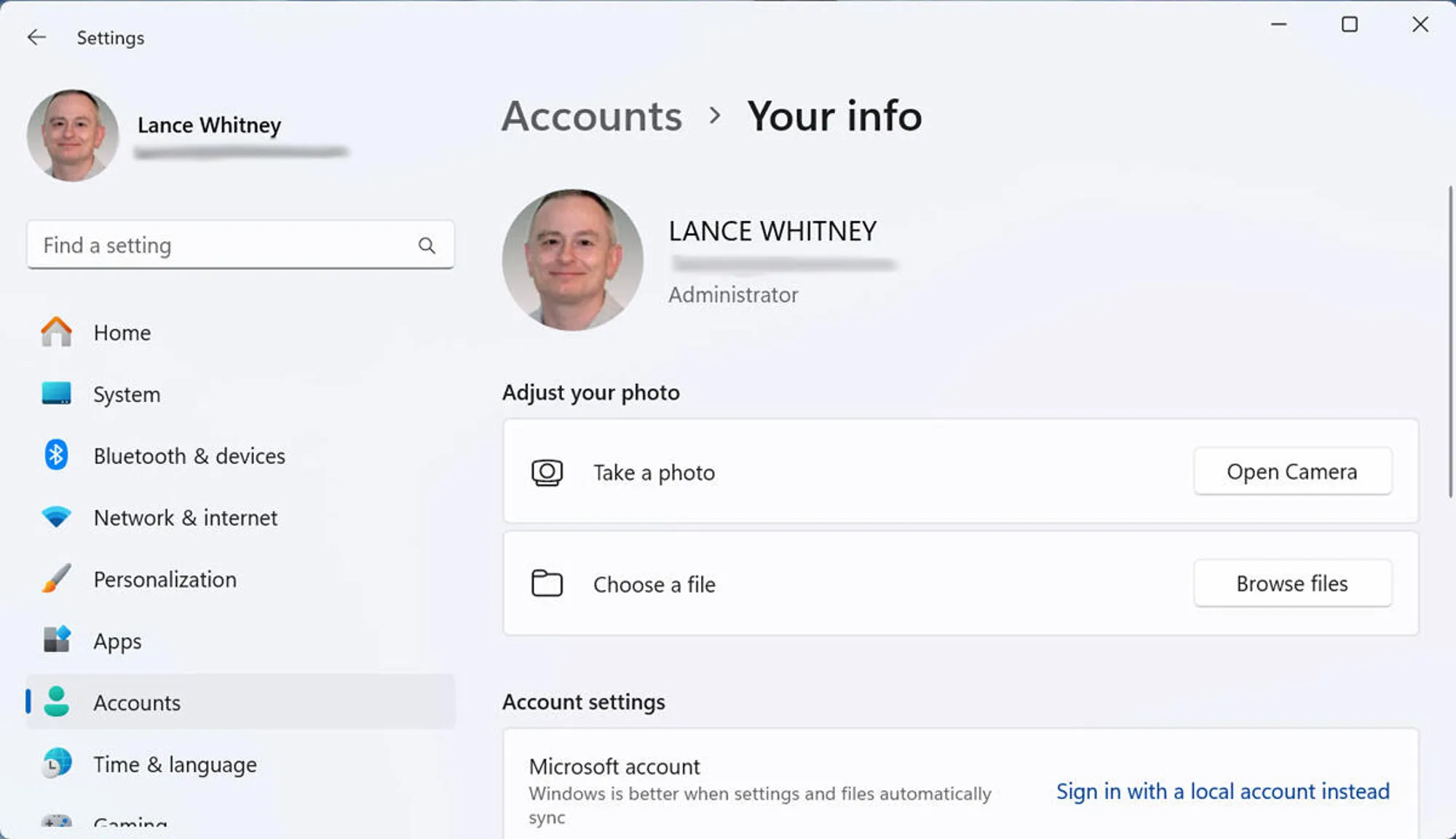
Перевірте свій обліковий запис

2. Створіть нову папку

Далі клацніть правою кнопкою миші на будь-якій порожній ділянці робочого столу. У спливаючому меню виберіть пункт Створити і виберіть команду Папка.
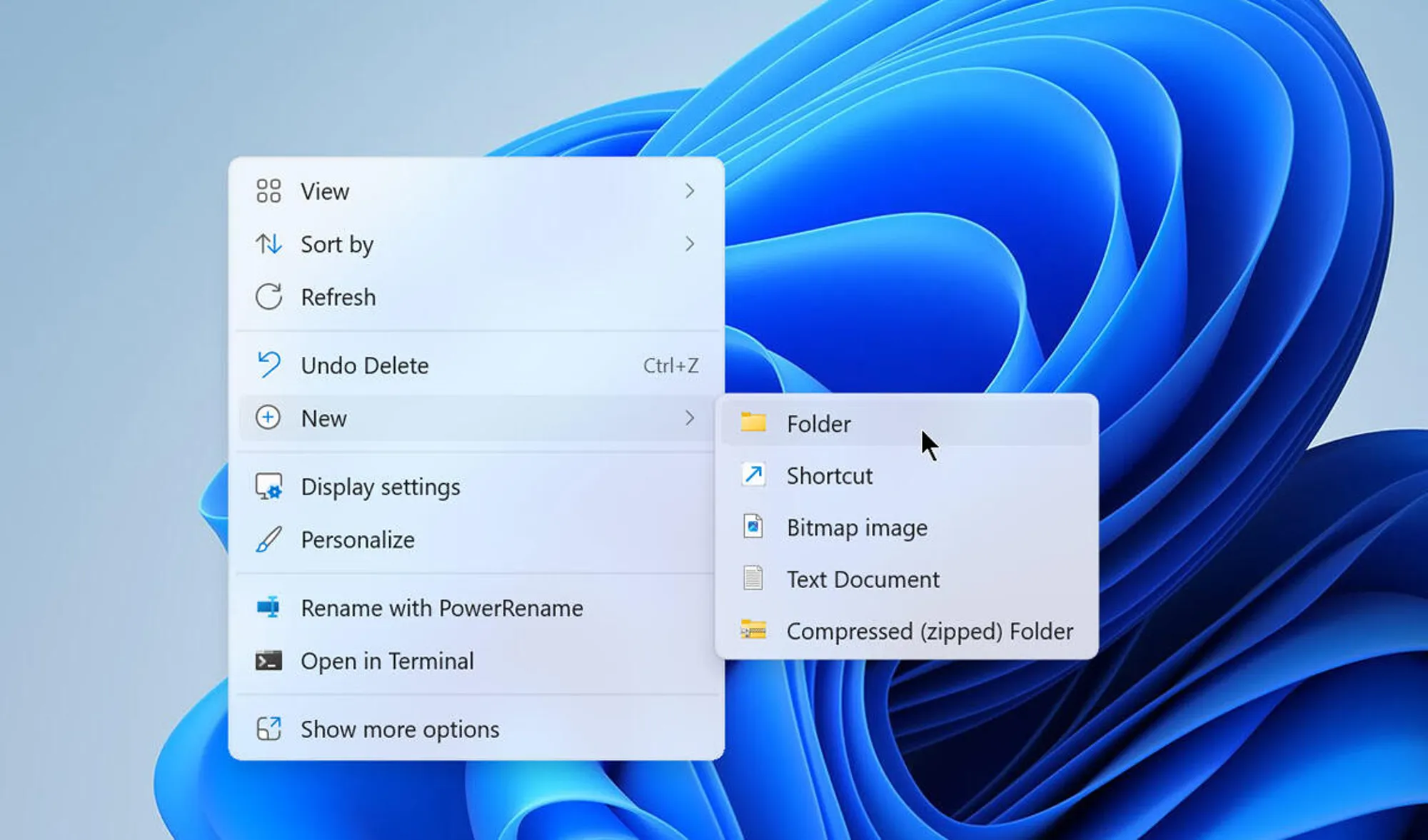
Створення нової теки

3. Перейменуйте нову теку

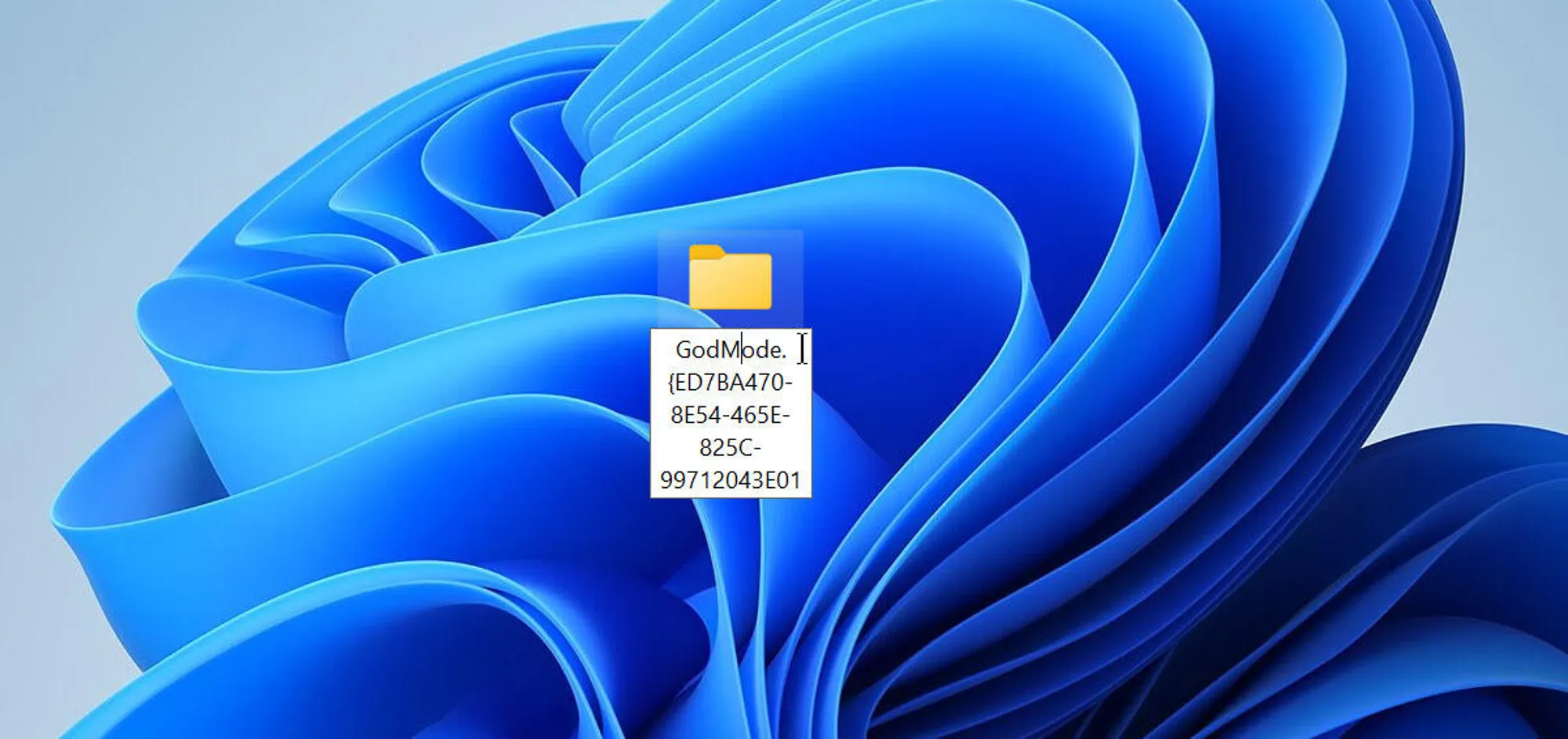
Клацніть правою кнопкою миші на новій теці і перейменуйте її на наступний рядок:

GodMode.{ED7BA470-8E54-465E-825C-99712043E01C}

Закінчивши, натисніть клавішу Enter.

Перейменуйте нову теку

4. Запустіть піктограму

Двічі клацніть піктограму, і відкриється вікно з усіма доступними налаштуваннями. Команди організовано за допомогою аплету Панелі керування, тому ви можете переглядати різні категорії, зокрема Резервне копіювання та відновлення, Пристрої та принтери, Історія файлів, Миша, Програми та функції, Безпека та обслуговування, Виправлення неполадок та Облікові записи користувачів.
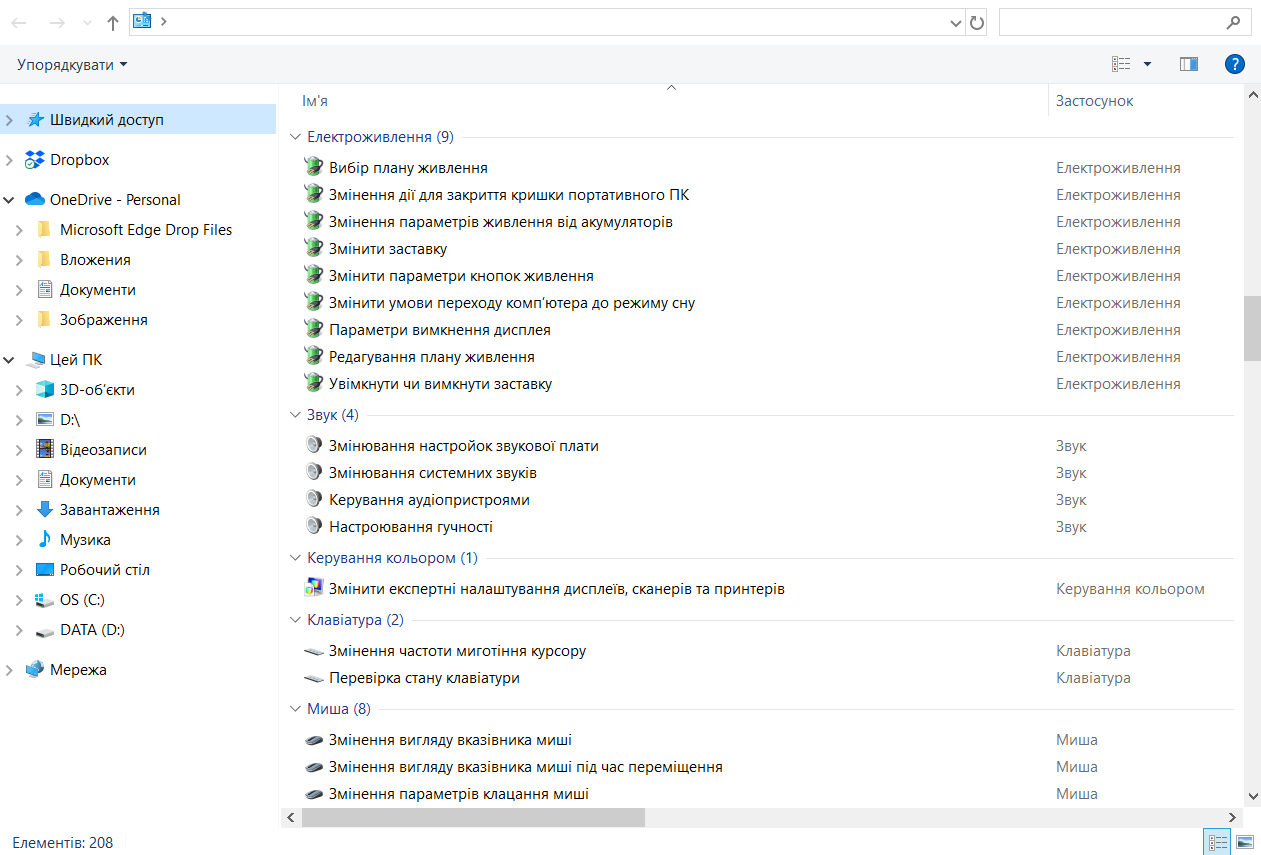
Запуск Режиму Бога
Запуск Режиму Бога

5. Пошук команди

Крім того, ви можете виконати пошук певної команди або аплету у вікні Режим Бога. Просто введіть ключове слово або термін у полі пошуку, щоб переглянути відповідні результати.
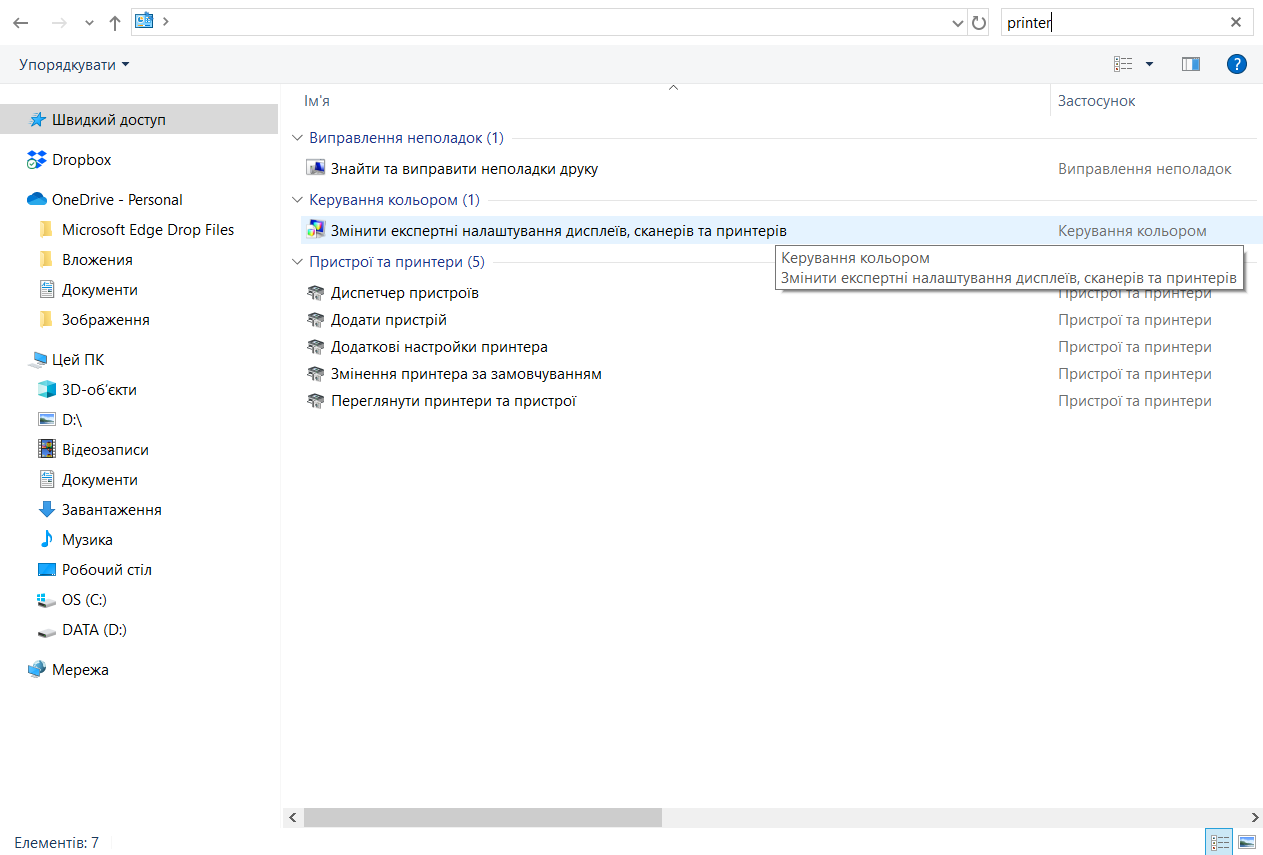
Пошук команди
Пошук команди

6. Двічі клацніть команду, щоб запустити її

Коли ви побачите потрібний параметр або команду, просто двічі клацніть її, щоб запустити.
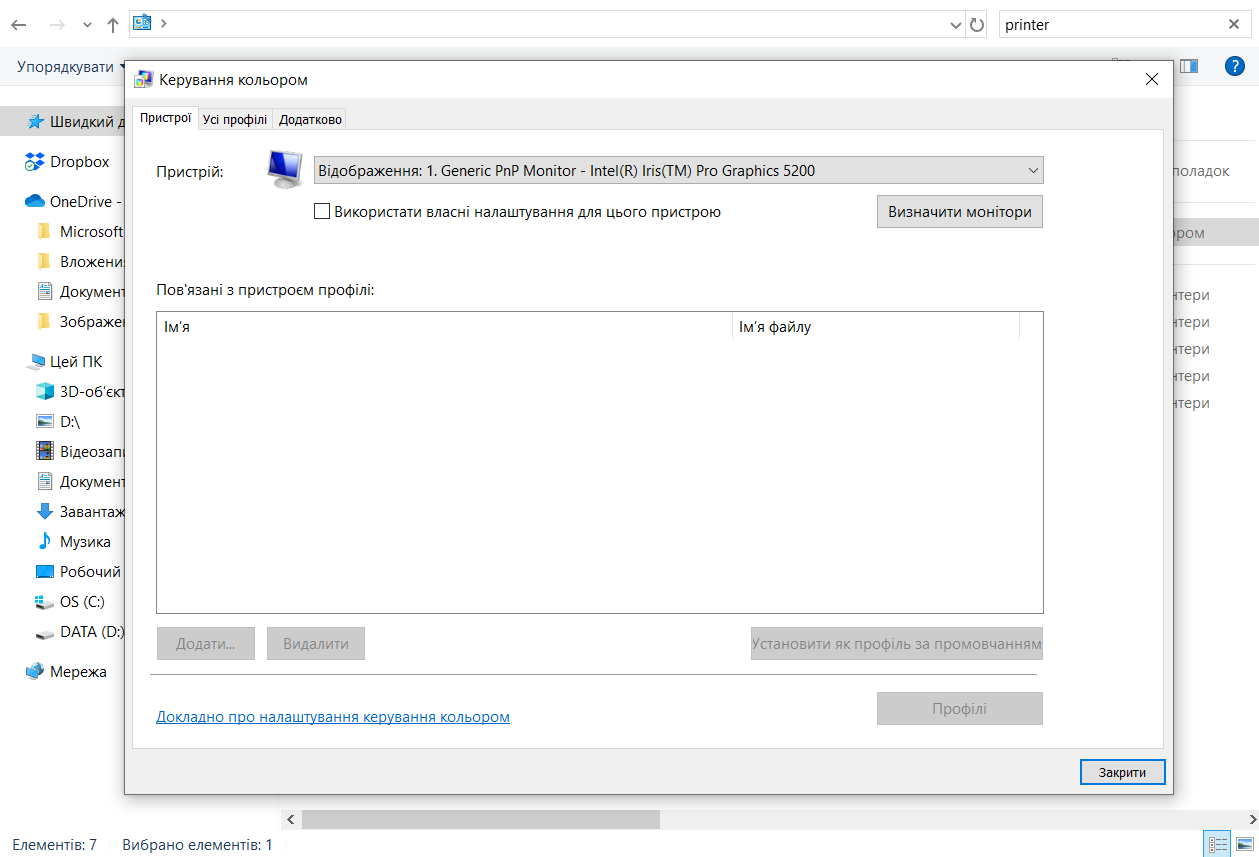
Двічі клацніть команду, щоб запустити її

7. Створення змінної іконки для Режиму Бога

У Режимі Бога ви не можете бачити назву іконки або змінювати її зображення. Ось ще один варіант створення іконки з видимою назвою і змінним зображенням.

- Advertisement -

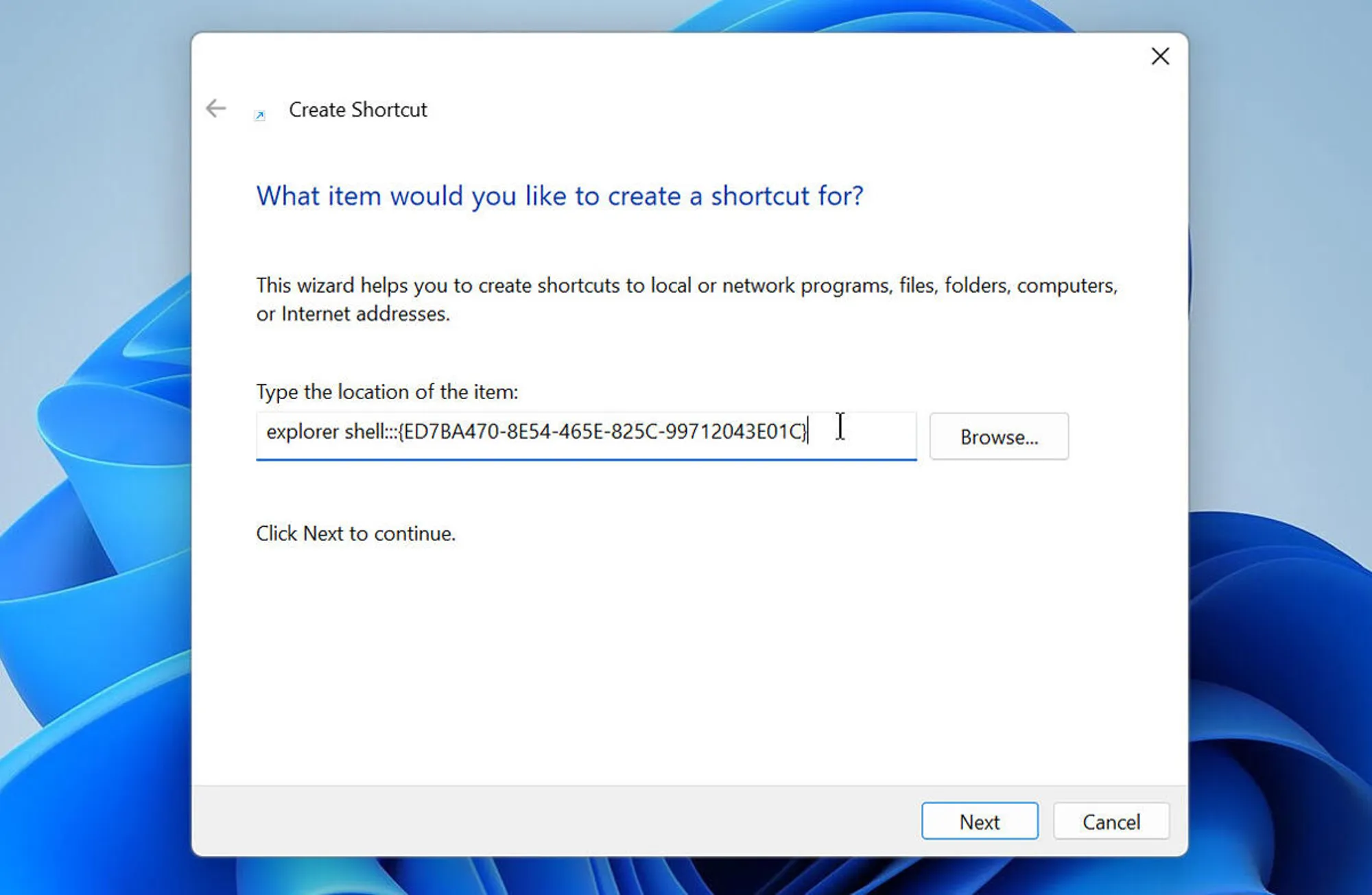
У вікні «Створити» виберіть варіант ярлика замість папки. У полі «Введіть розташування елемента» введіть наступний рядок:

explorer shell:::{ED7BA470-8E54-465E-825C-99712043E01C}

На завершення натисніть кнопку Далі.

Створіть ярлик
Створіть ярлик

8. Назвіть ярлик

На наступному екрані ви можете ввести будь-яку назву для ярлика. Натисніть кнопку Готово.
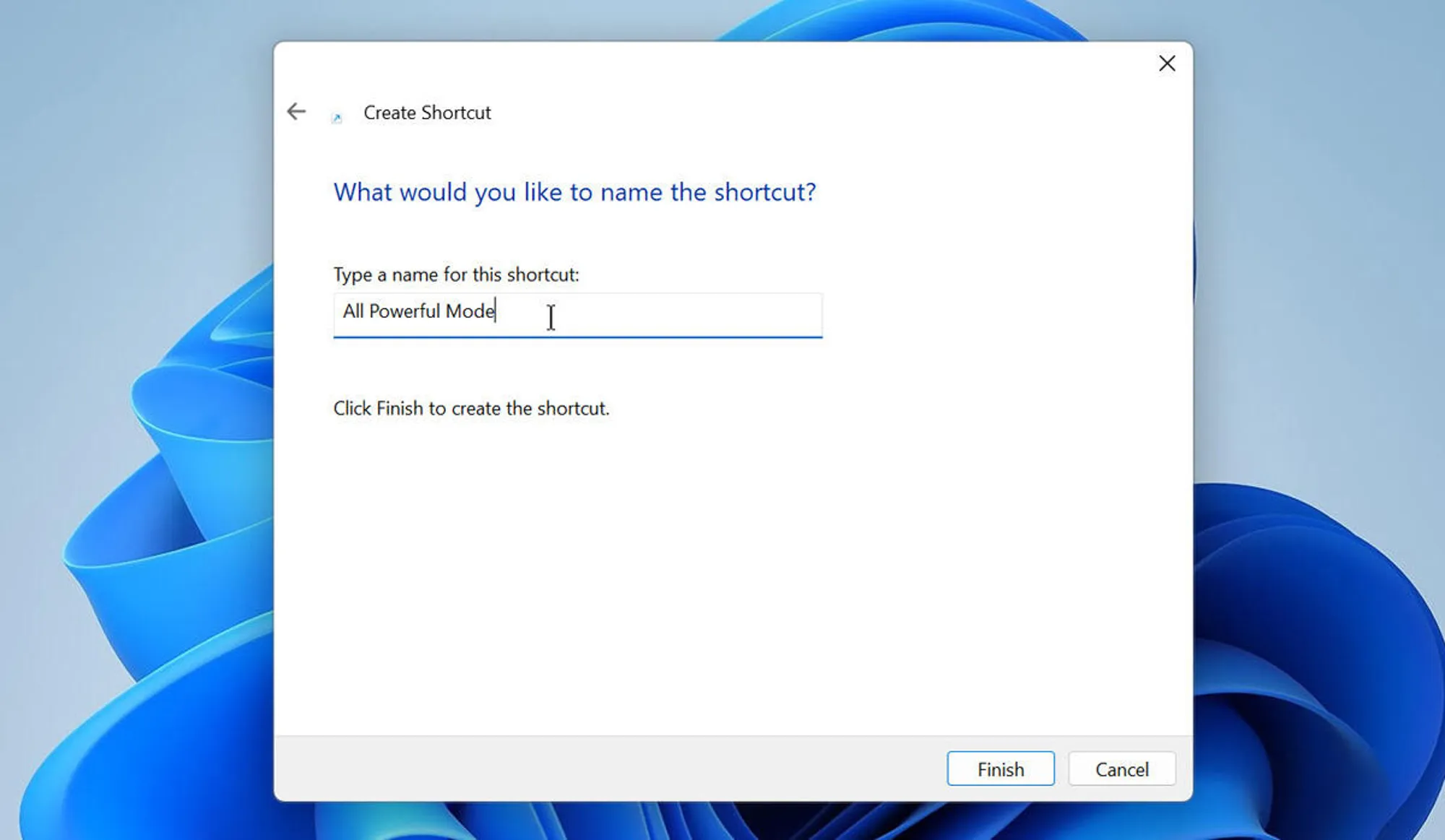
figure 8 how to manage windows 11 with god mode
Назвіть ярлик

9. Змініть піктограму

Щоб змінити піктограму типового зображення теки, клацніть на ній правою кнопкою миші і виберіть «Властивості». Натисніть кнопку «Змінити піктограму» і ви зможете вибрати іншу піктограму з файлу explorer.exe. Ви також можете знайти інші виконувані файли з вбудованими іконками і вибрати ту, яка вам подобається. Закінчивши, натисніть кнопку ОК у вікні Властивості.
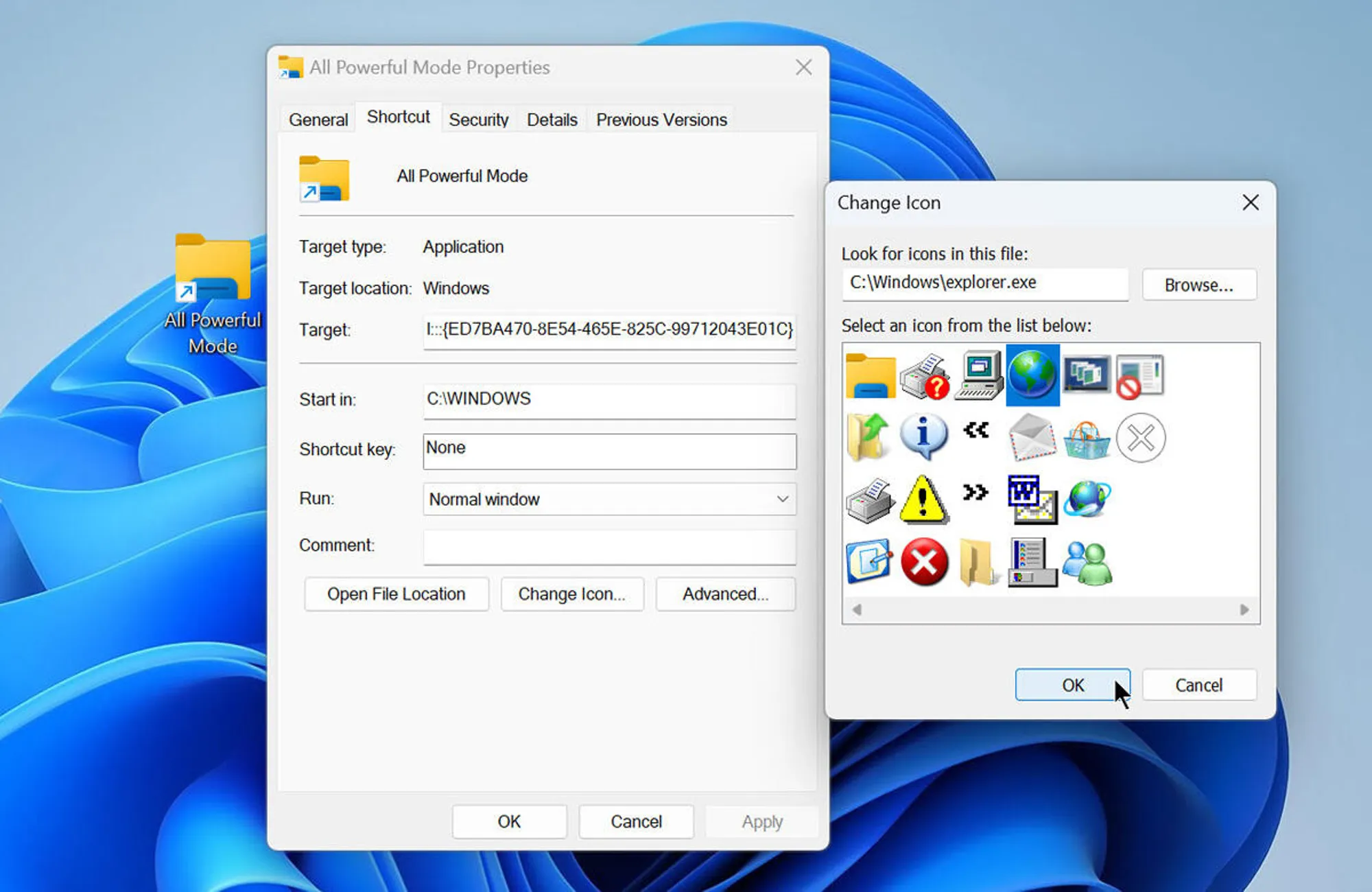
Зміна піктограми
Зміна піктограми

10. Запустіть нову піктограму

Двічі клацніть вашу нову піктограму, щоб побачити доступні команди і налаштування, і виберіть ту, яку ви хочете запустити.


 

О, привіт 👋
Приємно познайомитися!

Підпишіться, щоб щотижня отримувати найцікавіші статті на свою поштову скриньку.

Ми не розсилаємо спам! Ознайомтеся з нашою політикою конфіденційності для отримання додаткової інформації.

Перевірте свою поштову скриньку або папку зі спамом, щоб підтвердити підписку.

ТЕМИ:God ModeMicrosoftWindows 11налаштування WindowsРежим Бога
ДЖЕРЕЛО:ZDNET
Поділитися
Facebook Threads Копіювати посилання Друк
Що думаєте?
В захваті2
Сумно0
Смішно0
Палає0
Овва!0
Попередня стаття headline v4 Opera GX став першим браузером, який керує розумним домом
Наступна стаття БУ ноутбук Леново: порівняння та поради для покупців БУ ноутбук Леново: порівняння та поради для покупців

В тренді

Sandworm застосовує фейкові CAPTCHA проти українців: жертв змушують самостійно інфікувати компʼютери
4 дні тому
im storie que es una firma electronica y para que sirve desktop
Як створити підпис для PDF-документів на ПК: інструкція
6 днів тому
099af8b0d22bfb41bcd08068483f1c7a190e201ba1621665cf4df79b515b9a64
Автономні ШІ-червʼяки відкривають нову еру адаптивних кібератак
6 днів тому
ChatGPT отримав мільйон нових користувачів за годину
Що ChatGPT знає про вас: як перевірити обсяг зібраних даних і скоротити його
11 години тому
Google хоче видалити спам-статті, створені штучним інтелектом
Як перевірити сайт на віруси, небезпечні програми або фішинг?
1 день тому

Рекомендуємо

Відновлення станом на певний момент часу у Windows 11: як працює нова функція відкату та що вона видаляє
Гайди та поради

Відновлення станом на певний момент часу у Windows 11: як працює нова функція відкату та що вона видаляє

14 години тому
Вхід без пароля: як налаштувати біометричну автентифікацію Windows Hello
Гайди та поради

Вхід без пароля: як налаштувати біометричну автентифікацію Windows Hello

1 тиждень тому
Шахраї телефонують користувачам Microsoft 365, аби «допомогти» зареєструвати ключ доступу Entra
Кібербезпека

Шахраї телефонують користувачам Microsoft 365, аби «допомогти» зареєструвати ключ доступу Entra

2 тижні тому
Як заборонити запуск небезпечних програм у Windows 11: усі способи контролю
Гайди та поради

Як заборонити запуск небезпечних програм у Windows 11: усі способи контролю

4 тижні тому

Гарячі теми

  • Кібербезпека
  • Штучний інтелект
  • Смартфони
  • Комп'ютери
  • Соцмережі
  • Безпека дітей в Інтернеті

Приєднуйтесь

Ласкаво просимо до CyberCalm – вашого надійного провідника у світі цифрової безпеки та спокою!

Інформація
  • Про нас
  • Політика конфіденційності
  • Контакти
Навігація
  • Кібербезпека
  • Гайди та поради
  • Статті
  • Огляди
  • Техногіганти
CyberCalmCyberCalm
© 2025 Cybercalm. All Rights Reserved.
Cybercalm
Welcome Back!

Sign in to your account

Username or Email Address
Password

Lost your password?