iCloud Drive дозволяє надати спільний доступ до окремих файлів і цілих папок не лише власникам Apple-пристроїв — посилання можна відкрити в будь-якому браузері. Розповідаємо, як це працює на iPhone, iPad, Mac та через iCloud.com, як керувати правами учасників і чому варто увімкнути «Розширений захист даних» (Advanced Data Protection), перш ніж ділитися чутливою інформацією.
- Скільки сьогодні коштує iCloud+
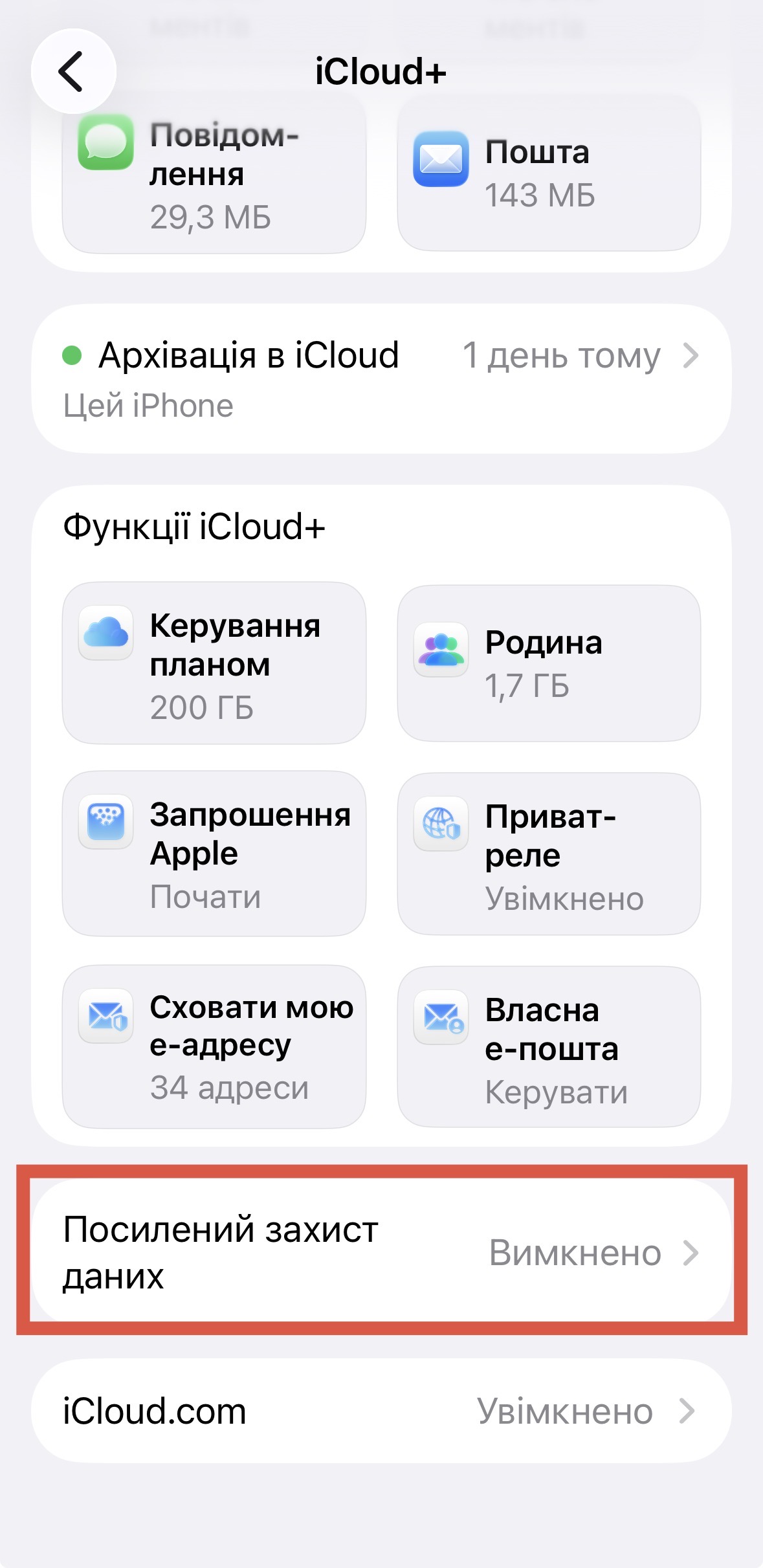
- Перш ніж ділитися: увімкніть «Посилений захист даних»
- Як надати спільний доступ із iPhone або iPad
- Як надати спільний доступ із Mac
- Як надати спільний доступ через iCloud.com
- Як керувати доступом і припинити спільне використання
- Поради з безпеки
- Як заощадити: Apple One та сімейний доступ
- Підсумок
Функція спільного доступу до папок iCloud Drive доступна на всіх актуальних версіях iOS, iPadOS та macOS. Вона зручна для родин, що зберігають спільний фотоархів, для робочих груп, які працюють над одним проєктом, і для викладачів, які роздають матеріали студентам. На відміну від простого надсилання файлу електронною поштою, у спільній папці всі учасники бачать актуальну версію документів і можуть, якщо ви це дозволили, додавати, редагувати та видаляти вміст.
Перед тим як перейти до інструкції, варто пам’ятати про кілька важливих речей. По-перше, місце у спільній папці зараховується лише на рахунок її власника — учасники не витрачають свого простору в iCloud. По-друге, для повноцінної співпраці учасникам бажано мати Apple Account, хоча Apple дозволяє ділитися посиланням і з тими, хто Apple-пристроями не користується: вони відкриють вміст через iCloud.com у звичайному браузері. По-третє, у безкоштовному обліковому записі iCloud — лише 5 ГБ, тож активна робота зі спільними папками швидко вимагатиме переходу на iCloud+.
Скільки сьогодні коштує iCloud+
Apple пропонує п’ять платних тарифів iCloud+ на додачу до безкоштовних 5 ГБ. Окрім додаткового місця, кожен платний план дає функції приватності — iCloud Private Relay, Hide My Email, користувацький поштовий домен, HomeKit Secure Video — та можливість поділитися підпискою з родиною (до п’яти учасників).
- 50 ГБ — 0,99 долара на місяць.
- 200 ГБ — 2,99 долара на місяць.
- 2 ТБ — 9,99 долара на місяць.
- 6 ТБ — 29,99 долара на місяць.
- 12 ТБ — 59,99 долара на місяць.
В Україні ціни Apple виставляє в гривнях і періодично коригує — актуальні суми завжди можна перевірити в «Параметрах» у розділі iCloud > Оновити план. Тарифи 6 ТБ і 12 ТБ Apple запровадила у вересні 2023 року для тих, хто має великі фото- та відеобібліотеки.
Перш ніж ділитися: увімкніть «Посилений захист даних»
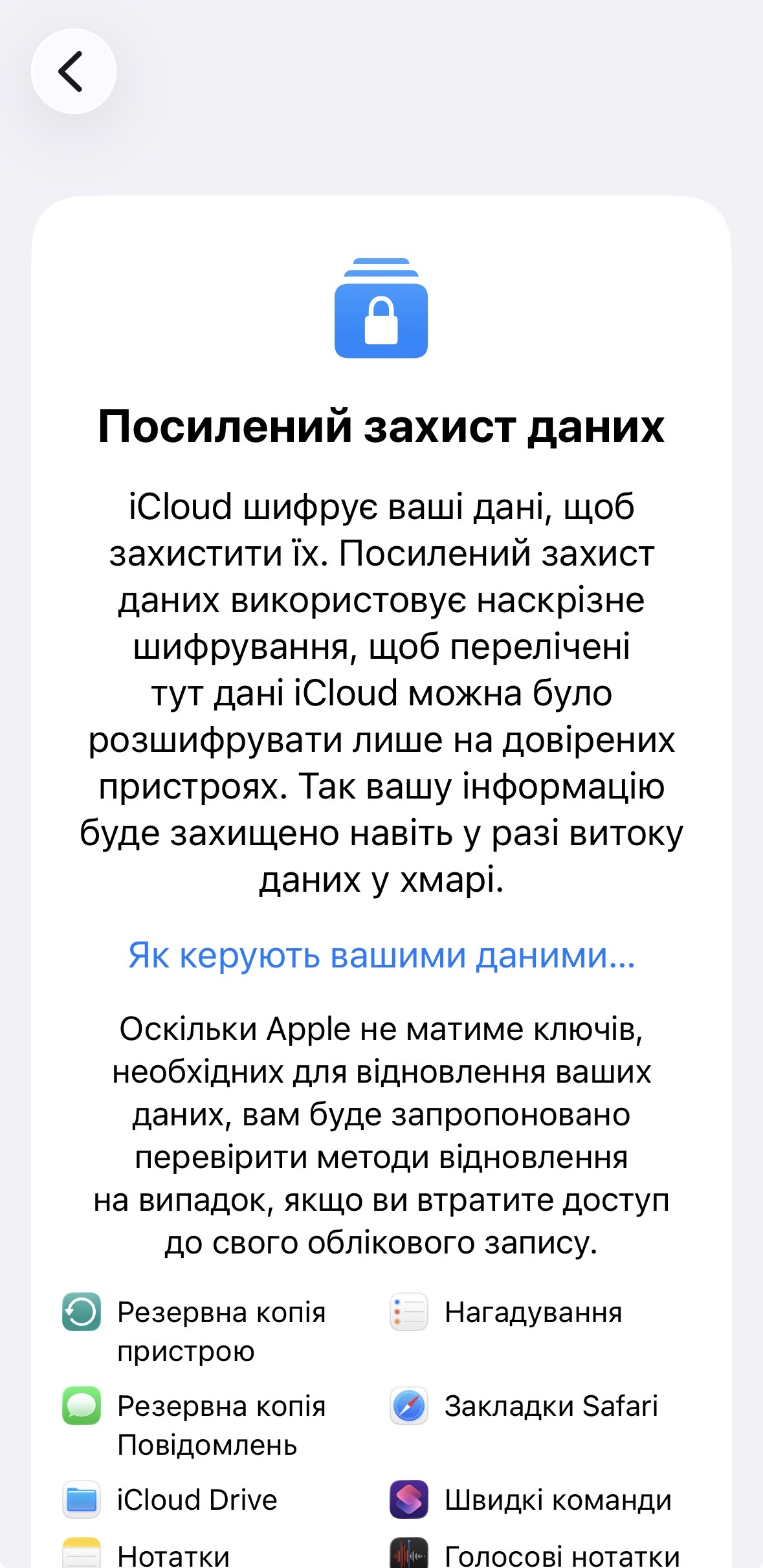
За замовчуванням значна частина даних в iCloud зашифрована, але ключі від шифрування зберігаються в Apple. Це означає, що компанія технічно може отримати доступ до ваших файлів — наприклад, на запит правоохоронних органів. У 2022 році Apple запропонувала функцію Advanced Data Protection («Посилений захист даних»), яка переводить більшість категорій iCloud, включно з iCloud Drive та фото, на наскрізне шифрування. Після цього ключі залишаються лише на ваших пристроях, і навіть Apple не зможе прочитати ваші файли.
Увімкнути функцію можна в «Параметрах» > [ваше ім’я] > iCloud > «Посилений захист даних». Apple попередить, що відповідальність за відновлення доступу тепер лежить на вас, тож обов’язково налаштуйте контакт для відновлення або згенеруйте та збережіть резервний ключ. Якщо ви плануєте ділитися робочими або чутливими документами через iCloud Drive, цей крок варто зробити заздалегідь.
Як надати спільний доступ із iPhone або iPad
Спільний доступ налаштовується в стандартному застосунку «Файли». Переконайтеся, що папка або файл, якими ви хочете поділитися, знаходяться в розділі iCloud Drive, а не в «На моєму iPhone».
- Відкрийте застосунок «Файли» та перейдіть до розділу iCloud Drive.
- Натисніть і утримуйте файл або папку, якою хочете поділитися.
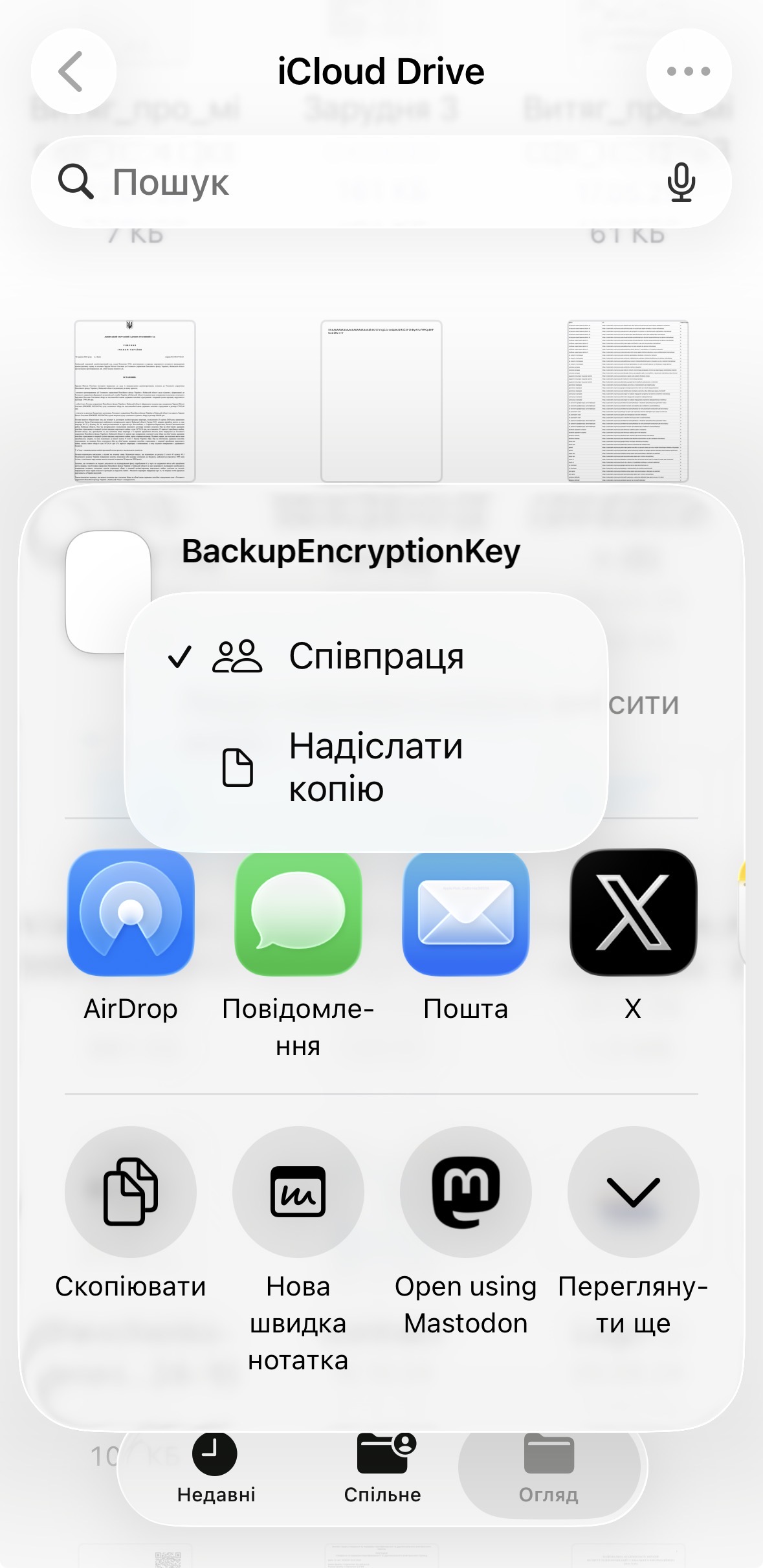
- У контекстному меню виберіть «Поширити».
- Переконайтеся, що під назвою стоїть позначка «Співпраця» (Collaborate). Якщо вибрати «Надіслати копію» (Send Copy), отримувач отримає окремий файл, не пов’язаний із вашим iCloud Drive.
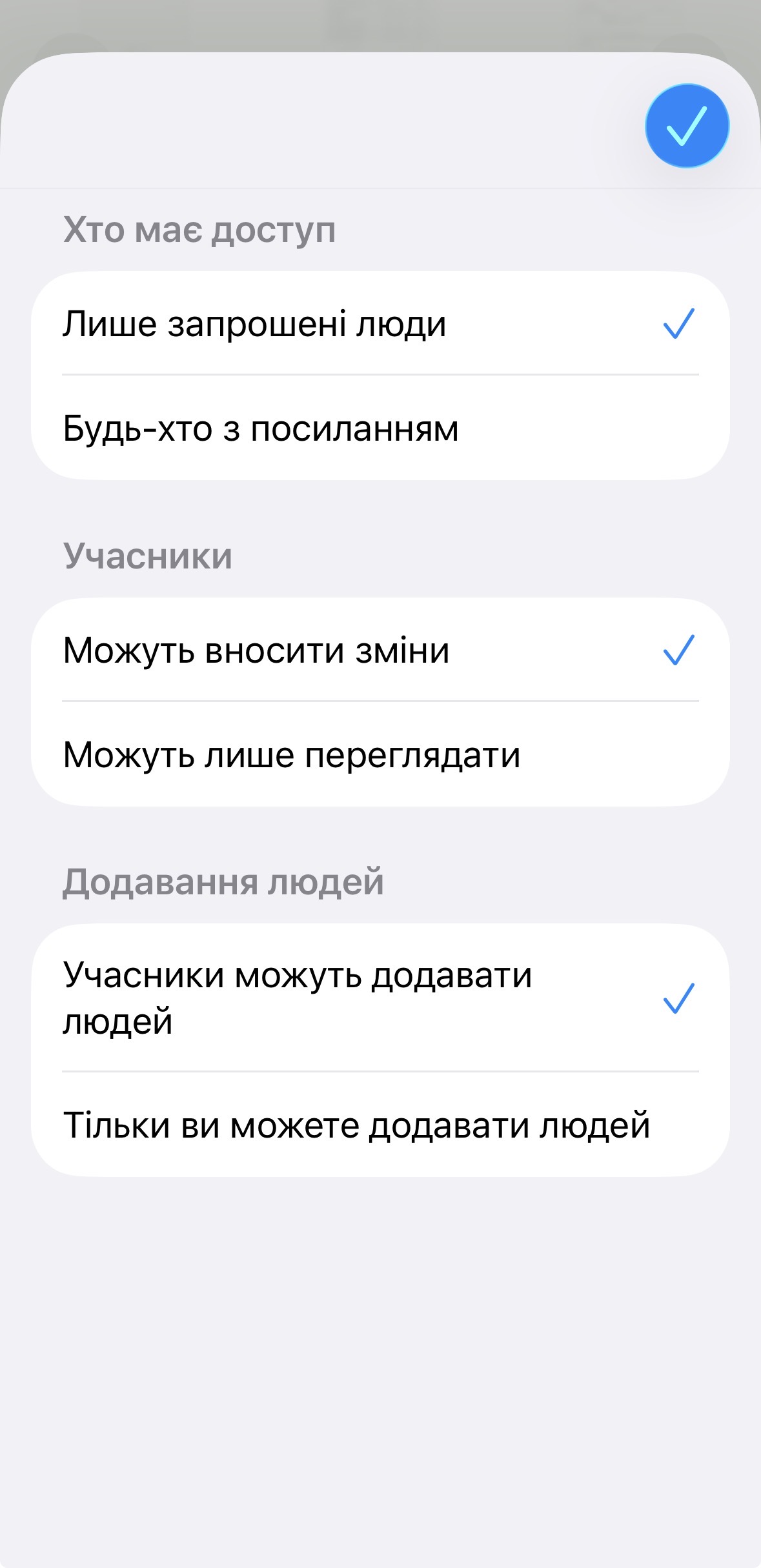
- Натисніть на рядок із поточними налаштуваннями доступу — наприклад, «Лише запрошені можуть редагувати».
- Виберіть, хто матиме доступ: «Лише запрошені» або «Будь-хто з посиланням».
- Виберіть права доступу: «Може вносити зміни» або «Лише перегляд».
- Якщо потрібно, увімкніть або вимкніть параметр «Запрошувати інших». Коли він активний, учасники зможуть додавати до папки нових людей.
- Натисніть «Готово» та виберіть, як надіслати запрошення — через «Повідомлення», «Пошту», AirDrop або скопіювати посилання.
Отримувач натисне на посилання й, якщо він має Apple Account, побачить папку у своєму застосунку «Файли» в розділі «Спільні». Якщо облікового запису Apple немає, посилання відкриється в браузері через iCloud.com.
Як надати спільний доступ із Mac
На Mac ця функція працює через Finder — за умови, що папка чи файл збережені в iCloud Drive.
- Відкрийте Finder та виберіть iCloud Drive у бічній панелі.
- Клацніть правою кнопкою миші (або Control+клік) на потрібній папці чи файлі.
- Виберіть «Поширити» > «Співпраця».
- У спливаючому вікні натисніть на рядок із поточними налаштуваннями доступу й виберіть, хто може відкривати папку та які має права.
- Додайте електронні адреси або номери телефонів учасників, або скопіюйте посилання, щоб надіслати його будь-яким зручним способом.
- Натисніть «Поділитися», щоб надіслати запрошення.
У macOS Sequoia та новіших версіях у бічній панелі Finder з’являється окремий розділ «Спільні», де відображаються всі файли й папки, до яких ви маєте спільний доступ — як свої, так і ті, що вам надіслали інші. Це зручніше, ніж шукати спільний контент серед інших файлів.
Як надати спільний доступ через iCloud.com
Цей варіант знадобиться, якщо ви працюєте з Windows-комп’ютера, користуєтеся чужим пристроєм або просто не хочете відкривати застосунок «Файли».
- Відкрийте com/iclouddrive і увійдіть у свій Apple Account.
- Знайдіть файл або папку, якою хочете поділитися.
- Наведіть курсор (або натисніть на телефоні чи планшеті) на іконку додаткового меню поряд із елементом і виберіть «Поширити».
- Виберіть «Запрошені» (Invited People), якщо хочете дати доступ конкретним людям, або «Будь-хто» (Anyone), якщо посилання має відкривати кожен, хто його отримає.
- Налаштуйте права доступу: «Може вносити зміни» або «Лише перегляд».
- Натисніть «Створити посилання», скопіюйте його та надішліть будь-яким зручним способом — у месенджері, листі чи Slack.
Apple підкреслює, що при наданні доступу до папки переглядати файли всередині можуть лише її учасники. Додавати окремих учасників до конкретного файлу всередині спільної папки не можна — права визначаються на рівні папки.
Як керувати доступом і припинити спільне використання
Список учасників та їхні права можна змінити будь-якої миті. На iPhone та iPad натисніть і утримуйте спільну папку, виберіть «Керувати спільним доступом». На Mac клацніть правою кнопкою миші на папці й виберіть «Керувати спільною папкою». На iCloud.com — натисніть на іконку додаткового меню поряд із елементом і виберіть «Керувати спільним доступом».
У вікні керування ви побачите список усіх, хто має доступ. Ви можете змінити права конкретного учасника (з редагування на лише перегляд або навпаки), повністю позбавити когось доступу, перейти з режиму «Будь-хто з посиланням» на «Лише запрошені» — або повністю припинити спільне використання, натиснувши «Припинити доступ». Після цього файл або папка зникне з пристроїв усіх колишніх учасників.
Зверніть увагу: якщо хтось із учасників уже скопіював файл собі — наприклад, зберіг локально або перетягнув у власну папку iCloud Drive, — у нього залишиться окрема копія, на яку ви вже не маєте впливу. Це загальне правило для будь-якого хмарного сховища.
Поради з безпеки
Спільний доступ зручний, але водночас він — одна з типових точок витоку даних. Кілька простих правил допоможуть уникнути проблем.
- Не використовуйте режим «Будь-хто з посиланням» для чутливих документів. Посилання може потрапити у пересланий лист, чат, скриншот — і вже за кілька хвилин опинитися поза вашим контролем. Для робочих, фінансових чи персональних документів обирайте режим «Лише запрошені».
- Перевіряйте права. Якщо вашому колезі чи родичеві достатньо переглянути файл, не давайте права на редагування — це знизить ризик випадкового видалення.
- Регулярно переглядайте список учасників. Особливо для папок, до яких ви налаштували спільний доступ давно. Колишні колеги, однокласники чи члени проєкту можуть мати доступ, який вже не актуальний.
- Увімкніть двофакторну автентифікацію Apple Account. Без неї зловмисник, що отримав ваш пароль, зможе зайти в iCloud Drive і отримати весь ваш спільний контент. Для Apple Account 2FA — обов’язкова умова сучасної цифрової гігієни.
- Не зберігайте в iCloud Drive паролі чи ключі шифрування у звичайних текстових файлах. Для цього існують спеціалізовані менеджери паролів. Навіть із наскрізним шифруванням людський фактор — найслабша ланка.
Як заощадити: Apple One та сімейний доступ
Якщо вам не вистачає 5 ГБ і ви плануєте активно ділитися папками, найвигідніший варіант для родини — тариф 200 ГБ або 2 ТБ із сімейним доступом. Підпискою можна поділитися з п’ятьма іншими членами родини, при цьому кожен зберігає власний приватний обліковий запис: ніхто не побачить ваших фото чи документів.
Якщо ви також користуєтеся Apple Music, Apple TV+ та іграми Apple Arcade, варто розглянути пакет Apple One. Він об’єднує всі ці сервіси разом з iCloud+ і виходить дешевшим, ніж окремі підписки. Перевірити доступні в Україні пакети можна в «Параметрах» > [ваше ім’я] > «Підписки» > Apple One.
Підсумок
iCloud Drive — повноцінна альтернатива Google Drive чи Dropbox для тих, хто живе в екосистемі Apple. Спільний доступ працює на всіх актуальних пристроях і навіть у браузері. Ключове, про що варто пам’ятати: режим «Будь-хто з посиланням» — це швидко й зручно, але небезпечно для чутливих документів; «Розширений захист даних» — варта зусиль функція, яка робить ваше iCloud-сховище справді приватним; а сімейна підписка перетворює iCloud+ із дорогуватого сервісу для одного користувача на дуже економний для родини.