Переглядаючи цей сайт, ви погоджуєтесь з нашою політикою конфіденційності
Прийняти
  • Про нас
  • Політика конфіденційності
  • Контакти
CyberCalm
  • Кібербезпека
    КібербезпекаПоказати ще
    Заходи з кібербезпеки: 10 помилок, яких припускаються користувачі
    Заходи з кібербезпеки: 10 помилок, яких припускаються користувачі
    16 години тому
    Хакери атакували Notepad++ через шкідливе оновлення
    Хакери атакували Notepad++ через шкідливе оновлення
    2 дні тому
    AV-Comparatives назвала лідерів антифішингового захисту за січень 2026 року
    AV-Comparatives назвала лідерів антифішингового захисту за січень 2026 року
    3 дні тому
    Як перетворити ChatGPT на детектор шахрайства за допомогою нової інтеграції Malwarebytes — безкоштовно
    Як перетворити ChatGPT на детектор шахрайства за допомогою нової інтеграції Malwarebytes — безкоштовно
    4 дні тому
    Небезпечний Moltbot — 5 червоних прапорців, які не варто ігнорувати
    Небезпечний Moltbot — 5 червоних прапорців, які не варто ігнорувати
    5 днів тому
  • Гайди та поради
    Гайди та поради
    Корисні поради, які допоможуть вам почуватися безпечно в мережі, а також маленькі хитрощі у користуванні вашими гаджетами.
    Показати ще
    Топ-новини
    Як перенести Telegram на інший телефон
    Як перенести Telegram на інший телефон. ІНСТРУКЦІЯ
    10 місяців тому
    Як змінити пароль на роутері?
    Як змінити пароль на роутері? – ІНСТРУКЦІЯ
    10 місяців тому
    placeholder
    Як розблокувати смартфон без графічного ключа? Поради
    2 місяці тому
    Останні новини
    Групові чати в Signal: як забезпечити максимальну приватність і контроль
    2 дні тому
    Як розпізнати шахрайський VPN: 9 тривожних сигналів
    5 днів тому
    Як захистити смартфон під час протестів і масових акцій: гайд з приватності
    5 днів тому
    Як конвертувати файли Microsoft Word у PDF? ІНСТРУКЦІЯ
    6 днів тому
  • Статті
    Статті
    Цікаві статті про світ технологій, інтернет та кіберзахист. Розбираємо складні теми, від штучного інтелекту до безпеки даних та Big Data. Аналітика для допитливих та професіоналів.
    Показати ще
    Топ-новини
    Для яких завдань потрібен VDS сервер: реальні приклади та особистий досвід
    Для яких завдань потрібен VDS сервер: реальні приклади та особистий досвід
    3 місяці тому
    Які послуги входять в обслуговування орендованого сервера
    Які послуги входять в обслуговування орендованого сервера
    2 місяці тому
    Лінус Торвальдс створив Git за 10 днів – і навіть не уявляв, що він проіснує 20 років
    Лінус Торвальдс створив Git за 10 днів – і навіть не уявляв, що він проіснує 20 років
    2 місяці тому
    Останні новини
    Cайт вакансій RentAHuman дозволяє AI-агентам наймати людей
    2 дні тому
    Moltbook — соцмережа, де AI-агенти створили релігію, обговорюють свідомість і викрадають один у одного дані
    4 дні тому
    Windows 11 досягла мільярда користувачів — і всі вони незадоволені
    5 днів тому
    ТОП-7 агентств, які проводять професійний SEO-аудит сайту
    1 тиждень тому
  • Огляди
    ОглядиПоказати ще
    Kali Linux проти Parrot OS: який дистрибутив краще для кібербезпеки?
    Kali Linux проти Parrot OS: який дистрибутив краще для кібербезпеки?
    2 дні тому
    Гнучкі смартфони: еволюція чи дорогий експеримент? Огляд провідних моделей
    Гнучкі смартфони: еволюція чи дорогий експеримент? Огляд провідних моделей
    6 днів тому
    Titan Security Key: як працює апаратний ключ безпеки від Google
    Titan Security Key: як працює апаратний ключ безпеки від Google
    1 тиждень тому
    Clawdbot (Moltbot): новий ШІ-асистент, який викликав ажіотаж у Кремнієвій долині
    Clawdbot (Moltbot): новий ШІ-асистент, який викликав ажіотаж у Кремнієвій долині
    1 тиждень тому
    Cowork від Anthropic — автономний ШІ-агент з критичними вразливостями безпеки
    Cowork від Anthropic — автономний ШІ-агент з критичними вразливостями безпеки
    2 тижні тому
  • Техногіганти
    • Google
    • Apple
    • Microsoft
    • Meta
    • OpenAI
    • Anthropic
    • xAI
    • Samsung
  • Теми
    • Комп’ютери
    • Смартфони
    • Електронна пошта
    • Windows
    • Linux
    • Android
    • iPhone
    • VPN
    • Штучний інтелект
    • Робототехніка
Соцмережі
  • Facebook
  • Instagram
  • YouTube
  • TikTok
  • X (Twitter)
  • Threads
Спеціальні теми
  • Кібервійна
  • Маніпуляції в медіа
  • Безпека дітей в Інтернеті
  • Розумний будинок
Інше
  • Архів
Читання: Як перетворити ваші улюблені сайти на веб-програми (і чому)
Розмір шрифтаAa
CyberCalmCyberCalm
Пошук
  • Техногіганти
    • Комп’ютери
    • Смартфони
    • Соцмережі
    • Google
    • Android
    • Apple
    • Windows
    • Linux
    • Штучний інтелект
    • Безпека дітей в інтернеті
  • Кібербезпека
  • Гайди та поради
  • Статті
  • Огляди
  • Архів
Follow US
  • Про проєкт Cybercalm
  • Політика конфіденційності
  • Контакти
© 2025 Cybercalm. All Rights Reserved.
Головна / Гайди та поради / Як перетворити ваші улюблені сайти на веб-програми (і чому)

Як перетворити ваші улюблені сайти на веб-програми (і чому)

Гайди та поради
3 роки тому
Поширити
5 хв. читання
pixel slate chrome os

Ймовірно, у вас є кілька веб-сайтів, які ви регулярно відвідуєте, і які є більше “додатками”, ніж звичайними сайтами – наприклад, ваша платформа для ведення блогу, сайт, пов’язаний з роботою, Календар Google або, можливо, роздрібний інтернет-магазин. Chrome може перетворити будь-який сайт, яким ви користуєтеся, на програму, ізольовану від браузера, у власному вікні.

У наші дні багато сайтів, які ви відвідуєте, мабуть, більше схожі на програми, а не на традиційні веб-сайти. Звичайно, ви можете просто відкрити їх у звичайних вкладках браузера та навіть закріпити ці вкладки для легкого доступу. Проблема може виникнути тоді, коли ви вже маєте масу відкритих вкладок у веб-переглядачі, тому додавання ще однієї вкладки може створити безлад.

Ви також могли б використовувати керування вкладками, але не кожен браузер добре працює з цією функцією. Крім того, є деякі сайти, з якими було б зручніше А) працювати як з традиційною програмою в окремому вікні та Б) швидко отримувати доступ із меню робочого столу.

- Advertisement -

Читайте також: 4 способи зробити знімок екрана в Google Chrome

Якщо ви використовуєте браузер Chrome, вже деякий час існує функція, яка полегшує вам створення веб-програми з цих сайтів. Щоб не було плутанини, зазначимо, що ви насправді не створюєте веб-програму. Натомість Chrome може перетворити будь-який сайт, яким ви користуєтеся, на програму, ізольовану від браузера, у власному вікні.

Подумайте про це: замість того, щоб відкривати браузер, а потім відкривати ще одну вкладку для відповідного сайту, ви просто клацаєте меню робочого столу та відкриваєте веб-програму для цього сайту. Сайт, про який йде мова, відкриється у окремому вікні без усіх типових функцій браузера (без панелей інструментів, закладок, адресних рядків… лише вікно та «додаток»).

Читайте також: Як користуватися браузером Tor і чому це потрібно

Отже, як це зробити? Дозвольте показати вам.

Як створити свою першу веб-програму за допомогою Chrome

Що вам знадобиться:  Єдине, що вам знадобиться, це браузер Chrome , встановлений на будь-якій операційній системі настільного ПК (оскільки це не працює в мобільній версії). Це все. Давайте створимо нашу першу веб-програму.

1. Відкрийте Chrome і перейдіть на веб-сайт

Перше, що потрібно зробити, це відкрити Chrome і перейти до сайту, який ви хочете створити як веб-програму.

2. Створіть веб-програму

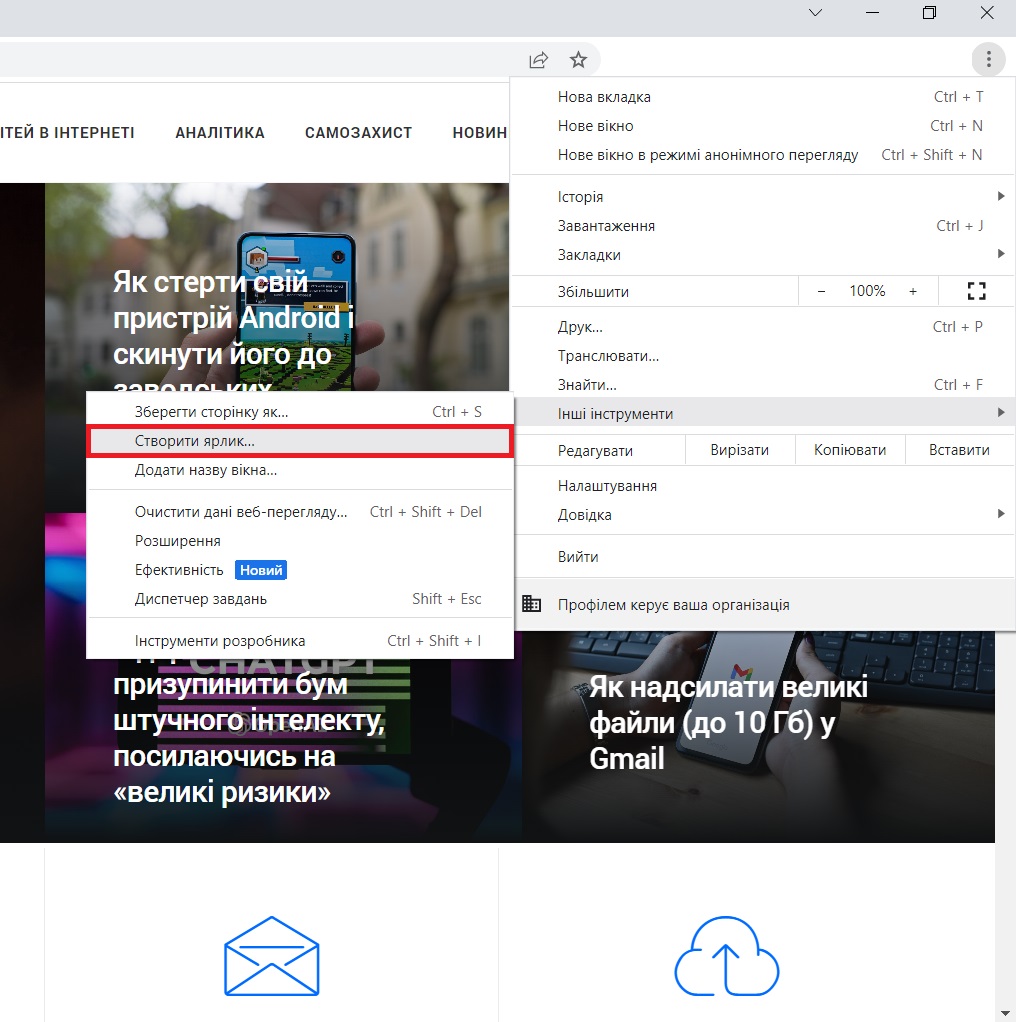
Завантаживши сайт у веб-переглядач, натисніть меню з трьома крапками у верхньому правому куті вікна Chrome.

Виберіть Інші інструменти > Створити ярлик.
add shortcut
Створення вашої першої веб-програми в Chrome

3. Назвіть свою веб-програму

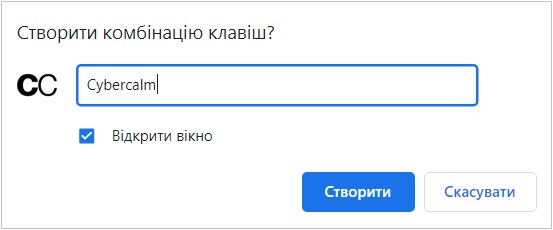
У спливаючому вікні, що з’явиться, треба зробити дві речі. Спочатку дайте назву ярлику. Це те, як він буде позначений у меню вашого робочого столу, тому переконайтеся, що даєте йому пам’ятне (але коротке) ім’я. Далі потрібно поставити прапорець біля пункту Відкрити вікно. Це видаляє всі функції, які зазвичай є у вікні браузера (панелі інструментів, адресні рядки тощо). Після цього натисніть «Створити», і все готово.
add shortcut2
Переконайтеся, що ви дали своїй веб-програмі назву, яка запам’ятовується, щоб ви могли знайти її в меню робочого столу

4. Переконайтеся, що сайт відкривається в окремому вікні

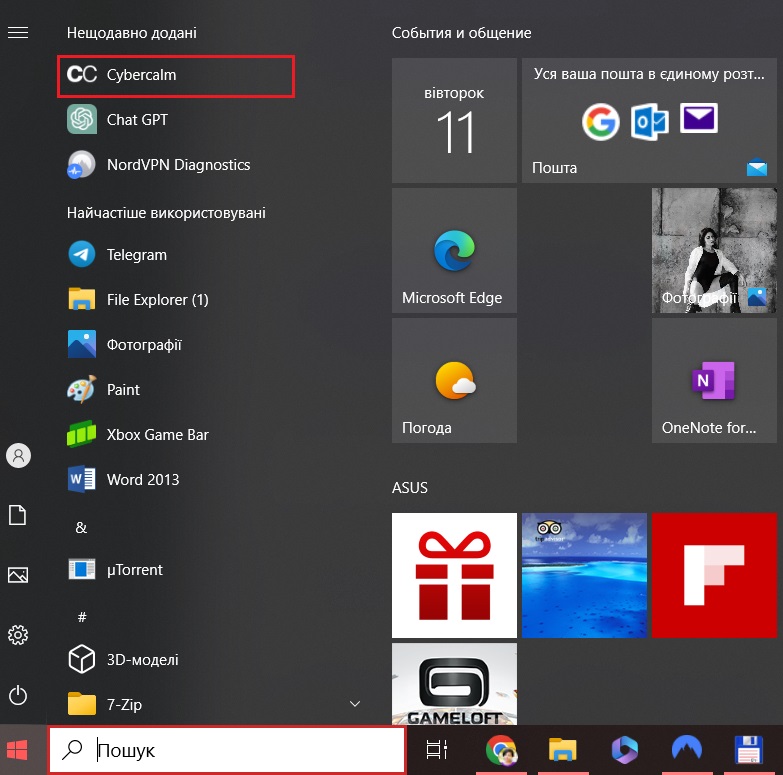
Після натискання кнопки «Створити» сайт відкриється у окремому вікні, де ви зможете використовувати його як окрему програму на настільному комп’ютері.

Коли ви закриєте його, ви зможете знову відкрити програму з меню робочого столу, виконавши пошук за назвою, яку ви дали їй під час створення ярлика.
add shortcut4

І це все, що потрібно для створення вашої першої веб-програми за допомогою Chrome.
add shortcut3

Читайте також: Ctrl+Shift+T: Дозвольте познайомити вас із моєю улюбленою комбінацією клавіш

Я використовую цю функцію регулярно, коли не хочу засмічувати панель вкладок і для спеціальних сайтів, якими я користуюся, для яких не потрібен традиційний інтерфейс браузера. Спробуйте цю функцію і можливо ви почнете використовувати все більше веб-програм на робочому столі.


О, привіт 👋
Приємно познайомитися!

Підпишіться, щоб щотижня отримувати найцікавіші статті на свою поштову скриньку.

Ми не розсилаємо спам! Ознайомтеся з нашою політикою конфіденційності для отримання додаткової інформації.

Перевірте свою поштову скриньку або папку зі спамом, щоб підтвердити підписку.

ТЕМИ:Google Chrome
Поділитися
Facebook Threads Копіювати посилання Друк
Що думаєте?
В захваті0
Сумно0
Смішно0
Палає0
Овва!0
Попередня стаття SwiftKey Microsoft додає чат Bing AI до клавіатури SwiftKey для Android
Наступна стаття Як інструмент штучного інтелекту може зламати ваші паролі за лічені секунди Як інструмент штучного інтелекту може зламати ваші паролі за лічені секунди

В тренді

Як конвертувати файли Microsoft Word у PDF? ІНСТРУКЦІЯ
6 днів тому
Заходи з кібербезпеки: 10 помилок, яких припускаються користувачі
16 години тому
Гнучкі смартфони: еволюція чи дорогий експеримент? Огляд провідних моделей
6 днів тому
energy
Російська хакерська група Sandworm атакувала енергетичну компанію в Польщі
7 днів тому
Групові чати в Signal: як забезпечити максимальну приватність і контроль
2 дні тому

Рекомендуємо

Chrome проти Firefox: порівняння найпопулярнішого браузера з найкращою open-source альтернативою
Огляди

Chrome проти Firefox: порівняння найпопулярнішого браузера з найкращою open-source альтернативою

3 місяці тому
Як видалити або вимкнути розширення в Google Chrome?
Гайди та поради

Як видалити або вимкнути розширення в Google Chrome? – ІНСТРУКЦІЯ

1 рік тому
Альтрнатива Chrome: Кращі браузери для захисту конфіденційності
Техногіганти

6 альтернатив Chrome: Кращі браузери для захисту конфіденційності

1 рік тому
Ctrl+Shift+T: Дозвольте познайомити вас із моєю улюбленою комбінацією клавіш
Техногіганти

Ctrl+Shift+T: Одна з найкорисніших комбінацій клавіш

1 рік тому

Гарячі теми

  • Кібербезпека
  • Штучний інтелект
  • Смартфони
  • Комп'ютери
  • Соцмережі
  • Безпека дітей в Інтернеті

Приєднуйтесь

Ласкаво просимо до CyberCalm – вашого надійного провідника у світі цифрової безпеки та спокою!

Інформація
  • Про нас
  • Політика конфіденційності
  • Контакти
Навігація
  • Кібербезпека
  • Гайди та поради
  • Статті
  • Огляди
  • Техногіганти
CyberCalmCyberCalm
© 2025 Cybercalm. All Rights Reserved.
Cybercalm
Welcome Back!

Sign in to your account

Username or Email Address
Password

Lost your password?