Переглядаючи цей сайт, ви погоджуєтесь з нашою політикою конфіденційності
Прийняти
  • Про нас
  • Політика конфіденційності
  • Контакти
CyberCalm
  • Кібербезпека
    КібербезпекаПоказати ще
    У Іспанії заарештували хакера, який вкрав 64 млн записів даних
    У Іспанії заарештували хакера, який вкрав 64 млн записів даних
    3 дні тому
    Microsoft Patch Tuesday: виправлено три zero-day вразливості та 57 помилок у грудневому оновленні безпеки
    Microsoft Patch Tuesday: виправлено три zero-day вразливості та 57 помилок у грудневому оновленні безпеки
    3 дні тому
    Головні кіберзагрози 2025 року: від крадіжки даних до засобів знищення систем захисту
    Головні кіберзагрози 2025 року: від крадіжки даних до засобів знищення систем захисту
    5 днів тому
    Чим небезпечні розумні пристрої для дому та як вберегтися від загроз?
    Чим небезпечні розумні пристрої для дому та як вберегтися від загроз?
    5 днів тому
    Атака підміни DNS-записів: як зловмисники перенаправляють користувачів на шкідливі сайти
    Атака підміни DNS-записів: як зловмисники перенаправляють користувачів на шкідливі сайти
    5 днів тому
  • Гайди та поради
    Гайди та поради
    Корисні поради, які допоможуть вам почуватися безпечно в мережі, а також маленькі хитрощі у користуванні вашими гаджетами.
    Показати ще
    Топ-новини
    Як перенести Telegram на інший телефон
    Як перенести Telegram на інший телефон. ІНСТРУКЦІЯ
    8 місяців тому
    Як прочитати повідомлення в Telegram непомітно?
    5 способів прочитати повідомлення в Telegram непомітно
    8 місяців тому
    Як завантажити відео з YouTube безкоштовно
    Як завантажити відео з YouTube безкоштовно – у вас є 3 варіанти
    7 місяців тому
    Останні новини
    Як увімкнути безпечний пошук в інтернеті. ІНСТРУКЦІЯ
    3 дні тому
    Як відновити видалені фото на iPhone
    3 дні тому
    Як встановити ключі доступу в Telegram — ІНСТРУКЦІЯ
    4 дні тому
    Як безпечно скасувати підписку на спам-розсилки: Поради та рекомендації
    5 днів тому
  • Статті
    Статті
    Цікаві статті про світ технологій, інтернет та кіберзахист. Розбираємо складні теми, від штучного інтелекту до безпеки даних та Big Data. Аналітика для допитливих та професіоналів.
    Показати ще
    Топ-новини
    Для яких завдань потрібен VDS сервер: реальні приклади та особистий досвід
    Для яких завдань потрібен VDS сервер: реальні приклади та особистий досвід
    4 тижні тому
    Які послуги входять в обслуговування орендованого сервера
    Які послуги входять в обслуговування орендованого сервера
    3 тижні тому
    ТОП-10 найбільш небезпечних помилок програмування
    ТОП-10 найбільш небезпечних помилок програмування
    5 місяців тому
    Останні новини
    Як відкритий код безшумно переміг у програмних війнах
    1 день тому
    Matter: один стандарт для всіх розумних пристроїв у домі
    4 дні тому
    Чому світ не може відмовитися від QWERTY: історія найпопулярнішої розкладки клавіатури
    4 дні тому
    AGI залишається недосяжним без вирішення однієї фундаментальної проблеми — експерти з ШІ
    6 днів тому
  • Огляди
    ОглядиПоказати ще
    Засновник Pebble представив AI-кільце Index 01 за $75
    Index 01: Засновник Pebble представив AI-кільце за $75
    3 дні тому
    Jolla Phone повертається: Linux-смартфон з фокусом на приватність як альтернатива Android та iOS
    Jolla Phone повертається: Linux-смартфон з фокусом на приватність як альтернатива Android та iOS
    7 днів тому
    Як обрати розумний годинник: порівняння функцій та можливостей
    Як обрати розумний годинник: порівняння функцій та можливостей
    2 тижні тому
    DeepSeek V3.2: чи загрожує новий відкритий ШІ домінуванню пропрієтарних моделей
    DeepSeek V3.2: чи загрожує новий відкритий ШІ домінуванню пропрієтарних моделей
    2 тижні тому
    Вийшло стабільне ядро Linux 6.18: огляд ключових нововведень
    Вийшло стабільне ядро Linux 6.18: огляд ключових нововведень
    2 тижні тому
  • Техногіганти
    • Google
    • Apple
    • Microsoft
    • Meta
    • OpenAI
    • Anthropic
    • xAI
    • Samsung
  • Теми
    • Комп’ютери
    • Смартфони
    • Електронна пошта
    • Windows
    • Linux
    • Android
    • iPhone
    • Штучний інтелект
Соцмережі
  • Facebook
  • Instagram
  • YouTube
  • TikTok
  • X (Twitter)
  • Threads
Спеціальні теми
  • Кібервійна
  • Маніпуляції в медіа
  • Безпека дітей в Інтернеті
  • Розумний будинок
Інше
  • Архів
Читання: Як створити підпис для PDF-документів на ПК? ІНСТРУКЦІЯ
Розмір шрифтаAa
CyberCalmCyberCalm
Пошук
  • Техногіганти
    • Комп’ютери
    • Смартфони
    • Соцмережі
    • Google
    • Android
    • Apple
    • Windows
    • Linux
    • Штучний інтелект
    • Безпека дітей в інтернеті
  • Кібербезпека
  • Гайди та поради
  • Статті
  • Огляди
  • Архів
Follow US
  • Про проєкт Cybercalm
  • Політика конфіденційності
  • Контакти
© 2025 Cybercalm. All Rights Reserved.
Головна / Гайди та поради / Як створити підпис для PDF-документів на ПК? ІНСТРУКЦІЯ

Як створити підпис для PDF-документів на ПК? ІНСТРУКЦІЯ

Наталя Зарудня
ByНаталя Зарудня
Головний редактор
Досвід роботи у галузі кібербезпеки понад 10 років. Пишу про штучний інтелект, соціальні мережі, історію технологій.
Слідкуйте:
2 роки тому
Поширити
6 хв. читання
im storie que es una firma electronica y para que sirve desktop

Якщо Вам необхідно підписати PDF-документи, Ви можете зробити це складним шляхом — роздрукувати ці документи, підписати «від руки», а потім відсканувати їх знову — або Ви можете створити цифровий підпис і розмістити його безпосередньо в PDF-файлі.

Зміст
  • Використовуйте Microsoft Edge для створення підпису
  • Використовуйте Adobe Acrobat Reader DC, щоб створити підпис

Зараз все більше і більше офіційних документів перетворюються на документи PDF. PDF розшифровується як Portable Document Format — це стандарт, створений Adobe на початку 1990-х, який дозволяє перетворювати паперові документи на їх точні цифрові копії. Насправді, паперові документи швидко стають винятком, а не правилом. Однак навіть цифрові документи мають бути підписані.

Windows не пропонує вбудовану функцію підпису PDF, як це робить Mac. Однак Ви можете використовувати вбудований у Windows браузер Microsoft Edge для підписання PDF-документа. Ви також можете завантажити програми сторонніх розробників, які нададуть Вам таку ж можливість.

У цій статті ми спочатку розглянемо, як використовувати Edge для додавання підпису, а потім зробимо те ж саме за допомогою Adobe Acrobat Reader DC, який є безкоштовною програмою для читання PDF від Adobe.

- Advertisement -

Читайте також: Як підписати документ PDF на смартфоні? ІНСТРУКЦІЯ

Використовуйте Microsoft Edge для створення підпису

  • Знайдіть свій PDF-файл у файловому менеджері. Клацніть правою кнопкою миші файл і відкрийте його за допомогою Microsoft Edge.
  • Файл відкриється в програмі для читання PDF Edge. Натисніть на піктограму Накреслити (вона виглядає як олівець, спрямований вниз).
  • Якщо у Вас є сенсорний екран, він автоматично ввімкне опцію «Малювати дотиком» (значок виглядає як рука)
  • Скористайтеся курсором (або, якщо у Вас сенсорний екран, пальцем), щоб підписати PDF-файл, а потім збережіть документ.
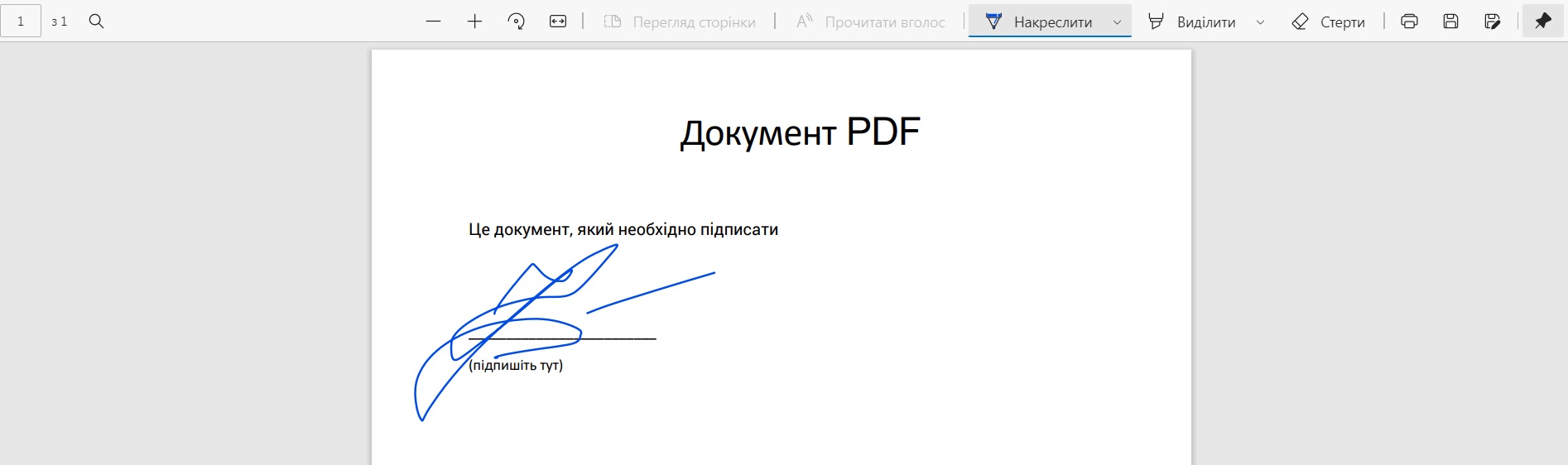
image 20211028123421 1

Ви можете підписати PDF-файл у Edge, але не можете зберегти свій підпис.

Хоча це хороший і швидкий спосіб підписати PDF-документ, це означає, що Вам доведеться щоразу проходити той самий процес. Було б набагато простіше, якби Ви могли просто вставити свій підпис у документ.

Один із способів зробити це — написати підпис, сфотографувати його та завантажити у форматі PDF або графічного файлу.

Використовуйте Adobe Acrobat Reader DC, щоб створити підпис

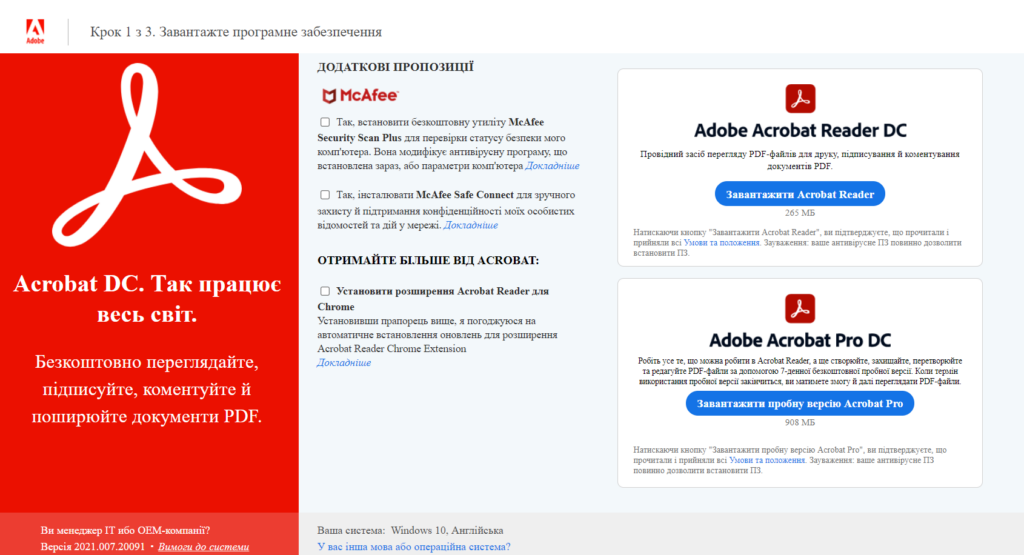
  • Завантажте Adobe Acrobat Reader DC. Adobe має сумну тенденцію заохочувати людей завантажувати зайві програми, тому обов’язково зніміть прапорці з усіх додаткових інсталяцій, які можуть з’являтися на сторінці: у нашому прикладі це дві програми McAfee і розширення Chrome від Acrobat. (Ви можете встановити це розширення пізніше, якщо вважаєте, що воно може бути корисним.)
  • Після того, як Ви натиснете «Завантажити Acrobat Reader», Ви можете почати встановлення програми, натиснувши завантажений файл .EXE.
Zavantazh e1636142684434

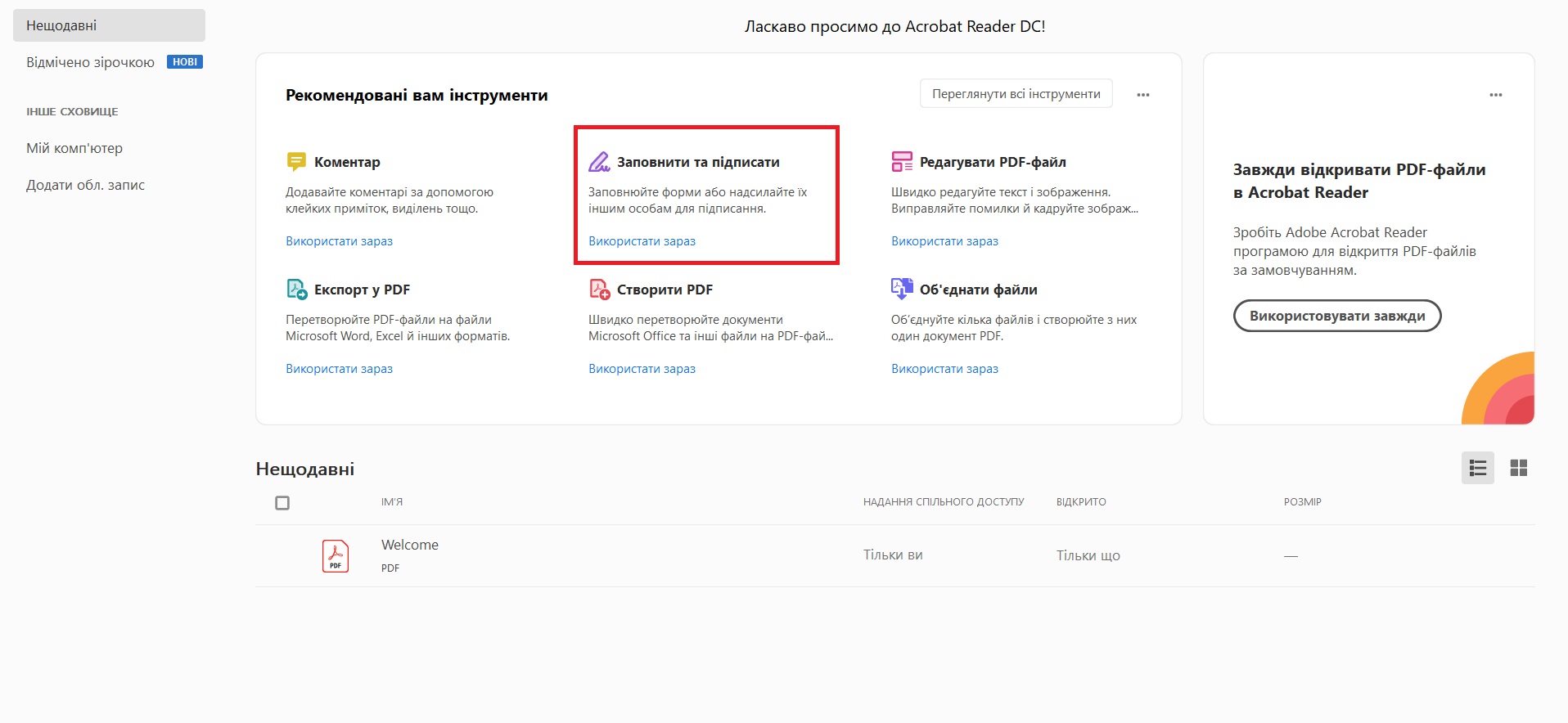
  • Після встановлення відкриється Acrobat Reader. Знайдіть «Заповнити та підписати» у головному вікні.
adobe1

  • Натисніть на це, а потім на «Виберіть файл», щоб вибрати файл PDF для роботи.
adobe2

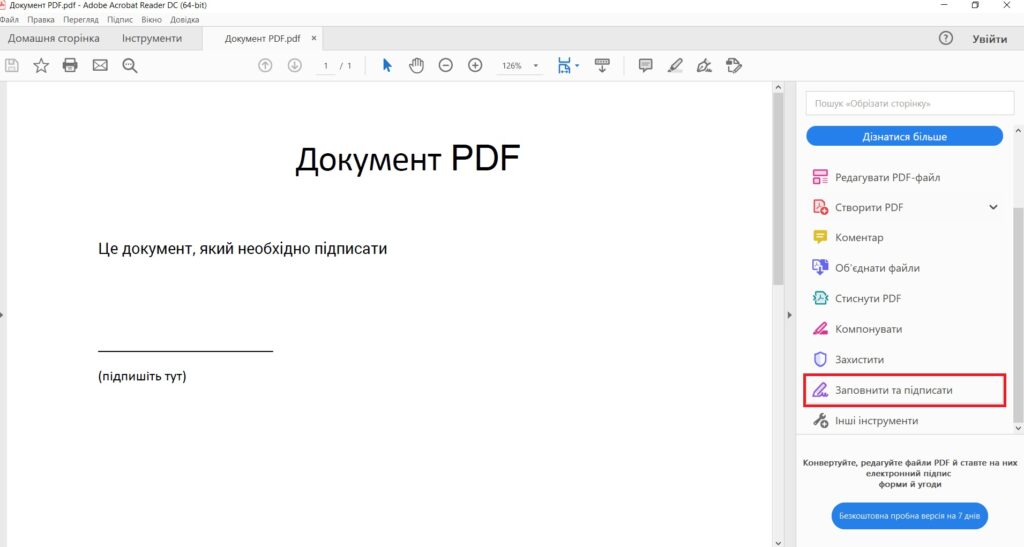
  • Крім того, Ви можете спочатку відкрити файл (перейшовши до Файл > Відкрити), а потім прокрутити вниз до «Заповнити та підписати» у правому стовпці програми.
adobe3

- Advertisement -
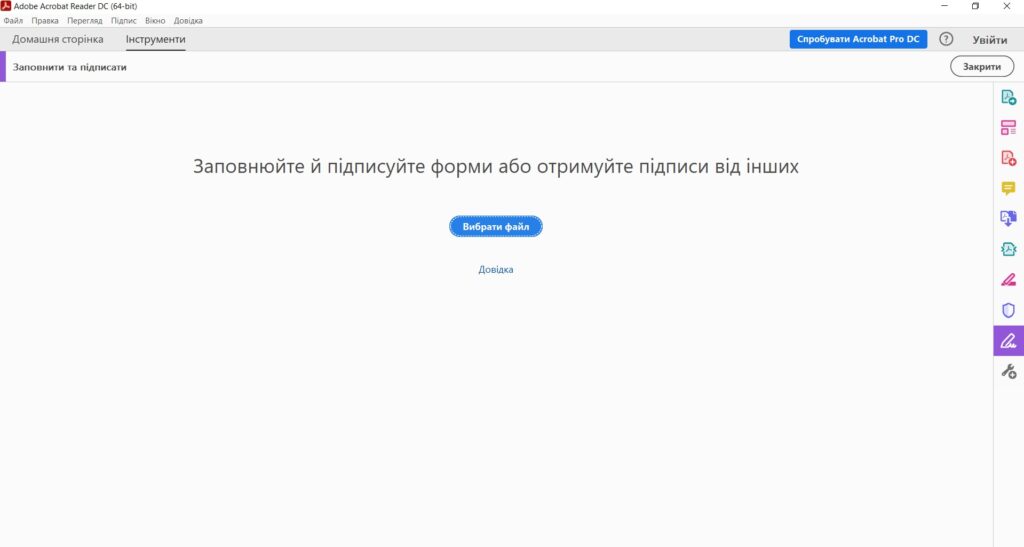
  • Також Ви можете перейти до вкладки “Інструменти” та клікнути “Заповнити та підписати“. У новому вікні Вам буде запропоновано «Заповнити та підписати форми або отримати підписи від інших». Натисніть кнопку «Вибрати файл» і виберіть свій документ у файловому менеджері.
adobe5

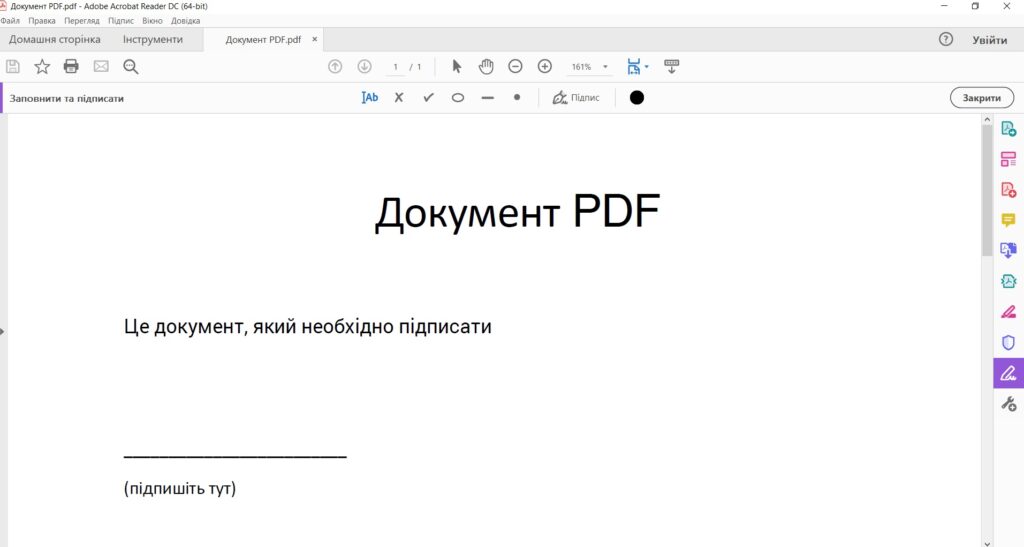
  • Ваш документ з’явиться в Acrobat. Поруч із курсором має бути невеликий «Ab»; якщо ні, перевірте, чи виділено піктограму «Заповнити та підписати» праворуч. Це дозволить Вам підписати, ввівши своє ім’я у форму.
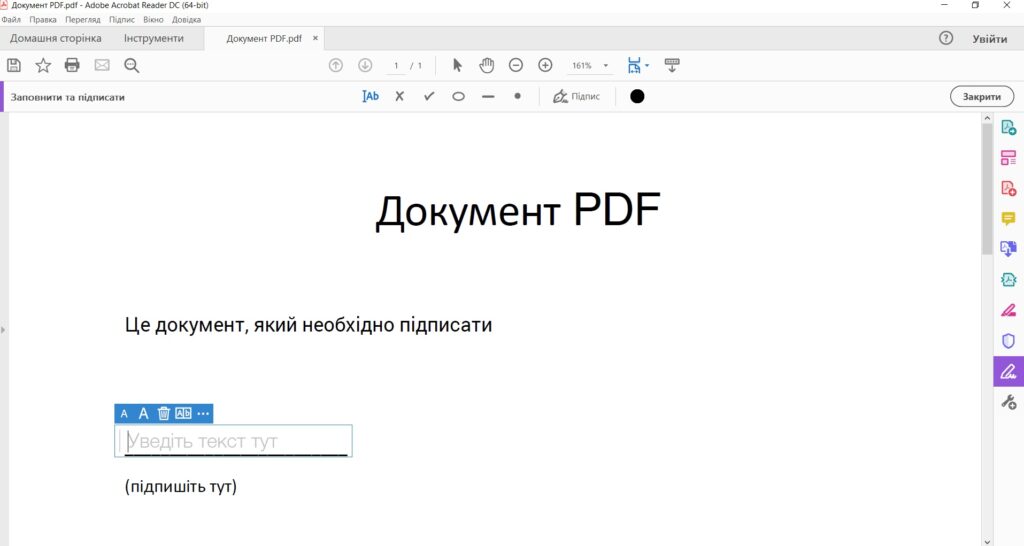
adobe4

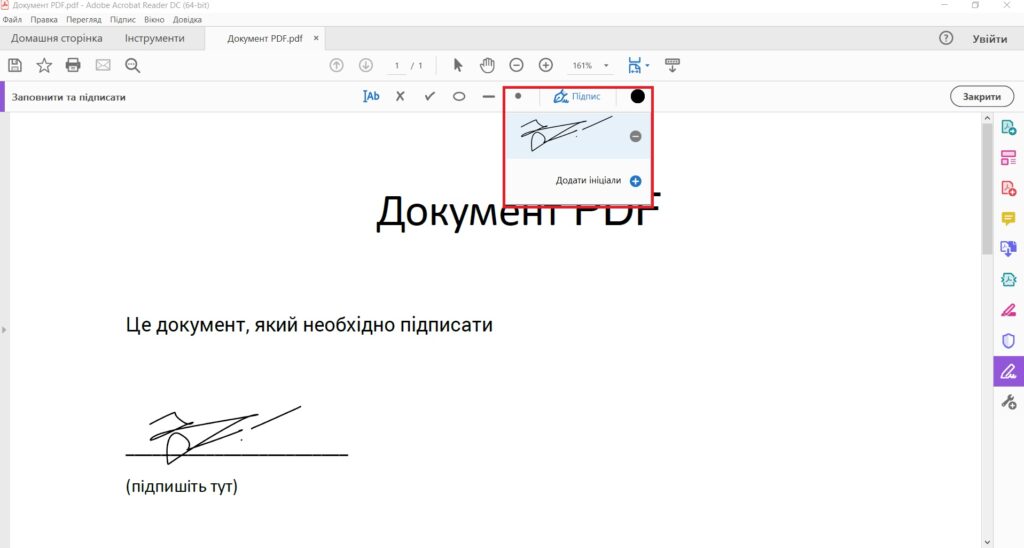
  • Якщо Ви хочете підписати, фактично намалювавши свій підпис, або зберегти введений або намальований підпис, натисніть «Підпис» на значку над головним екраном.
  • Виберіть «Додати підпис». Після того, як Ви збережете свій підпис, він з’явиться в цьому спадному меню.
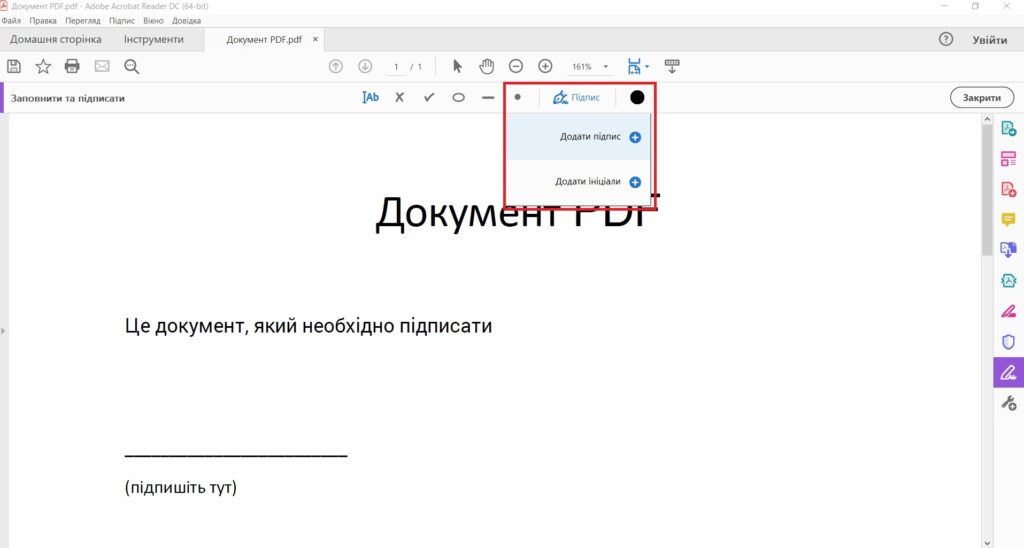
adobe6

  • У Вас буде можливість «Додати підпис» або «Додати ініціали». Наразі натисніть «Додати підпис».
  • У спливаючому вікні Ви зможете підписати документ трьома способами: введіть своє ім’я (Adobe надає вам кілька рукописних шрифтів), намалюйте свій підпис (за допомогою сенсорної панелі або безпосередньо на сенсорному екрані) або завантажте зображення свого підпису. Переконайтеся, що «Зберегти підпис» позначено, якщо Ви не хочете писати його знову.
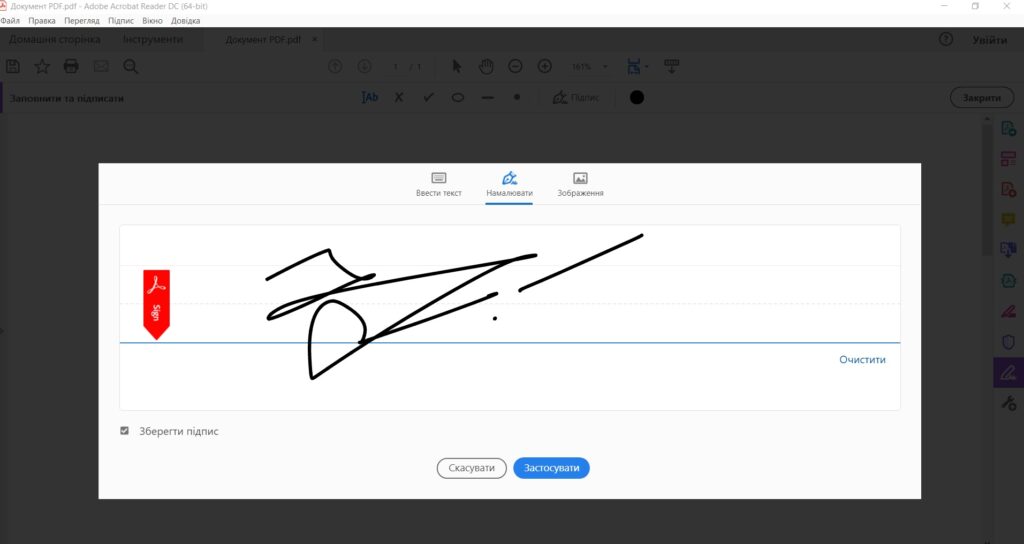
adobe7

  • Після того, як Ви натиснете «Застосувати», Ваш PDF-документ повернеться. Помістіть свій новий підпис там, де Ви хочете, на документі та клацніть лівою кнопкою миші. Після цього Ви можете змінити розмір або розташування підпису, якщо хочете.
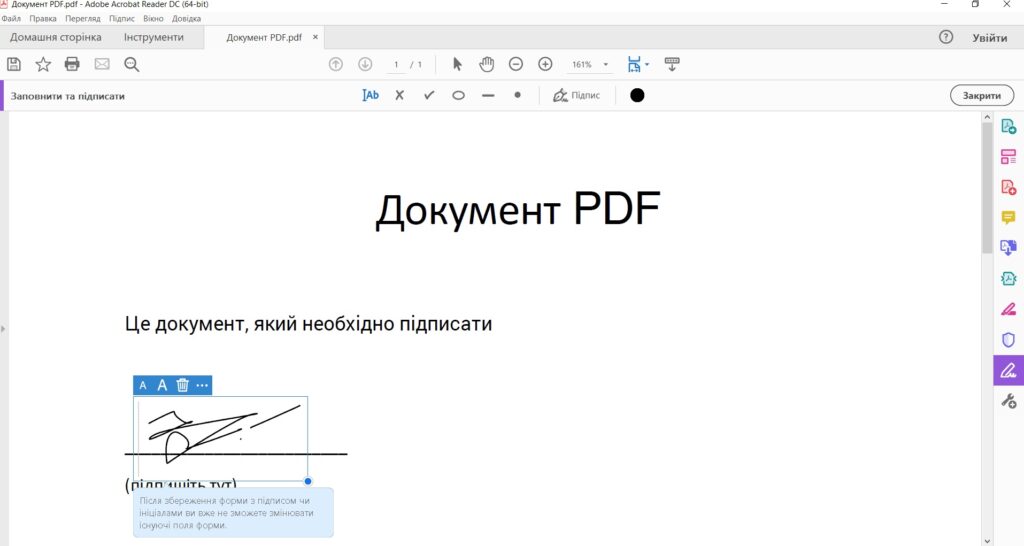
adobe8

І все готово! Тепер, якщо Ви хочете додати свій підпис до PDF-файлу, просто відкрийте документ за допомогою Adobe Acrobat Reader і натисніть значок «Підпис». Потім Ви можете вибрати збережений підпис і розмістити його там, де він Вам потрібен, у  PDF-документі. (Параметр «Додати ініціали» працює так само, але дає менше місця, тому Ви можете додати лише ініціали.) Якщо Ви хочете змінити свій підпис, просто клацніть знак «мінус» поруч із підписом і повторіть спробу.
adobe9

Adobe Acrobat Reader DC, звичайно, не єдина програма, яку можна використовувати для читання та/або редагування PDF-документа. Існує безліч інших програм із безкоштовними версіями, які дозволять Вам виконувати базову роботу з PDF- файлами, наприклад, HelloSign, eSign та SignWell. Однак більшість із цих безкоштовних версій мають обмеження — наприклад, SignWell дає змогу підписувати до трьох документів на місяць, а eSign — обробляти до двох документів на день. Adobe Reader не має обмежень щодо можливості підписувати документи, але якщо Ви хочете створити PDF-файл або експортувати його в інший формат, Вам доведеться отримати версію Pro.

- Advertisement -

О, привіт 👋
Приємно познайомитися!

Підпишіться, щоб щотижня отримувати найцікавіші статті на свою поштову скриньку.

Ми не розсилаємо спам! Ознайомтеся з нашою політикою конфіденційності для отримання додаткової інформації.

Перевірте свою поштову скриньку або папку зі спамом, щоб підтвердити підписку.

ТЕМИ:Adobe AcrobatMicrosoft EdgePDFWindowsцифровий підпис
Поділитися
Facebook Threads Копіювати посилання Друк
Що думаєте?
В захваті0
Сумно0
Смішно0
Палає0
Овва!0
Попередня стаття Як використовувати телефон Android як Bluetooth-мишку або клавіатуру Як використовувати телефон Android як Bluetooth-мишку або клавіатуру
Наступна стаття Як увімкнути режим інкогніто в браузері? ІНСТРУКЦІЯ Як увімкнути режим інкогніто в браузері? ІНСТРУКЦІЯ

В тренді

Чим небезпечні розумні пристрої для дому та як вберегтися від загроз?
5 днів тому
Як увімкнути безпечний пошук в інтернеті. ІНСТРУКЦІЯ
3 дні тому
Як безпечно скасувати підписку на спам-розсилки
Як безпечно скасувати підписку на спам-розсилки: Поради та рекомендації
5 днів тому
Як видалити історію голосових помічників: Google Assistant, Alexa, Siri та Bixby
5 днів тому
Апатія до приватності реальна - і у вас, мабуть, вона є
Апатія до приватності: чому люди свідомо йдуть на кіберризики
7 днів тому

Рекомендуємо

8 платних програм для ПК, які не варті ваших грошей
Гайди та поради

8 платних програм для ПК, які не варті ваших грошей

6 днів тому
Як знайти та видалити віруси на Windows ПК: 12 безкоштовних методів
Гайди та поради

Як знайти та видалити віруси на Windows ПК: 12 безкоштовних методів

1 тиждень тому
Чому користувачі масово переходять на Linux у 2025 році
Статті

Чому користувачі масово переходять на Linux у 2025 році

2 тижні тому
Microsoft виправила гальмування провідника Windows 11, але проблема глибша
Техногіганти

Microsoft виправила гальмування провідника Windows 11, але проблема глибша

2 тижні тому

Гарячі теми

  • Кібербезпека
  • Штучний інтелект
  • Смартфони
  • Комп'ютери
  • Соцмережі
  • Безпека дітей в Інтернеті

Приєднуйтесь

Ласкаво просимо до CyberCalm – вашого надійного провідника у світі цифрової безпеки та спокою!

Інформація
  • Про нас
  • Політика конфіденційності
  • Контакти
Навігація
  • Кібербезпека
  • Гайди та поради
  • Статті
  • Огляди
  • Техногіганти
CyberCalmCyberCalm
© 2025 Cybercalm. All Rights Reserved.
Cybercalm
Welcome Back!

Sign in to your account

Username or Email Address
Password

Lost your password?