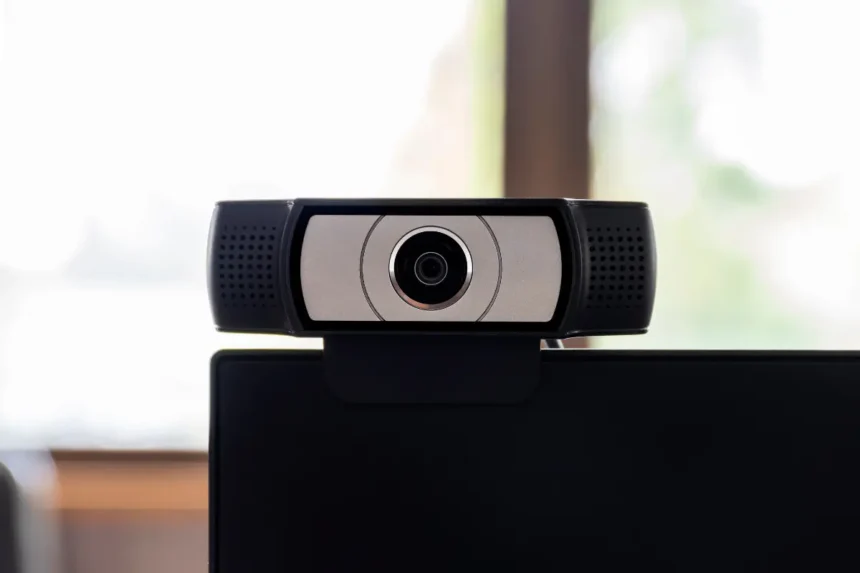
Вебкамери, мікрофони ноутбуків, смартфонів і навіть смарт-телевізорів — це цілодобові «вуха та очі» у вашому домі, які можна перетворити на інструмент стеження. Зловмисники роблять це за допомогою троянів віддаленого доступу (RAT), фішингу та зламаних застосунків. Розповідаємо, як перевірити дозволи на пристроях з iOS, Android, macOS і Windows, які індикатори активності камери треба знати в обличчя й чому самої наклейки на об’єктив недостатньо.
- Що таке камфектинг?
- Крок 1. Відмовтеся від «зайвих» застосунків для дзвінків
- Крок 2. Перевірте, які додатки мають доступ до камери та мікрофона
- Крок 3. Своєчасно оновлюйте ПЗ і прошивку
- Крок 4. Фізично закрийте камеру — але пам’ятайте про мікрофон
- Крок 5. Налаштуйте дозволи для вебсайтів у браузері
- Що робити, якщо є підозра на стеження
- Коротко: 7 правил цифрової гігієни проти камфектингу
Що таке камфектинг?
Несанкціонований доступ до камери називають камфектингом (camfecting) — від англійських слів camera і infecting. Зловмисник віддалено активує камеру або мікрофон жертви, найчастіше через троянські програми типу RAT (Remote Access Trojan), які потрапляють на пристрій разом із фішинговим листом, фальшивим оновленням або піратським застосунком. За даними дослідження Comparitech, готові набори для камфектингу зараз продаються у даркнеті, тож запустити атаку можуть навіть зловмисники без серйозних технічних навичок.
Це вже не екзотична загроза. У січні 2022 року британський суд засудив чоловіка до понад двох років в’язниці за те, що він через RAT і фейкові профілі у месенджерах проникав на пристрої жінок і дітей, перехоплював зображення з вебкамер і шукав компрометуючі фото. Роком раніше міжнародна поліцейська операція Європолу та ФБР проти продавців RAT Imminent Monitor завершилася арештом 13 найактивніших користувачів цього інструменту й вилученням 430 пристроїв.
Глобальні цифри також невтішні. За оцінкою ZipDo Education, близько 65% вебкамер у світі мають вразливе застаріле програмне забезпечення, а 88% інцидентів зі зламом пов’язані зі стандартними паролями, які користувачі ніколи не змінювали. У 70% випадків люди не розуміють, як саме їхня камера потрапила під контроль зловмисника.
Найгірша новина: індикатор активності камери — та сама зелена крапка чи світлодіод поряд з об’єктивом — не завжди вмикається під час злому. Якщо лампочка під’єднана не до фізичного контролера камери, а керується програмно, шкідливе ПЗ може її приглушити. Тому покладатися лише на цей сигнал не варто.
Крок 1. Відмовтеся від «зайвих» застосунків для дзвінків
Кожен додаток, який має доступ до камери чи мікрофона, — це окрема потенційна точка входу для зловмисника. Експерти називають це поверхнею атаки: що менша вона, то менше шансів у зламувача. Тому замість встановлення «нативних» клієнтів Zoom, Google Meet чи Microsoft Teams там, де це можливо, заходьте у відповідні сервіси через браузер.
Сам собою браузер не безпечніший за окремий застосунок — він теж може запитати доступ до камери. Проте такий доступ діє лише на час сесії й закривається після виходу зі сторінки. Окремий клієнт, навпаки, працює у фоні постійно, тримає з’єднання з серверами розробника й оновлюється автоматично — у тому числі завантажуючи нові права.
Що зробити просто зараз: перегляньте список програм на ПК та смартфоні й видаліть ті відеомесенджери й застосунки для аудіозаписів, якими реально не користувалися останні три місяці.
Крок 2. Перевірте, які додатки мають доступ до камери та мікрофона
Це найважливіший крок. Дозвіл, виданий три роки тому випадковому застосунку для редагування фото, працює досі — навіть якщо ви про нього забули. Нижче — актуальні шляхи для основних операційних систем у 2026 році. Інтерфейси можуть незначно відрізнятися залежно від виробника пристрою, але загальна логіка однакова.
На iPhone
- Відкрийте «Параметри» → «Приватність і безпека» → «Камера».
- Перегляньте список застосунків, що запитували доступ до камери. Вимкніть перемикач навпроти тих, кому камера насправді не потрібна (наприклад, ігри чи каталоги товарів).
- Поверніться й виконайте те ж саме в розділі «Мікрофон».
- Додатково перевірте «Розпізнавання мовлення» та «Локальна мережа» — ці дозволи часто видають доступ ширший, ніж очікує користувач.
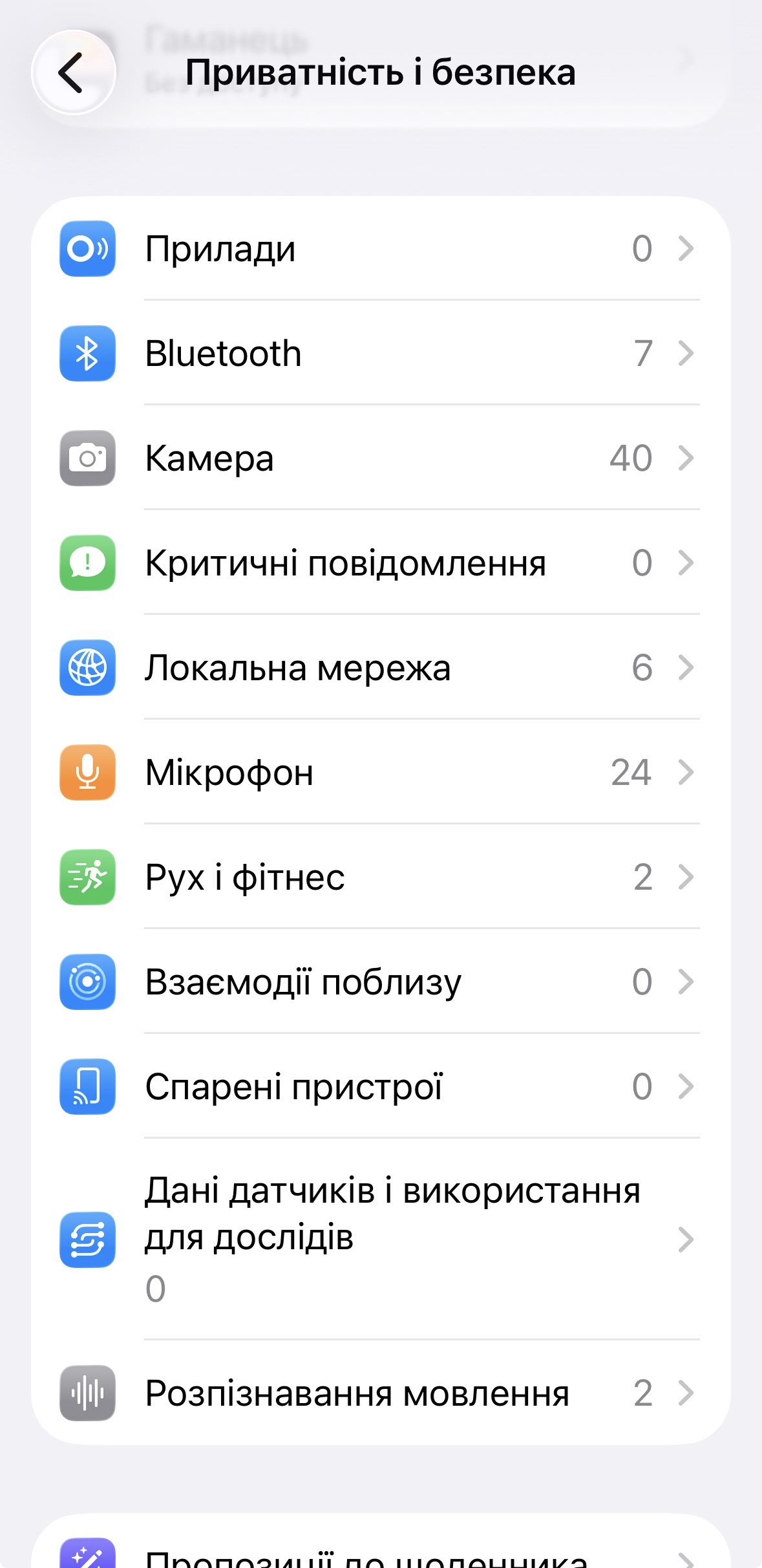
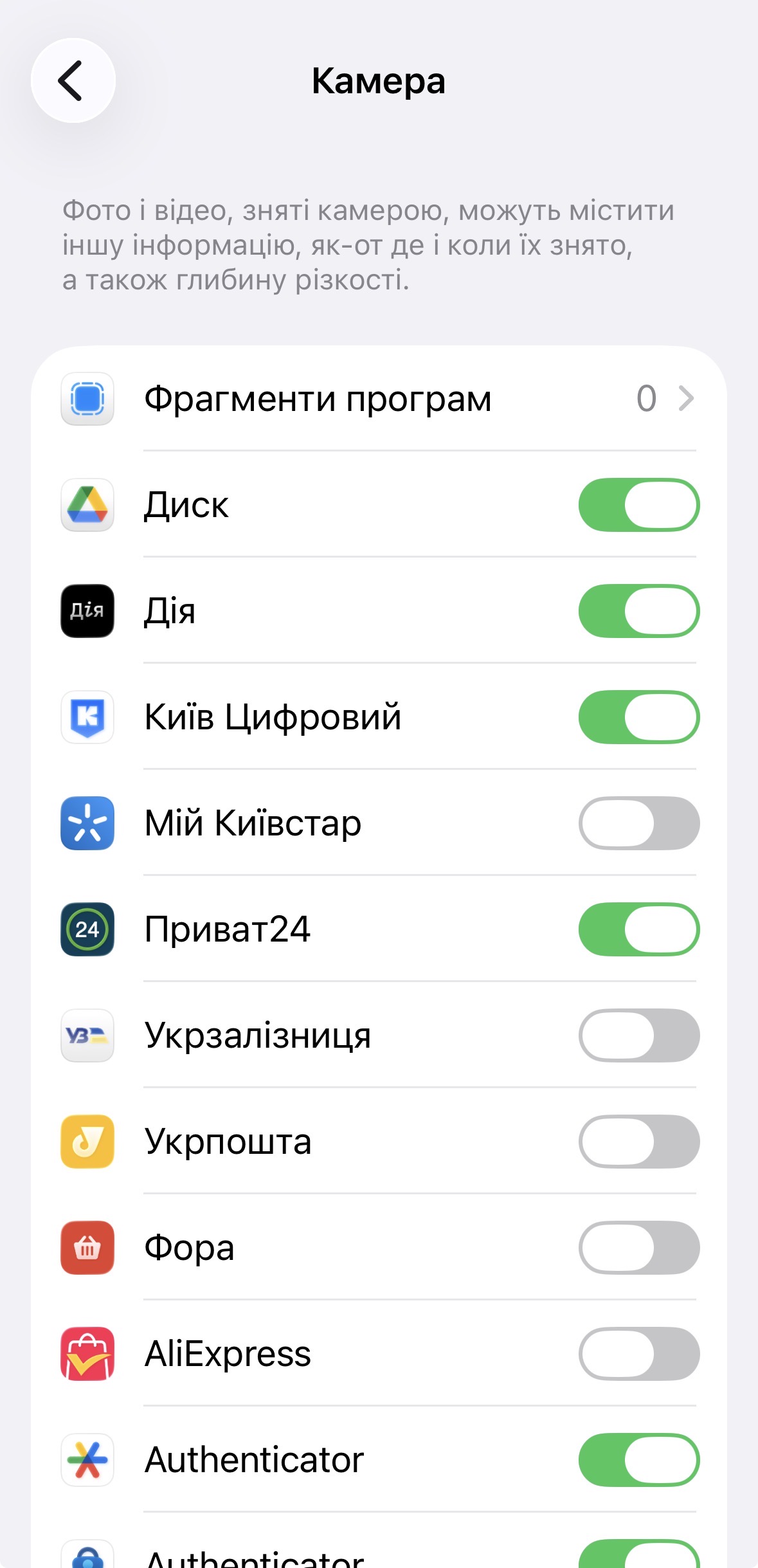
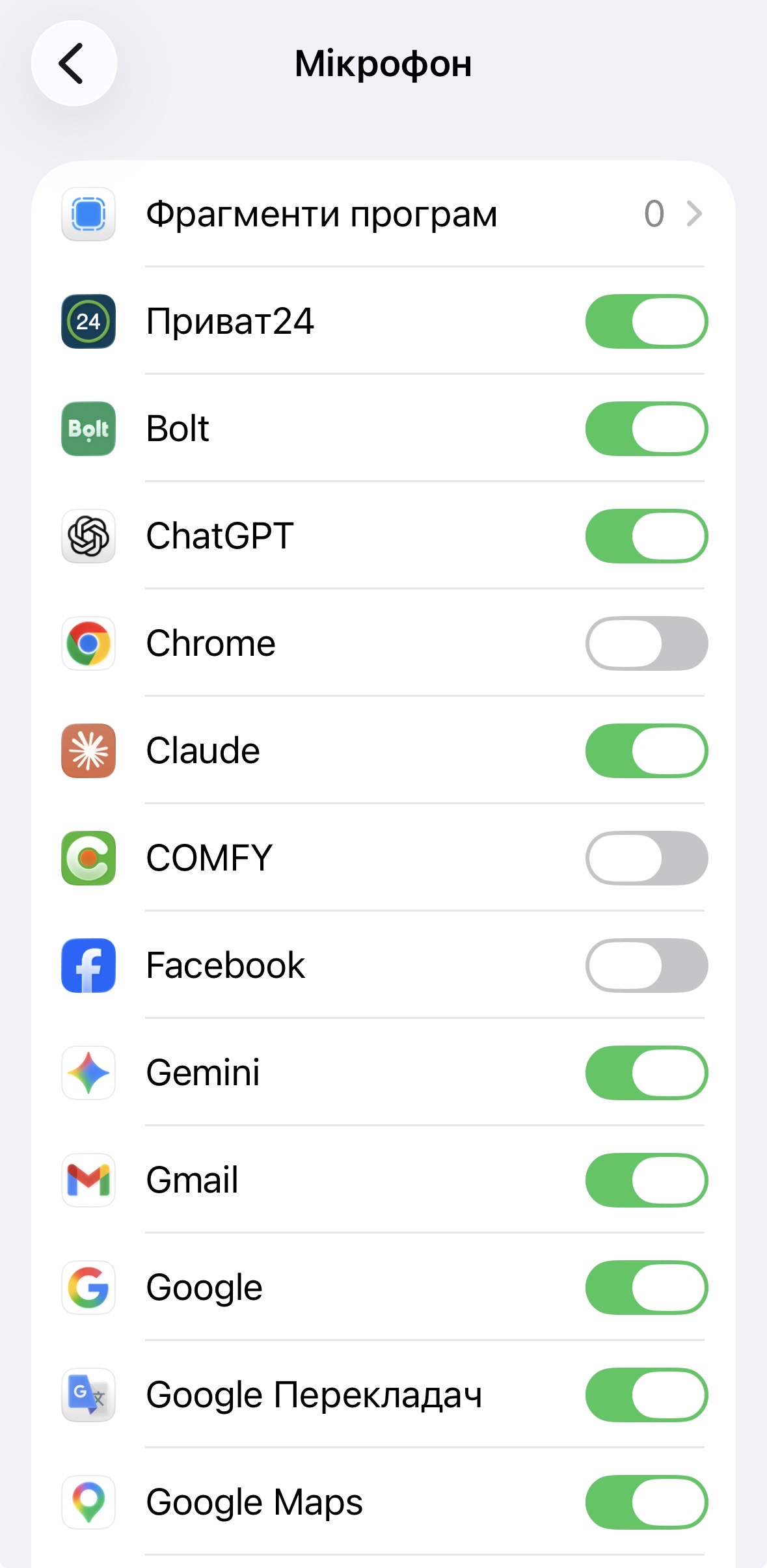
Індикатори активності. Apple вбудувала у верхній рядок iPhone дві крапки. Зелена означає, що активна камера (або камера разом із мікрофоном). Помаранчева — працює мікрофон. Проведіть пальцем униз від правого верхнього кута, щоб відкрити Центр керування і подивитися, який саме застосунок використовує датчик у цю мить.
Поради для iOS 18 та новіших версій: у розділі «Приватність і безпека» з’явилася опція «Перевірка безпеки» (Privacy Audit) — функція, яка аналізує, чим саме застосунок ділиться з розробником. Якщо ви помітили незвичну активність у системі, перейдіть у «Загальні» → «VPN і керування пристроєм» і видаліть усі профілі MDM (Mobile Device Management), яких ви не встановлювали особисто. Підозрілий MDM-профіль — типова ознака стеження за допомогою комерційного шпигунського ПЗ.
На смартфонах з Android
- Відкрийте «Налаштування» → «Безпека та конфіденційність» → «Конфіденційність» → «Диспетчер дозволів».
- Оберіть «Камера», щоб побачити повний список застосунків із доступом.
- Тапніть по кожному додатку, де доступ не потрібен, і виберіть «Не дозволяти».
- Поверніться у «Диспетчер дозволів», оберіть «Мікрофон» і виконайте ті ж дії.
Шлях може відрізнятися на смартфонах Samsung (One UI), Xiaomi (HyperOS), OPPO, Realme та інших оболонок. Загальний принцип — шукайте розділ «Конфіденційність», «Приватність» або «Дозволи». Якщо не можете знайти меню, скористайтеся вбудованим пошуком у налаштуваннях за словом «дозволи».
Індикатори активності. Починаючи з Android 12, у правому верхньому куті екрана з’являється зелений значок, коли який-небудь застосунок користується камерою або мікрофоном. Опустіть шторку, торкніться значка — і система покаже, яка саме програма зараз має доступ. У панелі швидких налаштувань Android є плитки «Доступ до камери» та «Доступ до мікрофона», якими можна повністю вимкнути ці датчики на рівні системи, якщо ви, наприклад, проводите конфіденційну розмову.
На комп’ютерах Mac (macOS Sequoia 15 та Tahoe 26)
- Відкрийте «Системні параметри» (System Settings) → «Приватність і безпека» (Privacy & Security).
- Зайдіть у розділ «Камера». Перегляньте перелік застосунків, які отримали дозвіл.
- Вимкніть перемикач навпроти кожного додатка, у якому камера не є критично важливою функцією.
- Поверніться у «Приватність і безпека» та повторіть процедуру для розділу «Мікрофон».
Індикатори активності в macOS. У верхній правій частині рядка меню зелена крапка означає роботу камери, помаранчева — мікрофона. Якщо натиснути на Центр керування у рядку меню, ви побачите назву застосунку, який звертається до пристрою. Починаючи з macOS Sonoma 14.4, є можливість приховати ці індикатори на зовнішніх дисплеях, але на основному екрані вони залишаються активними завжди.
На комп’ютері з Windows 11
- Натисніть клавіші Win + I, щоб відкрити «Параметри».
- Перейдіть у «Конфіденційність і безпека» → «Дозволи додатків» → «Камера».
- Переконайтеся, що перемикач «Доступ до камери» увімкнено лише для тих застосунків, які реально нею користуються.
- У підрозділі «Дозволити настільним програмам доступ до камери» уважно перегляньте список традиційних програм (Win32) — Microsoft визнає, що деякі настільні застосунки можуть не з’являтися у списку, але мати доступ до камери в обхід нових правил.
- Поверніться у «Дозволи додатків» і повторіть для «Мікрофон».
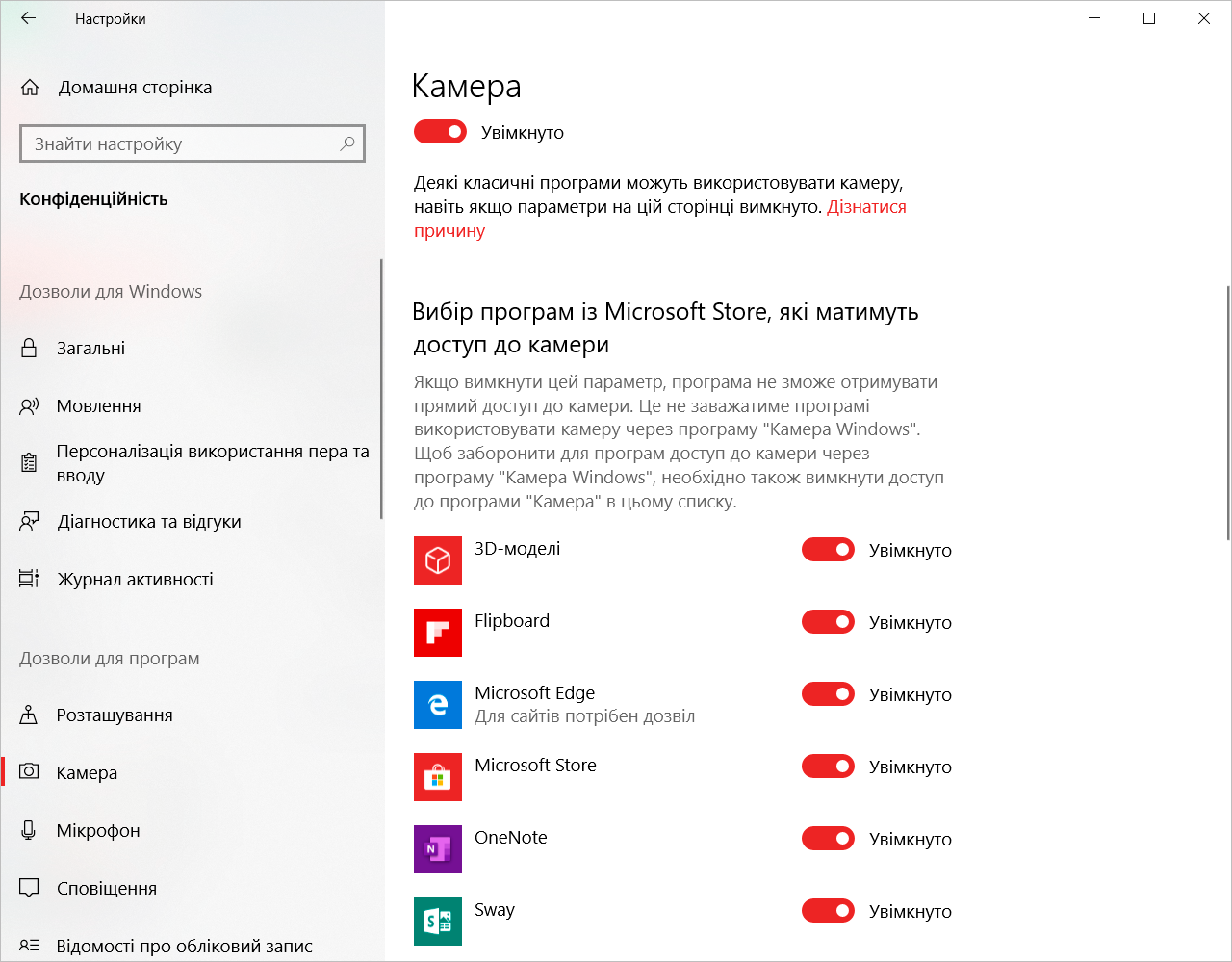
Що нового у Windows 11. У «Параметри» → «Конфіденційність і безпека» → «Камера» є секція «Остання активність» — система веде хронологічний журнал того, які застосунки і коли зверталися до камери чи мікрофона. Якщо ви бачите там назву програми, якою ніколи не користувалися у вказаний час, це привід для більш ретельної перевірки на шкідливе ПЗ.
Важливо для користувачів Windows 10: офіційна підтримка операційної системи припинена 14 жовтня 2025 року. Це означає, що нові вразливості, у тому числі ті, що стосуються несанкціонованого доступу до камери та мікрофона, більше не отримуватимуть безкоштовних виправлень. Перехід на Windows 11 або іншу актуальну ОС — найочевидніший крок до зменшення ризиків.
Крок 3. Своєчасно оновлюйте ПЗ і прошивку
Більшість успішних атак на камери й мікрофони експлуатують вразливості, для яких виробник уже випустив виправлення — але користувач його не встановив. Оновлення безпеки — це не косметика, а закриті «дірки», через які зловмисники потрапляють у вашу систему.
Мінімальний практичний чек-лист:
- увімкніть автоматичне оновлення операційної системи й застосунків на всіх пристроях, де воно доступне;
- раз на тиждень перевіряйте, чи з’явилися оновлення для браузера, відеомесенджерів і антивіруса вручну;
- оновлюйте прошивку зовнішніх вебкамер, розумних колонок і відеореєстраторів — про неї часто забувають, а саме ці пристрої найчастіше залишаються відкритими у Shodan та інших публічних базах;
- не відкладайте перезавантаження після оновлень: частина патчів безпеки активується лише після рестарту.
Крок 4. Фізично закрийте камеру — але пам’ятайте про мікрофон
Старий, але дієвий «метод Цукерберга» — наклейка чи спеціальна шторка-слайдер, яка фізично перекриває об’єктив. Це гарантований захист від відеоспостереження: жоден програмний експлойт не побачить того, що закрите непрозорим матеріалом. Сучасні ноутбуки Lenovo ThinkPad, Dell XPS, HP EliteBook і навіть деякі моделі MacBook поставляються з вбудованою фізичною шторкою на вебкамері — ThinkShutter, SafeShutter тощо.
З мікрофоном ситуація складніша. Заклеїти його скотчем недостатньо: вбудовані мікрофони ноутбуків і смартфонів сконструйовані так, щоб уловлювати звук навіть через тканину, корпус і м’яку оббивку. Єдині надійні рішення — це або повне програмне відключення мікрофона у налаштуваннях, або фізичний «глушник мікрофона» (microphone blocker) — спеціальний «джек-обманка», який змушує систему думати, що до 3,5 мм роз’єму під’єднаний зовнішній мікрофон, тому вбудований автоматично відключається.
Окремо про смартфони: у новіших iPhone і флагманських Android-моделях частину 3,5 мм роз’ємів вилучили, тож традиційний «глушник» там не спрацює. На цих пристроях надійніший захист — режим карантину (Lockdown Mode на iOS) для людей, які мають реальні підстави вважати себе мішенню точкових атак (журналісти, активісти, правозахисники).
Крок 5. Налаштуйте дозволи для вебсайтів у браузері
Окремо від системних дозволів свої правила доступу до камери та мікрофона тримають браузери. Сайт, який отримав доступ роки тому, може ним користуватися й сьогодні, якщо ви прямо не відкликали дозвіл.
Google Chrome (десктоп)
- Натисніть три крапки у правому верхньому куті → «Налаштування».
- Перейдіть у «Конфіденційність і безпека» → «Налаштування сайтів».
- Окремо відкрийте розділи «Камера» та «Мікрофон». Вилучіть сайти, яким ви більше не довіряєте, з переліку дозволених.
Safari (macOS)
- Запустіть Safari → у рядку меню оберіть «Safari» → «Параметри» (Settings).
- Перейдіть на вкладку «Вебсайти» (Websites).
- У лівому стовпчику оберіть «Камера», потім «Мікрофон» — і налаштуйте дозволи для кожного збереженого сайту окремо.
Mozilla Firefox
Відкрийте «Налаштування» → «Приватність і безпека». Прокрутіть до секції «Дозволи». Поряд із пунктами «Камера» та «Мікрофон» натисніть «Налаштування», щоб переглянути перелік сайтів і відкликати непотрібні дозволи.
Microsoft Edge
Перейдіть у «Параметри» → «Файли cookie та дозволи сайту» → «Камера» (або «Мікрофон»). Тут можна налаштувати, чи мають сайти право запитувати дозвіл, і керувати вже наданими.
Що робити, якщо є підозра на стеження
Зелена крапка вмикається без причини, у списку «Останньої активності» Windows бачите застосунки, які ніколи не відкривали, батарея смартфона раптово розряджається швидше, ніж зазвичай — усі ці ознаки можуть вказувати як на цілком безпечні фонові процеси, так і на справжнє стеження. Перш ніж кидатися переустановлювати систему, виконайте кілька базових кроків:
- просканируйте пристрій актуальним антивірусом і антишпигунським застосунком (для смартфонів — Malwarebytes, Bitdefender, Lookout; для ПК — Microsoft Defender разом з другим сканером, як-от Malwarebytes Anti-Malware);
- на iPhone перевірте «Параметри» → «Загальні» → «VPN та керування пристроєм» і видаліть невідомі профілі MDM;
- на Android увійдіть у «Налаштування» → «Безпека» → «Адміністратори пристрою» й відключіть будь-які записи, які ви не активували особисто;
- змініть паролі до головних акаунтів — Apple ID, Google, банківських застосунків, електронної пошти, месенджерів. Робіть це з іншого, чистого пристрою, щоб шкідливе ПЗ не перехопило нові облікові дані;
- увімкніть двофакторну автентифікацію скрізь, де це можливо;
- якщо підозри серйозні, зверніться до фахівців із цифрової безпеки. В Україні такі консультації безкоштовно надає «Лабораторія цифрової безпеки» (dslua.org) для журналістів, активістів і працівників громадських організацій.
Коротко: 7 правил цифрової гігієни проти камфектингу
- Не встановлюйте десктопні застосунки відеомесенджерів, якщо досить браузера.
- Раз на місяць переглядайте список застосунків і сайтів із доступом до камери та мікрофона. Відкликайте все зайве.
- Увімкніть автоматичне оновлення системи, браузера й антивірусного ПЗ.
- Користуйтеся фізичною шторкою на вебкамері ноутбука.
- Знайте у обличчя індикатори активності камери на своїй ОС — зелену й помаранчеву крапки.
- Не клацайте по підозрілих посиланнях у листах та месенджерах — більшість заражень починається з фішингу.
- Не використовуйте антивірусних продуктів російського походження (Kaspersky, Dr.Web) — їх рекомендовано виключити з переліку довірених інструментів і державним органам, і пересічним користувачам в Україні.