
Переглядаючи цей сайт, ви погоджуєтесь з нашою політикою конфіденційності
Прийняти
  • Про нас
  • Політика конфіденційності
  • Контакти
CyberCalm
  • Кібербезпека
    КібербезпекаПоказати ще
    PIN-код на 4 і 6 цифр: чому довший код не гарантує безпеки — і що справді захищає смартфон
    PIN-код на 4 і 6 цифр: чому довший код не гарантує безпеки — і що справді захищає смартфон
    1 день тому
    Атака «браузер у браузері»: як фальшиве вікно входу краде ваші паролі
    Атака «браузер у браузері»: як фальшиве вікно входу краде ваші паролі
    2 дні тому
    caida mundial whatsapp instagram facebook 9 2033422429
    Понад 20 000 акаунтів Instagram викрали через злам ШІ-системи підтримки Meta
    4 дні тому
    Понад 116 000 систем Minecraft уражено шкідливим ПЗ WeedHack
    Понад 116 000 систем Minecraft уражено шкідливим ПЗ WeedHack
    1 тиждень тому
    ШІ-помічник Meta дозволив хакерам легко захоплювати акаунти Instagram — навіть із двофакторною автентифікацією
    ШІ-помічник Meta дозволив хакерам легко захоплювати акаунти Instagram — навіть із двофакторною автентифікацією
    2 тижні тому
  • Гайди та поради
    Гайди та поради
    Корисні поради, які допоможуть вам почуватися безпечно в мережі, а також маленькі хитрощі у користуванні вашими гаджетами.
    Показати ще
    Топ-новини
    Як перенести Telegram на інший телефон
    Як перенести Telegram на інший телефон. ІНСТРУКЦІЯ
    1 рік тому
    Google Takeout: як отримати доступ до своїх даних з усіх сервісів Google
    Google Takeout: як отримати доступ до своїх даних з усіх сервісів Google
    1 рік тому
    Як керувати телефоном віддалено, якщо він залишився вдома
    Як керувати телефоном віддалено, якщо він залишився вдома
    1 рік тому
    Останні новини
    Чому варто припинити використовувати графічний ключ для захисту телефона на Android
    1 день тому
    Прихована функція Android сканує ваші фото на «чутливий вміст»: що таке SafetyCore і як це вимкнути
    2 дні тому
    5 найкращих безкоштовних програм для сканування для iPhone та Android
    3 дні тому
    Як безкоштовно отримати Word, Excel і PowerPoint: легальні способи
    4 дні тому
  • Статті
    Статті
    Цікаві статті про світ технологій, інтернет та кіберзахист. Розбираємо складні теми, від штучного інтелекту до безпеки даних та Big Data. Аналітика для допитливих та професіоналів.
    Показати ще
    Топ-новини
    Для яких завдань потрібен VDS сервер: реальні приклади та особистий досвід
    Для яких завдань потрібен VDS сервер: реальні приклади та особистий досвід
    7 місяців тому
    Які послуги входять в обслуговування орендованого сервера
    Які послуги входять в обслуговування орендованого сервера
    7 місяців тому
    VPS-хостинг: від «просто працює» до «літає» — тактичний посібник
    VPS-хостинг: від «просто працює» до «літає» — тактичний посібник
    2 місяці тому
    Останні новини
    Encrypted Spaces: відкрита основа для застосунків зі справжнім наскрізним шифруванням
    1 день тому
    Агентство чи фрілансер для контекстної реклами: плюси і мінуси кожного варіанту
    3 дні тому
    Що таке DoS- та DDoS-атаки: як зловмисники «кладуть» сайти й що з цим робити
    1 тиждень тому
    Навіщо проводять аудит рекламних кампаній?
    2 тижні тому
  • Огляди
    ОглядиПоказати ще
    Заборона соцмереж для дітей: які країни вже ввели обмеження і де готують закони
    Заборона соцмереж для дітей: які країни вже ввели обмеження і де готують закони
    5 години тому
    Кому і навіщо потрібен Mac mini: для кого створено найкомпактніший настільний Mac
    Кому і навіщо потрібен Mac mini: для кого створено найкомпактніший настільний Mac
    1 тиждень тому
    Найкращі альтернативи AirPods у 2026 році: огляд моделей для Android, Windows та iOS
    Найкращі альтернативи AirPods у 2026 році: огляд моделей для Android, Windows та iOS
    2 місяці тому
    Google випустила десктопний застосунок для Windows: як він змінює роботу з пошуком і особистими даними
    Google випустила десктопний застосунок для Windows: як він змінює роботу з пошуком і особистими даними
    2 місяці тому
    GrapheneOS: як влаштована найзахищеніша мобільна ОС — і чому вона не йде на поступки
    GrapheneOS: як влаштована найзахищеніша мобільна ОС — і чому вона не йде на поступки
    3 місяці тому
  • Техногіганти
    • Google
    • Apple
    • Microsoft
    • Meta
    • OpenAI
    • Anthropic
    • xAI
    • Samsung
  • Теми
    • Комп’ютери
    • Смартфони
    • Електронна пошта
    • Windows
    • Linux
    • Android
    • iPhone
    • VPN
    • Штучний інтелект
    • Робототехніка
Соцмережі
  • Facebook
  • Instagram
  • YouTube
  • TikTok
  • X (Twitter)
  • Threads
Спеціальні теми
  • Кібервійна
  • Маніпуляції в медіа
  • Дезінформація
  • Безпека дітей в Інтернеті
  • Розумний будинок
Інше
  • Сканер безпеки сайту
  • Архів
//

Ласкаво просимо до CyberCalm – вашого надійного провідника у світі цифрової безпеки та спокою!

Читання: Як виявити програми для стеження на вашому ноутбуці
Розмір шрифтаAa
CyberCalmCyberCalm
Пошук
  • Техногіганти
    • Комп’ютери
    • Смартфони
    • Соцмережі
    • Google
    • Android
    • Apple
    • Windows
    • Linux
    • Штучний інтелект
    • Безпека дітей в інтернеті
  • Кібербезпека
  • Гайди та поради
  • Статті
  • Огляди
  • Сканер безпеки сайту
  • Архів
Follow US
  • Про проєкт Cybercalm
  • Політика конфіденційності
  • Контакти
© 2025 Cybercalm. All Rights Reserved.
Головна / Гайди та поради / Як виявити програми для стеження на вашому ноутбуці

Як виявити програми для стеження на вашому ноутбуці

Гайди та поради
8 місяців тому
Поширити
9 хв. читання
Як виявити програми для стеження на вашому ноутбуці

Чи виникало у вас відчуття, що хтось стежить за вами через ваш ноутбук? Якщо ваш пристрій поводиться дивно, це може бути не просто параноя. На щастя, існують прості способи виявити приховані програми для стеження та повернути контроль над своєю приватністю.

Зміст
  • 1. Зверніть увагу на незвичну поведінку
  • 2. Проскануйте систему на наявність шкідливого ПЗ
  • 3. Перевірте розширення браузера
  • 4. Перевірте доступ до веб-камери та мікрофона
  • 5. Перевірте встановлені програми
  • 6. Перегляньте програми автозапуску
  • 7. Перевірте мережеву активність

1. Зверніть увагу на незвичну поведінку

Однією з перших ознак того, що хтось міг встановити програмне забезпечення для стеження на ваш ноутбук, є помітна зміна у його роботі. Цей самий метод можна використовувати для виявлення шкідливого ПЗ на вашому смартфоні.

Програми для стеження часто працюють у фоновому режимі, тихо збираючи дані або фіксуючи вашу активність, що може навантажувати систему та призводити до незвичної поведінки. Якщо ваш ноутбук став повільнішим, довше завантажується, швидше розряджає батарею, або його вентилятори незвично гучно працюють навіть коли ви не запускаєте ресурсомісткі програми – це може бути ознакою того, що щось не так.

Зверніть увагу на спливаючі вікна, особливо в незвичних місцях, наприклад, коли ви не користуєтесь браузером, або на незвичне збільшення кількості рекламних вікон на ваших улюблених сайтах. Також слідкуйте за частими збоями, причину яких ви не можете визначити, або неочікуваними перезавантаженнями.

- Advertisement -

Якщо ви часто використовуєте мобільну точку доступу для підключення ноутбука до інтернету, неочікуване зростання використання трафіку може бути ще одним тривожним сигналом. Програмне забезпечення для стеження може спричиняти всі ці проблеми. Коротше кажучи, довіряйте своїй інтуїції. Якщо ваш ноутбук працює не так як зазвичай, ймовірно, з ним дійсно щось не так.

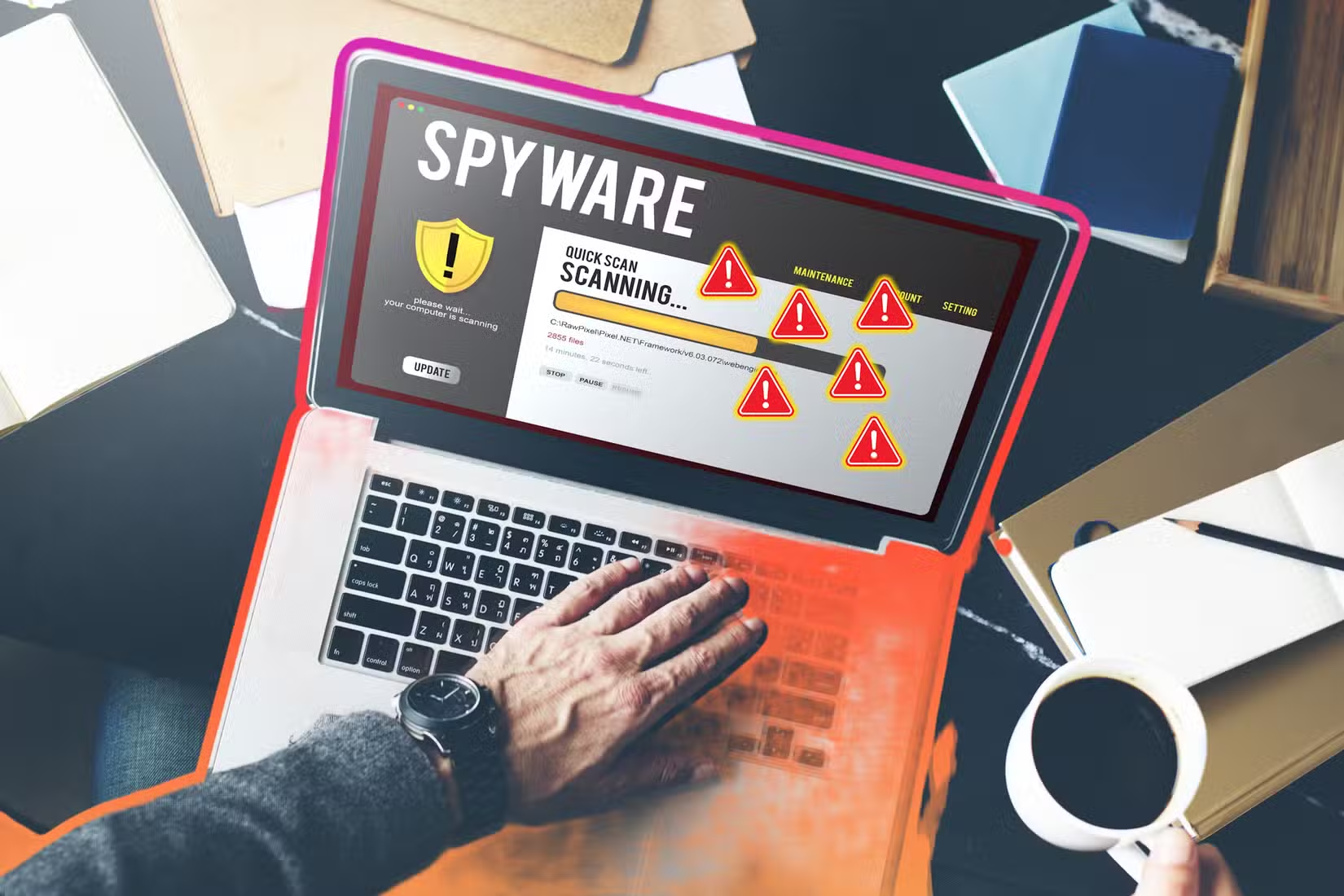
2. Проскануйте систему на наявність шкідливого ПЗ
person using laptop for spyware scan with warning signs

Особливістю сучасного шкідливого ПЗ є те, що воно більш скритне порівняно зі старими версіями, що значно ускладнює виявлення звичайними способами, такими як випадкові спливаючі вікна. На щастя, багато інструментів для стеження, особливо кейлогери та шпигунське ПЗ, класифікуються як шкідливе програмне забезпечення надійними антивірусними програмами.

За допомогою цих програм ви можете виконати повне сканування системи, щоб виявити та усунути загрози до того, як вони завдадуть більшої шкоди. Вбудовані інструменти безпеки, такі як Microsoft Windows Defender та Apple XProtect, можуть здаватися не вартими вашої уваги, але я рекомендую використовувати їх як перший захисний рубіж.

Переконайтеся, що ваші вірусні бази оновлені, а потім виконайте повне сканування замість швидкого, оскільки програмне забезпечення для стеження може ховатися глибоко в системних файлах.

Якщо ви не задоволені результатами сканування, розгляньте можливість використання надійного стороннього антивірусу або антишпигунського рішення, такого як Malwarebytes чи Bitdefender. Ці інструменти часто виявляють загрози, які можуть пропустити стандартні програми.

Деякі з них навіть пропонують спеціальні функції для виявлення кейлогерів, руткітів та інструментів віддаленого доступу. Але вони не є безкоштовними або дешевими. Тому перед придбанням переконайтеся, що антивірусне програмне забезпечення має всі необхідні функції.

3. Перевірте розширення браузера

Розширення браузера можуть бути корисними, але також можуть бути інструментами для стеження за вашою активністю. Шкідливі або підозрілі розширення можуть відстежувати звички перегляду, показувати рекламу, записувати натискання клавіш або навіть перенаправляти вас на фейкові сайти для викрадення інформації. Саме тому перевірка розширень браузера є важливою при пошуку програмного забезпечення для стеження.

- Advertisement -

Уважно перегляньте список і зверніть увагу на все, що ви не впізнаєте або не пам’ятаєте, що встановлювали. Особливу увагу приділіть розширенням, які стверджують, що пропонують утилітарні функції, такі як підвищення безпеки – вони іноді використовуються як маскування для шпигунського ПЗ.

Також ознайомтеся з цим списком розширень Chrome, які виглядають легітимно, але шпигують за вами, і переконайтеся, що жодне з них не встановлено. Для безпеки використовуйте перевірені розширення від надійних розробників. Надалі перевіряйте безпеку розширень перед їх встановленням у Chrome, Firefox чи будь-якому іншому браузері.

4. Перевірте доступ до веб-камери та мікрофона

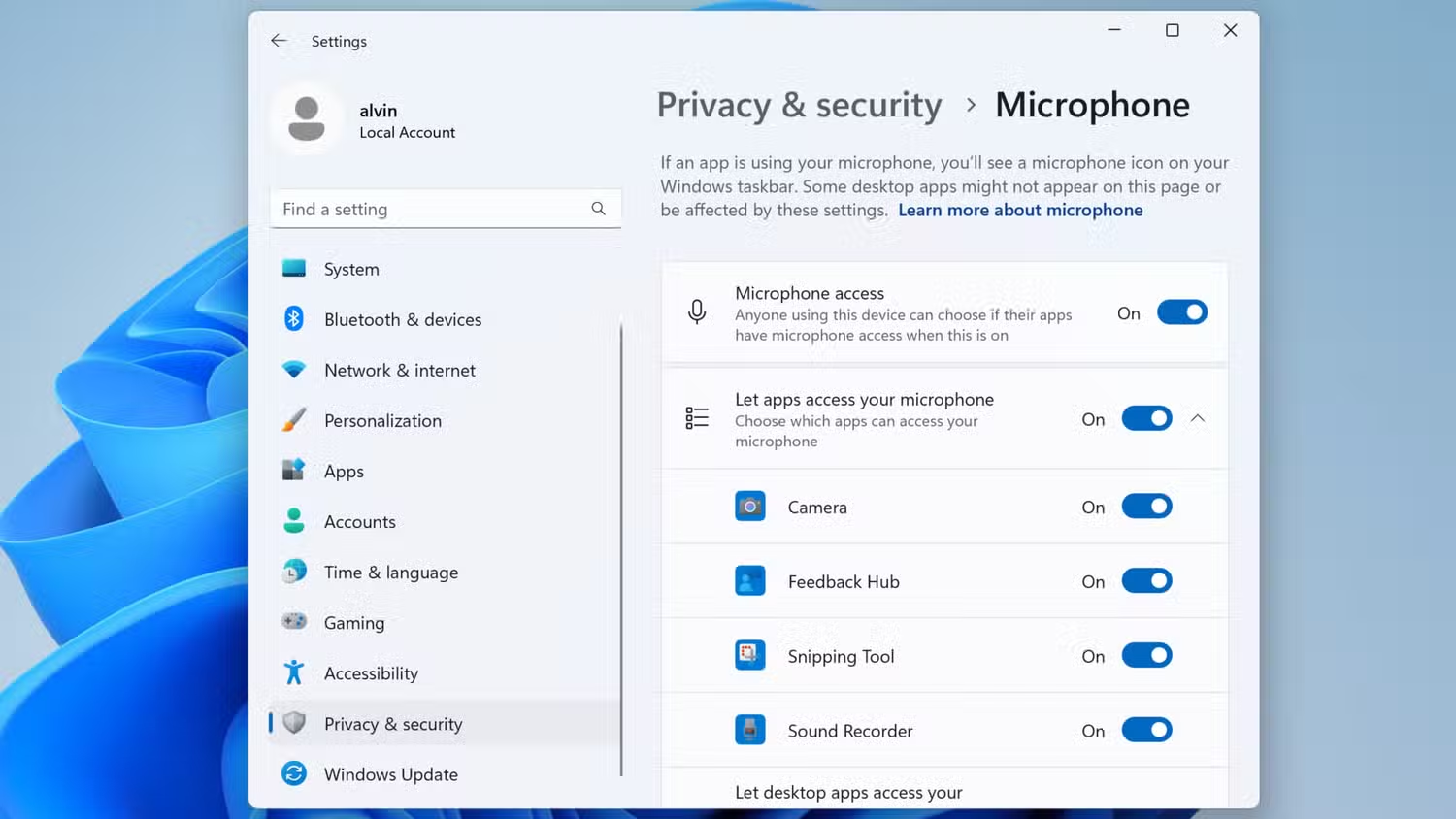
Один із найбільш тривожних способів стеження за вами – це таємний доступ до веб-камери або мікрофона вашого ноутбука. Через це вам слід регулярно перевіряти, які програми мають доступ до вашої веб-камери та мікрофона.

На Windows 11 натисніть значок Windows, перейдіть до Налаштування > Конфіденційність та безпека, потім прокрутіть вниз до Дозволи програм. Зі списку виберіть Камера або Мікрофон і прокрутіть сторінку вниз, щоб побачити, які програми мають дозвіл для вибраного сенсора.
microphone access windows 11

На macOS перейдіть до Системні налаштування > Конфіденційність та безпека, потім виберіть Камера або Мікрофон зі списку.

macos settings app showing apps that have access to the camera

На відповідних сторінках шукайте будь-які програми, які ви не впізнаєте або яким навмисно не надавали доступу. Якщо не впевнені, вимкніть програму та подивіться, чи щось перестане працювати.

- Advertisement -

Іншим способом дізнатися, що за вами стежать, є випадкове вмикання індикатора веб-камери без вашого втручання. Однак це не завжди може бути ознакою, оскільки деякі складні програми для стеження можуть вимкнути індикатор під час запису, що ускладнює виявлення.

Також: 7 ознак того, що вашу веб-камеру зламали, та як убезпечити себе

5. Перевірте встановлені програми

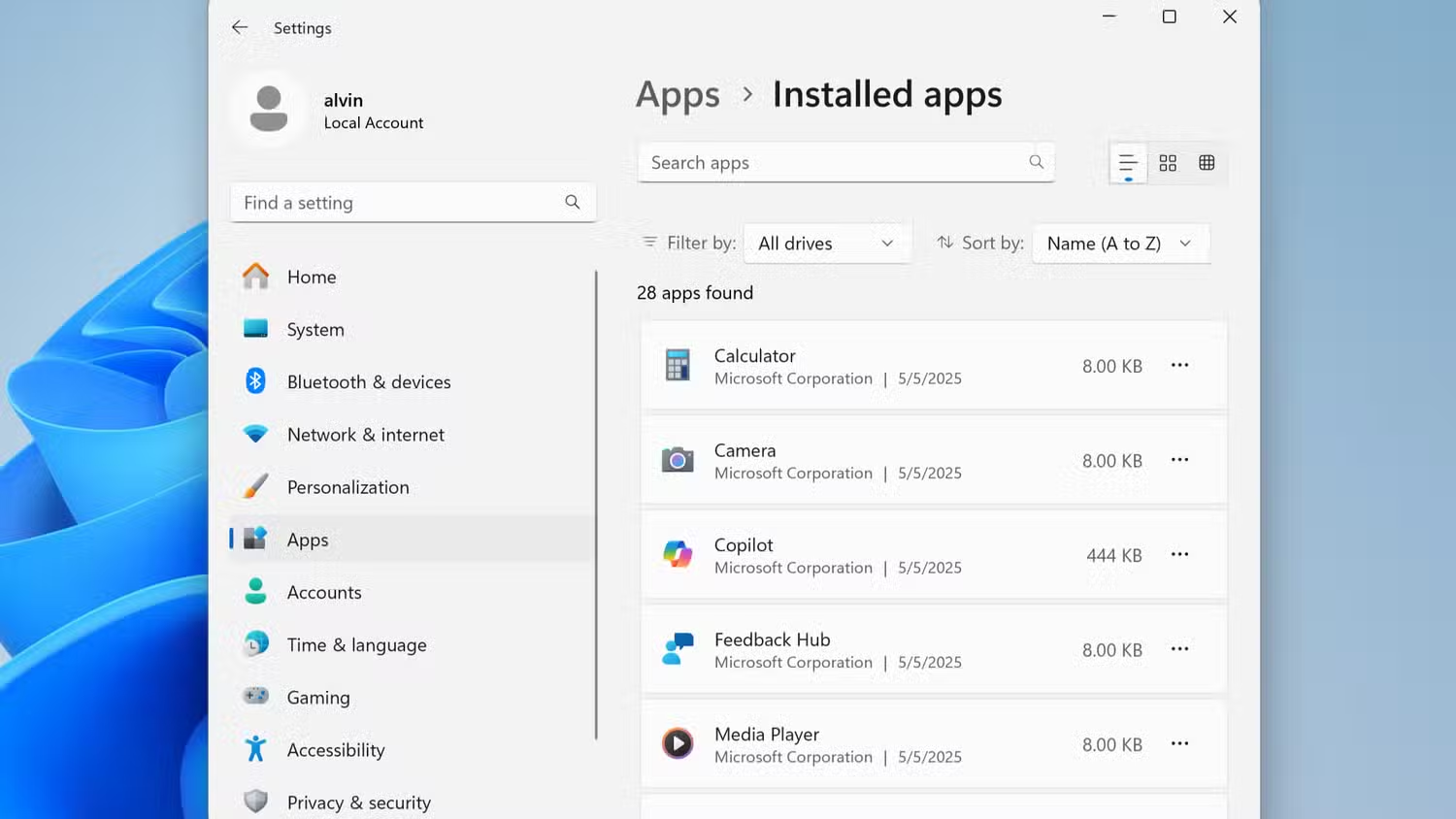
Часто програмне забезпечення для стеження маскується під нешкідливу або маловідому програму, намагаючись змішатися з легітимними додатками. Ці програми можуть навіть встановлювати додаткові додатки у фоновому режимі без вашого відома. Саме тому періодичний перегляд усього встановленого програмного забезпечення на вашому ноутбуці є необхідним, особливо якщо ви підозрюєте, що хтось міг втрутитися у ваш пристрій.

На Windows 11 відкрийте Налаштування та перейдіть до Програми > Встановлені програми, щоб переглянути список встановлених додатків.
windows 11 settings app showing the list of installed apps

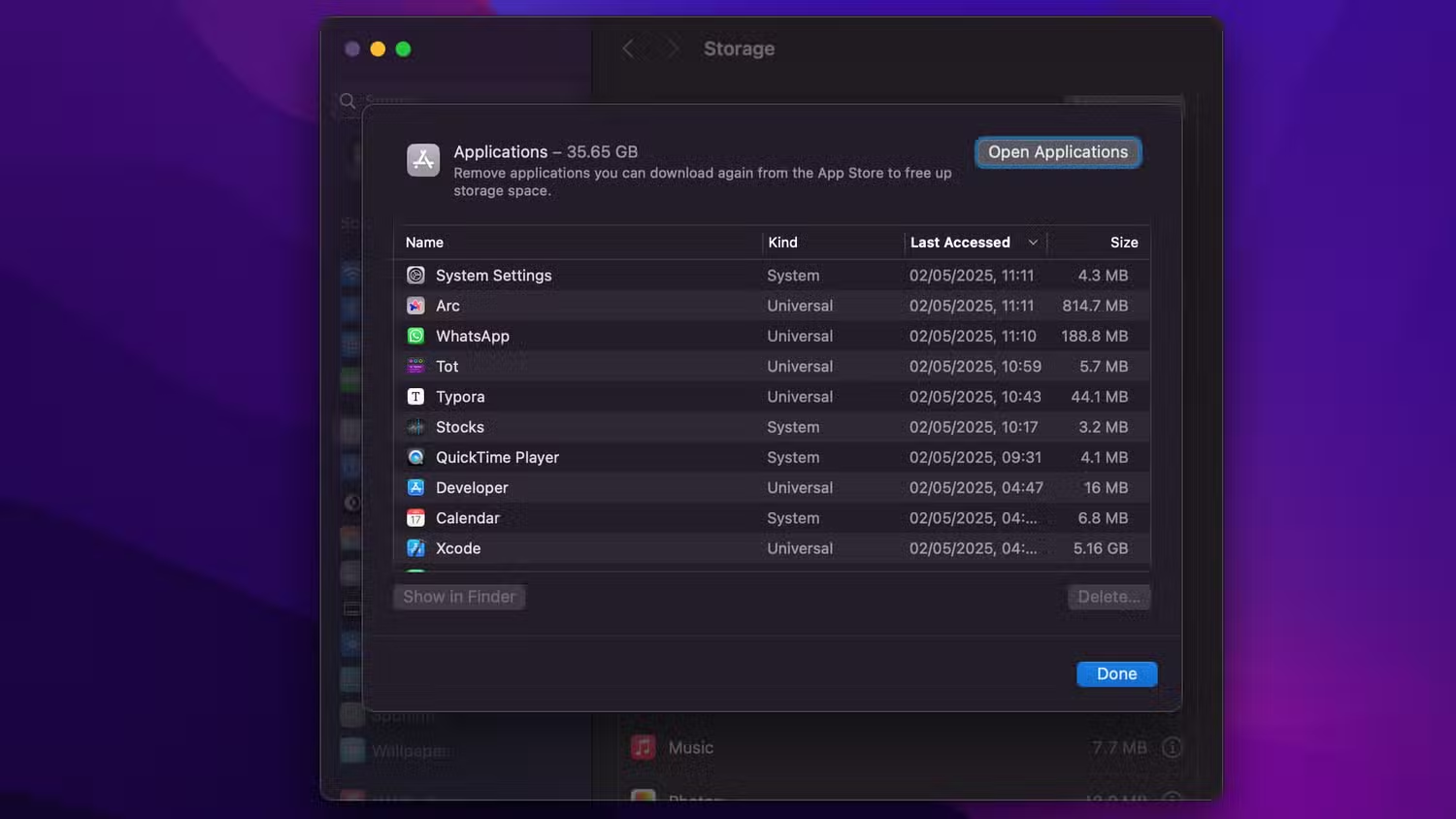
На macOS відкрийте папку Програми або перейдіть до Системні налаштування > Загальні > Сховище > Програми, щоб отримати аналогічний огляд.
viewing installed apps on macos

Перегляньте кожен елемент у списку та шукайте все, що здається незнайомим, має загальну назву або було встановлено нещодавно без вашого відома. Якщо ви не впевнені щодо конкретної програми, простий пошук в інтернеті за її назвою, розробником, функціональністю або відгуками може допомогти визначити її легітимність.

6. Перегляньте програми автозапуску

Багато типів програмного забезпечення для стеження призначені для автоматичного запуску при включенні ноутбука, щоб вони могли негайно почати збирати дані, не привертаючи до себе уваги. Це типово навіть для програм стеження за працівниками.

- Advertisement -

Тому перегляд програм автозапуску – розумний спосіб виявити приховані інструменти, що працюють у фоновому режимі.

На Windows 11 натисніть Ctrl + Shift + Esc, щоб відкрити Диспетчер завдань, потім натисніть Програми автозапуску в лівій бічній панелі. Це показує список усіх програм, налаштованих на запуск при завантаженні системи.
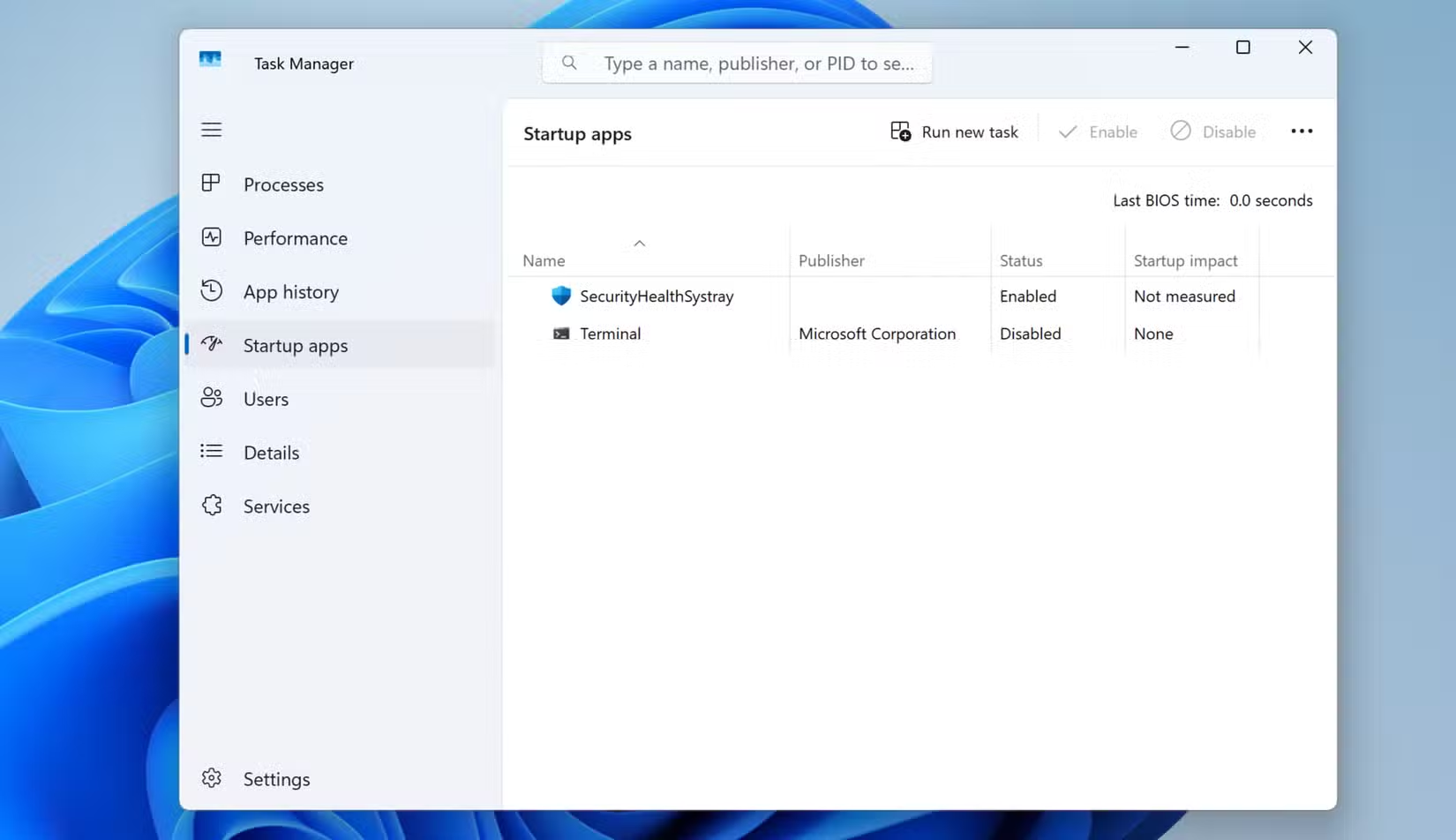
viewing start up apps page in windows 11

На macOS перейдіть до Системні налаштування > Загальні > Елементи входу та розширення, щоб побачити аналогічний список.

viewing all the apps that start at login on macos

7. Перевірте мережеву активність

Унікальною особливістю програмного забезпечення для стеження є те, що воно часто надсилає дані назад власнику, будь то ваші натискання клавіш, знімки екрана, аудіозаписи чи журнали активності. Це означає, що воно часто використовуватиме ваше інтернет-з’єднання, навіть коли ви нічого не робите в мережі.

Через це перевірка мережевої активності вашого ноутбука може допомогти вам виявити будь-які незвичні передачі даних, що вказують на шпигунське ПЗ.

На Windows знайдіть Resource Monitor і виберіть його з результатів пошуку. Після відкриття виберіть вкладку Network для детального перегляду використання мережі.
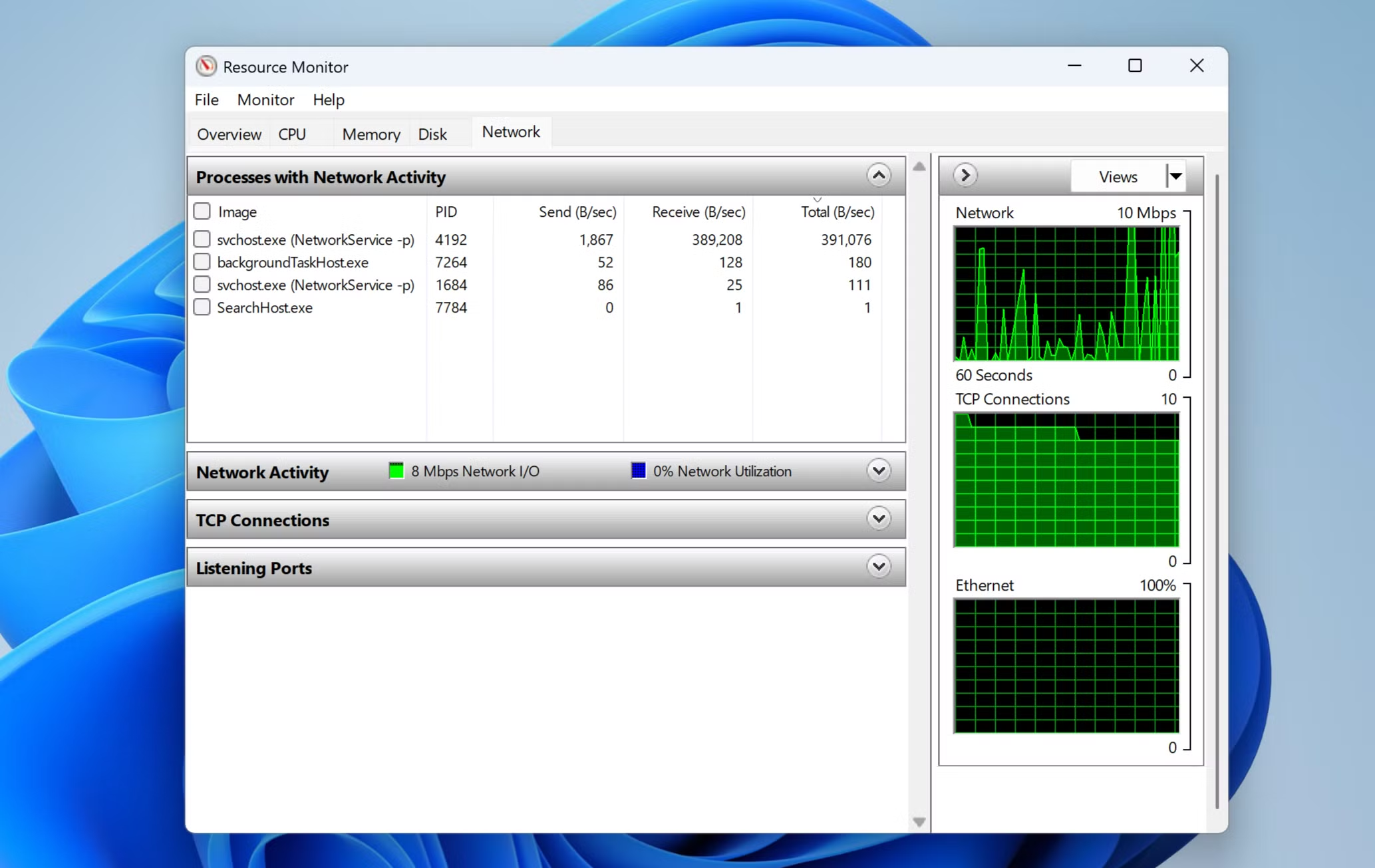
- Advertisement -

windows 11 resource monitor showing network usage

На macOS відкрийте Монітор активності та натисніть на вкладку Мережа.
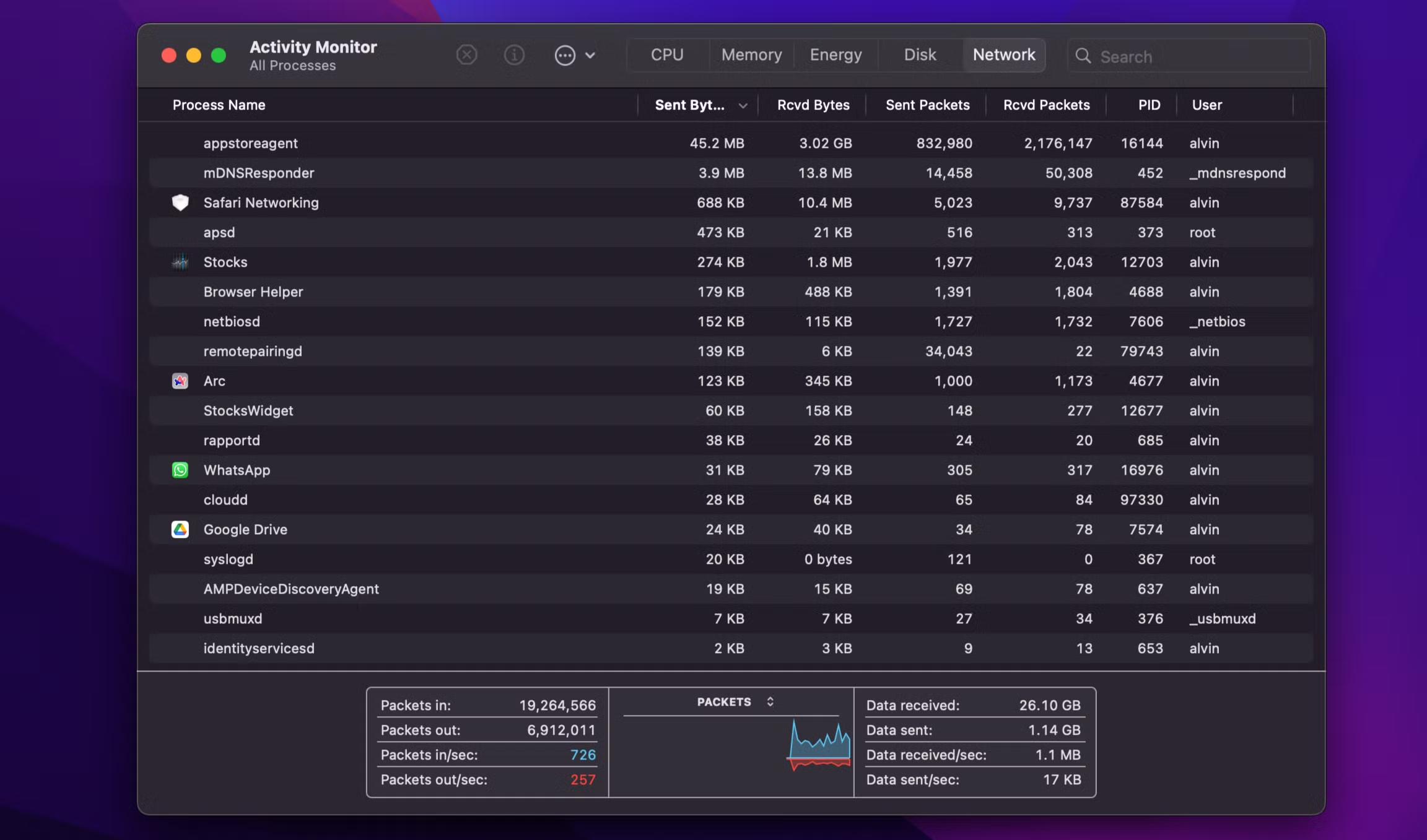
viewing network usage in macos activity monitor app

Переглядаючи використання мережі, шукайте незнайомі процеси або програми, які постійно надсилають або отримують дані у фоновому режимі. Часті, необґрунтовані сплески у використанні мережі можуть бути тривожним сигналом.

Окрім Монітора ресурсів та Монітора активності, ви можете використовувати сторонні інструменти для моніторингу мережевої активності на Linux, macOS та Windows. На Windows ви можете використовувати GlassWire або NetBalancer. На macOS чудовим вибором є LuLu.

Якщо у вас є підозри, що хтось стежить за вашим комп’ютером, але ви не бачите очевидних ознак, перевірте вашу систему на наявність незнайомих програм, перевірте мережевий трафік, перегляньте програми автозапуску та розширення браузера. Найкращий підхід – почати з простих методів і поступово переходити до більш складних.


О, привіт 👋
Приємно познайомитися!

Підпишіться, щоб щотижня отримувати найцікавіші статті на свою поштову скриньку.

Ми не розсилаємо спам! Ознайомтеся з нашою політикою конфіденційності для отримання додаткової інформації.

Перевірте свою поштову скриньку або папку зі спамом, щоб підтвердити підписку.

ТЕМИ:виявлення загрозКомп'ютеристеженняшпигунське ПЗ
Поділитися
Facebook Threads Копіювати посилання Друк
Що думаєте?
В захваті0
Сумно0
Смішно0
Палає0
Овва!0
Попередня стаття Windows 11 отримує нову функцію безпеки — Administrator Protection Windows 11 отримує нову функцію безпеки — Administrator Protection
Наступна стаття Чи зроблять нові оновлення ChatGPT безпечнішим для психічного здоров'я Чи зроблять нові оновлення ChatGPT безпечнішим для психічного здоров’я?

В тренді

Android Auto: 5 поширених помилок, які заважають комфортній поїздці
Android Auto: 5 помилок, які заважають комфортній поїздці
5 днів тому
5 найкращих безкоштовних програм для сканування для iPhone та Android
3 дні тому
Заборона соцмереж для дітей: які країни вже ввели обмеження і де готують закони
5 години тому
Android System SafetyCore сканує ваші фотографії на наявність «конфіденційного вмісту» - як його зупинити
Прихована функція Android сканує ваші фото на «чутливий вміст»: що таке SafetyCore і як це вимкнути
2 дні тому
Encrypted Spaces: відкрита основа для застосунків зі справжнім наскрізним шифруванням
1 день тому

Рекомендуємо

Microsoft усунула рекордні 206 вразливостей Windows — серед них три zero-day
Техногіганти

Microsoft усунула рекордні 206 вразливостей Windows — серед них три zero-day

1 день тому
Кому і навіщо потрібен Mac mini: для кого створено найкомпактніший настільний Mac
Огляди

Кому і навіщо потрібен Mac mini: для кого створено найкомпактніший настільний Mac

1 тиждень тому
Як почистити екран ноутбука, не пошкодивши його
Гайди та поради

Як почистити екран ноутбука, не пошкодивши його

2 тижні тому
12 розширень для Google Chrome: продуктивність і ШІ у вашому браузері
Гайди та поради

12 розширень для Google Chrome: продуктивність і ШІ у вашому браузері

4 тижні тому

Гарячі теми

  • Кібербезпека
  • Штучний інтелект
  • Смартфони
  • Комп'ютери
  • Соцмережі
  • Безпека дітей в Інтернеті

Приєднуйтесь

Ласкаво просимо до CyberCalm – вашого надійного провідника у світі цифрової безпеки та спокою!

Інформація
  • Про нас
  • Політика конфіденційності
  • Контакти
Навігація
  • Кібербезпека
  • Гайди та поради
  • Статті
  • Огляди
  • Техногіганти
CyberCalmCyberCalm
© 2025 Cybercalm. All Rights Reserved.
Cybercalm
Welcome Back!

Sign in to your account

Username or Email Address
Password

Lost your password?