Переглядаючи цей сайт, ви погоджуєтесь з нашою політикою конфіденційності
Прийняти
  • Про нас
  • Редакційна політика CyberCalm
  • Політика конфіденційності
  • Контакти
CyberCalm
  • Кібербезпека
    КібербезпекаПоказати ще
    Ботнет: що це таке, як працює і за якими ознаками зрозуміти, що компʼютер заражено
    Ботнет: що це таке, як працює і за якими ознаками зрозуміти, що компʼютер заражено
    12.09.2026
    Що таке квішинг? Як захиститися від QR-кодового фішингу
    Що таке квішинг: як працює фішинг через QR-коди і як захиститися
    09.09.2026
    Чи безпечно постійно тримати Bluetooth увімкненим на смартфоні
    Чи безпечно постійно тримати Bluetooth увімкненим на смартфоні
    07.09.2026
    Як змінити пароль у Facebook на телефоні та компʼютері — і що робити, якщо забули старий
    Як змінити пароль у Facebook на телефоні та компʼютері — і що робити, якщо забули старий
    06.09.2026
    Спуфінг: як шахраї підробляють номери, сайти й голоси — і що з цим робити
    Спуфінг: як шахраї підробляють номери, сайти й голоси — і що з цим робити
    05.09.2026
  • Сервіси
    • Gmail і Google
    • YouTube
    • Facebook
    • Instagram
    • Telegram і WhatsApp
    • X і TikTok
  • Смартфон
  • Комп’ютер
  • Приватність
  • Огляди
  • Новини
  • Сканер
Соцмережі
  • Facebook
  • Instagram
  • YouTube
  • TikTok
  • X (Twitter)
  • Threads
Спеціальні теми
  • Штучний інтелект
  • Кібервійна
  • Маніпуляції в медіа
  • Дезінформація
  • Безпека дітей в Інтернеті
  • Розумний будинок
Техногіганти
  • Google
  • Apple
  • Microsoft
  • OpenAI
  • Anthropic
  • Meta
  • Samsung
Читання: Як змінити розмір зображення без Photoshop? – ІНСТРУКЦІЯ
Розмір шрифтаAa
CyberCalmCyberCalm
Пошук
  • Кібербезпека
  • Смартфон
  • Комп’ютер
  • Приватність
  • Огляди
  • Сервіси
  • Новини
  • Сканер безпеки сайту
Follow US
  • Про проєкт Cybercalm
  • Політика конфіденційності
  • Контакти
© 2025 Cybercalm. All Rights Reserved.
Головна / Комп'ютер / Як змінити розмір зображення без Photoshop? – ІНСТРУКЦІЯ

Як змінити розмір зображення без Photoshop? – ІНСТРУКЦІЯ

Олена Кожухар
ByОлена Кожухар
Багато років працюю в журналістиці. Пишу гайди та поради, технічні лайфхаки, інструкції з налаштувань та використання пристроїв.
15.09.2020
Поширити
4 хв. читання
placeholder

Якщо Вам потрібно виконати таке просте завдання, як зміна розміру зображення на ПК з Windows 10, Вам не потрібно використовувати спеціальне програмне забезпечення таке, як Photoshop. Ви можете зробити це за допомогою Microsoft Paint 3D.

Як змінити розміри зображення у програмі Paint 3D?

1. Відкрийте Paint 3D на своєму комп’ютері, набравши на панелі пошуку Windows “Paint 3D” та вибравши в результатах пошуку “Paint 3D”.

2. Після відкриття виберіть “Меню”, яке знаходиться у верхньому лівому куті вікна.
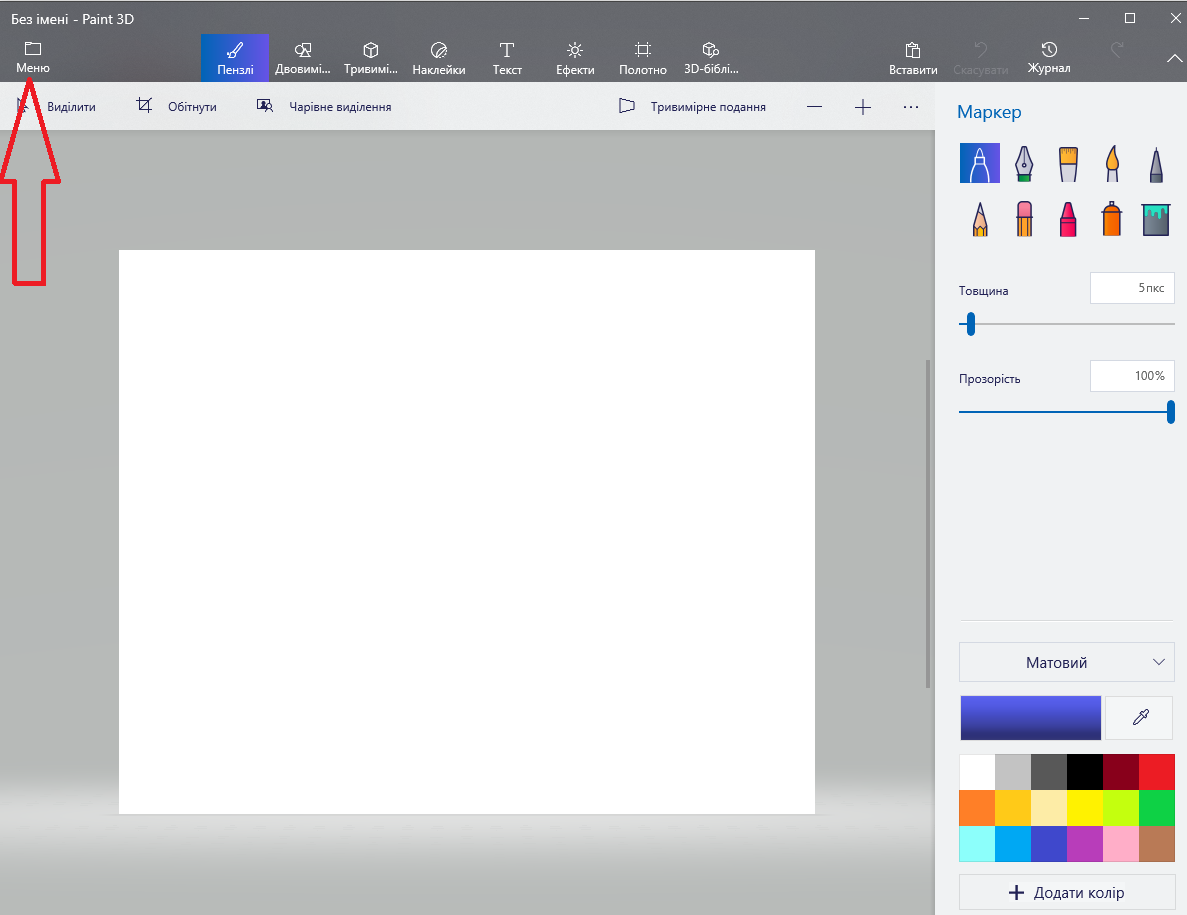
paint 1 e1600161042580

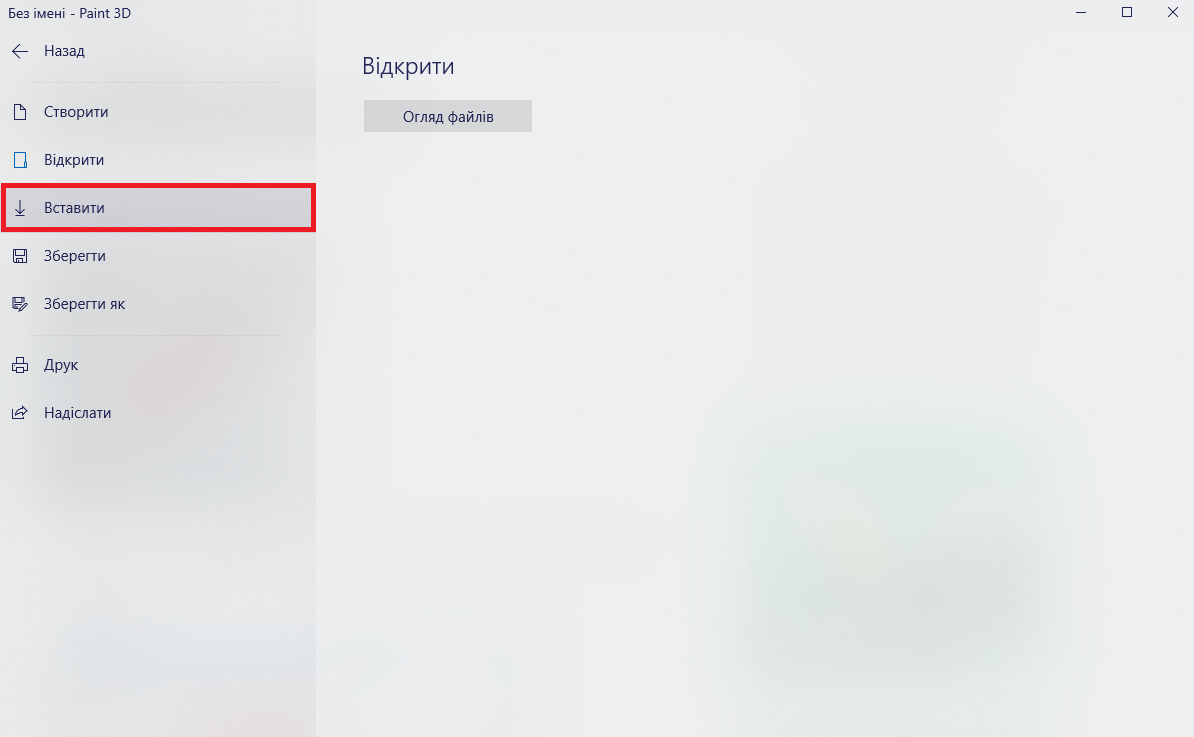
3. Далі натисніть “Вставити”.

paint 2 e1600161122639

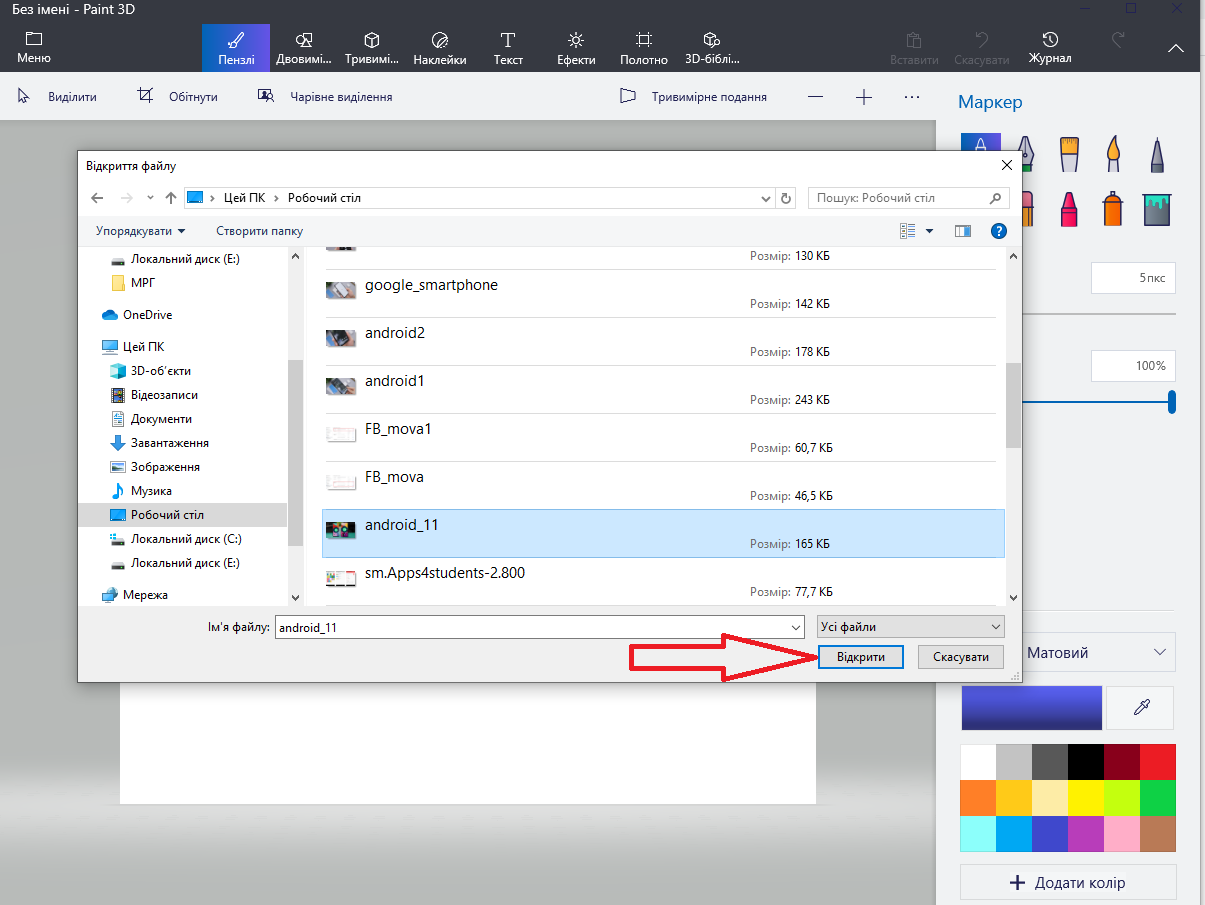
4. У File Explorer перейдіть до місця розташування зображення, яке Ви хочете обрізати, а потім натисніть “Відкрити”.
paint 3

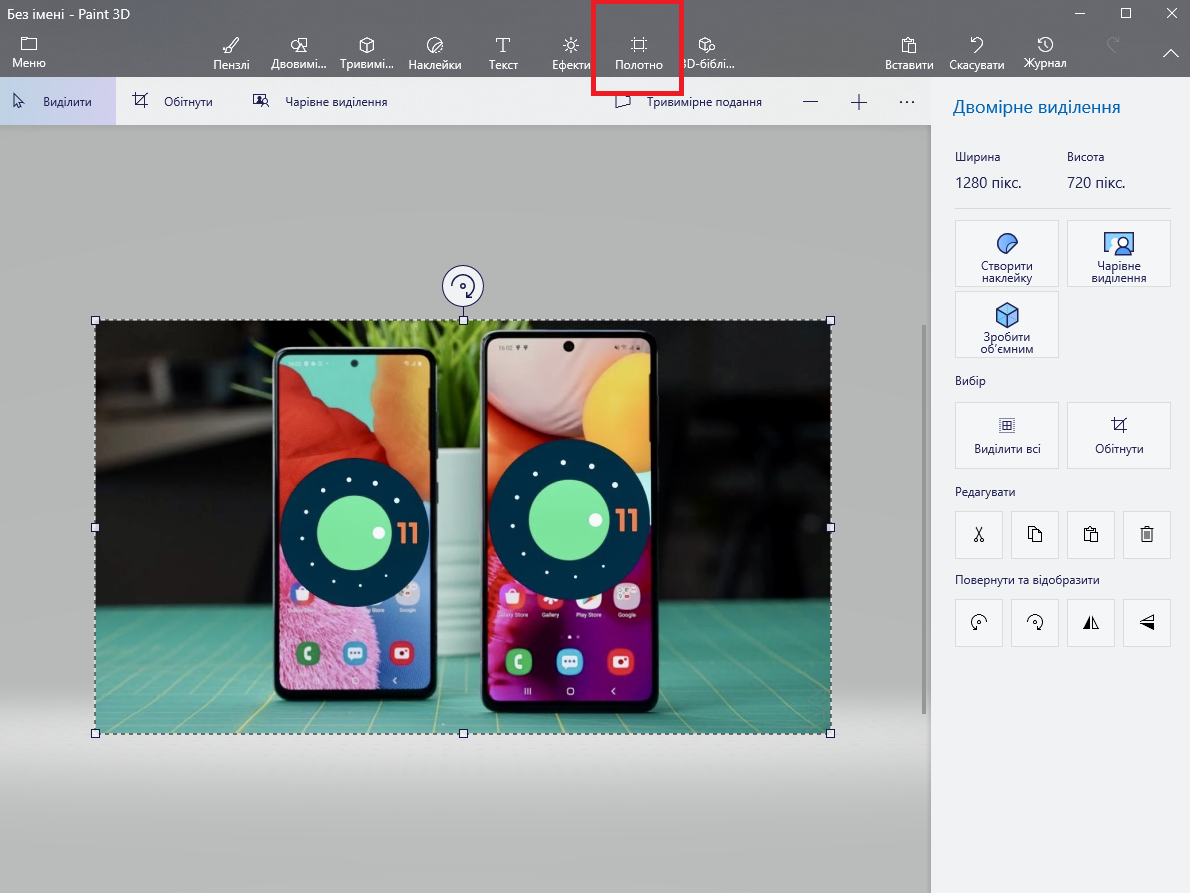
5. Тепер зображення з’явиться на полотні Paint 3D.

6. Настав час змінити розмір зображення. Знайдіть і натисніть опцію “Полотно” у меню заголовка.
paint 4

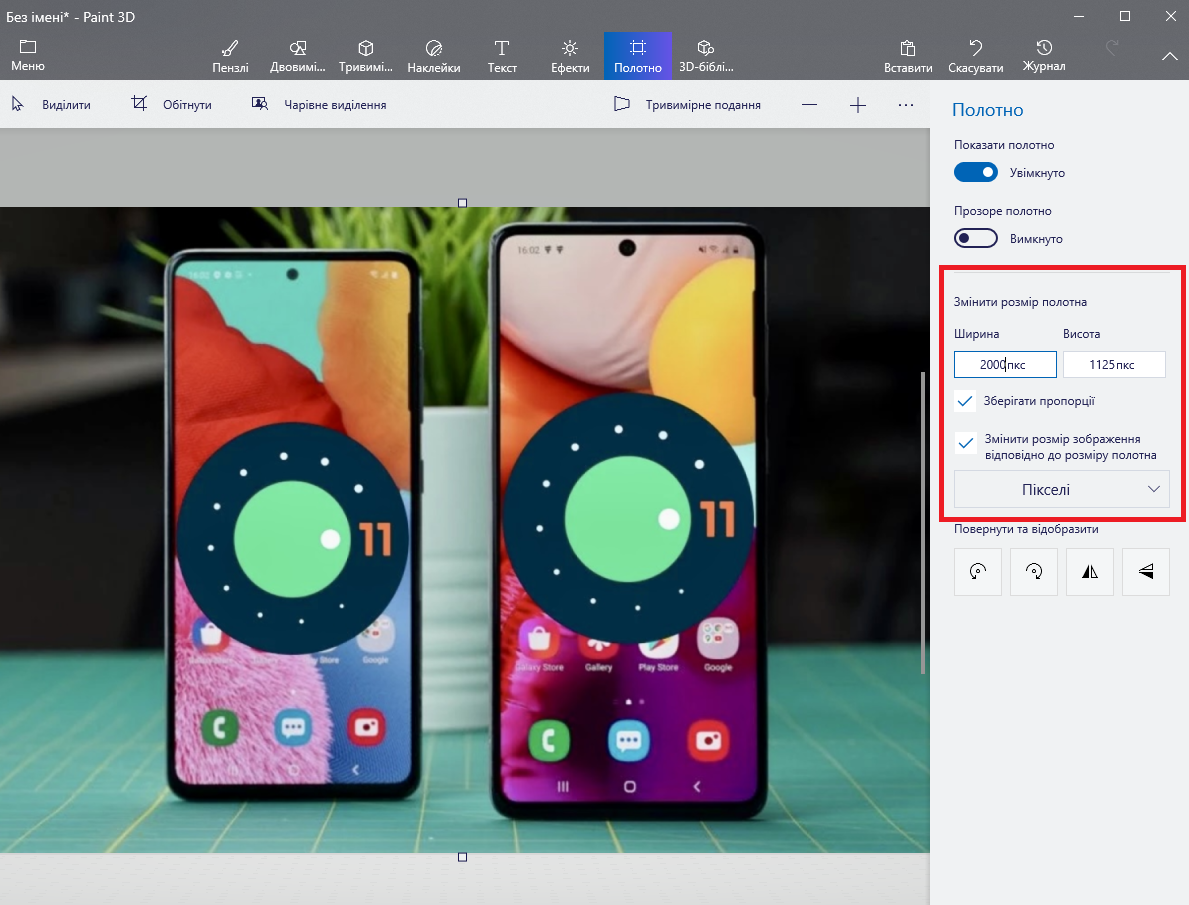
7. Параметри полотна з’являться на правій панелі. У розділі “Змінити розмір полотна” Ви знайдете ширину та висоту поточного полотна. Перш ніж змінювати розміри, поставте або зніміть ці два параметри:

  • Зберігати пропорції: логічно змінює розмір зображення, якщо Ви редагуєте один розмір (ширину або висоту) полотна. Це утримує зображення від спотворення та розтягування
  • Змінити розмір зображення відповідно до розміру полотна: якщо цю опцію ввімкнено, зображення також буде змінено при зміні розміру полотна.

Щоб правильно змінити розмір зображення, ми рекомендуємо перевірити обидва варіанти.
paint 5

Ви також можете змінити розмір зображення в пікселях або у відсотках. Виберіть варіант, якому Ви віддаєте перевагу, вибравши стрілку у полі, щоб відобразити спадне меню, а потім виберіть бажаний варіант.

Якщо Ви встановили прапорець “Зберігати пропорції”, при зміні висоти ширина зображення автоматично зменшиться, і навпаки.

8. Тепер розмір зображення буде змінено. Збережіть зображення, вибравши “Меню” > “Зберегти” або скориставшись комбінацією клавіш “Ctrl+S”.

Радимо звернути увагу на поради, про які писав Cybercalm, а саме:

Як обмежити перегляд небажаного контенту для дітей у TikTok? Поради для батьків

Як заблокувати небажаний контакт у Facebook? – ІНСТРУКЦІЯ

Як зупинити відстеження небажаними програмами Вашої точної геолокації? ІНСТРУКЦІЯ

Як скопіювати файли на USB-накопичувач на Chromebook? – ІНСТРУКЦІЯ

Нагадаємо, виявили нову шпигунську кампанію проти користувачів Android, в рамках якої зловмисники поширюють “Pro-версію” TikTok. Шкідливе ПЗ здатне захоплювати контроль над базовими функціями пристрою – робити фотографії, читати і відправляти SMS-повідомлення, здійснювати телефонні дзвінки і запускати додатки.

Також співробітники компанії Facebook вручну переглядають запити на розкриття інформації користувачів, не перевіряючи електронні адреси тих, хто запитує доступ до порталів, призначених виключно для співробітників правоохоронних органів. Іншими словами, будь-хто, у кого є електронна адреса, може отримати доступ до порталів, де правоохоронні органи запитують дані про користувачів Facebook і WhatsApp.

З’явилася офіційно ОС Android 11, яка розповсюджується серед компаній-виробників смартфонів та розробників Android. Остання версія мобільної ОС Google фокусується на трьох ключових темах – людське життя, елементи керування та конфіденційність – і робить їх більш помітними на Вашому смартфоні.

Фахівці Колумбійського університету провели дослідження на предмет безпеки Android-додатків, і 306 додатків містили серйозні криптографічні уразливості. Найпоширенішими проблемами опинилися використання небезпечного генератора псевдовипадкових чисел, непрацюючі хеш-функції, використання режиму роботи CBC, повторне використання паролів (в тому числі ненадійних) тощо.

Уразливість BLURtooth можуть використовувати хакери для перезапису ключів аутентифікації Bluetooth. За допомогою уразливості BLURtooth зловмисник може маніпулювати компонентом CTKD для перезапису ключів аутентифікації Bluetooth і таким чином отримати доступ до підтримуючих Bluetooth сервісів і додатків на тому ж пристрої.


О, привіт 👋
Приємно познайомитися!

Підпишіться, щоб щотижня отримувати найцікавіші статті на свою поштову скриньку.

Ми не розсилаємо спам! Ознайомтеся з нашою політикою конфіденційності для отримання додаткової інформації.

Перевірте свою поштову скриньку або папку зі спамом, щоб підтвердити підписку.

ТЕМИ:Microsoft Officeінструкціяредагування зображення
Поділитися
Facebook Threads Копіювати посилання Друк
Що думаєте?
В захваті0
Сумно0
Смішно0
Палає0
Овва!0
Попередня стаття placeholder Як скопіювати файли на USB-накопичувач на Chromebook? – ІНСТРУКЦІЯ
Наступна стаття placeholder Як використовувати групові виклики FaceTime на iPhone, iPad і iPod touch? – ІНСТРУКЦІЯ

В тренді

konfidentsijnyj rezhym gmail hero
Конфіденційний режим Gmail: як надіслати лист із терміном дії — і чому це не шифрування
08.09.2026
dc7 05867.jpg
Tet відкрив DC7 – найбезпечніший та найзеленіший датацентр у Латвії та регіоні
10.09.2026
Як користуватися браузером Tor: встановлення, мости й налаштування безпеки
07.09.2026
Як зламують WhatsApp: 6 схем, ознаки злому і як захистити акаунт
10.09.2026
Статична чи динамічна IP-адреса: у чому різниця, як дізнатися свою і що вибрати
11.09.2026

Рекомендуємо

Безпека смартфона дитини: як налаштувати перший телефон на Android та iPhone
Смартфон

Безпека смартфона дитини: як налаштувати перший телефон на Android та iPhone

01.09.2026
Як користуватися Microsoft Word безкоштовно у 2026 році
Комп'ютер

Як користуватися Microsoft Word безкоштовно у 2026 році

08.08.2026
Як зробити скріншот на Android: усі робочі способи
Смартфон

Як зробити скріншот на Android: усі робочі способи у 2026 році

07.08.2026
Як увімкнути зникаючі повідомлення у WhatsApp: таймер, групи й межі приватності
Приватність

Як увімкнути зникаючі повідомлення у WhatsApp: таймер, групи й межі приватності

27.07.2026

Гарячі теми

  • Кібербезпека
  • Штучний інтелект
  • Смартфони
  • Комп'ютери
  • Соцмережі
  • Безпека дітей в Інтернеті

Приєднуйтесь

Ласкаво просимо до CyberCalm – вашого надійного провідника у світі цифрової безпеки та спокою!

Інформація
  • Про нас
  • Редакційна політика CyberCalm
  • Політика конфіденційності
  • Контакти
Навігація
  • Кібербезпека
  • Сервіси
  • Смартфон
  • Комп’ютер
  • Приватність
  • Огляди
  • Новини
  • Партнерські матеріали
CyberCalmCyberCalm
© 2025 Cybercalm. All Rights Reserved.
Cybercalm
Welcome Back!

Sign in to your account

Username or Email Address
Password

Lost your password?