Загальноприйнятою є думка, що Linux не потребує антивірусного програмного забезпечення. Звісно, це справедливо, якщо ви працюєте ізольовано. Але якщо ви ділитеся файлами з іншими користувачами — це зовсім інша історія. Надсилання файлів користувачам Windows без попередньої перевірки може створити їм серйозні проблеми зловмисного характеру.
Уявіть: ви ненавмисно завантажили файл із сумнівного джерела в інтернеті, не перевірили його на шкідливий код і надіслали 50 користувачам. Деякі з них передали цей файл далі — і ось уже розгортається ціла мережа неприємностей. Якби файл відсканували перед відправленням, то виявили б шкідливий код і негайно видалили його.
Що таке ClamAV
ClamAV — це антивірусний інструмент з відкритим кодом для виявлення троянів, вірусів та інших типів зловмисного ПЗ. Це комплексний набір для сканування електронної пошти, вебу та захисту кінцевих пристроїв. Існують версії ClamAV для Linux, MacOS і Windows, з інтерфейсом командного рядка та графічним інтерфейсом.
Попри універсальність і корисність, у ClamAV є одна особливість: він не забезпечує сканування в реальному часі за замовчуванням. Натомість ClamAV працює у режимі сканування на вимогу — його запускають вручну через командний рядок або графічний інтерфейс.
Проте це не означає, що ClamAV взагалі не підтримує роботу в реальному часі. За допомогою компонента clamonacc ClamAV забезпечує антивірусне сканування «на доступ», перехоплюючи події доступу до файлів і передаючи їх демону clamd для аналізу. Компонент clamonacc надає захист від зловмисного ПЗ в реальному часі, скануючи файли під час їх створення, відкриття або зміни. Як і будь-який антивірус на Windows, функція реального часу споживає системні ресурси — майте це на увазі.
Основні можливості ClamAV:
- Виявлення загроз: виявляє віруси, черв’яки, трояни та інше зловмисне ПЗ
- Захист у реальному часі: забезпечує сканування на доступ через клієнт-демон
- Багатопотоковий демон: маштабований і гнучкий демон для запуску сканувань
- Сканер командного рядка: інтерфейс для сканування на вимогу, а також графічний інтерфейс
- Автоматичне оновлення бази даних: інструмент freshclam автоматично оновлює визначення вірусів
Як встановити ClamAV
Процес встановлення залежить від вашого дистрибутива Linux. Нижче наведено інструкції для найпопулярніших сімейств дистрибутивів.
Ubuntu/Debian та похідні
Крок 1. Відкрийте термінал у вашому дистрибутиві Linux.
Крок 2. Виконайте команду для встановлення ClamAV:
sudo apt-get install clamav clamav-daemon -yДля встановлення графічного інтерфейсу виконайте:
sudo apt-get install clamtk -yFedora/RHEL та похідні
Крок 1. Відкрийте термінал.
Крок 2. Встановіть ClamAV за допомогою dnf:
sudo dnf install clamav clamd clamav-update -yДля встановлення графічного інтерфейсу виконайте:
sudo dnf install clamtk -yArch Linux та похідні
Крок 1. Відкрийте термінал.
Крок 2. Встановіть ClamAV через pacman:
sudo pacman -S clamavДля встановлення графічного інтерфейсу виконайте:
sudo pacman -S clamtkОновлення сигнатур і запуск демона
Наступний крок — оновлення сигнатур ClamAV. Перед цим зупиніть службу freshclam:
sudo systemctl stop clamav-freshclamТепер оновіть сигнатури:
sudo freshclamПісля оновлення перезапустіть службу:
sudo systemctl start clamav-freshclamЗапустіть демон командою:
sudo systemctl start clamav-daemonЗа потреби можна налаштувати конфігураційний файл демона — clamd.conf у директорії /etc/clamav.
Увімкніть автозапуск демона при завантаженні системи:
sudo systemctl enable clamav-daemon
Як використовувати ClamAV
Розглянемо, як сканувати файл через командний рядок. Припустимо, ви завантажили файл testing.txt і хочете перевірити його на шкідливий код. Виконайте команду:
clamscan testing.txtClamAV просканує файл і повідомить результати. Якщо виявлено шкідливий код, файл можна видалити або помістити в карантин.
Робота з графічним інтерфейсом
Для роботи з GUI відкрийте ClamTK з робочого столу. У графічному інтерфейсі можна сканувати файли чи директорії та навіть налаштувати планувальник. Щоб просканувати файл, натисніть «Scan a file», знайдіть потрібний файл — і сканування розпочнеться автоматично.
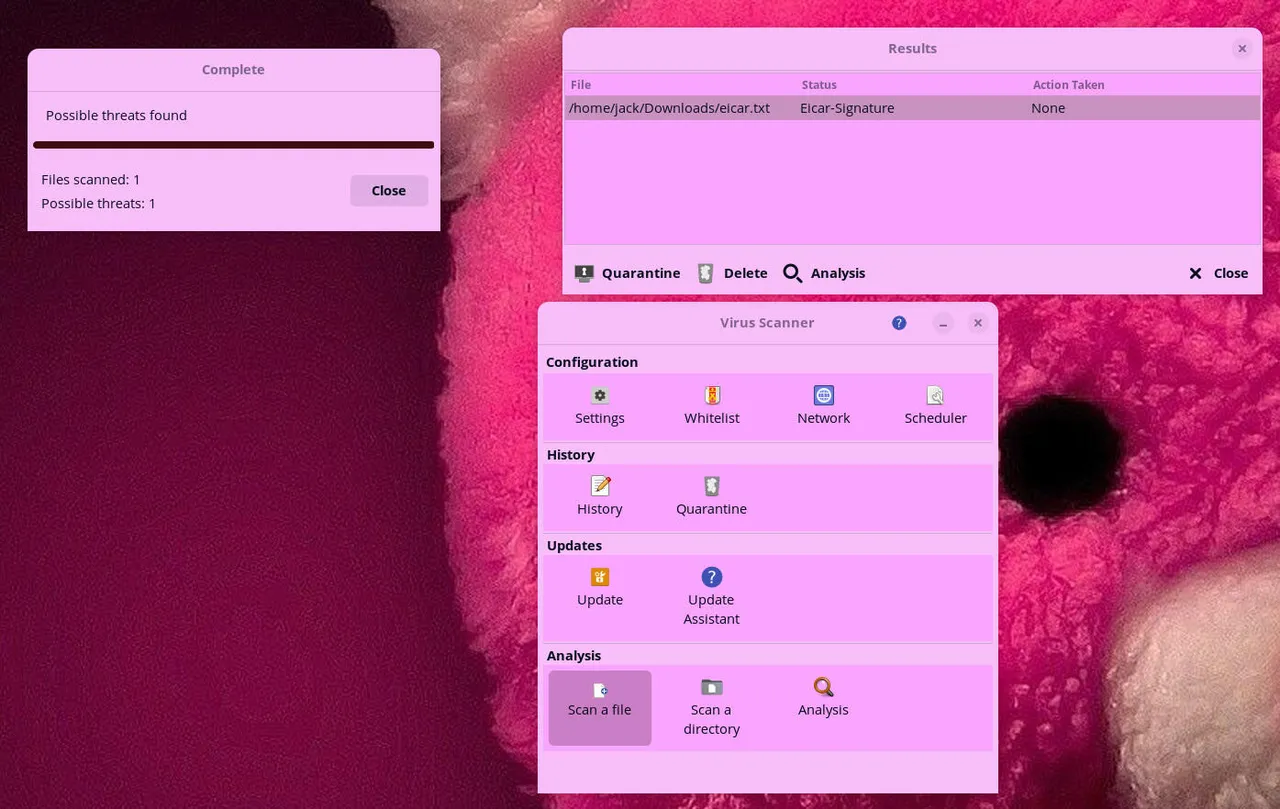
Щоб налаштувати регулярне сканування домашньої директорії, відкрийте Scheduler і встановіть час сканування та оновлення сигнатур. Після налаштування обов’язково натисніть кнопку +, щоб запланувати щоденне сканування.
Тепер ClamAV автоматично скануватиме вашу домашню директорію щодня у встановлений час.
Це основи роботи з ClamAV. Інструмент має набагато більше можливостей, але для виконання базових сканувань цієї інформації достатньо.