Не дозволяйте набридливим сповіщенням Android псувати останні нерви. Налаштуйте режим “Не турбувати” та автоматично вимкніть дратівливі сповіщення, коли вони Вам не потрібні. Ось як це зробити на Вашому Samsung Galaxy.
Режим “Не турбувати” є на будь-якому пристрої Android, але його налаштування може бути складним. Хороша новина полягає в тому, що налаштувати його потрібно лише один раз. Після цього він просто виконає всю роботу за вас, пише How-To Geek.
Як налаштувати режим “Не турбувати”
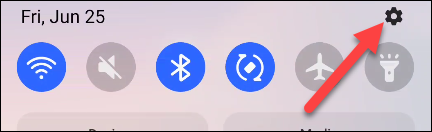
Спочатку проведіть пальцем униз від верхньої частини екрана та торкніться значка шестірні, щоб відкрити меню Налаштування.
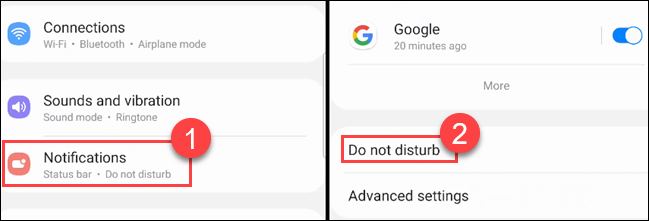
Перейдіть до Сповіщення>Не турбувати.
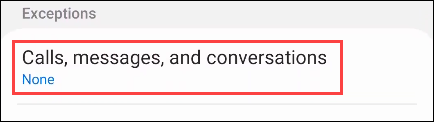
Ми почнемо з розділу “Винятки“. Тут ви можете вирішити, які контакти та програми можуть бути виключеними з режиму “Не турбувати“. Натисніть “Дзвінки, повідомлення та розмови“, щоб розпочати.
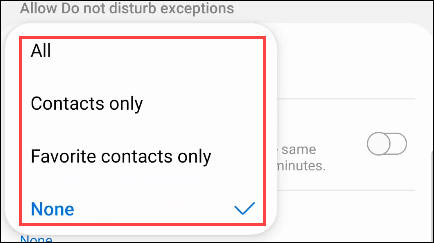
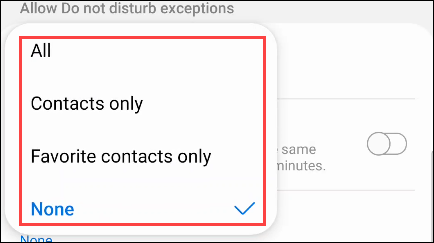
Натисніть “Дзвінки“, а потім виберіть один із наведених нижче варіантів зі списку. Це той, хто зможе дзвонити у ваш телефон під час DND.
- Тільки вибрані контакти: усі, кого ви зберегли як вибраний контакт.
- Лише контакти: усі, хто збережений у ваших контактах.
- Усі: усі, хто телефонує на ваш телефон.
- Немає: усі дзвінки будуть вимкнені в режимі “Не турбувати“.
Примітка: Вибрані контакти можна налаштувати у програмі Контакти на телефоні Galaxy.
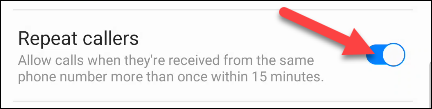
Потім увімкніть перемикач “Повторний виклик“, якщо ви хочете, щоб виклик будь -якої особи мав змогу пройти, коли вона зателефонує вдруге протягом 15 хвилин. Натисніть стрілку Назад, коли завершите.
Тепер зробимо аналогічно для текстових повідомлень. Натисніть “Повідомлення“, і ви побачите ті самі параметри, які були доступні в розділі “Дзвінки“.
Останнє, що потрібно налаштувати в розділі Контакти – це “Бесіди“. Починаючи з Android 11, ви можете виділяти конкретні розмови в додатках для обміну повідомленнями. У контексті режиму “Не турбувати”, можливо, ви не хочете отримувати сповіщення, якщо ваш друг завітає до вас у Facebook Messenger, але ви хочете знати, чи надіслав він вам SMS.
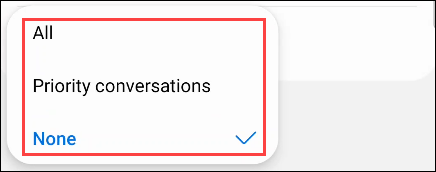
Варіанти в “Розмовах” такі. Ви можете торкнутися значка шестірні поруч із параметрами, щоб налаштувати, які бесіди є включеними.
- Усі розмови: будь-яка бесіда, яку ви додали до розділу розмов сповіщень.
- Пріоритетні бесіди: бесіди, які ви позначили як “пріоритетні”.
- Немає: ігнорувати розмови.
Тепер, коли ми налаштували дзвінки та повідомлення, ми можемо перейти до інших сповіщень, які дозволені в режимі “Не турбувати“. Поверніться на попередній екран і оберіть “Сигнали та звуки“.
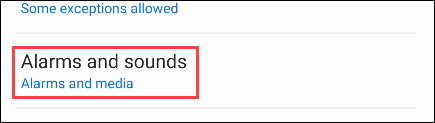
Ви побачите список типів сповіщень із перемикачами біля них. Виберіть ті, які ви хочете бачити в режимі “Не турбувати“.
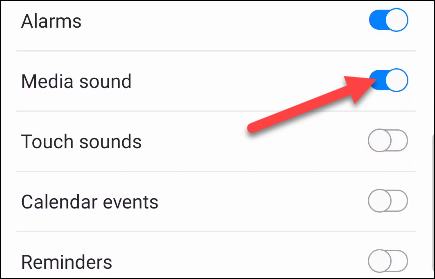
Поверніться на попередній екран до останнього розділу для налаштування – “Додатки“. Тут відображені програми, сповіщення від яких ви зможете побачити у режимі “Не турбувати“.

Натисніть “Додати програми” та виберіть будь-які програми зі списку, сповіщення від яких ви хочете бачити у режимі “Не турбувати“.
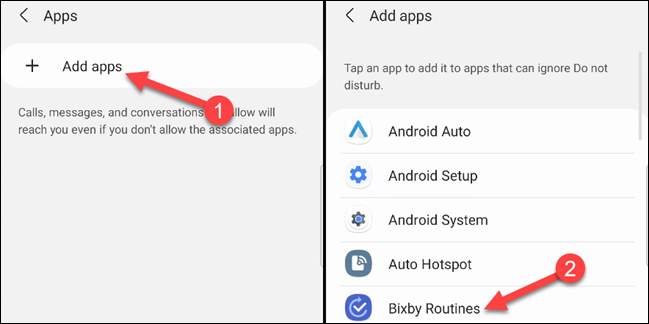
Вибравши програму, ви потрапите на сторінку з різними типами сповіщень, які можуть надходити від неї. Увімкніть перемикач для бажаних вами параметрів в режимі “Не турбувати“.
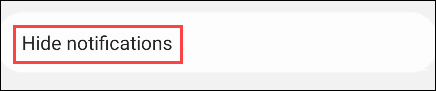
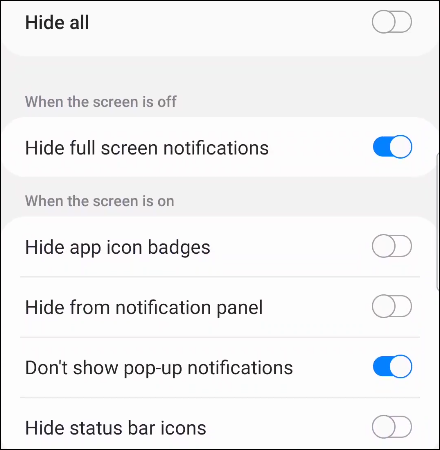
Далі виберіть “Сховати сповіщення“. Це дозволить визначити, як виглядатимуть і звучатимуть сповіщення, заблоковані в режимі “Не турбувати“.
Тут ви можете обрати кілька варіантів керування поведінкою сповіщень під час режиму “Не турбувати“.
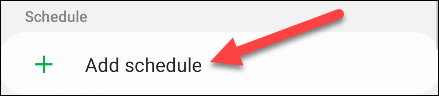
Нарешті, ми можемо встановити розклад для режиму “Не турбувати“. У розділі “Розклад” виберіть “Додати розклад“.
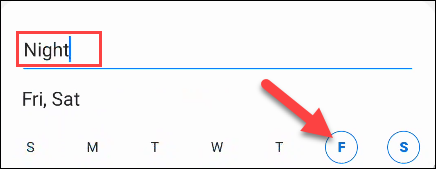
Спочатку дайте назву розкладу у верхній частині та оберіть дні, коли потрібно, щоб він працював.
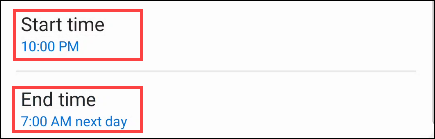
Далі виберіть “Час початку” та “Час завершення“.
Тепер натисніть “Зберегти“, щоб завершити.

Ваші розклади будуть перелічені на екрані налаштувань режиму “Не турбувати“, і Ви зможете ввімкнути або вимкнути їх за потреби.
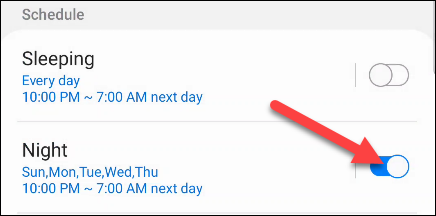
Як увімкнути режим “Не турбувати” в будь-який час
У попередньому розділі ми дали опис процесу налаштування поведінки режиму “Не турбувати” та створили деякі розклади. Також ви можете ввімкнути режим “Не турбувати” в будь-який час незалежно від розкладу.
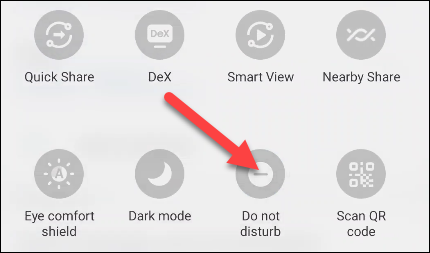
Найпростіше це зробити за допомогою швидких налаштувань. Проведіть двічі вниз від верхньої частини екрана і знайдіть перемикач “Не турбувати“. Можливо, вам доведеться провести пальцем праворуч, щоб побачити перемикач.
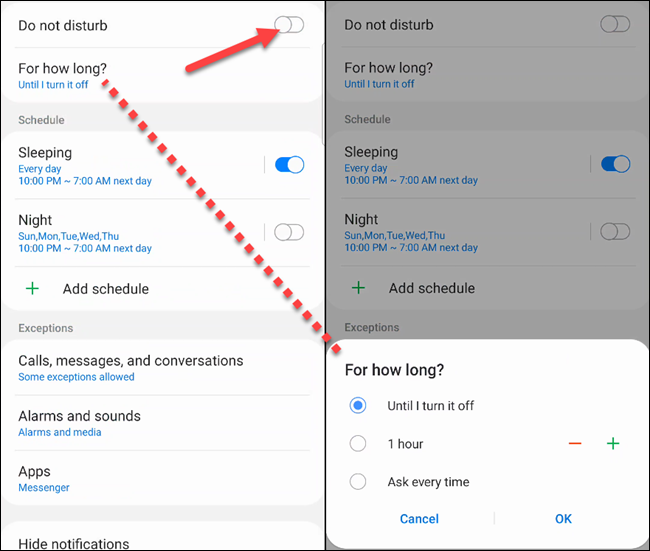
Крім того, Ви можете перейти в Налаштування> Сповіщення> Не турбувати та увімкнути “Не турбувати”. У Вас також є можливість вибрати тривалість.
Ось і все. Завдяки режиму “Не турбувати” Вам не доведеться кожного разу самостійно займатися керуванням сповіщеннями. Налаштуйте все один раз і дозвольте системі робити це за Вас. Це лише один із способів очищення сповіщень Android .
Радимо звернути увагу на поради, про які писав Cybercalm, а саме:
Телефонне шахрайство: як розпізнати обман та викрити зловмисника?
Платіжна безпека: як вберегтися від шахраїв під час користування онлайн-банкінгом?
Як автоматично пересилати певні електронні листи в Gmail? – ІНСТРУКЦІЯ
Що таке Google Tensor і як він покращить майбутні смартфони? ОГЛЯД
До речі, Apple скануватиме фото в iPhone користувачів, щоб захистити дітей від насильства. Про це заявив сам американський технологічний гігант.
Виявлено спосіб, що дозволяє користувачам Telegram для Mac назавжди зберігати повідомлення, які повинні самі знищуватися і переглядати їх без відома відправника. Уразливість виправити неможливо.
Зверніть увагу, шахрайську схему з виманювання даних платіжних карт українців вигадали зловмисники, створивши фейкову сторінку у Facebook та фейковий сайт ТСН. Довірливих користувачів змушували вказувати дані своїх платіжних карток.
Окрім цього, Windows 11 може вийти раніше, ніж Ви думали. Майкрософт була щедрою з інформацією про Windows 11, за значним винятком є дата виходу. Однак компанія могла ненароком відкрити вікно випуску за жовтень, завдяки деяким документам підтримки Intel та Microsoft, виявленим BleepingComputer.
Також якщо Ви регулярно пересилаєте повідомлення на інший обліковий запис електронної пошти, чому б не автоматизувати це завдання? Використовуючи зручну функцію фільтрування в Gmail, Ви можете автоматично пересилати певні електронні листи, коли вони потраплять у Вашу поштову скриньку.