Переглядаючи цей сайт, ви погоджуєтесь з нашою політикою конфіденційності
Прийняти
  • Про нас
  • Редакційна політика CyberCalm
  • Політика конфіденційності
  • Контакти
CyberCalm
  • Кібербезпека
    КібербезпекаПоказати ще
    Ботнет: що це таке, як працює і за якими ознаками зрозуміти, що компʼютер заражено
    Ботнет: що це таке, як працює і за якими ознаками зрозуміти, що компʼютер заражено
    12.09.2026
    Що таке квішинг? Як захиститися від QR-кодового фішингу
    Що таке квішинг: як працює фішинг через QR-коди і як захиститися
    09.09.2026
    Чи безпечно постійно тримати Bluetooth увімкненим на смартфоні
    Чи безпечно постійно тримати Bluetooth увімкненим на смартфоні
    07.09.2026
    Як змінити пароль у Facebook на телефоні та компʼютері — і що робити, якщо забули старий
    Як змінити пароль у Facebook на телефоні та компʼютері — і що робити, якщо забули старий
    06.09.2026
    Спуфінг: як шахраї підробляють номери, сайти й голоси — і що з цим робити
    Спуфінг: як шахраї підробляють номери, сайти й голоси — і що з цим робити
    05.09.2026
  • Сервіси
    • Gmail і Google
    • YouTube
    • Facebook
    • Instagram
    • Telegram і WhatsApp
    • X і TikTok
  • Смартфон
  • Комп’ютер
  • Приватність
  • Огляди
  • Новини
  • Сканер
Соцмережі
  • Facebook
  • Instagram
  • YouTube
  • TikTok
  • X (Twitter)
  • Threads
Спеціальні теми
  • Штучний інтелект
  • Кібервійна
  • Маніпуляції в медіа
  • Дезінформація
  • Безпека дітей в Інтернеті
  • Розумний будинок
Техногіганти
  • Google
  • Apple
  • Microsoft
  • OpenAI
  • Anthropic
  • Meta
  • Samsung
Читання: Як очистити історію браузера на телефоні? ІНСТРУКЦІЯ
Розмір шрифтаAa
CyberCalmCyberCalm
Пошук
  • Кібербезпека
  • Смартфон
  • Комп’ютер
  • Приватність
  • Огляди
  • Сервіси
  • Новини
  • Сканер безпеки сайту
Follow US
  • Про проєкт Cybercalm
  • Політика конфіденційності
  • Контакти
© 2025 Cybercalm. All Rights Reserved.
Головна / Смартфон / Як очистити історію браузера на телефоні? ІНСТРУКЦІЯ

Як очистити історію браузера на телефоні? ІНСТРУКЦІЯ

Семенюк Валентин
07.03.2025
Поширити
5 хв. читання
Як очистити історію браузера на телефоні? ІНСТРУКЦІЯ

Історія браузера — це запис усіх веб-сторінок, які ви відвідували на своєму мобільному пристрої. З часом вона може накопичуватися, займаючи місце на вашому смартфоні чи планшеті, а також впливаючи на вашу конфіденційність, особливо якщо пристроєм користуються кілька людей. Очищення історії перегляду допомагає звільнити пам’ять, захистити ваші особисті дані та навіть вирішити проблеми з повільним завантаженням сторінок. У цій статті ми розглянемо, як очистити історію в найпопулярніших мобільних браузерах: Google Chrome, Mozilla Firefox, Safari, Opera та Microsoft Edge.

Зміст
  • Чому важливо очищати історію браузера?
  • Як очистити історію в Google Chrome
  • Як очистити історію в Mozilla Firefox
  • Як очистити історію в Safari (для пристроїв Apple)
  • Як очистити історію в Opera
  • Як очистити історію в Microsoft Edge
  • Додаткові поради

Чому важливо очищати історію браузера?

Перш ніж перейти до інструкцій, давайте розберемося, чому це варто робити:

  • Звільнення місця: Історія перегляду, кеш і файли cookie можуть займати значний обсяг пам’яті.
  • Конфіденційність: Видалення історії захищає вашу приватність, приховуючи сайти, які ви відвідували.
  • Покращення роботи браузера: Якщо сторінки завантажуються повільно або виникають помилки, очищення історії та кешу може допомогти.

Тож, якщо ви готові, ось як це зробити в кожному з популярних браузерів.

Як очистити історію в Google Chrome

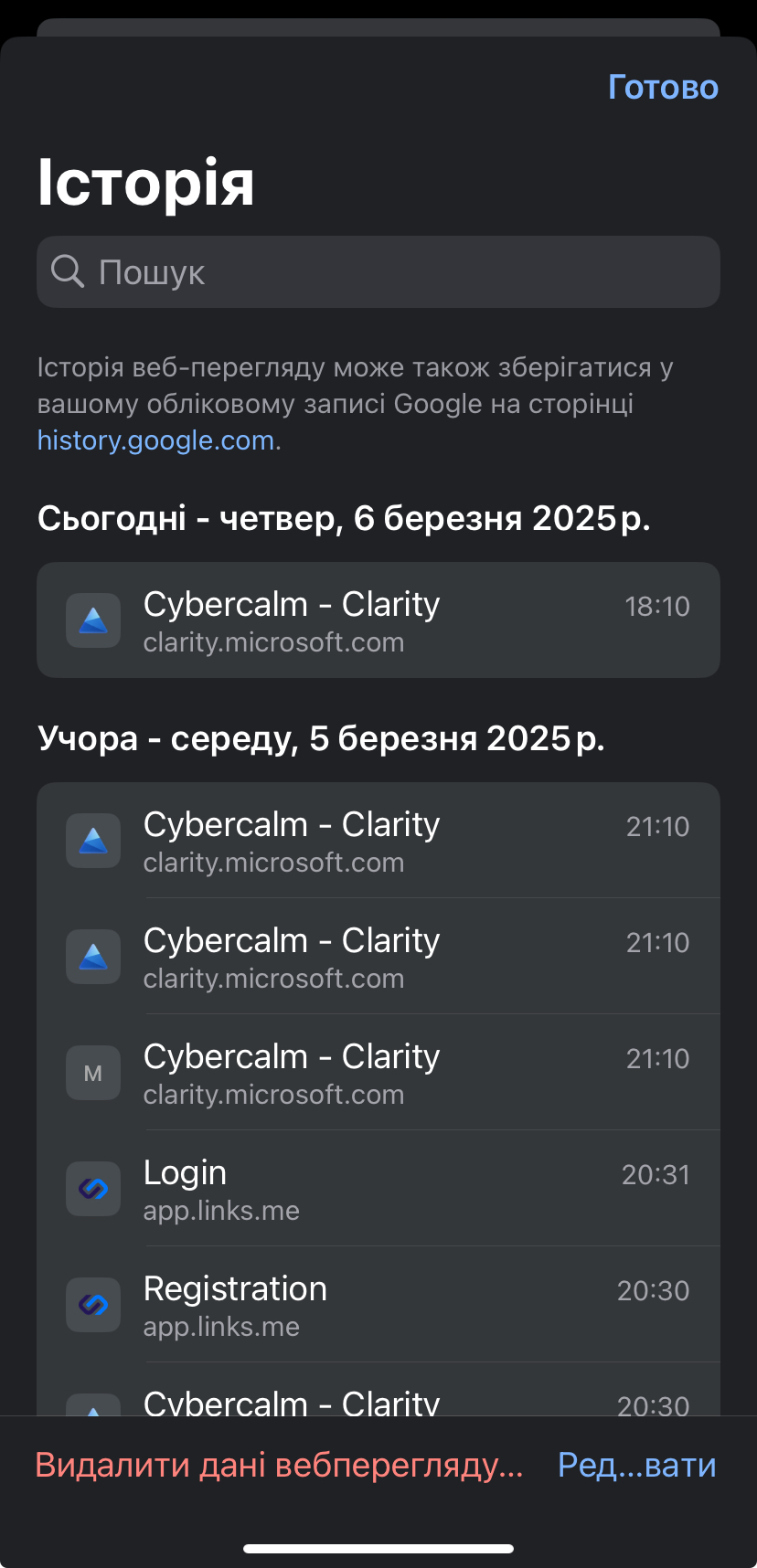
Google Chrome — один із найпоширеніших мобільних браузерів. Щоб очистити історію, виконайте такі кроки:

  1. Відкрийте браузер Chrome на своєму пристрої.
  2. Натисніть на три крапки у верхньому правому куті екрана (або нижньому, якщо у вас iPhone).
  3. Виберіть “Історія” у меню.
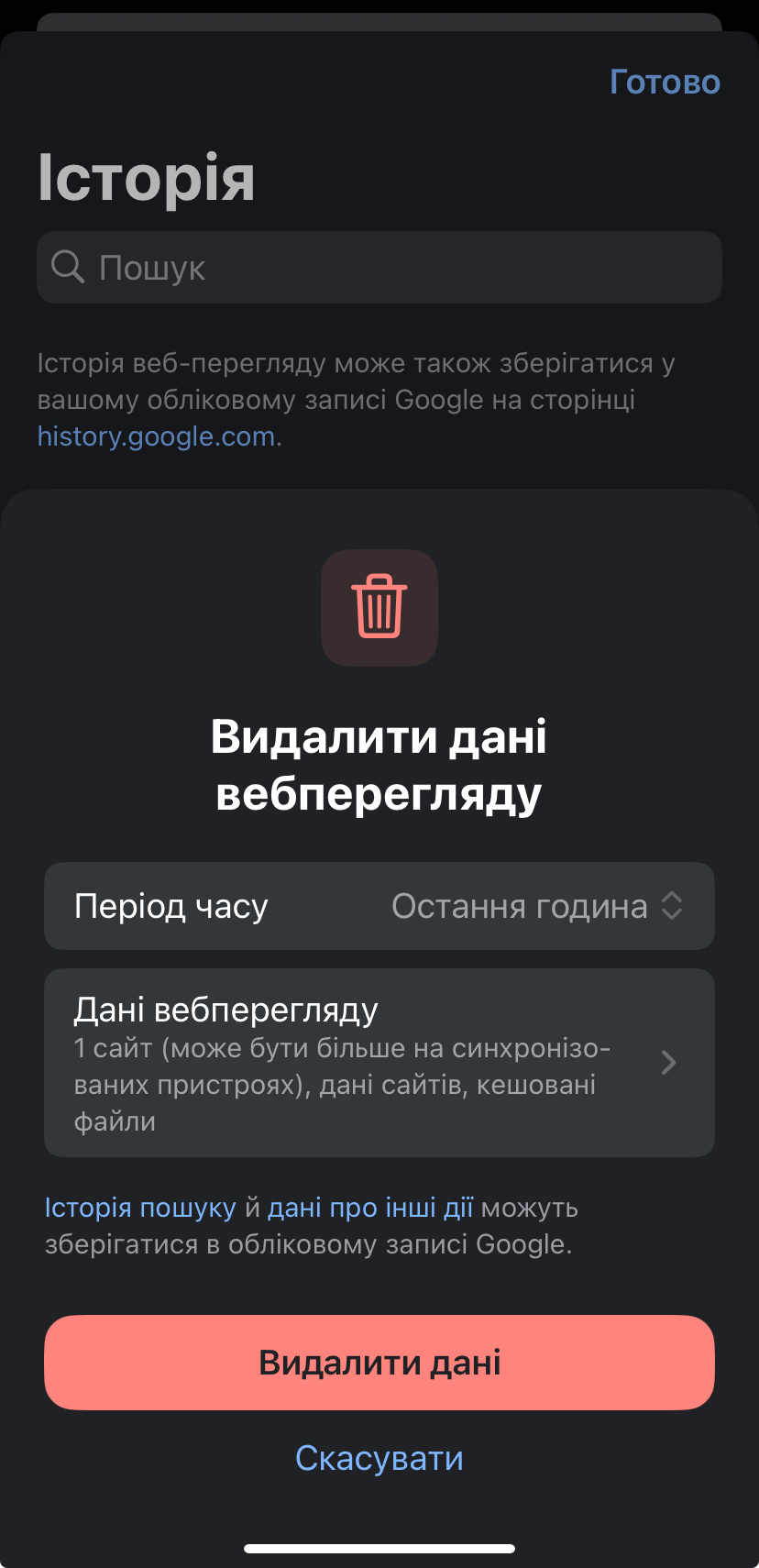
  4. Натисніть “Видалити дані перегляду“.
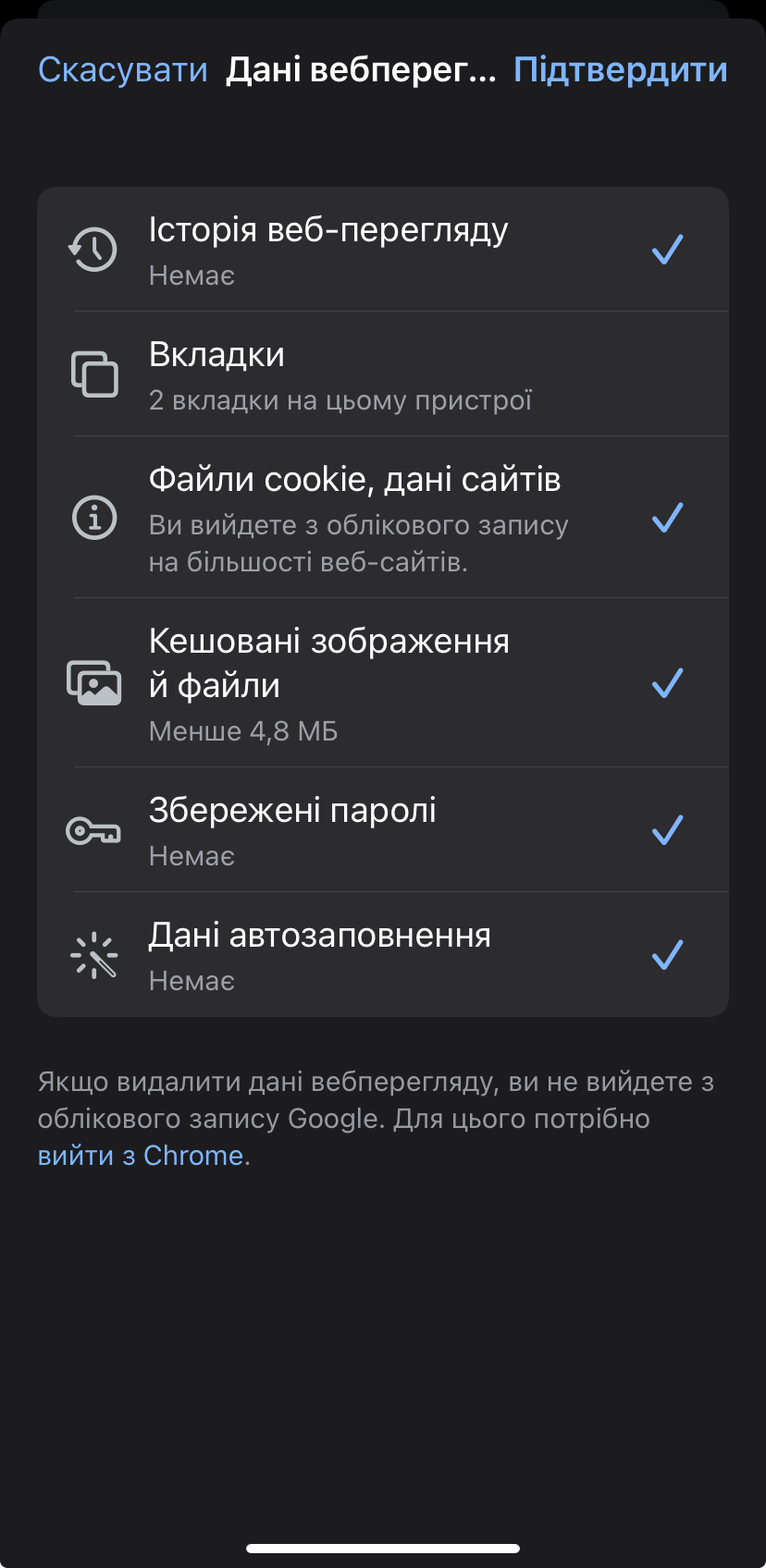
  5. Виберіть період, за який хочете видалити історію (наприклад, “Останню годину”, “Останні 24 години” або “Увесь час”).
  6. Позначте типи даних для видалення: історія перегляду, кеш, файли cookie тощо.
  7. Натисніть “Видалити дані“.
IMG 3183
IMG 3184
IMG 3185

Як очистити історію в Mozilla Firefox

Mozilla Firefox пропонує простий спосіб видалення історії:

  1. Відкрийте браузер Firefox.
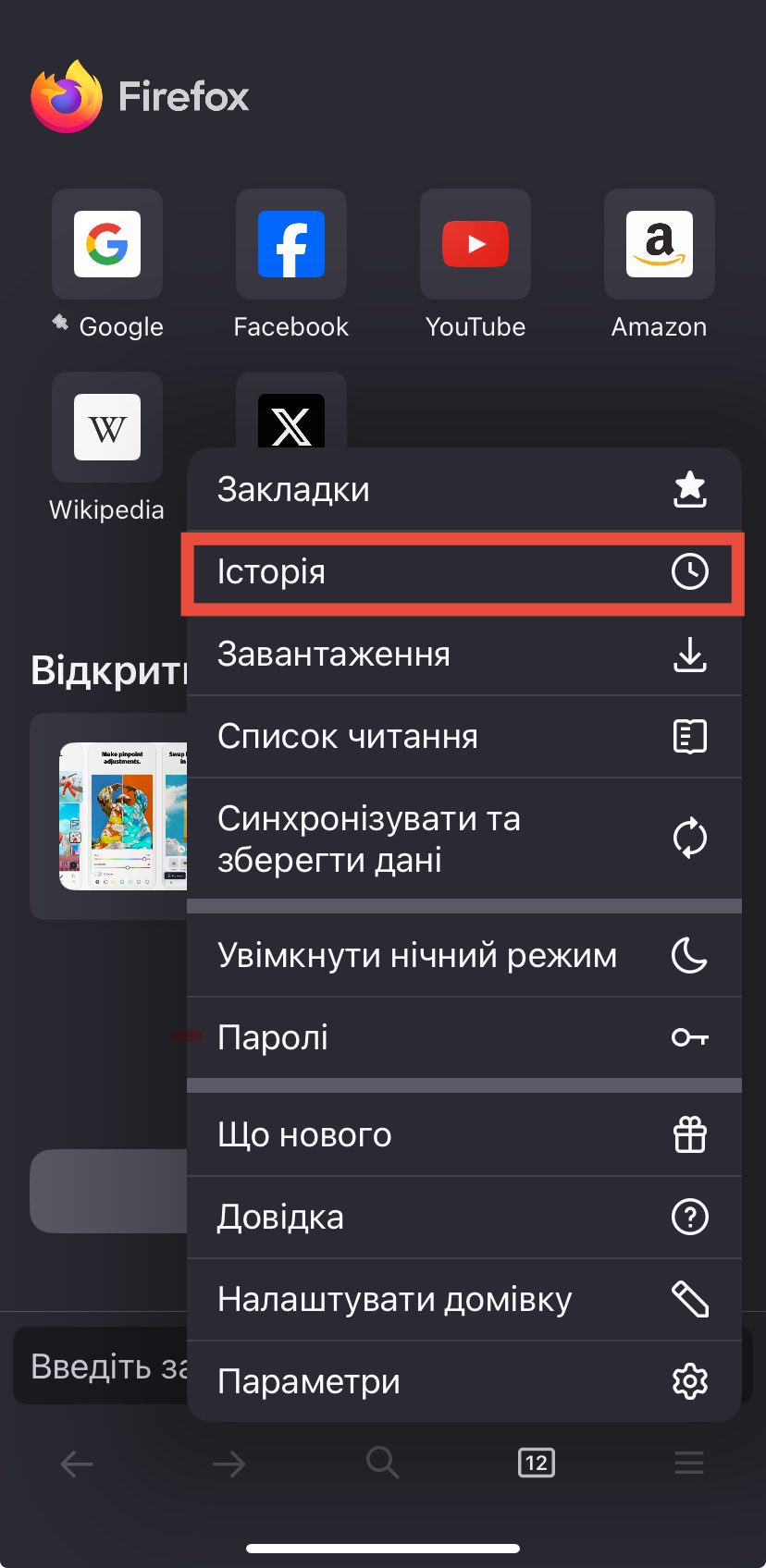
  2. Натисніть на три крапки у верхньому правому куті (три риски в нижньому правому куті  на iPhone).
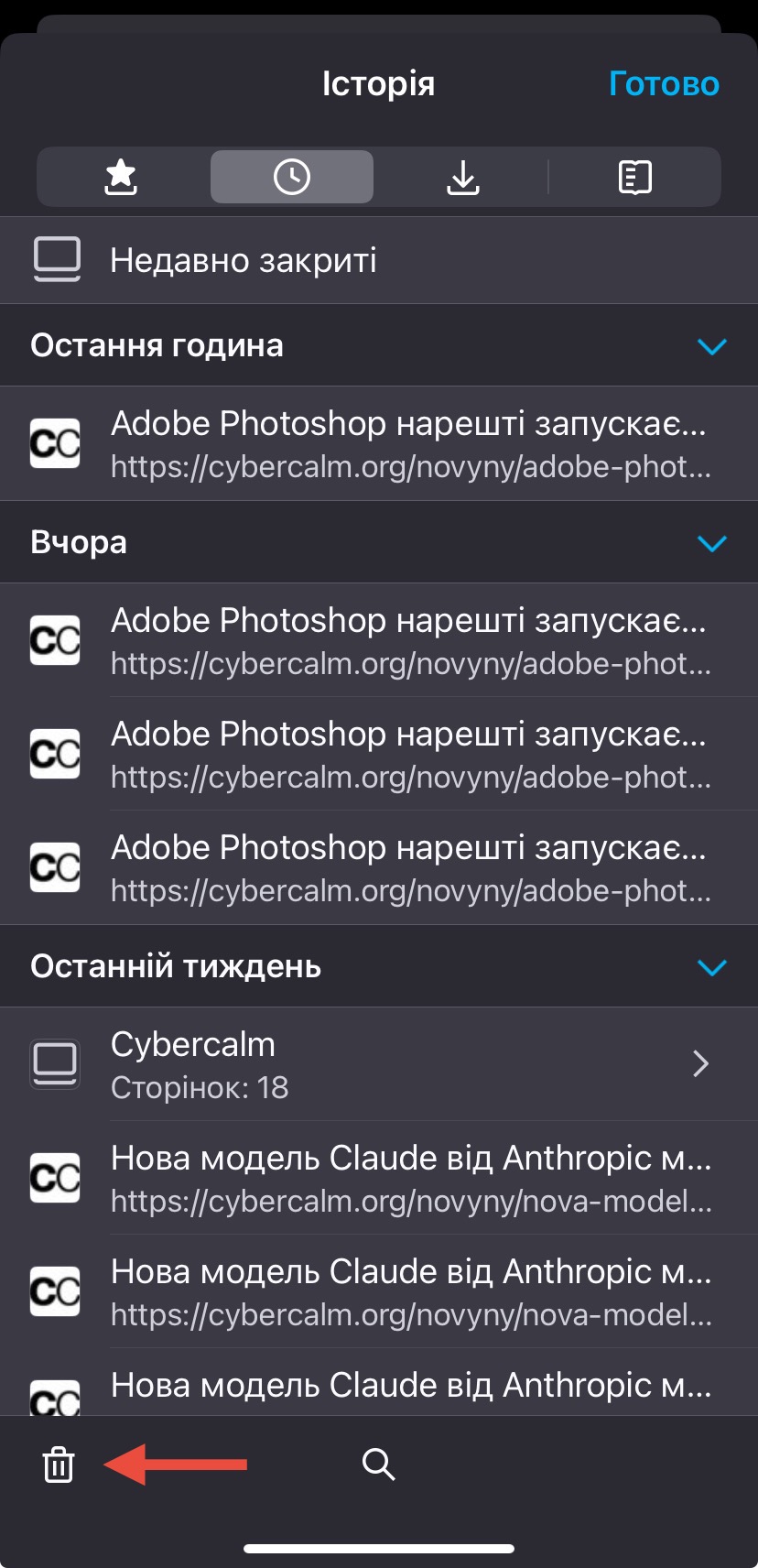
  3. Перейдіть до “Історія“.
  4. Натисніть іконку корзини у нижньому лівому куті.
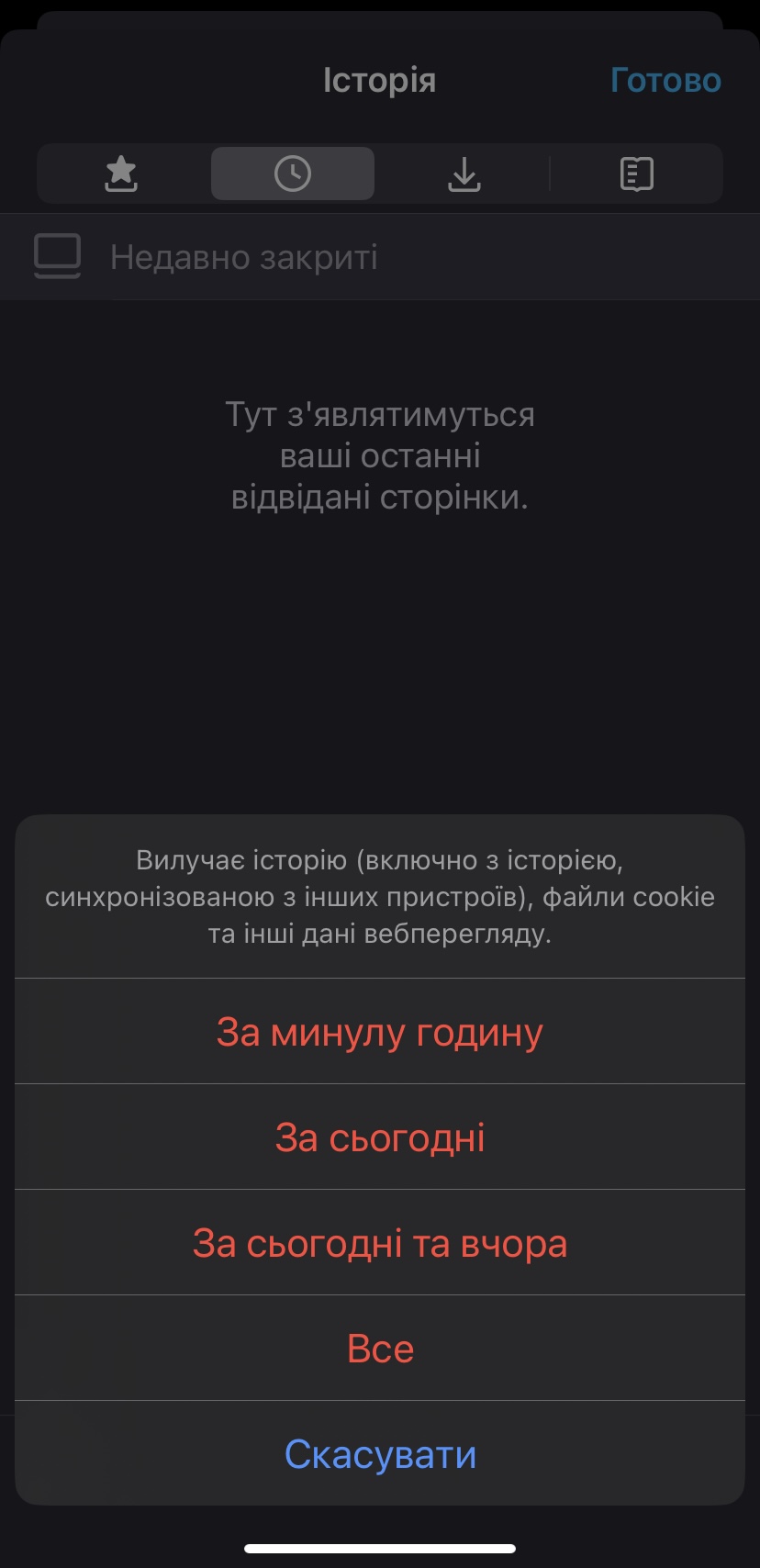
  5. Виберіть та натисніть на період, за який треба видалити історію: За минулу годину, За сьогодні, За сьогодні і вчора або Все.
  6.  Ці дії вилучають історію, файли cookie та інші дані вебперегляду.
IMG 3188
IMG 3186
IMG 3187

Також ви можете видалити будь-який окремий запис з історії, для цього утримуйте відповідний запис у списку, після чого натисніть “Видалити з історії” в меню, що відкриється.

Як очистити історію в Safari (для пристроїв Apple)

Safari — стандартний браузер для iPhone та iPad. Очищення історії тут відбувається через налаштування пристрою:

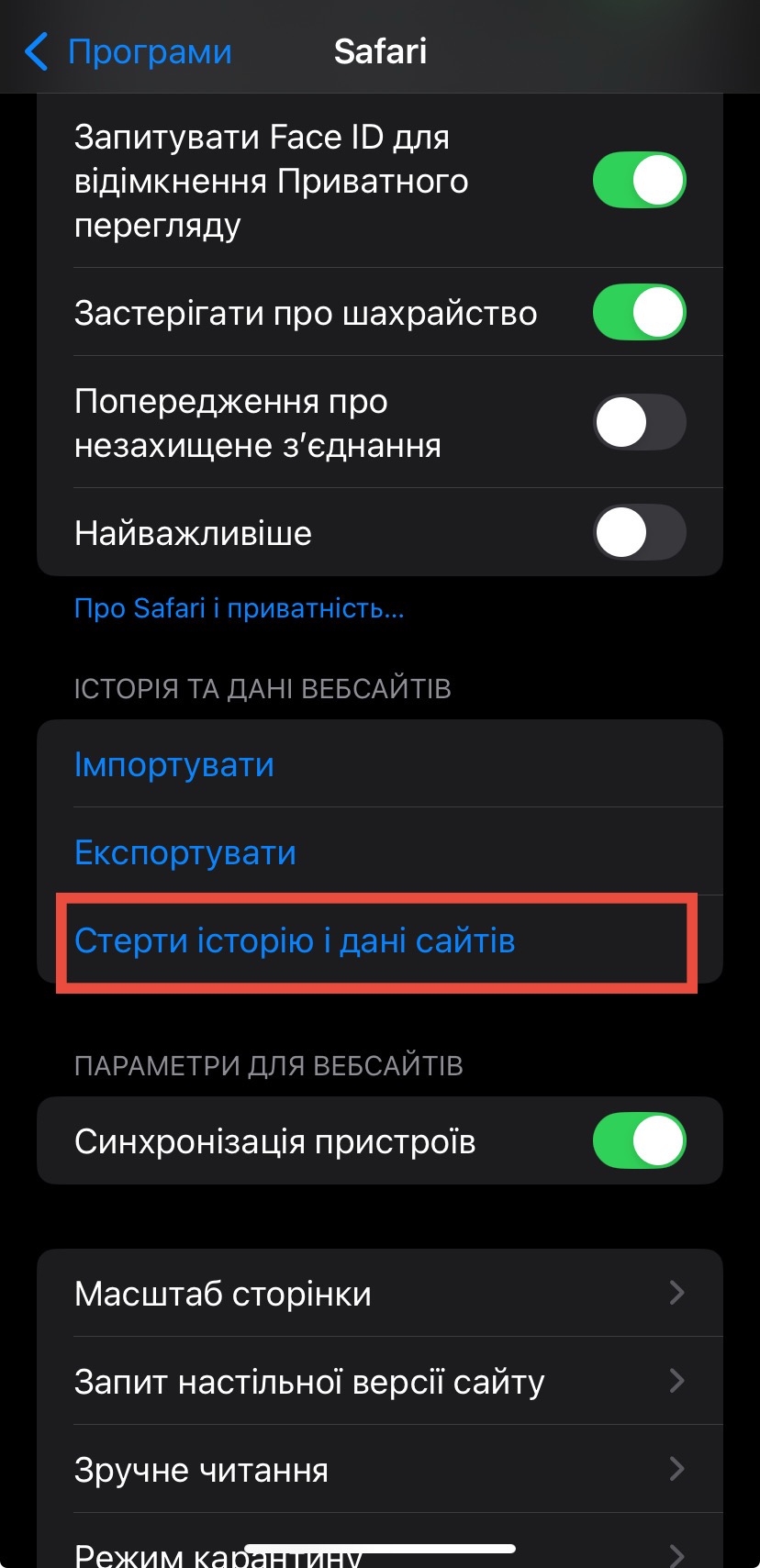
  1. Відкрийте Параметри → Програми → Safari на вашому iPhone або iPad.
  2. Прокрутіть вниз і натисніть “Стерти історію та дані сайтів“.
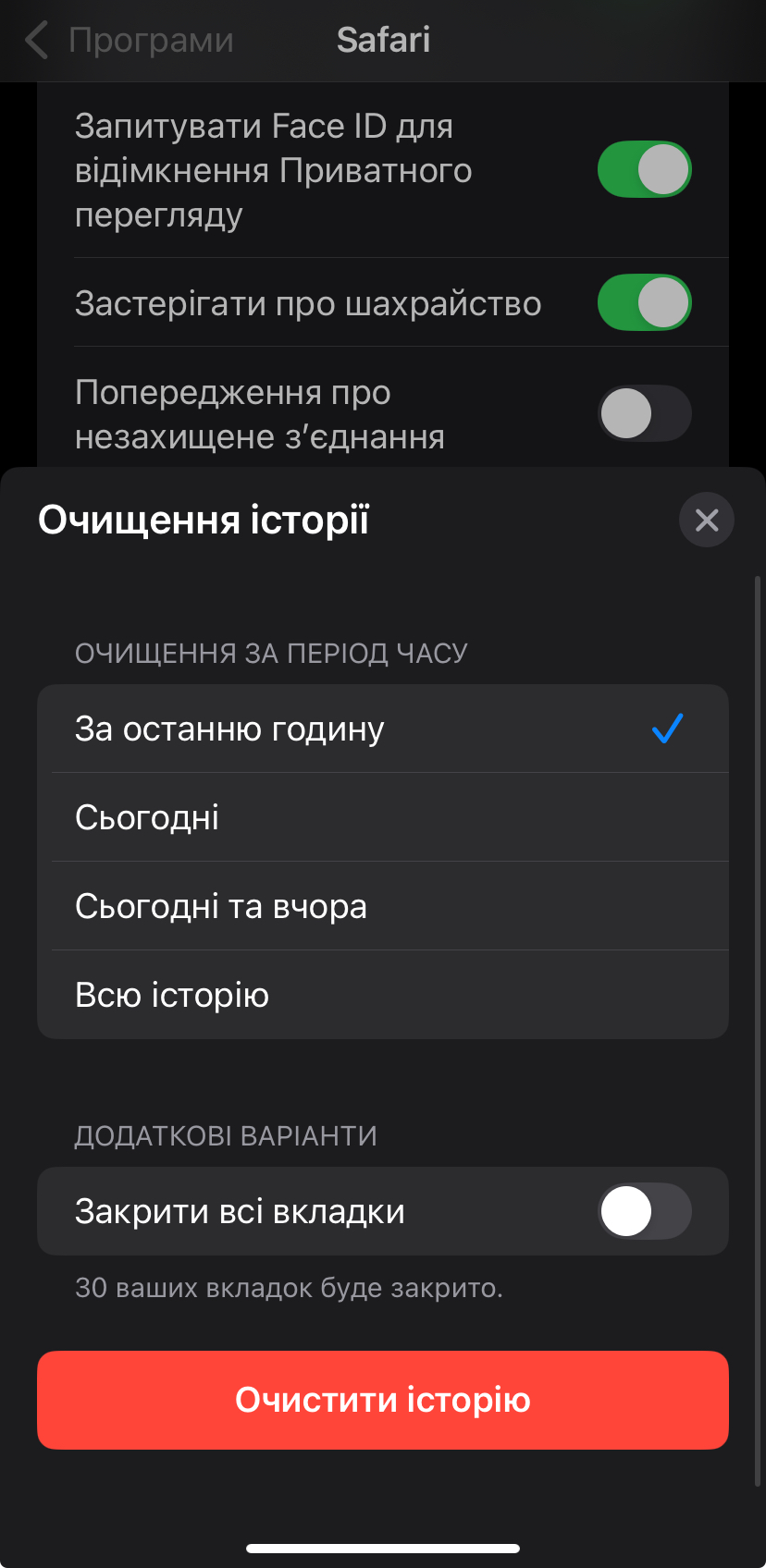
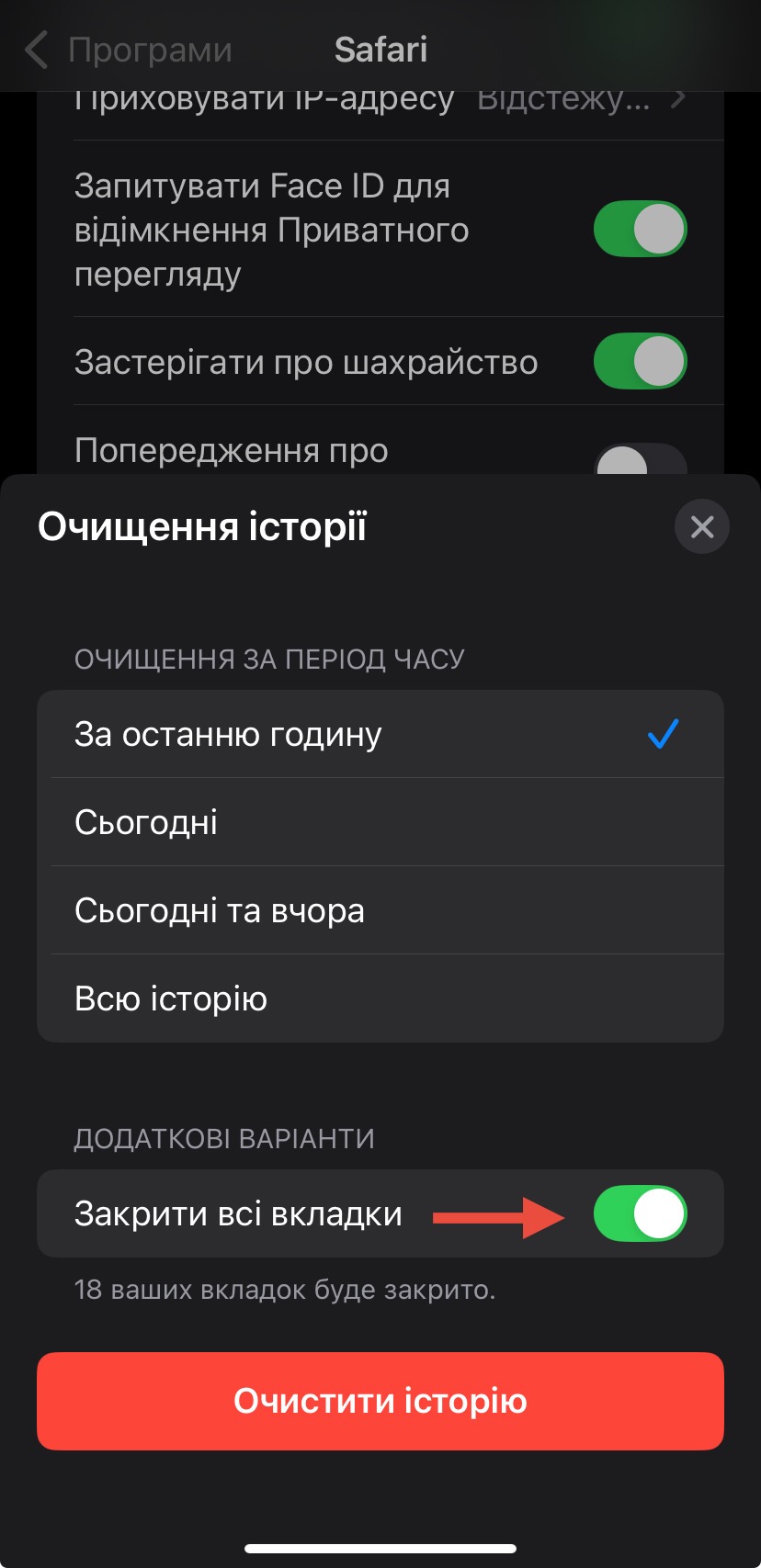
  3. Виберіть період часу: За останню годину, Сьогодні, Сьогодні та вчора або Всю історію.
  4. Додатково можна увімкнути опцію “Закрити всі вкладки“.
  5. Підтвердіть дію, натиснувши кнопку “Очистити історію“.
IMG 3189
IMG 3190
IMG 3191

Примітка: Ця дія видалить не лише історію, а й файли cookie та інші дані веб-сайтів.

Як очистити історію в Opera

Opera — ще один популярний браузер із зручними налаштуваннями для очищення:

  1. Відкрийте браузер Opera.
  2. Натисніть на три крапки у нижньому правому куті.
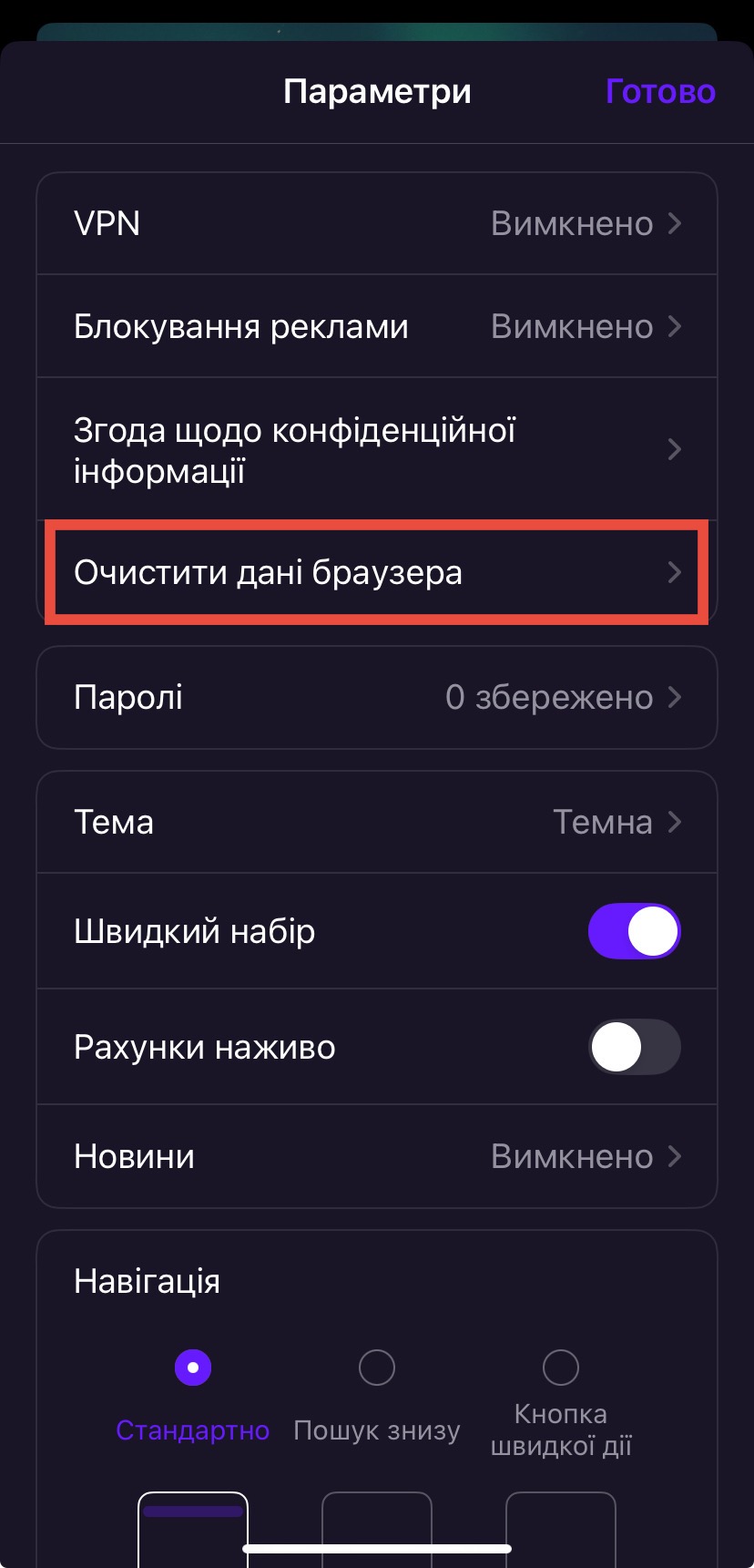
  3. Виберіть “Параметри“.
  4. Натисніть “Очистити дані браузера“.
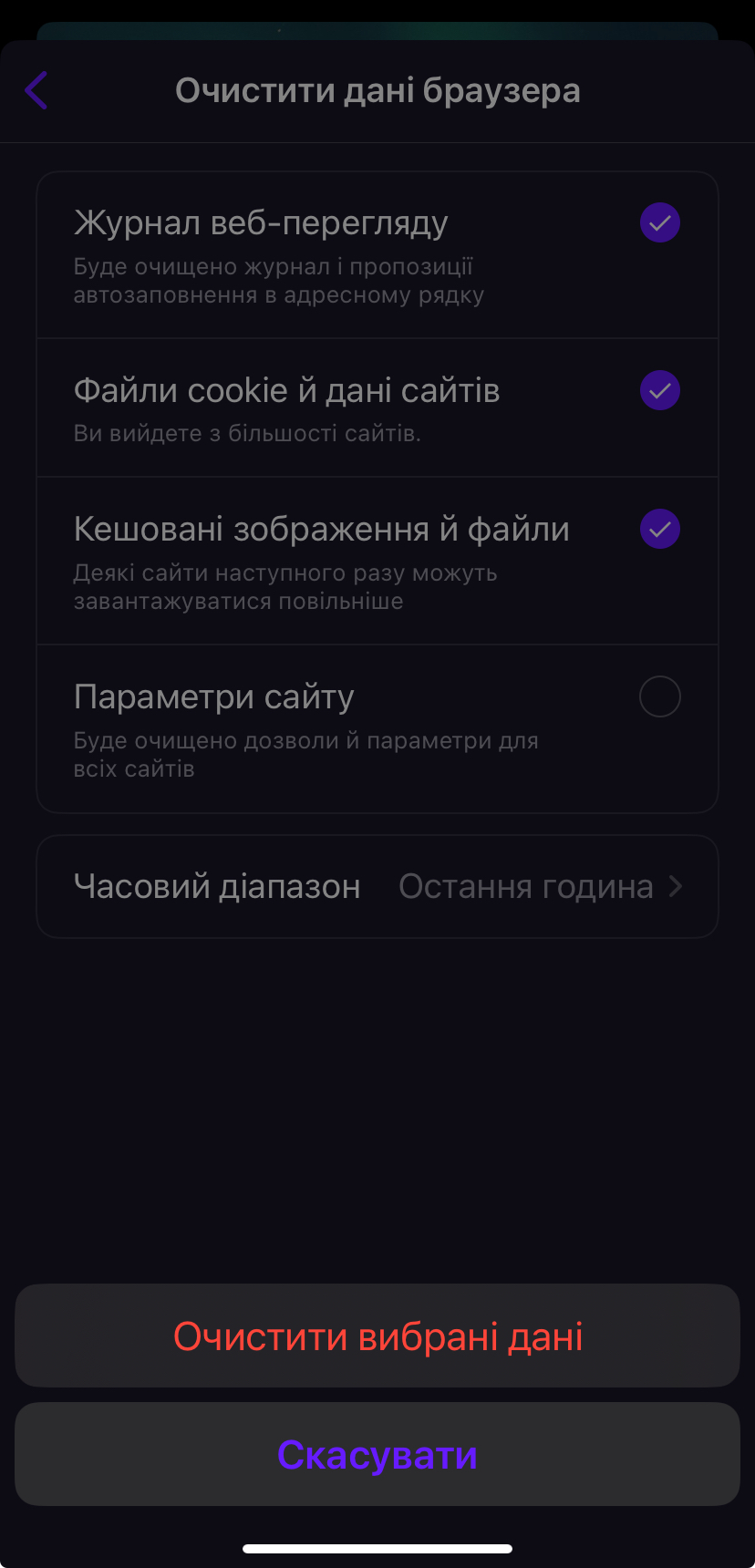
  5. Виберіть типи даних для видалення: історія перегляду, кеш, файли cookie тощо.
  6. Виберіть часовий діапазон: остання година, 24 години, 7 днів, 4 тижні або за весь час.
  7. Натисніть внизу екрана Очистити → Очистити вибрані дані“.
IMG 3193
IMG 3196
IMG 3197

Як очистити історію в Microsoft Edge

Microsoft Edge також дозволяє швидко очистити історію:

  1. Відкрийте браузер Edge.
  2. Натисніть на три риски у нижньому правому куті.
  3. Перейдіть до “Параметри“.
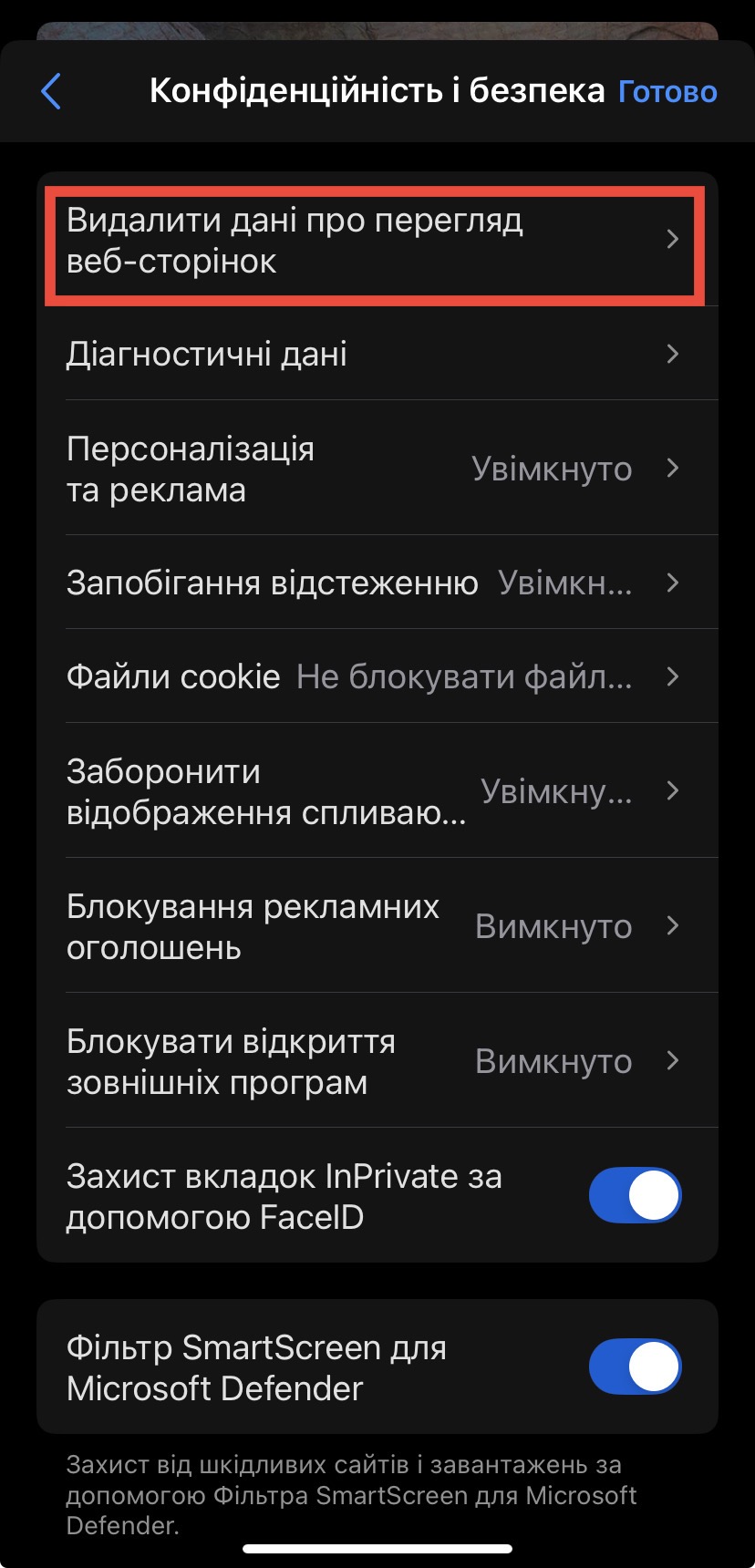
  4. Виберіть “Конфіденційність і безпека“.
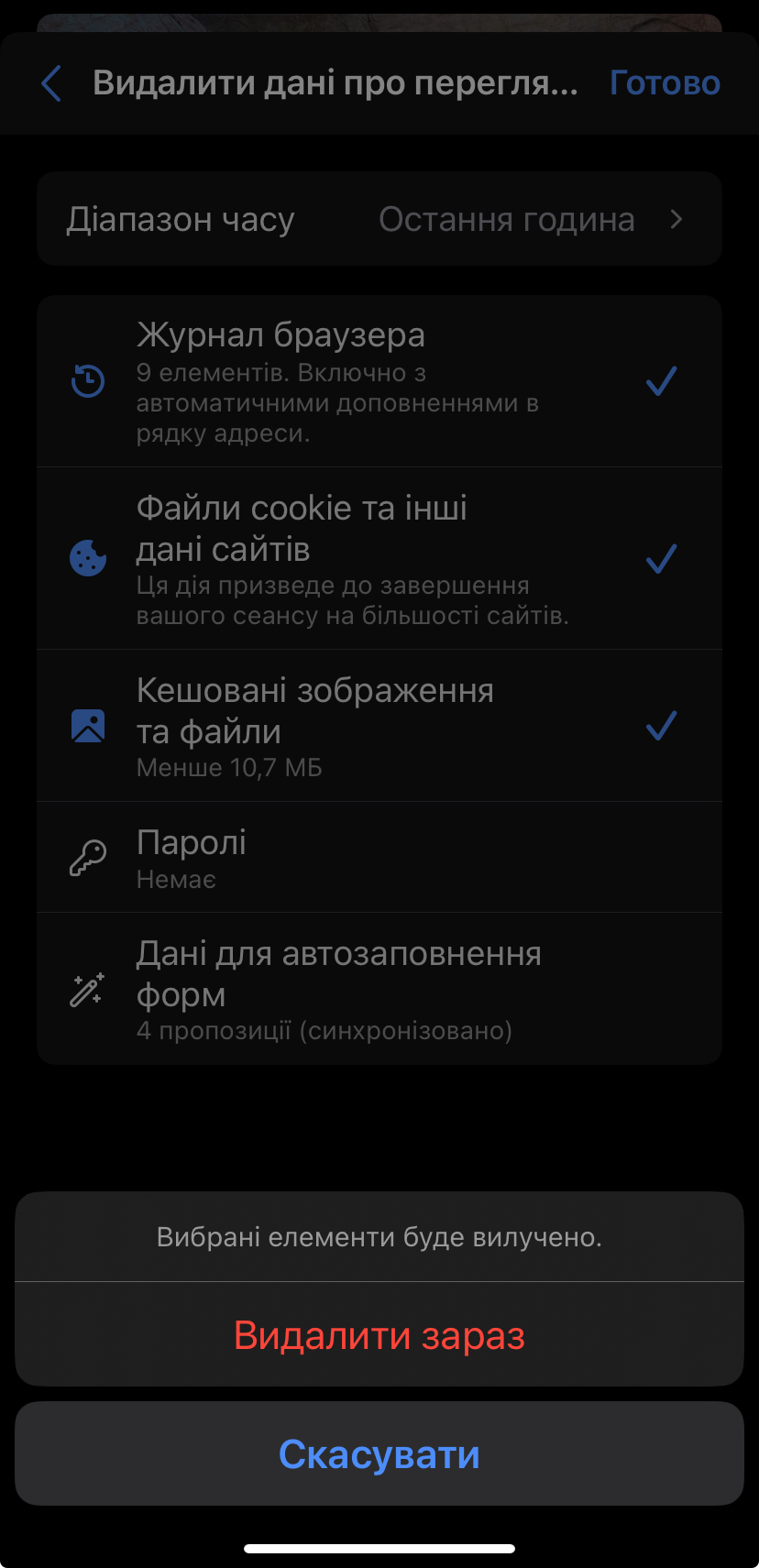
  5. У розділі “Видалити дані про перегляд веб-сторінок” позначте потрібні типи даних, наприклад, журнал браузера та виберіть діапазон часу: остання година, 24 години, 7 днів, 4 тижні або за весь час.
  6. Натисніть “Видалити зараз“.
IMG 3198
IMG 3200
IMG 3201

Додаткові поради

Щоб зробити користування браузером ще зручнішим і безпечнішим, зверніть увагу на такі рекомендації:

  • Регулярність: Очищайте історію періодично, особливо якщо часто відвідуєте нові сайти.
  • Режим інкогніто: Використовуйте приватний режим (доступний у всіх перелічених браузерах), щоб історія не зберігалася автоматично.
  • Очищення кешу та cookie: Видаляйте не лише історію, а й кеш із файлами cookie, щоб покращити продуктивність і конфіденційність.

Очищення історії в мобільних браузерах — це швидкий і простий спосіб підтримувати ваш пристрій у хорошому стані та захищати особисті дані. Незалежно від того, який браузер ви використовуєте, процес займає лише кілька хвилин. Сподіваємося, ці інструкції допоможуть вам легко впоратися із завданням і покращити ваш досвід роботи в інтернеті!


О, привіт 👋
Приємно познайомитися!

Підпишіться, щоб щотижня отримувати найцікавіші статті на свою поштову скриньку.

Ми не розсилаємо спам! Ознайомтеся з нашою політикою конфіденційності для отримання додаткової інформації.

Перевірте свою поштову скриньку або папку зі спамом, щоб підтвердити підписку.

ТЕМИ:ChromeFirefoxMicrosoft EdgeOperaSafari
Поділитися
Facebook Threads Копіювати посилання Друк
Що думаєте?
В захваті0
Сумно0
Смішно0
Палає0
Овва!0
Попередня стаття YouTube посилить політику щодо контенту про азартні ігри YouTube посилить політику щодо контенту про азартні ігри
Наступна стаття Як знайти iPhone та інші пристрої Apple за допомогою Локатора? ІНСТРУКЦІЯ Як знайти iPhone та інші пристрої Apple за допомогою Локатора? ІНСТРУКЦІЯ

В тренді

Як змінити пароль у Facebook на телефоні та компʼютері — і що робити, якщо забули старий
06.09.2026
Смартфон на столі з підключеною через OTG-перехідник USB-флешкою
Як підключити флешку до телефона на Android і що робити, якщо вона не працює
07.09.2026
Чи безпечно постійно тримати Bluetooth увімкненим на смартфоні
07.09.2026
Що таке квішинг? Як захиститися від QR-кодового фішингу
Що таке квішинг: як працює фішинг через QR-коди і як захиститися
09.09.2026
Ботнет: що це таке, як працює і за якими ознаками зрозуміти, що компʼютер заражено
12.09.2026

Рекомендуємо

Як змінити браузер за замовчуванням у Windows 11 і Windows 10
Комп'ютер

Як змінити браузер за замовчуванням у Windows 11 і Windows 10

03.09.2026
Браузери на Chromium замість Chrome: що ви втрачаєте разом із Google
Огляди

Браузери на Chromium замість Chrome: що ви втрачаєте разом із Google

11.08.2026
Альтрнатива Chrome: Кращі браузери для захисту конфіденційності
Огляди

Альтернативи Chrome у 2026 році: браузери для тих, хто дбає про приватність

10.08.2026
Firefox Relay у 2026 році: 50 безкоштовних поштових масок замість пʼяти
Сервіси

Firefox Relay у 2026 році: 50 безкоштовних поштових масок замість пʼяти

29.07.2026

Гарячі теми

  • Кібербезпека
  • Штучний інтелект
  • Смартфони
  • Комп'ютери
  • Соцмережі
  • Безпека дітей в Інтернеті

Приєднуйтесь

Ласкаво просимо до CyberCalm – вашого надійного провідника у світі цифрової безпеки та спокою!

Інформація
  • Про нас
  • Редакційна політика CyberCalm
  • Політика конфіденційності
  • Контакти
Навігація
  • Кібербезпека
  • Сервіси
  • Смартфон
  • Комп’ютер
  • Приватність
  • Огляди
  • Новини
  • Партнерські матеріали
CyberCalmCyberCalm
© 2025 Cybercalm. All Rights Reserved.
Cybercalm
Welcome Back!

Sign in to your account

Username or Email Address
Password

Lost your password?