Ви лежите на дивані, а ноутбук лежить на ногах, значить, Ви застрягли в трекпаді. Однак переміщення вперед-назад між трекпадом та клавіатурою, лежачи, є менш ніж корисним. Але є додаток, що дозволить зробити це зручно, пише How-To Geak.
Початок роботи з Vimium
Vimium надихнувся класичним текстовим редактором Vim. Улюблений серед кодерів, Vim переміщує текстові файли за допомогою клавіш на домашньому рядку клавіатури QWERTY. Vim (та його попередник Vi) підтримує прості команди клавіатури для переміщення за рядком, словом чи пропозицією, або для вирізання та вставки тексту, видалення рядків та тонни інших операцій.
Додаток браузера Vimium не настільки складний, як його попередник. Однак ідея контролю над програмою запозичена як надзвичайно ефективна. Кожен, хто знає, як використовувати Vim, не матиме проблем із адаптацією до додатку браузера, оскільки він використовує подібні команди.
Vimium доступний для Chrome та Firefox . Він також працює з Opera, новою версією Edge, Brave та Vivaldi, які базуються на Chromium – відкритій версії Chrome.
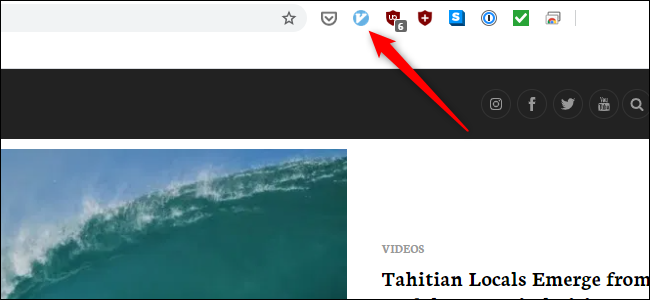
Vimium не працюватиме з кожним веб-сайтом, але це стосується більшості. Якщо він не працює на певному веб-сайті, значок Vimium у веб-переглядачі буде сірим, як показано нижче. Коли Vimium працює, його значок стане синім.
Як використовувати комбінації клавіш Vimium?
Щоб запам’ятати комбінації клавіш, потрібна невелика практика. Коли ви це зробите, це полегшить навігацію в Інтернеті. У статті ми не можемо охопити всі ярлики Vimium, тому зосередимось на тих, що стануть у нагоді найбільше – особливо людям, які не знайомі з Vimium.
Деякі ярлики Vimium потребують малих літер. Іншим потрібна велика літера, тому для цього також потрібно натискати Shift під час введення літер.
По-перше, потрібно знати, як орієнтуватися на веб-сторінці. Ці ярлики ідентичні тим, як у Vim. Щоб прокрутити вниз, натисніть j – ви можете використовувати короткі натискання або утримувати j для швидкої прокрутки. Щоб прокрутити назад, натисніть k. Знову ж таки, короткі натискання та утримування клавіші дозволять Вам швидше чи повільніше працювати.
Якщо Ви хочете пропустити велику частину сторінки, натисніть d. Щоб збільшити стільки ж місця, натисніть u. За словами команди Vimium, ці команди повинні прокручуватися вгору або вниз приблизно на півсторінки, але це більше схоже на третину або менше.
Нарешті, якщо ви хочете перейти на верхню частину сторінки, натисніть g двічі. Щоб перейти до самого низу сторінки, натисніть Shift+g. Остання команда допоможе потрапити вниз веб-сторінки, призначеної для нескінченного прокручування. Ви потрапите туди набагато швидше, ніж коли крутите колесо миші.
Ви також можете натиснути f, щоб відкрити посилання на поточній сторінці, або Shift+f, щоб відкрити посилання в новій вкладці. Після натискання клавіш f або Shift+f, кожне посилання на сторінці (як показано нижче) позначається як DE, F, SE тощо. Введіть мітку посилання, яке Ви хочете відкрити.
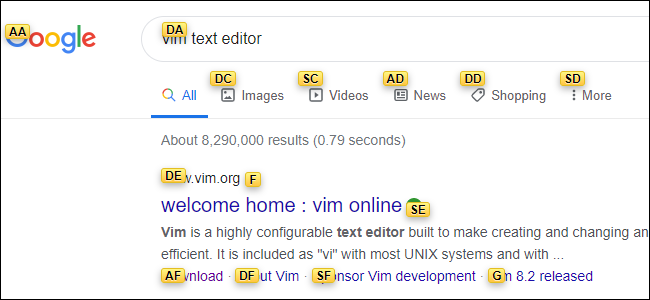
Для відкриття посилань може знадобитися трохи практики, особливо на сторінках пошукових систем, де кожен запис може мати три посилання чи більше.
Тепер, коли ви зрозуміли основи навігації сторінкою, саме час переходити між вкладками. Для цього стануть у нагоді чотири комбінації клавіш. Щоб перейти на наступну вкладку праворуч, натисніть Shift+k. Щоб перейти вліво, натисніть Shift+j.
Ви також можете рухатись назад або вперед в історії вкладки, так само, як це було б, натиснувши кнопку миші назад або вперед. Натисніть Shift+h, щоб повернутися назад, або Shift+l, щоб рухатися вперед.
Кілька інших ярликів, які допоможуть вам рухатись, – це відкрити нову вкладку, x закрити вкладку та Shift+x для відновлення останньої закритої вкладки чи вікна браузера.
Vimium також може відкривати закладки, шукати на сторінці слово чи фразу, перезавантажувати сторінку, відкривати джерело HTML веб-сторінки, прокручувати ліворуч або праворуч на сторінку, яка не вміщується на екрані, скопіювати URL-адресу посилання тощо.
Щоб отримати повний список команд, перегляньте сховище GitHub Vimium.
Також радимо звернути увагу на поради, про які писав Cybercalm, а саме:
ЯК КОНТРОЛЮВАТИ ОНОВЛЕННЯ WINDOWS 10 ЗА П’ЯТЬ КРОКІВ
ЯК ОБМЕЖИТИ ЕКРАННИЙ ЧАС У WINDOWS 10? – ІНСТРУКЦІЯ
ЯК ВИПРАВИТИ НЕПОЛАДКИ ЗІ ЗВУКОМ НА МАС?
Нагадаємо, фахівці з VPNpro виявили в Google Play Store цілу низку шкідливих додатків, в цілому встановлених щонайменше на 157 млн пристроїв. Метою додатків було збір даних про користувачів.
Також виявлено експлойт, який дозволяє зловмисникам перехоплювати будь-яку програму на зараженому смартфоні – потенційно відкриваючи приватні SMS-повідомлення та фотографії, облікові дані входу, GPS-координати, телефонні розмови
Окрім цього, Google випустила оновлення Google Maps, в якому додала підтримку режиму Plus Code. Він дозволяє поділитися геолокацією, навіть якщо адреса відсутня або невідома.
До речі, Google також оголосила про намір впровадити в Chrome антиспам-систему для блокування повідомлень. Нова функція повинна з’явитися в версії Chrome 84, запланованої до виходу 12 липня 2020 року.
А компанія Microsoft заявила, що Windows 10, версія 2004, буде постачатися з підтримкою Wi-Fi 6 і WPA3 для гігабітних швидкостей і кращої продуктивності, а також для більш безпечного бездротового підключення до мережі.