• Про нас
  • Редакційна політика CyberCalm
  • Політика конфіденційності
  • Контакти
CyberCalm
  • Кібербезпека
    КібербезпекаПоказати ще
    Забуті акаунти: чим небезпечні старі облікові записи і як їх знайти та видалити
    Забуті акаунти: чим небезпечні старі облікові записи і як їх знайти та видалити
    20.10.2026
    Як захистити підлітків від інтернет-шахраїв
    Як захистити підлітків від інтернет-шахраїв: головні схеми 2026 року і поради батькам
    16.10.2026
    shahrayi pomylkovyj nomer telegram hero
    «Ой, здається, я помилився номером»: як шахраї в Telegram перетворюють випадкове листування на фальшиві інвестиції
    14.10.2026
    Що таке експлойт, як він працює і як захиститися від атак через вразливості
    Що таке експлойт, як він працює і як захиститися від атак через вразливості
    13.10.2026
    Уразливості WinRAR: хронологія атак від 2019 до 2026 року і як захистити компʼютер
    Уразливості WinRAR: хронологія атак від 2019 до 2026 року і як захистити компʼютер
    13.10.2026
  • Сервіси
    • Gmail і Google
    • YouTube
    • Facebook
    • Instagram
    • Telegram і WhatsApp
    • X і TikTok
  • Смартфон
  • Комп’ютер
  • Приватність
  • Огляди
  • Новини
  • Сканер
Соцмережі
  • Facebook
  • Instagram
  • YouTube
  • TikTok
  • X (Twitter)
  • Threads
Спеціальні теми
  • Штучний інтелект
  • Кібервійна
  • Маніпуляції в медіа
  • Дезінформація
  • Безпека дітей в Інтернеті
  • Розумний будинок
Техногіганти
  • Google
  • Apple
  • Microsoft
  • OpenAI
  • Anthropic
  • Meta
  • Samsung
Читання: Як перевірити роботу вбудованого антивірусу Windows Defender у Windows 11?
Розмір шрифтаAa
CyberCalmCyberCalm
Пошук
  • Кібербезпека
  • Смартфон
  • Комп’ютер
  • Приватність
  • Огляди
  • Сервіси
  • Новини
  • Сканер безпеки сайту
Follow US
  • Про проєкт Cybercalm
  • Політика конфіденційності
  • Контакти
© 2025 Cybercalm. All Rights Reserved.
Головна / Кібербезпека / Як перевірити роботу вбудованого антивірусу Windows Defender у Windows 11?

Як перевірити роботу вбудованого антивірусу Windows Defender у Windows 11?

Олена Кожухар
ByОлена Кожухар
Багато років працюю в журналістиці. Пишу гайди та поради, технічні лайфхаки, інструкції з налаштувань та використання пристроїв.
16.09.2025
Поширити
4 хв. читання
Як перевірити роботу вбудованого антивірусу Windows Defender у Windows 11?

Якщо ви використовуєте вбудований антивірус Microsoft Defender у Windows 11 і бажаєте перевірити його ефективність, Microsoft пропонує кілька загальнодоступних інструментів для тестування. Ця стаття допоможе вам ознайомитися з ними та перевірити захист вашої системи.

Зміст
  • Тестування Microsoft Defender: доступні інструменти
  • Додаткові рекомендації для безпеки
  • Висновок

Microsoft Defender — це стандартний антивірусний додаток для операційних систем Windows 10 та Windows 11. Хоча він може не мати такої широкої функціональності, як деякі сторонні антивірусні програми, він забезпечує надійний базовий захист одразу після встановлення системи. Якщо ви встановлюєте інший антивірус, Microsoft Defender автоматично деактивується, дозволяючи новому програмному забезпеченню взяти на себе захист системи.

Тестування Microsoft Defender: доступні інструменти

Microsoft пропонує два основні ресурси для тестування роботи Microsoft Defender: SmartScreen Demo Pages та Microsoft Defender for Endpoint demonstration scenarios (оновлена версія колишнього “Windows Active Defense”). Ці інструменти дозволяють перевірити, як антивірус реагує на різні типи загроз, не завдаючи шкоди вашій системі.

1. Windows Defender SmartScreen Demo Pages

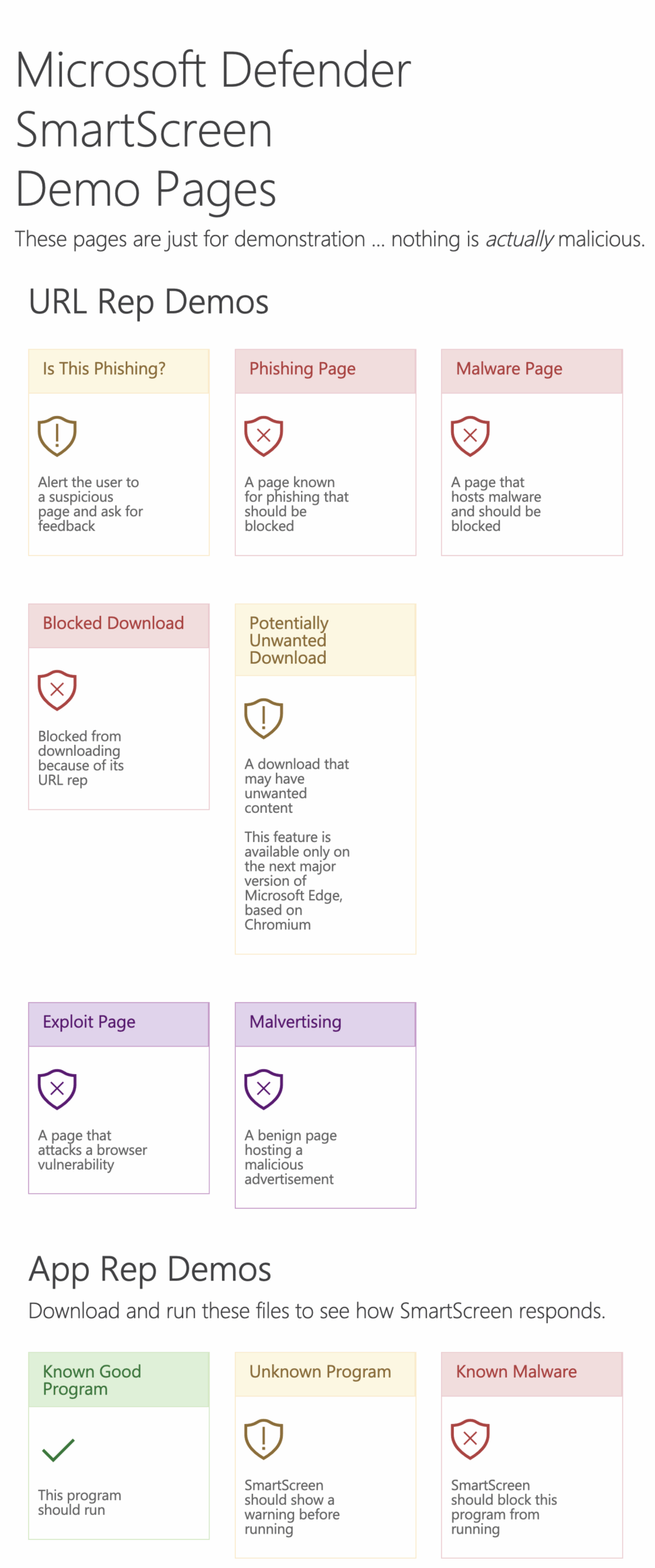
Фільтр SmartScreen є ключовим компонентом Microsoft Defender, який захищає від шкідливих вебсайтів, завантажень і програм. Microsoft створив спеціальний сайт із тестовими сторінками, що імітують різні загрози, щоб перевірити ефективність SmartScreen. Усі тести безпечні та не містять справжнього шкідливого коду.

Перейдіть на сайт: demo.smartscreen.msft.net
2025 09 15 20.37.54 demo.smartscreen.msft .net 44420c795667 scaled e1758018790701

На сайті доступні такі сценарії тестування:

  • Оповіщення про підозрілу сторінку (Is This Phishing): відображає попередження про потенційну небезпеку та пропонує користувачу обрати подальші дії.
  • Фішингова сторінка (Phishing Page): імітує фішинговий сайт, який має бути заблокований.
  • Шкідлива сторінка (Malware Page): містить посилання на шкідливе ПЗ, яке має бути заблоковане.
  • Блокування небезпечного завантаження (Blocked Download): тестує блокування завантаження з сайту з поганою репутацією.
  • Сторінка з експлойтами (Exploit Page): імітує сторінку, яка намагається використати вразливості браузера.
  • Шкідлива реклама (Malvertising): містить імітацію шкідливих рекламних блоків.
  • Надійна програма (Known Good Program): програма, яка не повинна блокуватися.
  • Невідома програма (Unknown Program): викликає попередження від SmartScreen.
  • Відома шкідлива програма (Known Malware): має бути заблокована SmartScreen.

Щоб запустити тест, оберіть потрібний сценарій. Наприклад, ви можете перевірити, як Microsoft Defender Browser Protection працює у браузерах, таких як Google Chrome чи Microsoft Edge, на різних платформах.

2. Microsoft Defender for Endpoint demonstration scenarios

Цей ресурс  — оновлена лабораторія для перевірки різних аспектів захисту Microsoft Defender. Деякі тести потребують авторизації через обліковий запис Microsoft, тоді як інші доступні без нього. Він включає симуляції для enterprise-функцій, але працює й для домашнього використання.

Доступні тести (всі безпечні):

Тест Опис
Хмарний захист (Cloud Delivered Protection) Перевіряє аналіз та блокування загроз через хмару.
Потенційно небажані програми (PUA) Тестує блокування PUA-файлів.
Мережевий захист (Network Protection) Блокує підозрілі URL.
Захист від експлойтів (Exploit Protection) Симулює вразливості системи.
Контрольований доступ до папок Захищає від ransomware.
Блокування в реальному часі (Behavior Monitoring) Виявляє підозрілу поведінку.
Зниження поверхні атаки (ASR) Активує правила ASR.

Для запуску оберіть сценарій на головній сторінці. Деякі тести можуть вимагати попередньої підготовки, наприклад, увімкнення функцій у налаштуваннях Windows.

Примітка: Ці тести розроблені для Microsoft Defender. Сторонні антивіруси можуть реагувати інакше.

Додаткові рекомендації для безпеки

1. Оновлення системи та драйверів
Регулярно оновлюйте Windows 11 для найновіших виправлень. Якщо у вас старі пристрої Intel, завантажте драйвери з офіційного сайту.

2. Менеджери паролів
Використовуйте 1Password, LastPass або Bitwarden для кращого захисту, ніж вбудовані в браузери.

3. DNS over HTTPS (DoH)
Увімкніть у Windows 11 для шифрування DNS-запитів і підвищення приватності.

Висновок

Microsoft Defender у Windows 11 — надійний базовий захист. Регулярно оновлюйте систему та уникайте підозрілих завантажень. Якщо проблеми тривають, перевірте, чи активний Defender у “Параметри > Оновлення та безпека > Захист від вірусів та загроз“.


ТЕМИ:MicrosoftMicrosoft DefenderWindowsWindows 10Windows 11антивірус
Поділитися
Facebook Threads Копіювати посилання Друк
Що думаєте?
В захваті0
Сумно0
Смішно0
Палає0
Овва!0
Попередня стаття Соцмережі проти приватності: як Facebook забирає більше, ніж дає Як Facebook позбавляє нас законного права на приватність і що з цим робити?
Наступна стаття iOS 26 швидко розряджає батарею? Apple каже, що це нормально iOS 26 швидко розряджає батарею? Apple каже, що це нормально

В тренді

shahrayi pomylkovyj nomer telegram hero
«Ой, здається, я помилився номером»: як шахраї в Telegram перетворюють випадкове листування на фальшиві інвестиції
14.10.2026
rezhym karantynu iphone hero
Режим карантину на iPhone: як увімкнути захист від шпигунського ПЗ і кому він справді потрібен
15.10.2026
Як покращити сигнал Wi-Fi: де поставити роутер, як змінити частоту 2,4/5/6 ГГц і вибрати канал
15.10.2026
Пошукові системи зі штучним інтелектом: які обрати і як не потрапити в пастку
19.10.2026
AdFection: як таргетована реклама стала каналом доставки шпигунського ПЗ без жодного кліку
16.10.2026

О, привіт 👋
Приємно познайомитися!

Підпишіться, щоб щотижня отримувати найцікавіші статті на свою поштову скриньку.

Ми не розсилаємо спам! Ознайомтеся з нашою політикою конфіденційності для отримання додаткової інформації.

Перевірте свою поштову скриньку або папку зі спамом, щоб підтвердити підписку.

Рекомендуємо

Як користуватися Microsoft Copilot: веб, Windows, смартфон і Edge
Сервіси

Як користуватися Microsoft Copilot: веб, Windows, смартфон і Edge

18.10.2026
Жовтневе оновлення Windows закрило понад 1400 вразливостей — одну з них уже використовують в атаках
Новини

Жовтневе оновлення Windows закрило понад 1400 вразливостей — одну з них уже використовують в атаках

15.10.2026
Уразливості WinRAR: хронологія атак від 2019 до 2026 року і як захистити компʼютер
Кібербезпека

Уразливості WinRAR: хронологія атак від 2019 до 2026 року і як захистити компʼютер

13.10.2026
CERT-UA: понад 100 зламаних сайтів показують фальшиву перевірку Cloudflare і заражають компʼютери викрадачем даних LunexStealer
Новини

CERT-UA: понад 100 зламаних сайтів показують фальшиву перевірку Cloudflare і заражають компʼютери викрадачем даних LunexStealer

08.10.2026

Гарячі теми

  • Кібербезпека
  • Штучний інтелект
  • Смартфони
  • Комп'ютери
  • Соцмережі
  • Безпека дітей в Інтернеті

Приєднуйтесь

Ласкаво просимо до CyberCalm – вашого надійного провідника у світі цифрової безпеки та спокою!

Інформація
  • Про нас
  • Редакційна політика CyberCalm
  • Політика конфіденційності
  • Контакти
Навігація
  • Кібербезпека
  • Сервіси
  • Смартфон
  • Комп’ютер
  • Приватність
  • Огляди
  • Новини
  • Партнерські матеріали
CyberCalmCyberCalm
© 2026 Cybercalm. All Rights Reserved.
Cybercalm
Welcome Back!

Sign in to your account

Username or Email Address
Password

Lost your password?