• Про нас
  • Редакційна політика CyberCalm
  • Політика конфіденційності
  • Контакти
CyberCalm
  • Кібербезпека
    КібербезпекаПоказати ще
    Забуті акаунти: чим небезпечні старі облікові записи і як їх знайти та видалити
    Забуті акаунти: чим небезпечні старі облікові записи і як їх знайти та видалити
    20.10.2026
    Як захистити підлітків від інтернет-шахраїв
    Як захистити підлітків від інтернет-шахраїв: головні схеми 2026 року і поради батькам
    16.10.2026
    shahrayi pomylkovyj nomer telegram hero
    «Ой, здається, я помилився номером»: як шахраї в Telegram перетворюють випадкове листування на фальшиві інвестиції
    14.10.2026
    Що таке експлойт, як він працює і як захиститися від атак через вразливості
    Що таке експлойт, як він працює і як захиститися від атак через вразливості
    13.10.2026
    Уразливості WinRAR: хронологія атак від 2019 до 2026 року і як захистити компʼютер
    Уразливості WinRAR: хронологія атак від 2019 до 2026 року і як захистити компʼютер
    13.10.2026
  • Сервіси
    • Gmail і Google
    • YouTube
    • Facebook
    • Instagram
    • Telegram і WhatsApp
    • X і TikTok
  • Смартфон
  • Комп’ютер
  • Приватність
  • Огляди
  • Новини
  • Сканер
Соцмережі
  • Facebook
  • Instagram
  • YouTube
  • TikTok
  • X (Twitter)
  • Threads
Спеціальні теми
  • Штучний інтелект
  • Кібервійна
  • Маніпуляції в медіа
  • Дезінформація
  • Безпека дітей в Інтернеті
  • Розумний будинок
Техногіганти
  • Google
  • Apple
  • Microsoft
  • OpenAI
  • Anthropic
  • Meta
  • Samsung
Читання: Як постійно тримати Ваш iPhone у режимі низького енергоспоживання? – ІНСТРУКЦІЯ
Розмір шрифтаAa
CyberCalmCyberCalm
Пошук
  • Кібербезпека
  • Смартфон
  • Комп’ютер
  • Приватність
  • Огляди
  • Сервіси
  • Новини
  • Сканер безпеки сайту
Follow US
  • Про проєкт Cybercalm
  • Політика конфіденційності
  • Контакти
© 2025 Cybercalm. All Rights Reserved.
Головна / Смартфон / Як постійно тримати Ваш iPhone у режимі низького енергоспоживання? – ІНСТРУКЦІЯ

Як постійно тримати Ваш iPhone у режимі низького енергоспоживання? – ІНСТРУКЦІЯ

Олена Кожухар
ByОлена Кожухар
Багато років працюю в журналістиці. Пишу гайди та поради, технічні лайфхаки, інструкції з налаштувань та використання пристроїв.
19.10.2020
Поширити
5 хв. читання
placeholder

Режим низького енергоспоживання від Apple необхідний для того, щоб акумулятор старих iPhone працював довше. Зазвичай iOS автоматично вимикає режим низького енергоспоживання, коли Ваш iPhone заряджається до 80% ємності.

Але Ви можете використовувати автоматизацію “Швидких команд”, щоб назавжди увімкнути режим низького енергоспоживання, пише How-To Geek. Ось як це зробити.

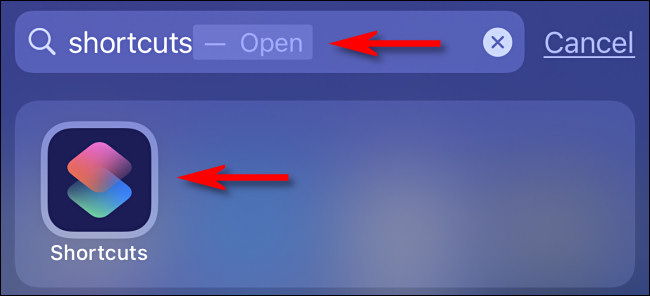
1. Спочатку відкрийте програму “Швидкі команди“, яку Apple додала як програму за замовчуванням у iOS 13 . Якщо Ви не можете знайти її на головному екрані, проведіть одним пальцем вниз посередині екрана, щоб відкрити Spotlight. Введіть “Швидкі команди” (Shortcuts) в рядку пошуку, а потім торкніться піктограми “Швидкі команди“.
low 1

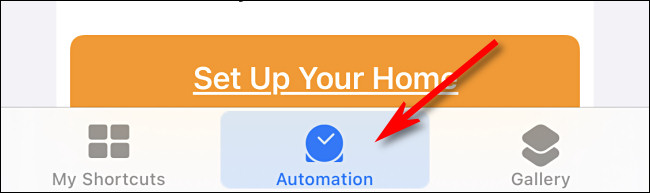
2. У “Швидких командах” натисніть кнопку “Автоматизація” внизу екрана.
low 2

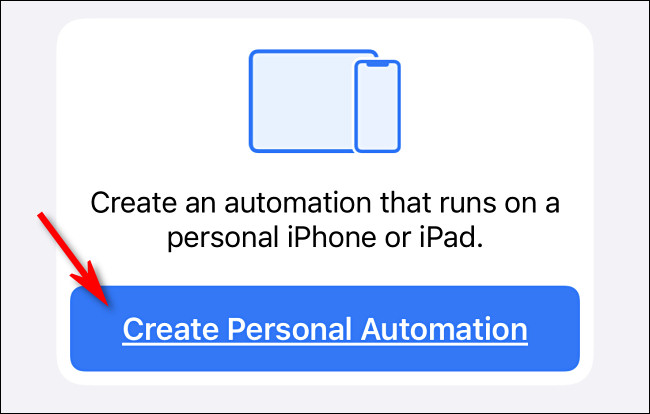
3. Якщо у Вас вже є автоматизація, вказана тут, спершу натисніть кнопку плюс (+), а потім натисніть кнопку “Створити персональну автоматизацію“, щоб додати нову автоматизацію. Якщо Ви не бачите жодної автоматизованої системи, натисніть кнопку “Створити персональну автоматизацію“.
low 3

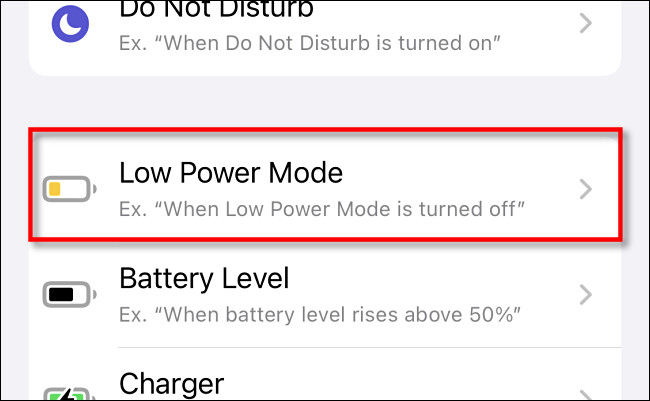
4. На спливаючій панелі “Нова автоматизація” прокрутіть вниз, поки не знайдете “Режим низького енергоспоживання“. Торкніться його.
low 4

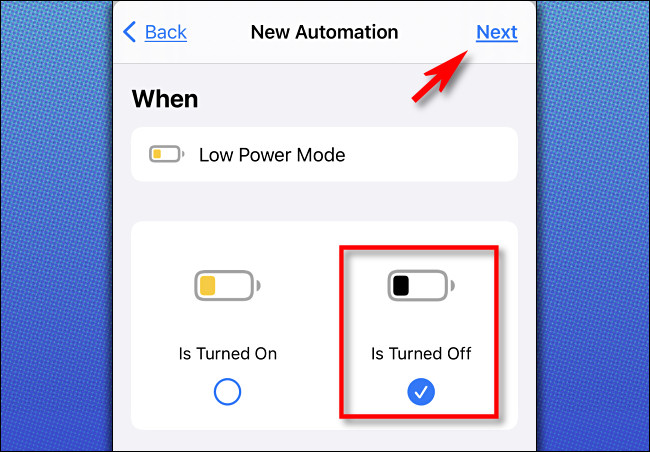
5. Далі визначте умови, що забезпечують автоматизацію. Виберіть “Вимкнено” (“Is Turn Off”) із позначкою та переконайтесь, що не вибрано “Увімкнено” (“Is Turn On”). Потім натисніть “Далі“.
low 5

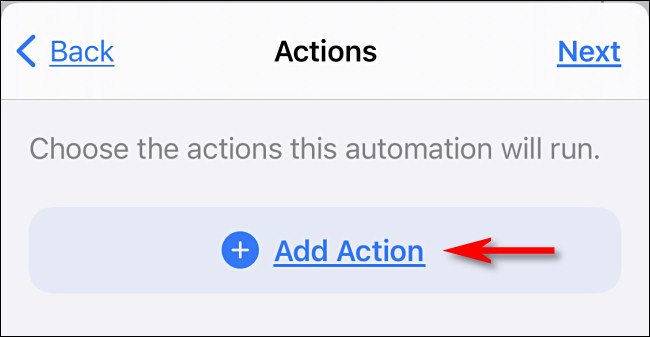
6. Тепер визначте дію, яка виконується, коли виконується умова автоматизації. Натисніть “Додати дію“.
low 6

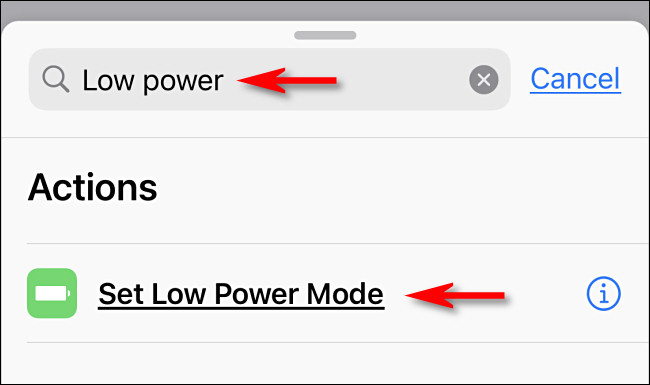
7. На панелі, що з’явиться, знайдіть “Низький рівень енергії“, а потім натисніть “Встановити режим низького енергоспоживання“.
low 7

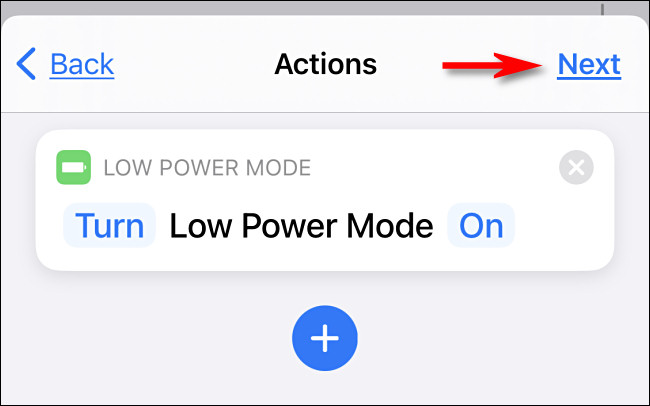
8. Коли з’явиться дія “Встановити режим низького енергоспоживання“, за замовчуванням буде встановлено “Увімкнути режим низької енергії“. Залиште так. Це єдина необхідна дія, тому натисніть “Далі“.
low 8

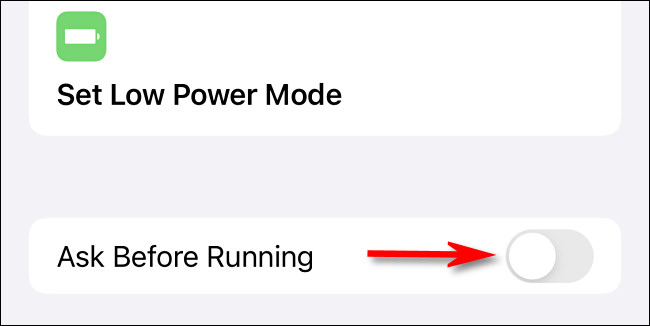
9. На наступному екрані огляду натисніть перемикач “Запитувати перед запуском“, щоб вимкнути його. Якщо його увімкнути, “Швидкі команди” з’являтимуться під час кожного запуску автоматизації, що може Вас дратувати.
low 9

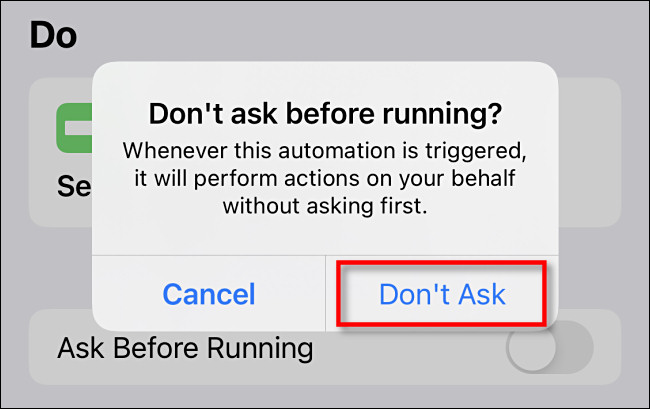
10. Коли з’явиться діалогове вікно підтвердження, натисніть “Не питати“.
low 10

11. Після цього натисніть “Готово“, і Ваша автоматизація буде налаштована.

Таким чином щоразу, коли режим низького енергоспоживання вимикається (Вами або автоматично iOS), його можна запустити автоматично знову. Щоб його увімкнути, потрібно буде вручну активувати режим низького енергоспоживання в “Параметрах” (Параметри > Акумулятор > Режим низького енергоспоживання) або за допомогою “Швидких команд”. Тоді Ваш iPhone залишатиметься в режимі низької потужності на невизначений час.

Як вимкнути автоматизацію режиму низького енергоспоживання?

Через деякий час використання параметру “Автоматизація” Ви можете помітити, що вимкнути режим низького енергоспоживання звичайним способом неможливо, оскільки він автоматично знову вмикається. Але не бійтеся: вимкнути “Автоматизацію” так само легко. Ось як це зробити.

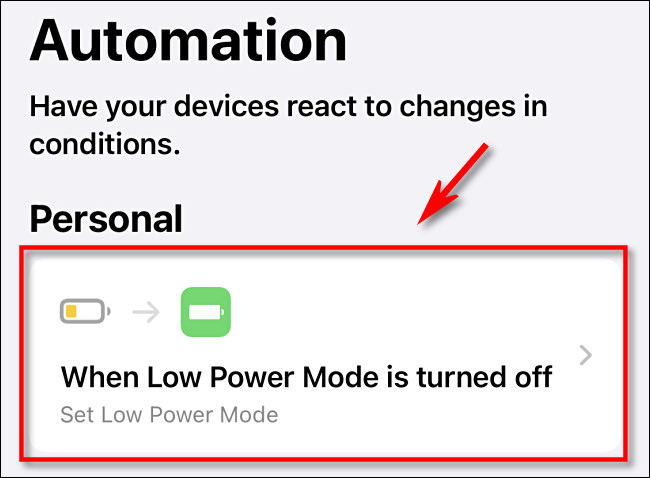
1. Спочатку відкрийте “Швидкі команди” та торкніться кнопки “Автоматизація” внизу екрана. У списку автоматизації торкніться створеної Вами автоматики “Коли режим низького енергоспоживання вимкнено“.
lo 11

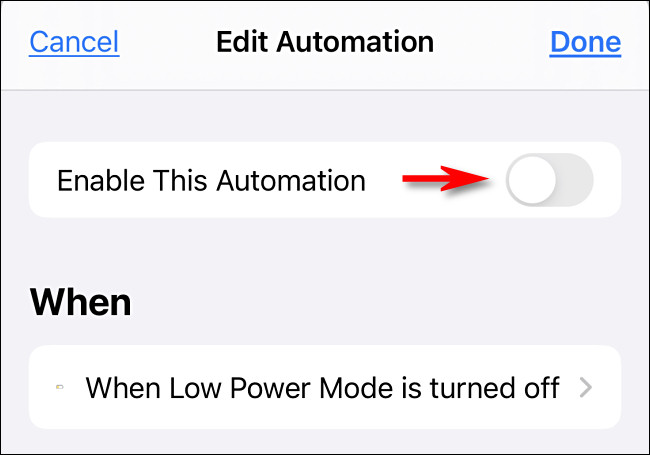
2. На екрані деталей автоматизації натисніть на перемикач “Увімкнути цю автоматизацію“, доки він не вимкнеться. Це вимкне автоматизацію.
lo 2

3. Після цього натисніть “Готово“. Якщо автоматизацію вимкнено, режим низького енергоспоживання можна перемикати вручну, як зазвичай. Якщо Ви будь-коли захочете знову ввімкнути автоматизацію, просто перегляньте автоматизацію у “Швидких командах” та переведіть перемикач “Увімкнути цю автоматизацію” в положення “Увімкнути“.

Також варто зазначити, що у iPadOS 14.0 iPad не включає режим низького енергоспоживання. Однак це може бути додано в майбутньому оновленні. На даний момент ця автоматизація працює лише на iPhone.

Радимо звернути увагу на поради, про які писав Cybercalm, а саме:

Шахрайство, оманливий дизайн, або як торгові сайти змушують Вас витрачати більше?

Найпоширеніші схеми кіберзлочинців та способи захисту від них. Поради

Як користуватися спеціальними піктограмами програм на Вашому iPhone та iPad? – ІНСТРУКЦІЯ

Як перемістити програми з бібліотеки додатків на головний екран на iPhone?– ІНСТРУКЦІЯ

Чим Вам загрожує підключення невідомих USB? Поради із захисту

Як зробити Chrome веб-браузером за замовчуванням на iPhone та iPad? – ІНСТРУКЦІЯ

Кібератаки та шкідливі програми – одна з найбільших загроз в Інтернеті. Дізнайтеся з підбірки статей, як виникло шкідливе програмне забезпечення та які є його види, що таке комп’ютерний вірус, про усі види шкідливого ПЗ тощо.

До речі, дослідники розкрили подробиці про критичну уразливість в додатку Instagram для Android, експлуатація якої дозволяла віддаленим зловмисникам перехопити контроль над цільовим пристроєм шляхом відправки спеціально створеного зображення.

Цікаво знати, що кіберполіція затримала злочинну групу, яка за допомогою скімінгових пристроїв виготовляла дублікати банківських карток. Далі з цих карток знімали готівку. За це зловмисникам загрожує до 12 років ув’язнення.

Також після додавання до свого функціоналу аудіо-твітів для iOS у червні, Twitter зараз експериментує з ідеєю дозволити людям записувати та надсилати голосові повідомлення за допомогою прямих повідомлень.

Важливо знати, що хакерам вдалося обійти захист iOS 14 на пристроях, що базуються на процесорі Apple A9.

ТЕМИ:iOS 13iPhoneзаряд акумулятораналаштуванняшвидкі команди
Поділитися
Facebook Threads Копіювати посилання Друк
Що думаєте?
В захваті0
Сумно0
Смішно0
Палає0
Овва!0
Попередня стаття placeholder Як виміряти рівень кисню у крові за допомогою Apple Watch? – ІНСТРУКЦІЯ
Наступна стаття placeholder Як переглянути зниклі історії в Instagram за допомогою карти?

В тренді

Північнокорейські хакери Kimsuky атакують українських експертів фейковими запрошеннями на конференції
14.10.2026
Як покращити сигнал Wi-Fi: де поставити роутер, як змінити частоту 2,4/5/6 ГГц і вибрати канал
15.10.2026
Жовтневе оновлення Windows закрило понад 1400 вразливостей — одну з них уже використовують в атаках
15.10.2026
AdFection: як таргетована реклама стала каналом доставки шпигунського ПЗ без жодного кліку
16.10.2026
Як користуватися Microsoft Copilot: веб, Windows, смартфон і Edge
18.10.2026

О, привіт 👋
Приємно познайомитися!

Підпишіться, щоб щотижня отримувати найцікавіші статті на свою поштову скриньку.

Ми не розсилаємо спам! Ознайомтеся з нашою політикою конфіденційності для отримання додаткової інформації.

Перевірте свою поштову скриньку або папку зі спамом, щоб підтвердити підписку.

Рекомендуємо

rezhym karantynu iphone hero
Смартфон

Режим карантину на iPhone: як увімкнути захист від шпигунського ПЗ і кому він справді потрібен

15.10.2026
vyyavlennya ryzyku impersonatsiyi
Смартфон

Нова функція iOS 27 попереджає про шахрайство: як увімкнути «Виявлення ризику імперсонації»

01.10.2026
Як видалити свої дані зі старого смартфона чи ноутбука перед продажем: покроковий чекліст
Приватність

Як видалити свої дані зі старого смартфона чи ноутбука перед продажем: покроковий чекліст

16.09.2026
Спам у Google Календарі: як заблокувати запрошення від незнайомців і видалити фейкові події
Gmail і Google

Спам у Google Календарі: як заблокувати запрошення від незнайомців і видалити фейкові події

16.09.2026

Гарячі теми

  • Кібербезпека
  • Штучний інтелект
  • Смартфони
  • Комп'ютери
  • Соцмережі
  • Безпека дітей в Інтернеті

Приєднуйтесь

Ласкаво просимо до CyberCalm – вашого надійного провідника у світі цифрової безпеки та спокою!

Інформація
  • Про нас
  • Редакційна політика CyberCalm
  • Політика конфіденційності
  • Контакти
Навігація
  • Кібербезпека
  • Сервіси
  • Смартфон
  • Комп’ютер
  • Приватність
  • Огляди
  • Новини
  • Партнерські матеріали
CyberCalmCyberCalm
© 2026 Cybercalm. All Rights Reserved.
Cybercalm
Welcome Back!

Sign in to your account

Username or Email Address
Password

Lost your password?