Переглядаючи цей сайт, ви погоджуєтесь з нашою політикою конфіденційності
Прийняти
  • Про нас
  • Політика конфіденційності
  • Контакти
CyberCalm
  • Кібербезпека
    КібербезпекаПоказати ще
    7-Zip 26.02 усуває вразливість віддаленого виконання коду: оновлюватися доведеться вручну
    7-Zip 26.02 усуває вразливість віддаленого виконання коду: оновлюватися доведеться вручну
    1 день тому
    Sandworm застосовує фейкові CAPTCHA проти українців: жертв змушують самостійно інфікувати компʼютери
    Sandworm застосовує фейкові CAPTCHA проти українців: жертв змушують самостійно інфікувати компʼютери
    4 дні тому
    CrashStealer: новий інфостілер для macOS маскується під системний засіб звітування Apple
    CrashStealer: новий інфостілер для macOS маскується під системний засіб звітування Apple
    5 днів тому
    099af8b0d22bfb41bcd08068483f1c7a190e201ba1621665cf4df79b515b9a64
    Автономні ШІ-червʼяки відкривають нову еру адаптивних кібератак
    6 днів тому
    Ніколи не дозволяйте ШІ-чатботу придумувати вам пароль. Ось чому
    Ніколи не дозволяйте ШІ-чатботу придумувати вам пароль. Ось чому
    6 днів тому
  • Гайди та поради
    Гайди та поради
    Корисні поради, які допоможуть вам почуватися безпечно в мережі, а також маленькі хитрощі у користуванні вашими гаджетами.
    Показати ще
    Топ-новини
    Як перенести Telegram на інший телефон
    Як перенести Telegram на інший телефон. ІНСТРУКЦІЯ
    1 рік тому
    Як відновити видалені фото на iPhone
    Як відновити видалені фото на iPhone
    7 місяців тому
    placeholder
    Як розблокувати смартфон без графічного ключа? Поради
    8 місяців тому
    Останні новини
    Відновлення станом на певний момент часу у Windows 11: як працює нова функція відкату та що вона видаляє
    3 години тому
    Як перевірити сайт на віруси, небезпечні програми або фішинг?
    23 години тому
    Як перевірити безпеку сайту: безкоштовні онлайн-сканери і покроковий гайд
    2 дні тому
    Як відновити пошкоджену флешку: інструкція
    5 днів тому
  • Статті
    Статті
    Цікаві статті про світ технологій, інтернет та кіберзахист. Розбираємо складні теми, від штучного інтелекту до безпеки даних та Big Data. Аналітика для допитливих та професіоналів.
    Показати ще
    Топ-новини
    Для яких завдань потрібен VDS сервер: реальні приклади та особистий досвід
    Для яких завдань потрібен VDS сервер: реальні приклади та особистий досвід
    8 місяців тому
    Які послуги входять в обслуговування орендованого сервера
    Які послуги входять в обслуговування орендованого сервера
    8 місяців тому
    VPS-хостинг: від «просто працює» до «літає» — тактичний посібник
    VPS-хостинг: від «просто працює» до «літає» — тактичний посібник
    3 місяці тому
    Останні новини
    «Я більше не програміст»: Лінус Торвальдс про два єдині інструменти, якими користується
    4 дні тому
    США та 12 країн-союзниць попереджають про російські кібератаки на критичну інфраструктуру
    1 тиждень тому
    ЄС і Велика Британія запровадили санкції проти російських військових хакерів за кібератаки
    1 тиждень тому
    Як побудувати захищений електронний документообіг у компанії: від КЕП до FIDO2
    1 тиждень тому
  • Огляди
    ОглядиПоказати ще
    5 причин, чому електронна пошта ніколи не помре
    5 причин, чому електронна пошта ніколи не помре
    5 днів тому
    Який ноутбук купити: Windows чи macOS? 10 речей, які варто врахувати
    Який ноутбук купити: Windows чи macOS? 10 речей, які варто врахувати
    1 тиждень тому
    google maps e1783414031259
    7 функцій Google Maps, які варто використовувати у 2026 році
    2 тижні тому
    Proton випустила Lumo 2.0: приватний ШІ-асистент отримав генерацію зображень і режим міркування
    Proton випустила Lumo 2.0: приватний ШІ-асистент отримав генерацію зображень і режим міркування
    3 тижні тому
    10c46d336be797cecad10a202f8a0d5ed8bbd3afa07bb09b0e5653b174a3573c
    Google Maps проти Apple Maps у 2026 році: який застосунок кращий
    3 тижні тому
  • Техногіганти
    • Google
    • Apple
    • Microsoft
    • Meta
    • OpenAI
    • Anthropic
    • xAI
    • Samsung
  • Теми
    • Комп’ютери
    • Смартфони
    • Електронна пошта
    • Windows
    • Linux
    • Android
    • iPhone
    • VPN
    • Штучний інтелект
    • Робототехніка
Соцмережі
  • Facebook
  • Instagram
  • YouTube
  • TikTok
  • X (Twitter)
  • Threads
Спеціальні теми
  • Кібервійна
  • Маніпуляції в медіа
  • Дезінформація
  • Безпека дітей в Інтернеті
  • Розумний будинок
Інше
  • Сканер безпеки сайту
  • Архів
Читання: Як запустити Windows 10 в безпечному режимі за допомогою командного рядка? ІНСТРУКЦІЯ
Розмір шрифтаAa
CyberCalmCyberCalm
Пошук
  • Техногіганти
    • Комп’ютери
    • Смартфони
    • Соцмережі
    • Google
    • Android
    • Apple
    • Windows
    • Linux
    • Штучний інтелект
    • Безпека дітей в інтернеті
  • Кібербезпека
  • Гайди та поради
  • Статті
  • Огляди
  • Сканер безпеки сайту
  • Архів
Follow US
  • Про проєкт Cybercalm
  • Політика конфіденційності
  • Контакти
© 2025 Cybercalm. All Rights Reserved.
Головна / Архів / Як запустити Windows 10 в безпечному режимі за допомогою командного рядка? ІНСТРУКЦІЯ

Як запустити Windows 10 в безпечному режимі за допомогою командного рядка? ІНСТРУКЦІЯ

Архів
5 років тому
Поширити
5 хв. читання

Безпечний режим Windows із командним рядком – це спеціальний режим запуску, який дозволяє отримувати доступ до Windows під час скороченого сеансу, коли багато драйверів не завантажено, немає мереж і робочий стіл не завантажений. У цьому режимі Ви можете виконувати виправлення, діагностику або будь-яке інше завдання, яке зазвичай можна виконувати за допомогою командного рядка.

Цей режим особливо корисний, коли Ви намагаєтесь видалити комп’ютерну інфекцію, яка завантажує власну програму замість звичайного робочого столу. За допомогою безпечного режиму Windows із командним рядком можна запустити Windows до завантаження шкідливого програмного забезпечення, а потім легко видалити його.

На жаль, щоб збільшити швидкість завантаження Windows 10, Microsoft пожертвувала легким доступом до безпечного режиму Windows. Тепер замість того, щоб натиснути клавішу F8 для доступу до безпечного режиму, як це робили в попередніх операційних системах, Вам доведеться пройти різні кроки для запуску в безпечному режимі. Ці кроки описані нижче.

Як запустити Windows 10 у безпечному режимі за допомогою командного рядка

Найпростіший спосіб розпочати процес завантаження в безпечному режимі за допомогою командного рядка – це з екрана входу в Windows 10. Щоб отримати доступ до цього екрана, Ви можете вийти з системи, перезавантажити комп’ютер або одночасно натиснути клавіші Ctrl+Alt+ Delete.

- Advertisement -

Перейшовши на екран входу в Windows 10, вам слід утримувати клавішу Shift на клавіатурі і не відпускати її. Утримуючи клавішу Shift, натисніть кнопку живлення (Кнопка живлення Windows 10), а потім натисніть кнопку Перезавантажити.

Коли Windows 10 перезавантажиться, Ви опинитесь на екрані “Вибір опції”.
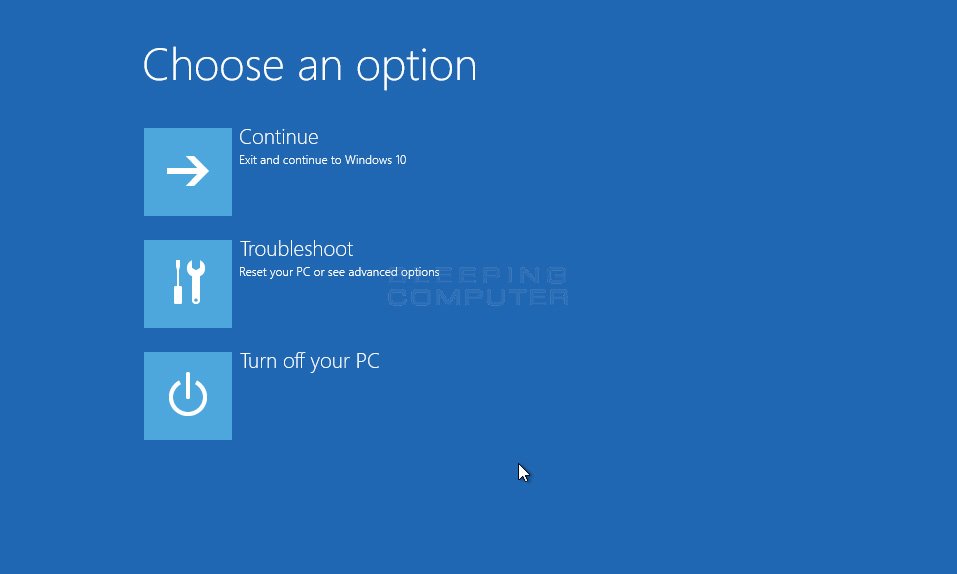
choose an option screen

На екрані вище натисніть кнопку “Усунення несправностей”, щоб відкрити екран “Параметри усунення неполадок”.
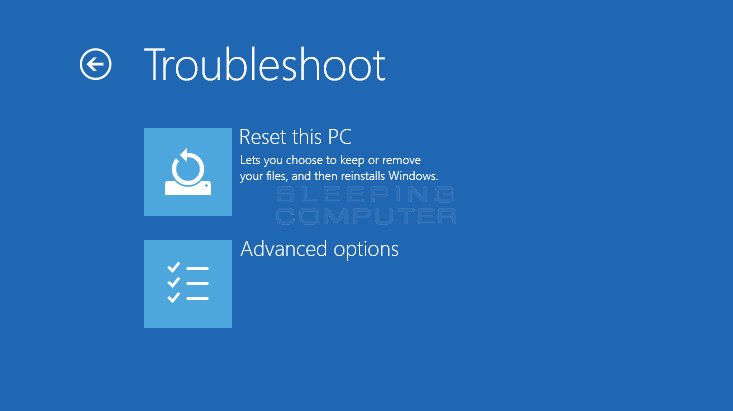
troubleshoot options screen

Тепер натисніть кнопку “Додаткові параметри”, щоб перейти до екрана Додаткові параметри.
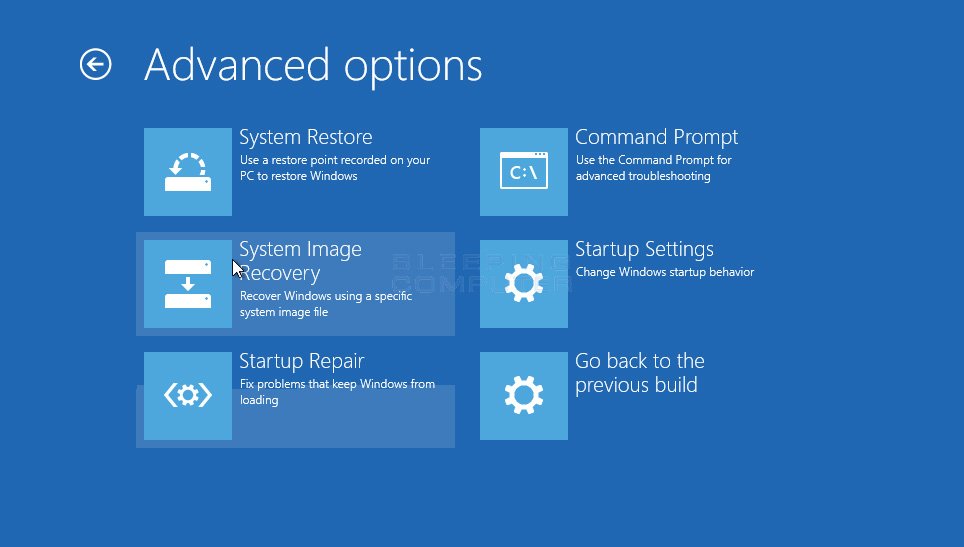
advanced options screen

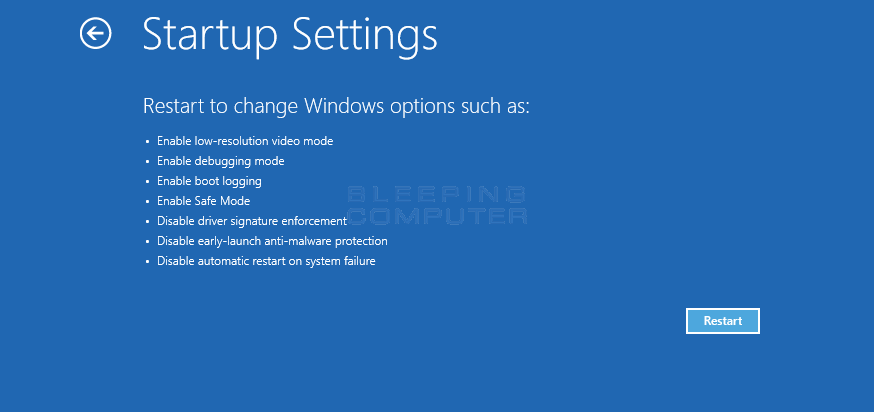
Натисніть кнопку “Параметри запуску”, і тепер Вам відкриється екран “Налаштування запуску”.
- Advertisement -

startup settings screen

Натисніть кнопку “Перезавантажити”. Тепер у Windows почнеться запуск, але Вам буде запропоновано екран, який пропонує різні варіанти, які можна вибрати, щоб вказати, як слід запускати Windows.
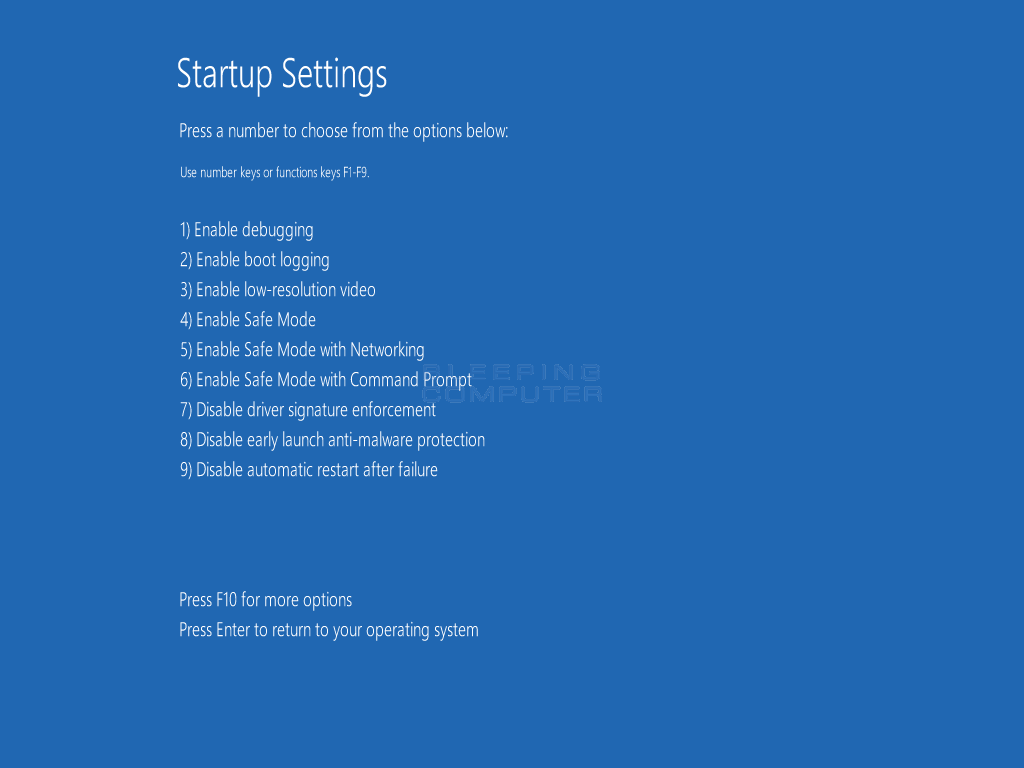
startup settingsНа цьому екрані Ви повинні натиснути клавішу номер 6 на клавіатурі, щоб увійти в безпечний режим за допомогою командного рядка.

Тепер Windows 10 завантажиться, і Вам буде запропоновано звичайний запит для входу. Введіть свій пароль, і ви потрапите безпосередньо до командного рядка Windows, а не до звичайного робочого столу Windows.

З цього запиту Ви можете ввести команди, які Ви хочете виконати, і вони будуть запускатися безпосередньо з командного рядка. Ви також можете запустити програми, такі як Редактор реєстру (regedit.exe), Диспетчер завдань (taskmgr.exe) або Провідник Windows, ввівши Explorer.exe і натиснувши Enter.
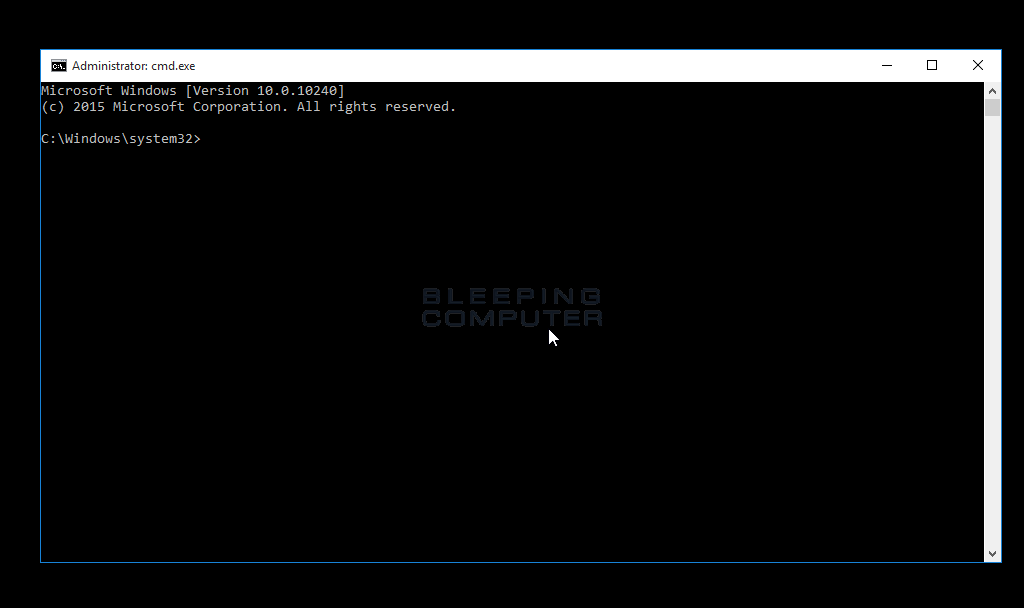
windows 10 safe mode with command prompt

Коли ви будете готові перезавантажитись у звичайний режим, ще раз натисніть Ctrl+Alt+Delete, щоб відкрити екран безпеки, а потім вимкніть або перезавантажте комп’ютер за допомогою кнопки живлення.

Джерело: BleepingComputer

- Advertisement -

Радимо звернути увагу на поради, про які писав Cybercalm, а саме:

Чому три випадкових слова – це найкращий пароль? ІНСТРУКЦІЯ

Як не стати жертвою програм-вимагачів? ПОРАДИ

Якими будуть нові смартфони Galaxy Z Fold 3 та Z Flip 3? ОГЛЯД

Як уникнути шахрайських схем із використанням deepfake-відео? ПОРАДИ

Навіщо інші антивіруси, якщо у Вас є Windows Defender? ПОРАДИ

Як налаштувати режим “Не турбувати” на телефонах Samsung Galaxy? – ІНСТРУКЦІЯ

Нагадаємо, ізраїльський виробник рішень для верифікації та забезпечення прозорості в мобільних та online-екосистемах GeoEdge повідомив про виявлення першої у світі кібератаки на домашні IoT-пристрої з використанням шкідливої реклами.

Також баг на офіційному сайті виробника автомобілів Ford Motor відкривав конфіденційні дані, доступ до яких міг отримати будь-який хакер. Серед інформації були бази даних клієнтів, відомості про співробітників тощо.

Окрім цього, американська трубопровідна компанія Colonial Pipeline виплатила 4,4 мільйона доларів хакерам, які викрали особисті дані майже 6 тисячам нинішніх та колишніх працівників компанії. Colonial Pipeline була вимушена сплатити викуп через ймовірність загрози газової кризи.

І майже анекдотична ситуація трапилася із розробником шкідливих програм, який розпочав їх тестування у своїй системі, щоб випробувати нові функції, а згодом дані потрапили на розвідувальну платформу хакерів. Мова йде про розробника Raccoon – трояна-викрадача інформації, який може збирати дані з десятків програм.

О, привіт 👋
Приємно познайомитися!

Підпишіться, щоб щотижня отримувати найцікавіші статті на свою поштову скриньку.

Ми не розсилаємо спам! Ознайомтеся з нашою політикою конфіденційності для отримання додаткової інформації.

Перевірте свою поштову скриньку або папку зі спамом, щоб підтвердити підписку.

ТЕМИ:Windows 10інструкціябезпечний режим
Поділитися
Facebook Threads Копіювати посилання Друк
Що думаєте?
В захваті0
Сумно0
Смішно0
Палає0
Овва!0
Попередня стаття placeholder З’явилося шкідливе ПЗ, яке хакери ховають в пам’яті відеокарт
Наступна стаття placeholder Безпеку даних в Android 12 буде забезпечувати штучний інтелект

В тренді

CrashStealer: новий інфостілер для macOS маскується під системний засіб звітування Apple
5 днів тому
Як перевірити безпеку сайту: безкоштовні онлайн-сканери і покроковий гайд
2 дні тому
5 причин, чому електронна пошта ніколи не помре
5 днів тому
099af8b0d22bfb41bcd08068483f1c7a190e201ba1621665cf4df79b515b9a64
Автономні ШІ-червʼяки відкривають нову еру адаптивних кібератак
6 днів тому
Google хоче видалити спам-статті, створені штучним інтелектом
Як перевірити сайт на віруси, небезпечні програми або фішинг?
22 години тому

Рекомендуємо

Як відновити пошкоджену флешку: покрокова інструкція
Гайди та поради

Як відновити пошкоджену флешку: інструкція

4 дні тому
Як оплачувати через Google Pay: налаштування і користування в Україні
Гайди та поради

Як оплачувати через Google Pay: налаштування і користування в Україні

1 тиждень тому
Як очистити зібрані про вас дані з серверів Facebook: інструкція
Гайди та поради

Як очистити зібрані про вас дані з серверів Facebook: інструкція

2 тижні тому
Чи потрібні застосунки для очищення Android у 2026 році?
Гайди та поради

Чи потрібні застосунки для очищення Android у 2026 році?

1 місяць тому

Гарячі теми

  • Кібербезпека
  • Штучний інтелект
  • Смартфони
  • Комп'ютери
  • Соцмережі
  • Безпека дітей в Інтернеті

Приєднуйтесь

Ласкаво просимо до CyberCalm – вашого надійного провідника у світі цифрової безпеки та спокою!

Інформація
  • Про нас
  • Політика конфіденційності
  • Контакти
Навігація
  • Кібербезпека
  • Гайди та поради
  • Статті
  • Огляди
  • Техногіганти
CyberCalmCyberCalm
© 2025 Cybercalm. All Rights Reserved.
Cybercalm
Welcome Back!

Sign in to your account

Username or Email Address
Password

Lost your password?