Переглядаючи цей сайт, ви погоджуєтесь з нашою політикою конфіденційності
Прийняти
  • Про нас
  • Редакційна політика CyberCalm
  • Політика конфіденційності
  • Контакти
CyberCalm
  • Кібербезпека
    КібербезпекаПоказати ще
    Ботнет: що це таке, як працює і за якими ознаками зрозуміти, що компʼютер заражено
    Ботнет: що це таке, як працює і за якими ознаками зрозуміти, що компʼютер заражено
    12.09.2026
    Що таке квішинг? Як захиститися від QR-кодового фішингу
    Що таке квішинг: як працює фішинг через QR-коди і як захиститися
    09.09.2026
    Чи безпечно постійно тримати Bluetooth увімкненим на смартфоні
    Чи безпечно постійно тримати Bluetooth увімкненим на смартфоні
    07.09.2026
    Як змінити пароль у Facebook на телефоні та компʼютері — і що робити, якщо забули старий
    Як змінити пароль у Facebook на телефоні та компʼютері — і що робити, якщо забули старий
    06.09.2026
    Спуфінг: як шахраї підробляють номери, сайти й голоси — і що з цим робити
    Спуфінг: як шахраї підробляють номери, сайти й голоси — і що з цим робити
    05.09.2026
  • Сервіси
    • Gmail і Google
    • YouTube
    • Facebook
    • Instagram
    • Telegram і WhatsApp
    • X і TikTok
  • Смартфон
  • Комп’ютер
  • Приватність
  • Огляди
  • Новини
  • Сканер
Соцмережі
  • Facebook
  • Instagram
  • YouTube
  • TikTok
  • X (Twitter)
  • Threads
Спеціальні теми
  • Штучний інтелект
  • Кібервійна
  • Маніпуляції в медіа
  • Дезінформація
  • Безпека дітей в Інтернеті
  • Розумний будинок
Техногіганти
  • Google
  • Apple
  • Microsoft
  • OpenAI
  • Anthropic
  • Meta
  • Samsung
Читання: Як записати відео з екрану смартфона зі звуком: Інструкція для Android та iPhone
Розмір шрифтаAa
CyberCalmCyberCalm
Пошук
  • Кібербезпека
  • Смартфон
  • Комп’ютер
  • Приватність
  • Огляди
  • Сервіси
  • Новини
  • Сканер безпеки сайту
Follow US
  • Про проєкт Cybercalm
  • Політика конфіденційності
  • Контакти
© 2025 Cybercalm. All Rights Reserved.
Головна / Смартфон / Як записати відео з екрану смартфона зі звуком: Інструкція для Android та iPhone

Як записати відео з екрану смартфона зі звуком: Інструкція для Android та iPhone

Олена Кожухар
ByОлена Кожухар
Багато років працюю в журналістиці. Пишу гайди та поради, технічні лайфхаки, інструкції з налаштувань та використання пристроїв.
18.03.2025
Поширити
5 хв. читання
Як підготувати смартфон на Android до продажу?

Запис відео з екрану смартфона може знадобитися для створення навчальних відео, демонстрації проблем у роботі додатків чи просто для збереження важливих моментів. На щастя, як iOS, так і Android мають вбудовані інструменти, які дозволяють записувати екран без встановлення сторонніх додатків. Розглянемо детально, як це зробити на обох платформах.

Зміст
  • Як записати відео з екрану на пристроях iOS
  • Як записати відео з екрану смартфона Android
  • Корисні поради для якісного запису екрану
  • Загальні обмеження

Як записати відео з екрану на пристроях iOS

Пристрої Apple, починаючи з iOS 11, мають зручний вбудований інструмент для запису екрану, який доступний через Центр керування.

  1. Відкрийте Центр керування:
    • На iPhone X або новіших моделях проведіть пальцем вниз з правого верхнього кута екрану
    • На iPhone 8 або старіших моделях проведіть пальцем вгору від нижнього краю екрану
  2. Розпочніть запис:
    • Натисніть на кнопку запису екрану (кружечок з крапкою всередині)
    • Для запису з мікрофоном (з вашим голосом) натисніть і утримуйте кнопку запису, потім увімкніть мікрофон
      IMG 3377
      IMG 3380
    • Також на цьому екрані ви можете вибрати, куди відправити запис екрану: у фотогалерею, Facebook, поштовий додаток тощо
    • Після короткого зворотного відліку (3 секунди) почнеться запис
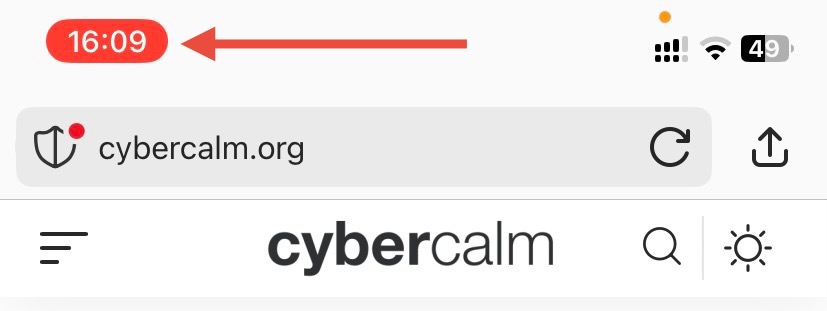
    • Статус-бар зверху екрану стане червоним, вказуючи на активний записIMG 3381
  3. Завершення запису:
    • Натисніть на червону індикацію часу у верхній частині екрану
    • Підтвердіть зупинку запису, натиснувши “Стоп”

Де знайти записане відео

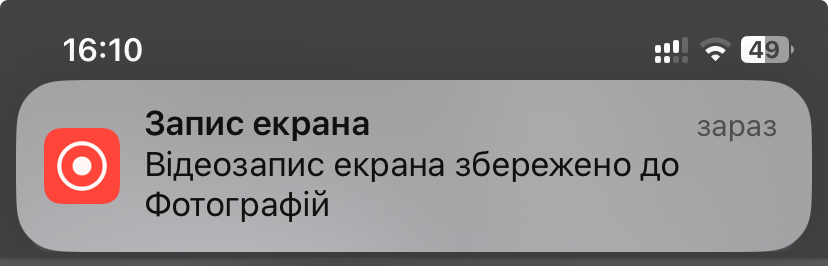
Записи автоматично зберігаються у стандартному додатку “Фото”, у папці “Відео” або “Останні”. Звідти ви можете редагувати, ділитися або видаляти свої записи екрану як звичайні відеофайли.
IMG 3383

Також: Як записувати екран у Windows 10 або Windows 11. ІНСТРУКЦІЯ

Як записати відео з екрану смартфона Android

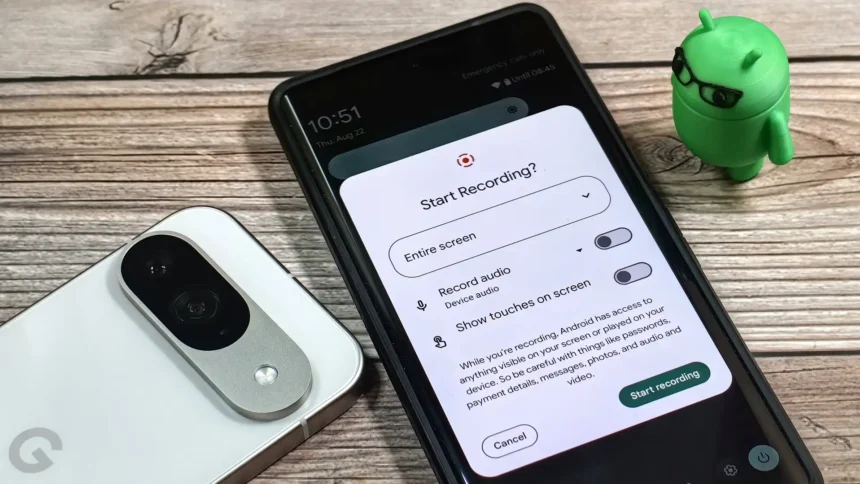
На пристроях Android спосіб запису екрану може відрізнятися залежно від виробника та версії операційної системи. Починаючи з Android 11, більшість смартфонів має вбудований інструмент запису екрану.

Використання вбудованого інструменту (Android 11 і новіші)

  1. Відкрийте панель швидких налаштувань:
    • Проведіть пальцем вниз від верхньої частини екрану (можливо, потрібно буде провести двічі)
  2. Знайдіть кнопку “Запис екрану”:
    • Якщо ви не бачите її відразу, спробуйте провести пальцем вліво для перегляду додаткових опцій
    • На деяких пристроях може знадобитися натиснути на значок редагування (олівець) і додати цю функцію вручну
  3. Налаштування перед записом:
    • Натисніть на кнопку “Запис екрану”
    • У вікні налаштувань, що з’явиться, ви можете вибрати:
      • Чи записувати звук (з мікрофона, системи чи обидва)
      • Чи показувати дотики на екрані (корисно для навчальних відео)
      • Якість відео (на деяких пристроях)
  4. Почніть запис:
    • Натисніть “Почати” або “Почати запис”
    • Можливо, з’явиться попередження про конфіденційність або дозволи
    • Почнеться зворотний відлік, після якого розпочнеться запис
  5. Завершення запису:
    • Відкрийте панель повідомлень (проведіть вниз від верхньої частини екрану)
    • Натисніть “Зупинити” в повідомленні про запис
    • Або натисніть на значок “Стоп” у кутку екрану (червоний кружечок)

Де знайти записаний відеофайл

На більшості пристроїв Android записи зберігаються у галереї або в спеціальній папці “Запис екрану” чи “Screen Recorder” в додатку “Галерея” або “Файли”.

Також: Дозволи додатків для Android: як тримати безпеку даних під контролем?

Альтернативні рішення для старіших версій Android

Якщо у вас старіша версія Android без вбудованої функції запису екрану, ви можете встановити сторонні додатки з Google Play Store:

  • AZ Screen Recorder — безкоштовний додаток з широкими можливостями
  • Google Play Ігри — дозволяє записувати ігровий процес
  • XRecorder — не має обмежень за часом і не додає водяних знаків

Корисні поради для якісного запису екрану

  1. Очистіть повідомлення та сповіщення перед початком запису, щоб уникнути відволікань
  2. Перевірте вільне місце на вашому пристрої — відеозаписи можуть займати багато місця
  3. Увімкніть режим “Не турбувати” перед записом, щоб уникнути переривань
  4. Заряджайте пристрій або переконайтеся, що у вас достатньо заряду батареї
  5. Продумайте сценарій заздалегідь, якщо готуєте навчальне відео

Загальні обмеження

  • На iOS неможливо записати телефонні розмови або FaceTime дзвінки через обмеження конфіденційності
  • Деякі додатки можуть блокувати функцію запису екрану з міркувань безпеки (наприклад, банківські програми)
  • Тривалий запис може призвести до нагрівання пристрою та швидкого розряду батареї

Запис екрану — це потужний інструмент, який може допомогти вам поділитися інформацією, створити навчальні матеріали або зберегти важливі моменти. Сподіваємось, ця інструкція допоможе вам ефективно використовувати цю функцію на вашому смартфоні.


О, привіт 👋
Приємно познайомитися!

Підпишіться, щоб щотижня отримувати найцікавіші статті на свою поштову скриньку.

Ми не розсилаємо спам! Ознайомтеся з нашою політикою конфіденційності для отримання додаткової інформації.

Перевірте свою поштову скриньку або папку зі спамом, щоб підтвердити підписку.

ТЕМИ:AndroidiOS
Поділитися
Facebook Threads Копіювати посилання Друк
Що думаєте?
В захваті0
Сумно0
Смішно0
Палає0
Овва!0
Попередня стаття tiktok on phone 012425 95895377049147acbb2230cf06e8a81c Як захистити акаунт TikTok? Поради
Наступна стаття Найдикіші подробиці мемуарів про Facebook, які Meta намагається приховати Найдикіші подробиці мемуарів про Facebook, які Meta намагається приховати

В тренді

Статична чи динамічна IP-адреса: у чому різниця, як дізнатися свою і що вибрати
11.09.2026
Що таке квішинг? Як захиститися від QR-кодового фішингу
Що таке квішинг: як працює фішинг через QR-коди і як захиститися
09.09.2026
Чи безпечно постійно тримати Bluetooth увімкненим на смартфоні
07.09.2026
dc7 05867.jpg
Tet відкрив DC7 – найбезпечніший та найзеленіший датацентр у Латвії та регіоні
10.09.2026
konfidentsijnyj rezhym gmail hero
Конфіденційний режим Gmail: як надіслати лист із терміном дії — і чому це не шифрування
08.09.2026

Рекомендуємо

Смартфон на столі з підключеною через OTG-перехідник USB-флешкою
Смартфон

Як підключити флешку до телефона на Android і що робити, якщо вона не працює

07.09.2026
Як знайти iPhone, якщо він вимкнений або розряджений: 24 години на пошук
Смартфон

Як знайти iPhone, якщо він вимкнений або розряджений: 24 години на пошук

04.09.2026
Смартфон і конспект на студентському столі у ранковому світлі
Огляди

Мобільні програми для навчання: топ-10 застосунків для студентів у 2026 році

01.09.2026
Android 17 ховає від провайдерів назви сайтів, до яких підключається смартфон
Приватність

Android 17 ховає від провайдерів назви сайтів, до яких підключається смартфон

28.08.2026

Гарячі теми

  • Кібербезпека
  • Штучний інтелект
  • Смартфони
  • Комп'ютери
  • Соцмережі
  • Безпека дітей в Інтернеті

Приєднуйтесь

Ласкаво просимо до CyberCalm – вашого надійного провідника у світі цифрової безпеки та спокою!

Інформація
  • Про нас
  • Редакційна політика CyberCalm
  • Політика конфіденційності
  • Контакти
Навігація
  • Кібербезпека
  • Сервіси
  • Смартфон
  • Комп’ютер
  • Приватність
  • Огляди
  • Новини
  • Партнерські матеріали
CyberCalmCyberCalm
© 2025 Cybercalm. All Rights Reserved.
Cybercalm
Welcome Back!

Sign in to your account

Username or Email Address
Password

Lost your password?