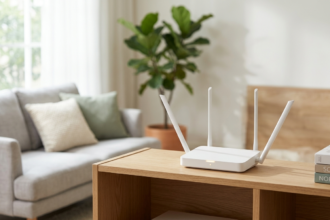
Якщо ви хочете підвищити рівень приватності у своїй локальній мережі, час подумати ширше, ніж просто про один комп’ютер. Замість зосередження на окремій машині, варто розглянути всю домашню мережу як єдину екосистему, яку потрібно захистити.
Сучасна епоха вимагає докладати зусилля для забезпечення приватності. Рівень конфіденційності, який колись був нормою, тепер потребує свідомих дій. Посилення безпеки як на рівні окремих пристроїв, так і на рівні мережі дозволяє досягти значно вищого рівня приватності. Це вимагає певних зусиль, але результат виправдовує витрачений час.
Чому важливо захищати всю мережу
Сучасний дім містить десятки пристроїв, підключених до інтернету: смартфони, планшети, розумні телевізори, системи безпеки, термостати та інші IoT-пристрої. Кожен з них може стати потенційною точкою входу для зловмисників або джерелом витоку ваших персональних даних.
Більшість користувачів зосереджуються на захисті свого основного комп’ютера, встановлюючи антивірус та використовуючи VPN. Але це лише частина головоломки. Справжня приватність починається на рівні маршрутизатора та поширюється на всі підключені пристрої.
Отже, давайте розглянемо 8 безкоштовних способів підвищити безпеку домашньої мережі:
1. Приватний DNS
Приватний DNS (зокрема DNS over HTTPS) можна налаштувати на комп’ютері, ноутбуці, телефоні чи планшеті для шифрування DNS-запитів.
Деякі інтернет-провайдери дозволяють налаштувати це глобально для всіх пристроїв у мережі. За замовчуванням більшість провайдерів використовують власні DNS-сервери, які можуть логувати всі ваші запити та навіть продавати ці дані третім сторонам.
Замість цього налаштуйте один з приватних DNS-сервісів:
- Cloudflare DNS: 1.1.1.1 та 1.0.0.1 – швидкий та орієнтований на приватність
- Quad9: 9.9.9.9 – блокує відомі шкідливі домени
- OpenDNS: 208.67.222.222 та 208.67.220.220 – з можливостями батьківського контролю
Щоб змінити DNS на маршрутизаторі, увійдіть в його веб-інтерфейс (зазвичай через 192.168.1.1 або 192.168.0.1), знайдіть розділ DNS Settings і введіть обрані адреси. Це автоматично застосується до всіх пристроїв у мережі.
Це складніше, ніж увімкнення приватного DNS у браузері або на окремому пристрої, але забезпечує захист для всієї мережі.
2. Увімкнення шифрування на маршрутизаторі
Переконайтеся, що ваша Wi-Fi мережа використовує найсучасніше шифрування. WPA3 є золотим стандартом, але якщо ваш маршрутизатор не підтримує його, принаймні використовуйте WPA2 з AES шифруванням.
Уникайте застарілих протоколів як WEP або відкритих мереж. Навіть якщо ви думаєте, що у вашому районі немає технічно обізнаних зловмисників, відкрита мережа – це запрошення для проблем.
Також змініть стандартний пароль адміністратора маршрутизатора. Використовуйте унікальний, складний пароль, який не повторюється в інших сервісах.
3. Налаштування гостьової мережі
Створення окремої гостьової мережі – це не лише питання зручності, але й безпеки. Коли друзі, родичі або працівники сервісу підключаються до вашої основної мережі, вони отримують доступ до всіх пристроїв у ній.
Гостьова мережа ізолює сторонніх користувачів, не даючи їм доступу до ваших особистих пристроїв, файлових серверів або принтерів. Більшість сучасних маршрутизаторів дозволяють легко налаштувати гостьову мережу через веб-інтерфейс.
Встановіть для гостьової мережі окремий пароль і регулярно його змінюйте. Також можна налаштувати обмеження швидкості, щоб гості не споживали всю пропускну здатність.
4. Відключення непотрібних функцій
Сучасні маршрутизатори часто поставляються з увімкненими функціями, які можуть компрометувати вашу приватність:
- WPS (Wi-Fi Protected Setup): зручно для підключення, але має відомі вразливості
- UPnP: дозволяє пристроям автоматично відкривати порти, що може бути небезпечно
- Віддалене управління: якщо не потрібно, краще відключити
- Хмарні сервіси виробника: можуть передавати дані про вашу мережу
Пройдіться по всіх налаштуваннях маршрутизатора і відключіть функції, якими ви не користуєтеся. Принцип мінімальної функціональності – чим менше активних сервісів, тим менше потенційних точок атаки.
5. Блокування реклами та трекерів на рівні мережі
Окрім блокування на рівні браузера, можна встановити захист для всієї мережі. Це гарантує перехоплення того, що може пропустити браузер, а також захищає розумні телевізори та інші пристрої.
Додатки Pi-hole та AdGuard забезпечують блокування реклами та трекерів для всієї локальної мережі. Єдина умова — потрібна окрема машина в мережі для їх встановлення (підійде навіть Raspberry Pi).
Переваги Pi-hole:
- Блокування реклами на всіх пристроях, включаючи смарт-телевізори та мобільні додатки
- Захист від фішингових сайтів та шкідливого ПЗ
- Детальна статистика DNS-запитів
- Можливість створювати власні чорні та білі списки
Встановлення Pi-hole займає близько 30 хвилин і не вимагає глибоких технічних знань. Офіційна документація містить покрокові інструкції для різних операційних систем.
Як і у випадку з браузерним блокуванням, деякі сайти можуть не працювати коректно, тому доведеться додавати винятки.
6. Виділений файрвол
Мова не про стандартний файрвол операційної системи. Існують спеціалізовані міжмережеві екрани, які можна встановити на окремі машини (або навіть придбати апаратне рішення) і розгорнути в локальній мережі для комплексного захисту від різноманітних загроз.
Деякі дистрибутиви Linux можна встановити на окрему машину (або як віртуальну машину) та використовувати як файрвол для всієї мережі. До таких належать OPNsense, IPFire, pfSense та VyOS.
Розгортання виділеного міжмережевого екрана складніше, ніж активація файрвола на окремому комп’ютері, але забезпечує значно вищий рівень приватності та захисту.
7. Регулярне оновлення прошивки
Один з найважливіших, але часто ігнорованих аспектів безпеки мережі – це регулярне оновлення прошивки маршрутизатора. Виробники постійно випускають патчі безпеки, які закривають виявлені вразливості.
Перевіряйте наявність оновлень принаймні раз на місяць. Деякі маршрутизатори підтримують автоматичні оновлення – якщо така опція є, увімкніть її.
Якщо ваш маршрутизатор старий і більше не отримує оновлення безпеки, розгляньте можливість його заміни. Використання застарілого обладнання з відомими вразливостями зводить нанівець всі інші зусилля щодо підвищення приватності.
8. Моніторинг підключених пристроїв
Регулярно перевіряйте список пристроїв, підключених до вашої мережі. Більшість маршрутизаторів показують активні підключення в розділі “Connected Devices” або “Device List”.
Якщо ви бачите незнайомі пристрої, це може означати, що хтось несанкціоновано підключився до вашої мережі. У такому випадку негайно змініть пароль Wi-Fi та перевірте налаштування безпеки.
Також корисно давати зрозумілі імена своїм пристроям замість стандартних “iPhone” або “Samsung-Galaxy”. Це допоможе швидше ідентифікувати підозрілу активність.
Підвищення приватності домашньої мережі не вимагає значних фінансових вкладень або глибоких технічних знань. Виконавши ці вісім кроків, ви створите набагато більш безпечне середовище для всіх своїх пристроїв та особистих даних.