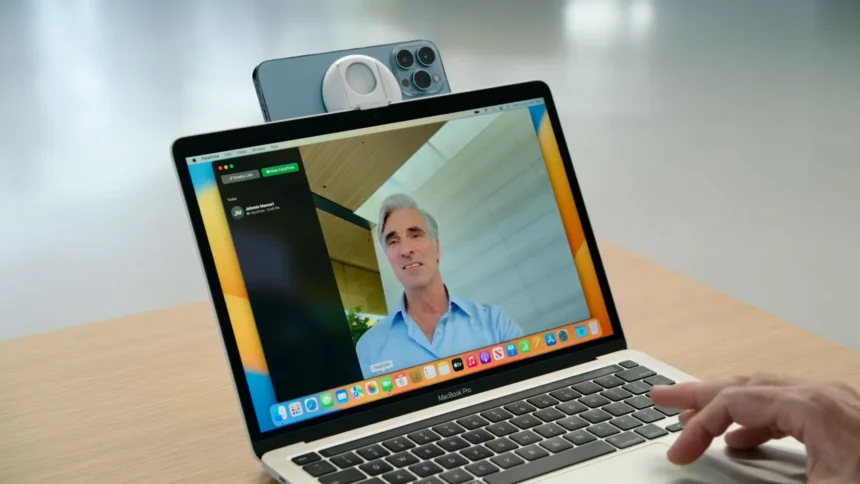
Якщо ви хочете покращити якість відеодзвінків, не купуючи зовнішню веб-камеру, ваш iPhone може допомогти. Завдяки функції Неперервна камера (Continuity Camera) від Apple (доступній у macOS Ventura та новіших версіях) користувачі можуть перетворити свій iPhone на високоякісну бездротову веб-камеру для Mac.
- Що потрібно для використання функції Неперервна камера
- Як увімкнути функцію Неперервна камера
- Як використовувати iPhone як веб-камеру в програмах macOS
- Як використовувати режим “тільки мікрофон”
- Як використовувати “Вид на стіл” (Desk View)
- Як налаштувати ефекти Continuity Camera
- Поради щодо кріплення та розташування iPhone
- Використання Continuity Camera зі сторонніми програмами
- Як перемикатися між режимами камери або пристроями
- Вирішення проблем з Continuity Camera
- Використання акумулятора та конфіденційність
Незалежно від того, чи приєднуєтеся ви до наради в Google Meet чи Zoom, записуєте презентацію чи створюєте контент для YouTube, використання iPhone як веб-камери може забезпечити чіткіше зображення, кращу продуктивність при слабкому освітленні та корисні додаткові функції, як-от “У центрі уваги” (Center Stage) та “Вид на стіл” (Desk View). Ось як налаштувати та використовувати iPhone як веб-камеру для Mac, а також додаткові поради щодо використання лише мікрофона, функції “Вид на стіл”, “Студійне світло” тощо. Функція працює нативно в macOS, тому її легко налаштувати. Все, що вам потрібно зробити, – це закріпити телефон і розпочати дзвінок.
Що потрібно для використання функції Неперервна камера
Для належного використання цієї функції вам знадобляться:
- iPhone XR або новіший з iOS 16 або пізнішою версією
- Mac з macOS Ventura або пізнішою версією
- Увімкнені Wi-Fi та Bluetooth на обох пристроях
- Обидва пристрої увійшли в систему з одним і тим же Apple ID з увімкненою двофакторною автентифікацією
- Спосіб закріпити iPhone (Apple продає кріплення Belkin, сумісне з MagSafe, але підійде будь-яке надійне кріплення або штатив)
Неперервна камера працює бездротово за замовчуванням, хоча ви можете підключити iPhone до Mac через USB, якщо віддаєте перевагу стабільнішому з’єднанню.
Як увімкнути функцію Неперервна камера
Неперервна камера автоматично ввімкнена на підтримуваних iPhone та Mac. Однак варто перевірити, чи активна ця функція в налаштуваннях вашого iPhone:
- Відкрийте Параметри на вашому iPhone
- Торкніться Загальні
- Виберіть AirPlay і Неперервність
- Переконайтеся, що перемикач Неперервна камера увімкнено
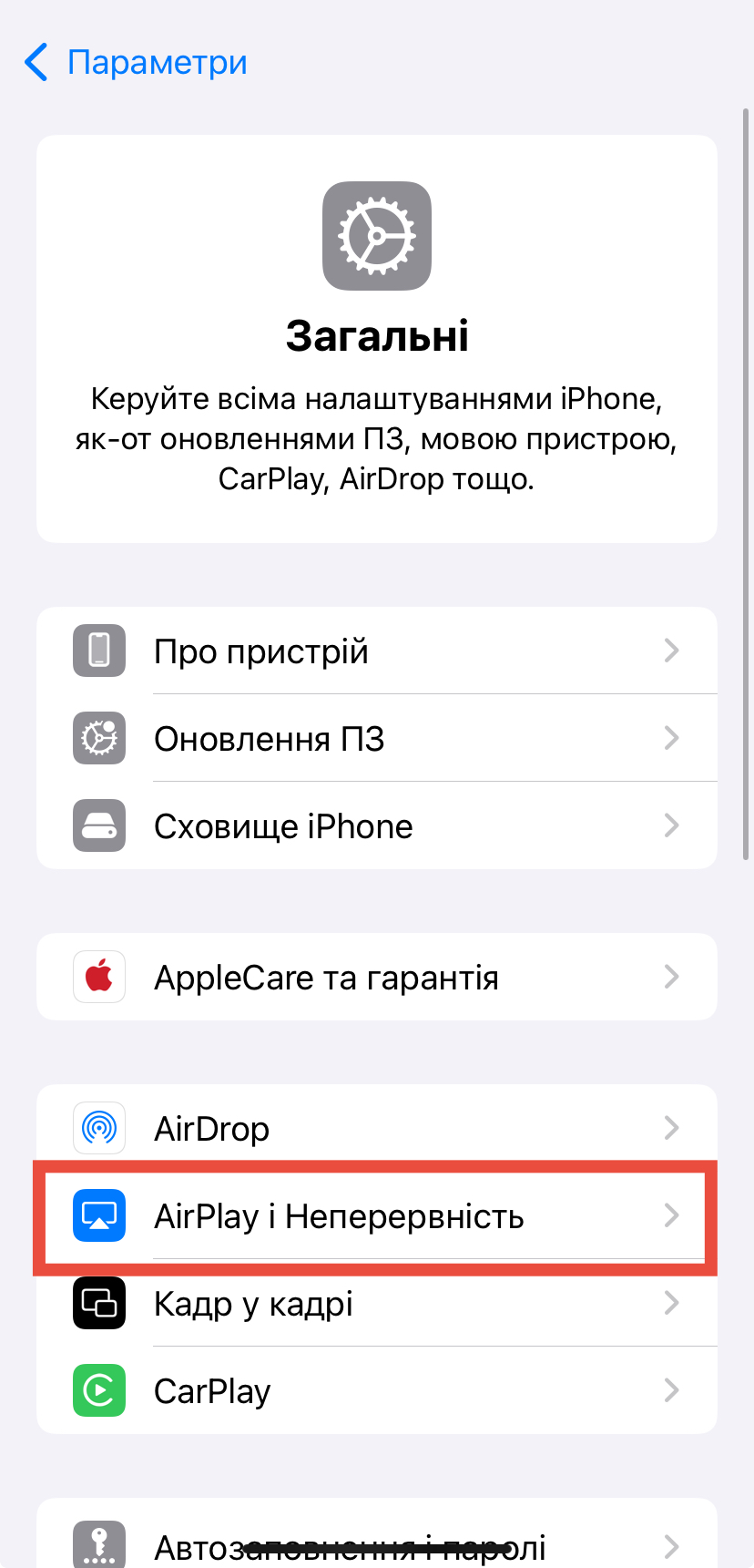
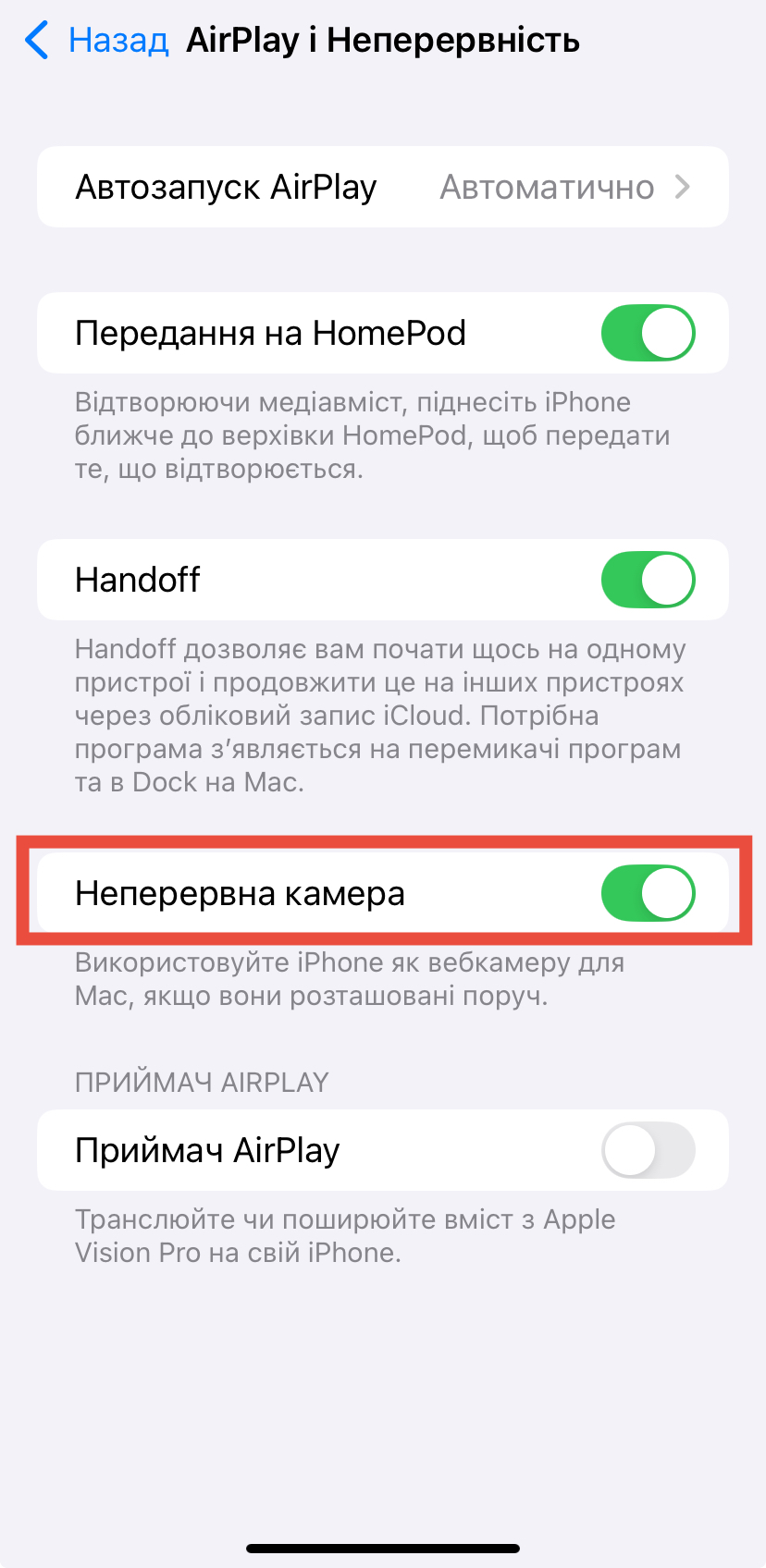
На вашому Mac додаткових налаштувань не потрібно, але переконайтеся, що Wi-Fi та Bluetooth увімкнено, а обидва пристрої знаходяться поруч і активні (“не сплять”).
Як використовувати iPhone як веб-камеру в програмах macOS
Після активації Continuity Camera ваш Mac повинен автоматично виявити iPhone як джерело веб-камери в будь-якій сумісній програмі. Це стосується FaceTime, Zoom, Google Meet, Microsoft Teams, QuickTime, Safari та більшості інших програм для відео та потокової передачі.
Щоб використовувати iPhone як камеру в конкретній програмі:
- Відкрийте програму, яку хочете використовувати (наприклад, Zoom або FaceTime)
- Перейдіть до меню налаштувань відео або параметрів програми
- Виберіть свій iPhone зі списку доступних джерел камери (він може відображатися як “Камера iPhone”)
Ваш iPhone автоматично активує задню камеру та транслюватиме відеопотік у реальному часі на ваш Mac. Неперервна камера використовує якіснішу задню камеру iPhone, але ви можете використовувати передню камеру за допомогою сторонніх програм, таких як iVCam або DroidCam.
Якщо нічого не відбувається, переконайтеся, що:
- Обидва пристрої розблоковані та підключені до однієї мережі Wi-Fi
- Неперервна камера увімкнена на вашому iPhone
- Ви увійшли в систему з одним і тим же Apple ID на обох пристроях
Як використовувати режим “тільки мікрофон”
Окрім камери, Неперервна камера дозволяє використовувати ваш iPhone як високоякісний мікрофон. Це зручно, якщо ви віддаєте перевагу вбудованій камері Mac або іншій веб-камері, але хочете отримати чистий звук з мікрофона iPhone.
Щоб використовувати iPhone як мікрофон:
- Відкрийте Системні параметри на вашому Mac
- Перейдіть до Звук > Вхід
- Виберіть свій iPhone зі списку доступних пристроїв введення
Ви також можете вибрати мікрофон iPhone безпосередньо в більшості відеопрограм у їхніх налаштуваннях аудіо або меню вибору мікрофона.
Як використовувати “Вид на стіл” (Desk View)
“Вид на стіл” – це унікальна функція Continuity Camera, яка використовує надширококутний об’єктив iPhone для імітації вигляду камери зверху. Вона створює другий відеопотік, що показує ваш стіл або робочий простір, що корисно для демонстрацій, розпакувань або малювання на папері.
Варто зазначити, що “Вид на стіл” доступний лише на Mac з 12-мегапіксельною камерою “У центрі уваги” та з iPhone 11 або новішим (за винятком iPhone 16e та iPhone SE, оскільки ці моделі не відповідають апаратним вимогам для цієї функції).
Щоб використовувати “Вид на стіл”:
- Розташуйте iPhone горизонтально в кріпленні у верхній частині дисплея
- Відкрийте програму Desk View на вашому Mac (знаходиться в папці “Програми” або в Launchpad)
- Програма згенерує імітований вигляд вашого столу зверху
- Ви можете поділитися цим видом у програмах на кшталт Zoom, вибравши “Вид на стіл” як джерело відео
Деякі сторонні програми (наприклад, FaceTime та Camo) також підтримують одночасне відображення вашого обличчя та “Виду на стіл” за допомогою режиму “картинка в картинці”.
Як налаштувати ефекти Continuity Camera
macOS дозволяє вмикати різні відеоефекти в Центрі керування під час використання iPhone як веб-камери. Ці функції покращують ваш вигляд та допомагають залишатися в центрі кадру, хоча для їх використання ви повинні бути на відеодзвінку.
Щоб отримати доступ до цих ефектів:
- Під час використання програми для відеоконференцій (наприклад, FaceTime) на Mac, натисніть іконку Центру керування у верхньому правому куті рядка меню Mac
- Виберіть Відеоефекти
- Виберіть один з наступних варіантів:
- У центрі уваги (Center Stage): Використовує надширококутний об’єктив iPhone, щоб утримувати вас у центрі кадру під час руху
- Портрет: Додає м’яке розмиття фону, подібно до режиму “Портрет” у програмі “Камера”
- Студійне світло: Освітлює ваше обличчя та затемнює фон, імітуючи професійне освітлення
- Вид на стіл (Desk View): Активує відеопотік камери “Вид на стіл”
Ви можете вмикати або вимикати ці ефекти будь-коли під час дзвінка чи запису, або навіть поза відеодзвінком.
Поради щодо кріплення та розташування iPhone
Для найкращих результатів використовуйте надійне кріплення, яке утримує ваш iPhone стабільно та на рівні вашого обличчя. Apple рекомендує розташовувати iPhone горизонтально, задньою камерою до себе, а екраном – від себе.
Якщо ви використовуєте MacBook, кріплення Belkin iPhone Mount with MagSafe розроблено для закріплення безпосередньо на дисплеї вашого Mac. Для настільних комп’ютерів Mac підійде будь-який штатив або регульоване кріплення, що дозволяє вирівняти телефон на рівні очей.
Уникайте розміщення iPhone занадто близько до обличчя та переконайтеся, що об’єктив камери нічим не загороджений. Ви зможете бачити себе під час дзвінка, тому зможете налаштувати положення за своїм бажанням. Для вищої якості відео використовується задня камера (хоча, як я згадував, ви можете використовувати передню камеру за допомогою сумісних сторонніх програм). Переконайтеся, що iPhone не перебуває в режимі низького заряду, оскільки це може вплинути на продуктивність.
Використання Continuity Camera зі сторонніми програмами
Більшість популярних програм для відеоконференцій та потокової передачі на macOS підтримують Continuity Camera без додаткових налаштувань. Однак деякі програми можуть вимагати ручного вибору джерела вхідного сигналу.
Ось як змінити камеру на кількох поширених платформах:
- Zoom: Перейдіть до Параметри > Відео та виберіть “Камера iPhone”.
- Google Meet (у Safari або Chrome): Натисніть іконку шестірні перед приєднанням до дзвінка та виберіть свій iPhone у розділі Камера.
- OBS Studio: Додайте нове джерело “Захоплення відео” та виберіть свій iPhone як пристрій введення.
- QuickTime: Відкрийте QuickTime Player, виберіть Новий запис фільму, натисніть стрілку поруч із кнопкою запису та виберіть свій iPhone.
Неперервна камера працює з більшістю нативних програм macOS та браузерних платформ, якщо надано дозволи на доступ до камери та мікрофона.
Як перемикатися між режимами камери або пристроями
Якщо ви хочете повернутися до використання вбудованої веб-камери Mac або переключитися на інший пристрій, просто змініть джерело вхідного сигналу в налаштуваннях вашої програми. Неперервна камера стає стандартним джерелом лише тоді, коли iPhone виявлено та вибрано.
Щоб переключитися назад:
- Відкрийте налаштування відео або аудіо у вашій програмі
- Виберіть іншу камеру або джерело мікрофона
- Ваш Mac повернеться до використання вбудованого обладнання або іншого підключеного пристрою
Ви також можете від’єднати iPhone від кріплення або розмістити його поза зоною дії, щоб зупинити активацію Continuity Camera. Це потрібно буде зробити для кожної програми, яку ви використовували. Якщо ви хочете змінити налаштування для всієї системи або не бажаєте знімати чи від’єднувати iPhone, ви можете вимкнути Continuity Camera на телефоні:
- Перейдіть до Параметри > Загальні > AirPlay і Неперервність
- Вимкніть перемикач Неперервна камера.
Вирішення проблем з Continuity Camera
Якщо ваш iPhone не відображається як доступна веб-камера, спробуйте наступне:
- Переконайтеся, що на обох пристроях встановлені останні версії iOS та macOS
- Переконайтеся, що обидва пристрої увійшли в систему з одним і тим же Apple ID
- Перезапустіть і Mac, і iPhone
- Вимкніть і знову увімкніть Wi-Fi та Bluetooth на обох пристроях
- Переконайтеся, що жодна інша програма не використовує камеру iPhone
- Спробуйте використати дротове USB-з’єднання
У разі постійних проблем може допомогти скидання дозволів на конфіденційність для доступу до камери та мікрофона на вашому Mac. Перейдіть до Системні параметри > Приватність та безпека > Камера та Мікрофон і переконайтеся, що програми, які ви використовуєте, мають доступ.
Використання акумулятора та конфіденційність
Використання iPhone як веб-камери протягом тривалого часу може швидко розряджати його акумулятор, особливо з увімкненими ефектами, як-от “Студійне світло” або “У центрі уваги”. Щоб уникнути переривань під час тривалих дзвінків або записів, підключіть iPhone до джерела живлення під час використання.
Apple передбачила засоби захисту конфіденційності під час використання Continuity Camera. Зелений світлодіод поруч з об’єктивом камери iPhone вказуватиме на її активність, а на екрані з’явиться повідомлення про те, що камера використовується. Відео чи аудіо не передаються, доки ви чітко не виберете iPhone як джерело у програмі на Mac.