• Про нас
  • Редакційна політика CyberCalm
  • Політика конфіденційності
  • Контакти
CyberCalm
  • Кібербезпека
    КібербезпекаПоказати ще
    Забуті акаунти: чим небезпечні старі облікові записи і як їх знайти та видалити
    Забуті акаунти: чим небезпечні старі облікові записи і як їх знайти та видалити
    20.10.2026
    Як захистити підлітків від інтернет-шахраїв
    Як захистити підлітків від інтернет-шахраїв: головні схеми 2026 року і поради батькам
    16.10.2026
    shahrayi pomylkovyj nomer telegram hero
    «Ой, здається, я помилився номером»: як шахраї в Telegram перетворюють випадкове листування на фальшиві інвестиції
    14.10.2026
    Що таке експлойт, як він працює і як захиститися від атак через вразливості
    Що таке експлойт, як він працює і як захиститися від атак через вразливості
    13.10.2026
    Уразливості WinRAR: хронологія атак від 2019 до 2026 року і як захистити компʼютер
    Уразливості WinRAR: хронологія атак від 2019 до 2026 року і як захистити компʼютер
    13.10.2026
  • Сервіси
    • Gmail і Google
    • YouTube
    • Facebook
    • Instagram
    • Telegram і WhatsApp
    • X і TikTok
  • Смартфон
  • Комп’ютер
  • Приватність
  • Огляди
  • Новини
  • Сканер
Соцмережі
  • Facebook
  • Instagram
  • YouTube
  • TikTok
  • X (Twitter)
  • Threads
Спеціальні теми
  • Штучний інтелект
  • Кібервійна
  • Маніпуляції в медіа
  • Дезінформація
  • Безпека дітей в Інтернеті
  • Розумний будинок
Техногіганти
  • Google
  • Apple
  • Microsoft
  • OpenAI
  • Anthropic
  • Meta
  • Samsung
Читання: Як додавати, редагувати або видаляти збережені паролі в Microsoft Edge? – ІНСТРУКЦІЯ
Розмір шрифтаAa
CyberCalmCyberCalm
Пошук
  • Кібербезпека
  • Смартфон
  • Комп’ютер
  • Приватність
  • Огляди
  • Сервіси
  • Новини
  • Сканер безпеки сайту
Follow US
  • Про проєкт Cybercalm
  • Політика конфіденційності
  • Контакти
© 2025 Cybercalm. All Rights Reserved.
Головна / Кібербезпека / Як додавати, редагувати або видаляти збережені паролі в Microsoft Edge? – ІНСТРУКЦІЯ

Як додавати, редагувати або видаляти збережені паролі в Microsoft Edge? – ІНСТРУКЦІЯ

Олена Кожухар
ByОлена Кожухар
Багато років працюю в журналістиці. Пишу гайди та поради, технічні лайфхаки, інструкції з налаштувань та використання пристроїв.
22.12.2020
Поширити
5 хв. читання
placeholder

Під час збереження паролів у Microsoft Edge не потрібно турбуватися про вхід на улюблені веб-сайти. Однак якщо потрібно відредагувати або видалити збережений пароль, Вам необхідно буде отримати доступ до меню “Налаштування” Microsoft Edge.

Ці кроки стосуються браузера Edge на основі Chromium, який Microsoft випустила влітку 2020. Якщо Ви нещодавно не оновлювали свій ПК, доведеться переконатися, що Ви працюєте з останньою версією Windows (і Microsoft Edge), пише How-To Geek.

Як додати пароль до Microsoft Edge?

За замовчуванням Microsoft Edge запитає, чи хочете Ви зберегти пароль, коли він розпізнає поле введення пароля на веб-сайті. Наприклад, якщо користувач вперше входить в Gmail, Edge запропонує зберегти ім’я користувача та пароль Google.

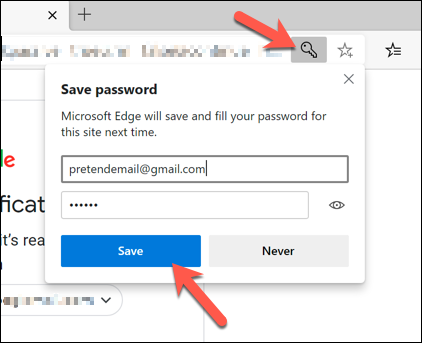
Під адресним рядком з’явиться спливаюче повідомлення з проханням підтвердити деталі. Якщо цього не сталося, натисніть значок ключа безпеки, щоб переглянути спливаюче вікно. Значок ключа безпеки видно в крайньому правому розділі адресного рядка, прямо перед значком закладок.
Edge 1

Якщо потрібно зберегти деталі у профілі користувача Edge, натисніть кнопку “Зберегти”. Якщо замість цього натиснути кнопку “Ніколи”, корпорація Майкрософт не збереже деталі та не буде запитувати Вас у майбутньому.

Як редагувати або видаляти паролі з Microsoft Edge?

Ви можете змінити або видалити будь-які збережені паролі в меню “Налаштування” Microsoft Edge.

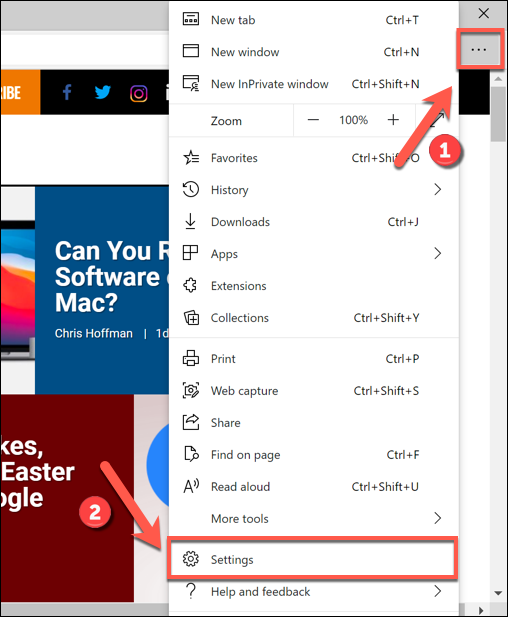
1. Для цього у вікні браузера Edge виберіть значок меню з трьома крапками у верхньому правому куті, а далі опцію “Налаштування”.
Edge 2

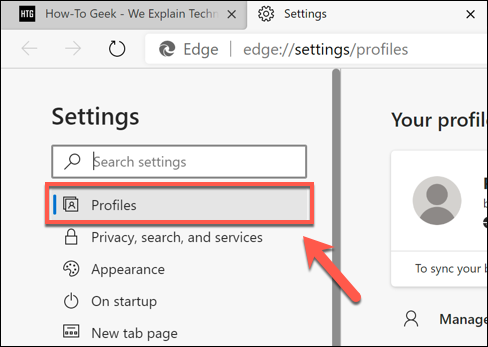
2. Коли користувач заходить в меню Edge “Налаштування”, за замовчуванням з’являється вкладка “Профілі”. Якщо ні, слід вибрати її в меню ліворуч.
Edge 3

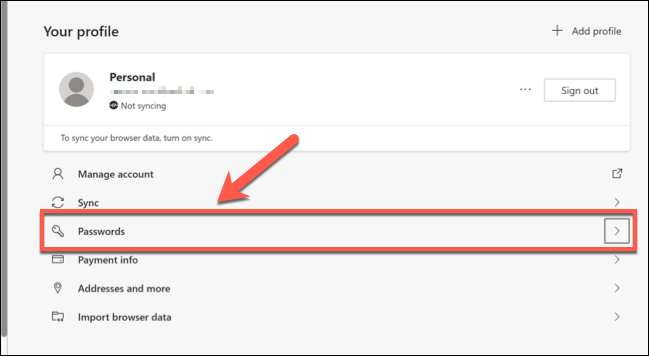
3. На вкладці “Профілі” натисніть опцію “Паролі”, щоб переглянути збережені паролі для активного в даний час профілю користувача.
Edge 4

У меню “Паролі” Ви побачите список збережених паролів (перелічених у категорії “Збережені паролі”). Також є функція налаштування принципу роботи паролів корпорації Microsoft включаючи можливість автоматичного входу на збережені веб-сайти.

Як редагувати збережені паролі?

Список збережених паролів буде вказано в категорії “Збережені паролі” в меню “Паролі”. Щоб відредагувати збережений пароль, виберіть піктограму меню з трьома крапками поруч із записом, а потім натисніть опцію “Деталі”.
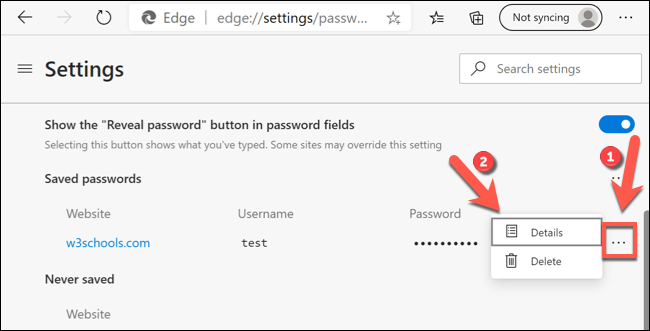
Edge 5

Після цього з’явиться вікно “Деталі пароля”, де користувачі можуть змінювати збережені URL-адреси, ім’я користувача та записи пароля. Відредагуйте деталі та виберіть “Готово”, щоб зберегти запис.
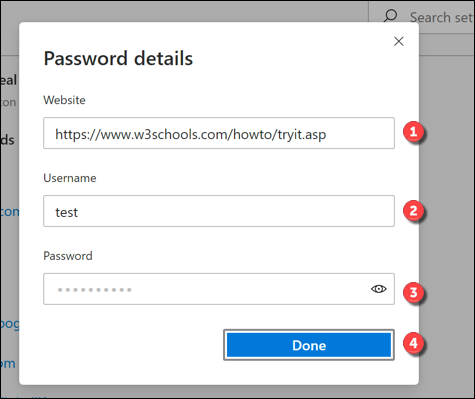
Edge 6

Як видалити збережені паролі?

Якщо є необхідність у видаленні збереженого паролю у Microsoft Edge, натисніть піктограму з трьома крапками поруч із збереженим записом у категорії “Збережені паролі”. У спадному меню виберіть опцію “Видалити”.
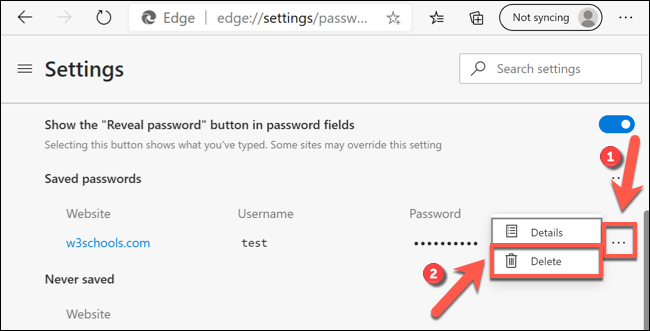
Edge 7

Наразі обліковий запис користувача буде видалено. Однак, якщо Ви хочете швидко скасувати цю дію, виберіть піктограму “Скасувати” у спливаючому вікні попередження у верхньому правому куті вікна Edge.
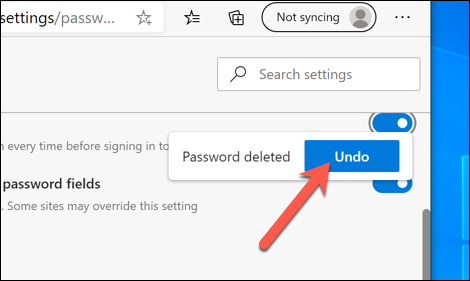
Edge 8

Буде надано короткий проміжок часу, щоб зробити це, однак слід переконатися, що Ви дійсно хочете видалити обліковий запис, перш ніж продовжувати.

Налаштування паролів Microsoft Edge

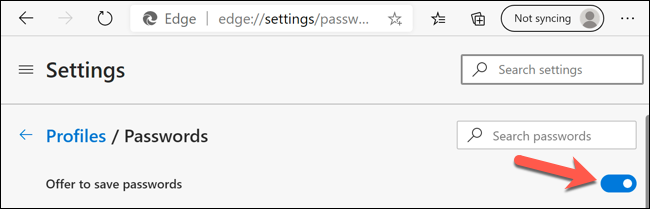
За замовчуванням Microsoft Edge автоматично запропонує зберегти паролі. Якщо Ви хочете вимкнути цей запит, виберіть повзунок біля опції “Запропонувати збереження паролів”.
Edge 9

Якщо Microsoft Edge розпізнає збережений веб-сайт, він буде використовувати збережені дані пароля для автоматичного входу в систему. Щоб вимкнути цю функцію, виберіть повзунок біля опції “Автоматично входити”.

Edge 9

Як функцію захисту Edge також автоматично приховує паролі, які Ви вводите в поля паролів у Інтернеті. Однак, щоб допомогти Вам перевірити правильність введеного пароля, Edge запропонує переглянути його.

Радимо звернути увагу на поради, про які писав Cybercalm, а саме:

Як безпечно робити покупки в Інтернеті на новорічні свята? Поради

Як безпечно організовувати і брати участь в онлайн-зустрічах?

Як дізнатися, коли було встановлене основне оновлення Windows 10? ІНСТРУКЦІЯ

Як увімкнути зникаючі повідомлення у WhatsApp? – ІНСТРУКЦІЯ

Топ-15 смартфонів із найшвидшою зарядкою

Зверніть увагу, генеральні прокурори десяти американських штатів подали антимонопольний позов проти Google. Вони звинувачують компанію в змові з Facebook і порушення законодавства про рекламу в Інтернеті.

Окрім цього, три мільйони користувачів стали жертвами шкідливих розширень для браузерів Chrome і Edge. Ці розширення викрадали персональні дані і перенаправляли користувачів на фішингові сайти.

До речі, американська компанія SolarWinds розпочала розслідування кіберінціденту, під час якого зловмисникам вдалося використати продукти SolarWinds в атаках на державні і приватні організації США. Кіберзлочинці змогли скомпрометувати систему збирання софту, яку використовують для моніторингової платформи Orion

Нагадаємо, що iOS 14.3 і iPadOS 14.3 отримали виправлення 11 проблем безпеки, серед яких є настільки серйозні, що зловмисник може виконати код на пристроях iPhone і iPad. Для експлуатації двох найсерйозніших багів хакеру досить використовувати спеціально підготовлений файл шрифту, за допомогою якого можна запустити шкідливий код в системі жертви.


ТЕМИ:Edgeбезпека паролівБраузериналаштування
Поділитися
Facebook Threads Копіювати посилання Друк
Що думаєте?
В захваті0
Сумно0
Смішно0
Палає0
Овва!0
Попередня стаття placeholder Як швидко очистити всі сповіщення на Mac? ІНСТРУКЦІЯ
Наступна стаття placeholder Як швидко відкрити PDF-файл на Вашому Android-смартфоні?

В тренді

shahrayi pomylkovyj nomer telegram hero
«Ой, здається, я помилився номером»: як шахраї в Telegram перетворюють випадкове листування на фальшиві інвестиції
14.10.2026
rezhym karantynu iphone hero
Режим карантину на iPhone: як увімкнути захист від шпигунського ПЗ і кому він справді потрібен
15.10.2026
Пошукові системи зі штучним інтелектом: які обрати і як не потрапити в пастку
19.10.2026
Як захистити підлітків від інтернет-шахраїв
Як захистити підлітків від інтернет-шахраїв: головні схеми 2026 року і поради батькам
16.10.2026
Північнокорейські хакери Kimsuky атакують українських експертів фейковими запрошеннями на конференції
14.10.2026

О, привіт 👋
Приємно познайомитися!

Підпишіться, щоб щотижня отримувати найцікавіші статті на свою поштову скриньку.

Ми не розсилаємо спам! Ознайомтеся з нашою політикою конфіденційності для отримання додаткової інформації.

Перевірте свою поштову скриньку або папку зі спамом, щоб підтвердити підписку.

Рекомендуємо

Шість найнебезпечніших браузерних атак 2026 року: від ClickFix до викрадення сесій
Кібербезпека

Шість найнебезпечніших браузерних атак 2026 року: від ClickFix до викрадення сесій

06.10.2026
Безпечний Firefox: як налаштувати браузер для захисту приватності
Приватність

Безпечний Firefox: як налаштувати браузер для захисту приватності

30.09.2026
Ctrl+Shift+T: Дозвольте познайомити вас із моєю улюбленою комбінацією клавіш
Комп'ютер

Ctrl+Shift+T: як відновити випадково закриту вкладку

21.09.2026
Як користуватися браузером Tor: встановлення, мости й налаштування безпеки
Приватність

Як користуватися браузером Tor: встановлення, мости й налаштування безпеки

07.09.2026

Гарячі теми

  • Кібербезпека
  • Штучний інтелект
  • Смартфони
  • Комп'ютери
  • Соцмережі
  • Безпека дітей в Інтернеті

Приєднуйтесь

Ласкаво просимо до CyberCalm – вашого надійного провідника у світі цифрової безпеки та спокою!

Інформація
  • Про нас
  • Редакційна політика CyberCalm
  • Політика конфіденційності
  • Контакти
Навігація
  • Кібербезпека
  • Сервіси
  • Смартфон
  • Комп’ютер
  • Приватність
  • Огляди
  • Новини
  • Партнерські матеріали
CyberCalmCyberCalm
© 2026 Cybercalm. All Rights Reserved.
Cybercalm
Welcome Back!

Sign in to your account

Username or Email Address
Password

Lost your password?