• Про нас
  • Редакційна політика CyberCalm
  • Політика конфіденційності
  • Контакти
CyberCalm
  • Кібербезпека
    КібербезпекаПоказати ще
    Забуті акаунти: чим небезпечні старі облікові записи і як їх знайти та видалити
    Забуті акаунти: чим небезпечні старі облікові записи і як їх знайти та видалити
    20.10.2026
    Як захистити підлітків від інтернет-шахраїв
    Як захистити підлітків від інтернет-шахраїв: головні схеми 2026 року і поради батькам
    16.10.2026
    shahrayi pomylkovyj nomer telegram hero
    «Ой, здається, я помилився номером»: як шахраї в Telegram перетворюють випадкове листування на фальшиві інвестиції
    14.10.2026
    Що таке експлойт, як він працює і як захиститися від атак через вразливості
    Що таке експлойт, як він працює і як захиститися від атак через вразливості
    13.10.2026
    Уразливості WinRAR: хронологія атак від 2019 до 2026 року і як захистити компʼютер
    Уразливості WinRAR: хронологія атак від 2019 до 2026 року і як захистити компʼютер
    13.10.2026
  • Сервіси
    • Gmail і Google
    • YouTube
    • Facebook
    • Instagram
    • Telegram і WhatsApp
    • X і TikTok
  • Смартфон
  • Комп’ютер
  • Приватність
  • Огляди
  • Новини
  • Сканер
Соцмережі
  • Facebook
  • Instagram
  • YouTube
  • TikTok
  • X (Twitter)
  • Threads
Спеціальні теми
  • Штучний інтелект
  • Кібервійна
  • Маніпуляції в медіа
  • Дезінформація
  • Безпека дітей в Інтернеті
  • Розумний будинок
Техногіганти
  • Google
  • Apple
  • Microsoft
  • OpenAI
  • Anthropic
  • Meta
  • Samsung
Читання: Як перейменувати свій ПК з Windows 11? – ІНСТРУКЦІЯ
Розмір шрифтаAa
CyberCalmCyberCalm
Пошук
  • Кібербезпека
  • Смартфон
  • Комп’ютер
  • Приватність
  • Огляди
  • Сервіси
  • Новини
  • Сканер безпеки сайту
Follow US
  • Про проєкт Cybercalm
  • Політика конфіденційності
  • Контакти
© 2025 Cybercalm. All Rights Reserved.
Головна / Комп'ютер / Як перейменувати свій ПК з Windows 11? – ІНСТРУКЦІЯ

Як перейменувати свій ПК з Windows 11? – ІНСТРУКЦІЯ

Олена Кожухар
ByОлена Кожухар
Багато років працюю в журналістиці. Пишу гайди та поради, технічні лайфхаки, інструкції з налаштувань та використання пристроїв.
18.08.2021
Поширити
5 хв. читання
placeholder

За замовчуванням Windows 11 автоматично призначає випадкове ім’я Вашому ПК. Якщо Ви хочете змінити це ім’я на власне, то для цього скористайтесь графічним методом чи командним рядком. Розповімо про обидва методи.

Важливо призначити своєму ПК унікальне ім’я, особливо якщо він підключений до мережі. Це полегшує пошук вашого ПК у мережі з кількома іншими пристроями. Ім’я Вашого ПК також відображається в системній інформації, а також у списку пристроїв на веб-сайті Microsoft, пише How-To Geek.

Зміна імені Вашого ПК на таке, яке Ви зможете легко розпізнати, гарантує, що Ваш комп’ютер завжди ідентифікується.

Використовуйте графічний метод для зміни імені комп’ютера з Windows 11

Графічний метод використовує вбудовану програму “Налаштування” Windows 11 для зміни імені Вашого ПК.

Для початку відкрийте додаток “Налаштування” на своєму ПК. Зробіть це, одночасно натиснувши клавіші Windows+i.
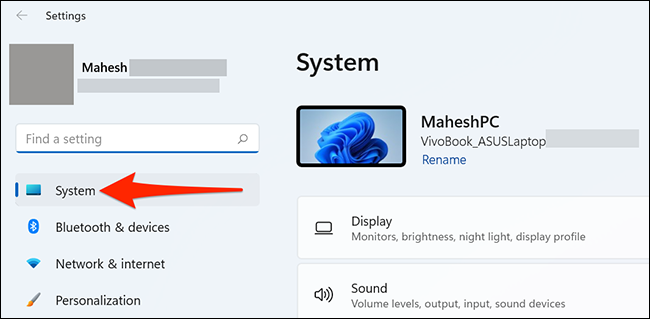
У налаштуваннях на бічній панелі ліворуч виберіть “Система”.

screen 1

На сторінці “Система” прокрутіть донизу праворуч і виберіть “Про програму”.
screen 2

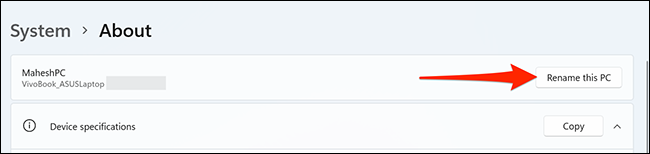
На екрані “Про програму”, що відкриється, у верхньому правому куті виберіть “Перейменувати цей ПК”.
screen 3

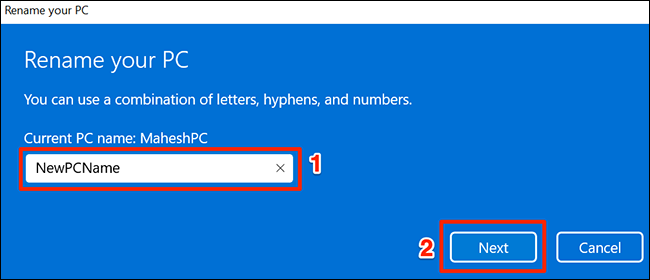
Відкриється вікно з назвою “Перейменувати свій ПК”. У цьому вікні клацніть текстове поле та введіть нову назву свого ПК. Потім унизу вікна натисніть “Далі”.
screen 4

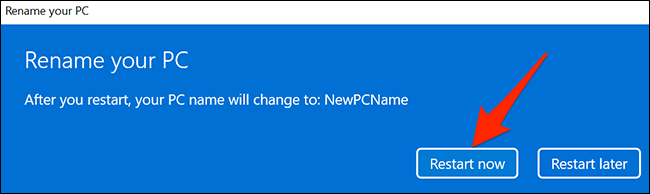
На наступному екрані вікна “Перейменувати свій ПК” натисніть “Перезавантажити зараз”, щоб перезавантажити ПК. Це введе в дію нову назву Вашого ПК. Ви можете натиснути кнопку “Перезапустити пізніше”, але в цьому випадку Ваш ПК не використовуватиме нову назву, доки Ви не перезавантажите його.
screen 5

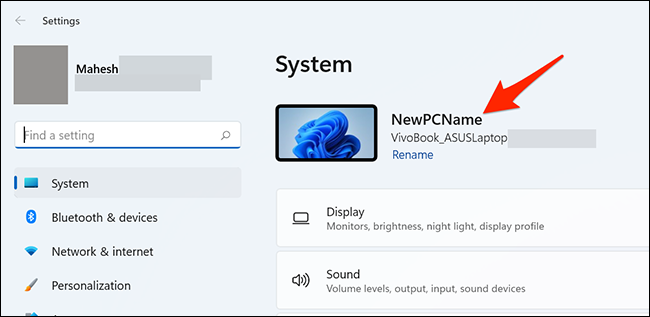
Після перезавантаження комп’ютера він буде використовувати нове ім’я. Ви можете підтвердити це, перейшовши в Налаштування> Система. Угорі сторінки “Система” Ви побачите нову назву свого ПК.
screen 6

Використовуйте метод командного рядка для зміни імені комп’ютера з Windows 11

Якщо ви надаєте перевагу використанню командного рядка, то існує команда змінити ім’я Вашого ПК з командного рядка .

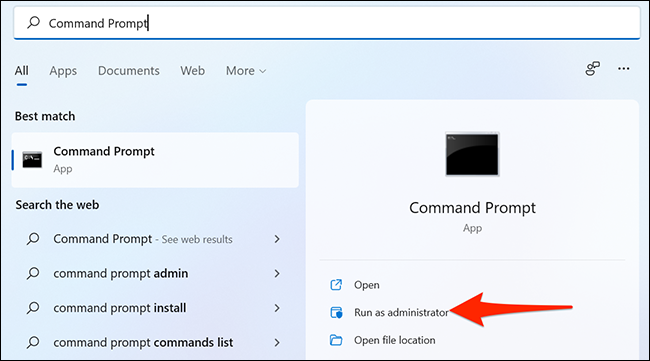
Щоб скористатися цим методом, відкрийте меню “Пуск” і знайдіть “Командний рядок”. Праворуч від результатів пошуку у розділі “Командний рядок” натисніть “Запустити як адміністратор”.
screen 7

У вікні “Контроль облікових записів користувачів”, що відкриється, виберіть “Так”.

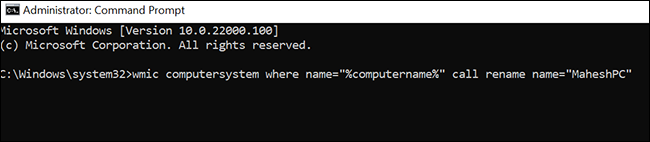
У вікні командного рядка введіть таку команду, замінивши її NewPCName на нову назву вашого ПК, а потім натисніть клавішу Enter:

wmic computersystem where name="%computername%" call rename name="NewPCName"
screen 8

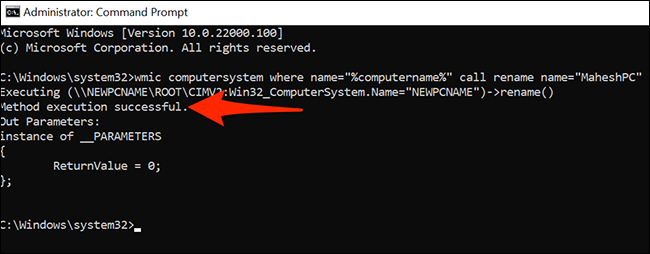
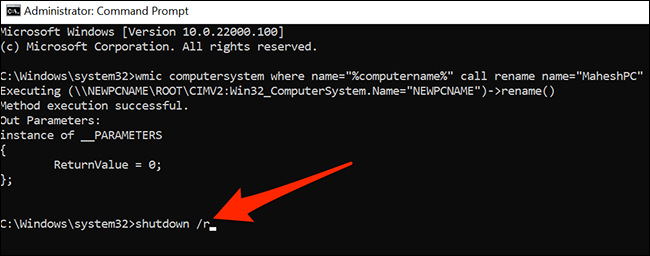
Командний рядок відобразить повідомлення “Метод застосовано успішно”. Це підтверджує, що ім’я вашого ПК було успішно змінено.
screen 9

Щоб ввести нову назву вашого ПК у дію, перезавантажте його. Для цього введіть таку команду в командний рядок і натисніть клавішу Enter:

shutdown /r
screen 10

І ось таким чином Ви призначили власне ім’я своєму ПК з Windows 11!

Радимо звернути увагу на поради, про які писав Cybercalm, а саме:

Чому три випадкових слова – це найкращий пароль? ІНСТРУКЦІЯ

Як не стати жертвою програм-вимагачів? ПОРАДИ

Якими будуть нові смартфони Galaxy Z Fold 3 та Z Flip 3? ОГЛЯД

Як уникнути шахрайських схем із використанням deepfake-відео? ПОРАДИ

Навіщо інші антивіруси, якщо у Вас є Windows Defender? ПОРАДИ

Як налаштувати режим “Не турбувати” на телефонах Samsung Galaxy? – ІНСТРУКЦІЯ

Нагадаємо, ізраїльський виробник рішень для верифікації та забезпечення прозорості в мобільних та online-екосистемах GeoEdge повідомив про виявлення першої у світі кібератаки на домашні IoT-пристрої з використанням шкідливої реклами.

Також баг на офіційному сайті виробника автомобілів Ford Motor відкривав конфіденційні дані, доступ до яких міг отримати будь-який хакер. Серед інформації були бази даних клієнтів, відомості про співробітників тощо.

Окрім цього, американська трубопровідна компанія Colonial Pipeline виплатила 4,4 мільйона доларів хакерам, які викрали особисті дані майже 6 тисячам нинішніх та колишніх працівників компанії. Colonial Pipeline була вимушена сплатити викуп через ймовірність загрози газової кризи.

І майже анекдотична ситуація трапилася із розробником шкідливих програм, який розпочав їх тестування у своїй системі, щоб випробувати нові функції, а згодом дані потрапили на розвідувальну платформу хакерів. Мова йде про розробника Raccoon – трояна-викрадача інформації, який може збирати дані з десятків програм.

ТЕМИ:Windows 11інструкціяналаштування
Поділитися
Facebook Threads Копіювати посилання Друк
Що думаєте?
В захваті0
Сумно0
Смішно0
Палає0
Овва!0
Попередня стаття placeholder У Facebook з’явилося наскрізне шифрування для голосових та відеодзвінків
Наступна стаття placeholder У новій збірці Windows 10 з’явився стандарт WPA3 для кращої безпеки Wi-Fi

В тренді

Північнокорейські хакери Kimsuky атакують українських експертів фейковими запрошеннями на конференції
14.10.2026
AdFection: як таргетована реклама стала каналом доставки шпигунського ПЗ без жодного кліку
16.10.2026
Відключення світла і стрибки напруги: що насправді шкодить техніці та як її захистити
19.10.2026
Як захистити підлітків від інтернет-шахраїв
Як захистити підлітків від інтернет-шахраїв: головні схеми 2026 року і поради батькам
16.10.2026
Як покращити сигнал Wi-Fi: де поставити роутер, як змінити частоту 2,4/5/6 ГГц і вибрати канал
15.10.2026

О, привіт 👋
Приємно познайомитися!

Підпишіться, щоб щотижня отримувати найцікавіші статті на свою поштову скриньку.

Ми не розсилаємо спам! Ознайомтеся з нашою політикою конфіденційності для отримання додаткової інформації.

Перевірте свою поштову скриньку або папку зі спамом, щоб підтвердити підписку.

Рекомендуємо

Жовтневе оновлення Windows закрило понад 1400 вразливостей — одну з них уже використовують в атаках
Новини

Жовтневе оновлення Windows закрило понад 1400 вразливостей — одну з них уже використовують в атаках

15.10.2026
Як записати екран у Windows 11 і Windows 10: вбудовані способи
Комп'ютер

Як записати екран у Windows 11 і Windows 10: вбудовані способи

01.10.2026
Розширення файлів: що це, які бувають і як розпізнати небезпечні
Комп'ютер

Розширення файлів: що це, які бувають і як розпізнати небезпечні

25.09.2026
Спам у Google Календарі: як заблокувати запрошення від незнайомців і видалити фейкові події
Gmail і Google

Спам у Google Календарі: як заблокувати запрошення від незнайомців і видалити фейкові події

16.09.2026

Гарячі теми

  • Кібербезпека
  • Штучний інтелект
  • Смартфони
  • Комп'ютери
  • Соцмережі
  • Безпека дітей в Інтернеті

Приєднуйтесь

Ласкаво просимо до CyberCalm – вашого надійного провідника у світі цифрової безпеки та спокою!

Інформація
  • Про нас
  • Редакційна політика CyberCalm
  • Політика конфіденційності
  • Контакти
Навігація
  • Кібербезпека
  • Сервіси
  • Смартфон
  • Комп’ютер
  • Приватність
  • Огляди
  • Новини
  • Партнерські матеріали
CyberCalmCyberCalm
© 2026 Cybercalm. All Rights Reserved.
Cybercalm
Welcome Back!

Sign in to your account

Username or Email Address
Password

Lost your password?