Переглядаючи цей сайт, ви погоджуєтесь з нашою політикою конфіденційності
Прийняти
  • Про нас
  • Редакційна політика CyberCalm
  • Політика конфіденційності
  • Контакти
CyberCalm
  • Кібербезпека
    КібербезпекаПоказати ще
    Доксинг: що це таке, хто такі доксери і що робити, якщо вас доксять
    Доксинг: що це таке, хто такі доксери і що робити, якщо вас доксять
    04.09.2026
    Як розпізнати фейкову новину, створену ШІ: 7 перевірок, які працюють у 2026 році
    Як розпізнати фейкову новину, створену ШІ: 7 перевірок, які працюють у 2026 році
    03.09.2026
    Проросійське угруповання UAC-0099 вбудувало у шкідливий код запит про ядерну зброю, щоб зірвати ШІ-аналіз
    Проросійське угруповання UAC-0099 вбудувало у шкідливий код запит про ядерну зброю, щоб зірвати ШІ-аналіз
    02.09.2026
    Резервне копіювання даних: як зробити правильно і які помилки коштують найдорожче
    Резервне копіювання даних: як зробити правильно і які помилки коштують найдорожче
    31.08.2026
    Інцидент із некерованою ШІ-моделлю OpenAI виявився серйознішим, ніж вважалося
    Інцидент із некерованою ШІ-моделлю OpenAI виявився серйознішим, ніж вважалося
    27.08.2026
  • Сервіси
    • Gmail і Google
    • YouTube
    • Facebook
    • Instagram
    • Telegram і WhatsApp
    • X і TikTok
  • Смартфон
  • Комп’ютер
  • Приватність
  • Огляди
  • Новини
  • Сканер
Соцмережі
  • Facebook
  • Instagram
  • YouTube
  • TikTok
  • X (Twitter)
  • Threads
Спеціальні теми
  • Штучний інтелект
  • Кібервійна
  • Маніпуляції в медіа
  • Дезінформація
  • Безпека дітей в Інтернеті
  • Розумний будинок
Техногіганти
  • Google
  • Apple
  • Microsoft
  • OpenAI
  • Anthropic
  • Meta
  • Samsung
Читання: Як очистити DNS у Windows 10
Розмір шрифтаAa
CyberCalmCyberCalm
Пошук
  • Кібербезпека
  • Смартфон
  • Комп’ютер
  • Приватність
  • Огляди
  • Сервіси
  • Новини
  • Сканер безпеки сайту
Follow US
  • Про проєкт Cybercalm
  • Політика конфіденційності
  • Контакти
© 2025 Cybercalm. All Rights Reserved.
Головна / Комп'ютер / Як очистити DNS у Windows 10

Як очистити DNS у Windows 10

Наталя Зарудня
ByНаталя Зарудня
Головний редактор
Головний редактор та засновниця CyberCalm. Понад 10 років у кібербезпеці та технологічній журналістиці. Пишу про захист даних, мобільну безпеку, штучний інтелект та соціальні мережі.
Follow:
06.05.2025
Поширити
4 хв. читання
Як очистити DNS у Windows 10

Проблема з кешем DNS на вашому комп’ютері може призвести до проблем із підключенням до Інтернету. Якщо ви спробували звичайні трюки, такі як очищення кешу браузера та файлів cookie, проблему може вирішити очищення DNS у Windows 10.

Зміст
  • Що робить кеш DNS?
  • Очищення кешу DNS у Windows 10

Що робить кеш DNS?

Сервер системи доменних мереж (DNS) – це те, що перетворює знайомі доменні імена, такі як cybercalm.org, в IP-адреси, які комп’ютери використовують для з’єднання один з одним. Коли програма намагається підключитися до доменного імені, наприклад google.com або facebook.com, ваш комп’ютер запитує DNS-сервер в Інтернеті, щоб отримати відповідну числову IP-адресу. Щоб заощадити час, Windows 10 зберігає копію інформації, яку вона отримує від DNS-серверів, локально на вашому комп’ютері. Це називається кеш DNS.

Кеш DNS на вашому комп’ютері може заощадити час, але якщо з ним щось піде не так, це може спричинити помилки з’єднання. Кеш DNS може бути пошкоджений, коли інформація, що пов’язує IP-адреси з доменними іменами, втрачається через збій. Кеш також може застаріти, тобто доменне ім’я або IP-адреса сайту, до якого ви намагаєтеся дістатися, змінилися з моменту останнього оновлення кешу. Кеш DNS також може бути отруєний, коли DNS-сервери надають йому невірну інформацію. Отруєння кешу DNS може бути випадковим, але також може бути використано зловмисниками для крадіжки облікових даних для входу або інших конфіденційних даних.

Читайте також

Як змінити браузер за замовчуванням у Windows 11 і Windows 10
Android 17 ховає від провайдерів назви сайтів, до яких підключається смартфон
Не працює клавіатура або окремі клавіші: як полагодити на ПК і ноутбуці
Як очистити кеш на компʼютері з Windows 11: усі способи для ПК і ноутбука
Серпневий Patch Tuesday: Microsoft закрила 421 вразливість, зокрема 0-day для атак Lazarus

Кеш DNS впливає на весь інтернет-трафік на вашому комп’ютері, тому якщо у вас виникли проблеми лише з однією програмою або одним веб-сайтом, проблема, ймовірно, не в кеші DNS. Якщо ви не можете отримати доступ до певного веб-сайту, ви можете скористатися таким інструментом, як IsItDownRightNow, щоб перевірити його стан. Якщо окрема програма не може підключитися до інтернету, спробуйте перевірити налаштування брандмауера.

Очищення кешу DNS у Windows 10

Кеш DNS не зберігається у вигляді файлу на вашому комп’ютері, він зберігається в системній пам’яті. Системна пам’ять очищується кожного разу, коли комп’ютер вимикається, що є однією з причин, чому перезавантаження комп’ютера вирішує так багато проблем. Це також означає, що найпростіший спосіб очистити кеш DNS – перезавантажити комп’ютер

Якщо ви хочете вручну очистити кеш DNS у Windows 10, ви можете скористатися Командним рядком або Windows PowerShell. Деякі команди повинні бути “Запущені від імені адміністратора”, але в даному випадку це не має значення.

Щоб запустити Командний рядок, натисніть кнопку “Пуск”, введіть “cmd” або “командний рядок” у рядку пошуку в меню “Пуск”, а потім натисніть клавішу Enter.
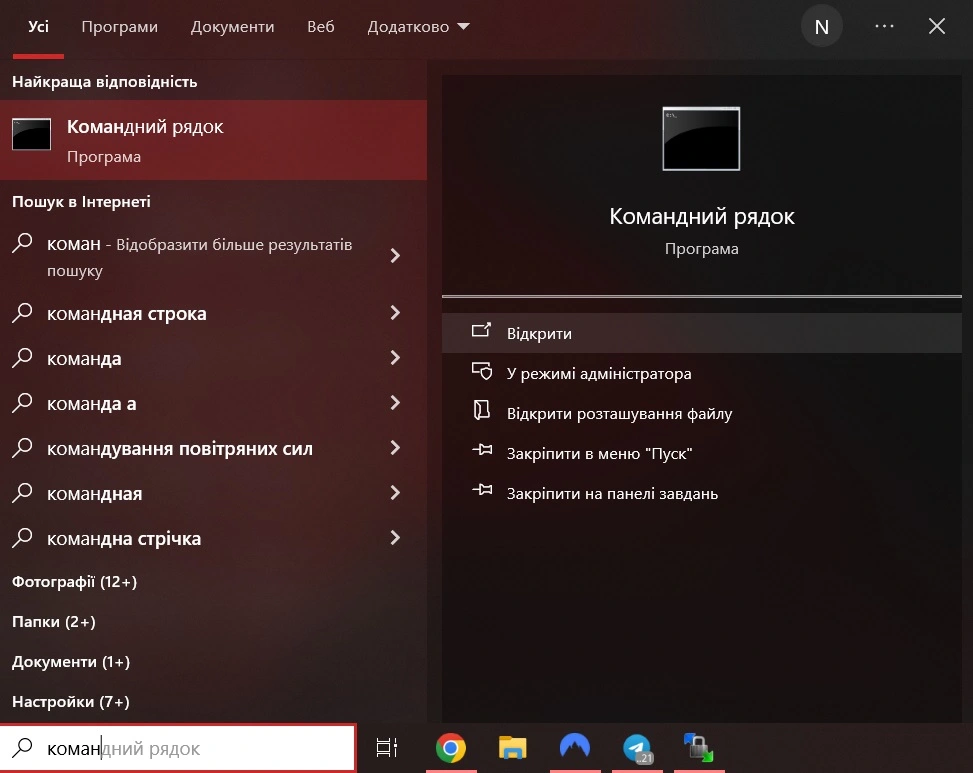
Запуск командного рядка з меню"Пуск"
Запуск командного рядка з меню “Пуск”

Крім того, ви можете скористатися Windows PowerShell. Натисніть кнопку “Пуск”, введіть “powershell” у рядку пошуку в меню “Пуск” і натисніть клавішу Enter.
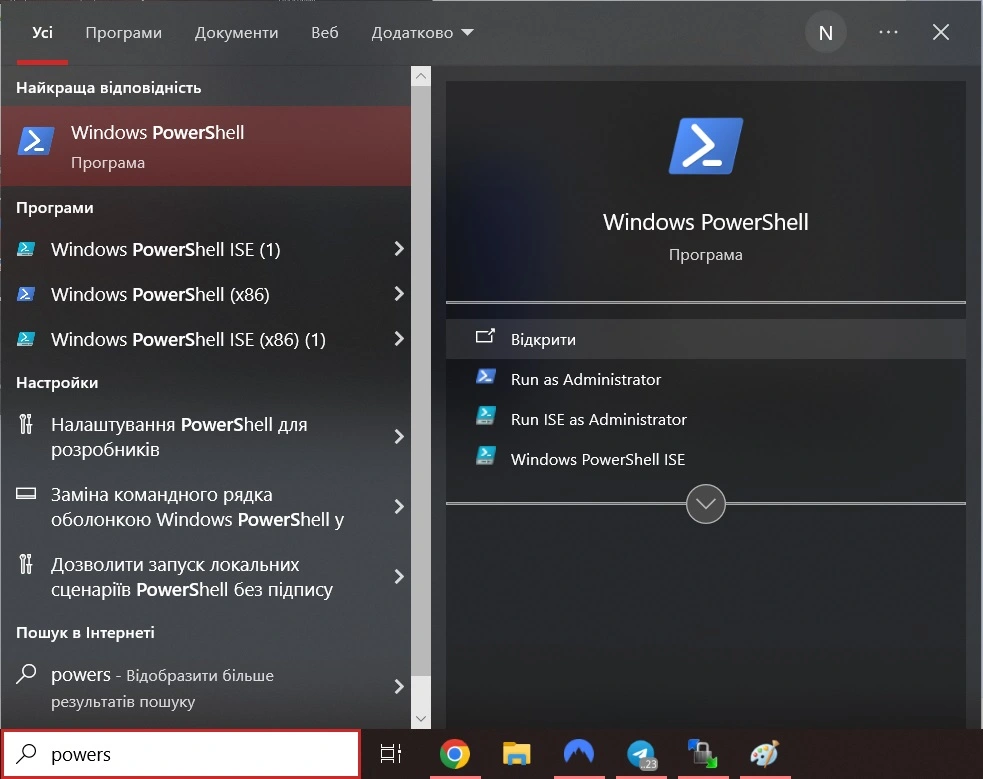
Відкриття PowerShell через"Пуск"
Відкриття PowerShell через “Пуск”

Відкривши командний рядок або Windows PowerShell, введіть наступну команду:

ipconfig /flushdns

Якщо кеш DNS було очищено, ви повинні побачити повідомлення “Successfully flushed the DNS Resolver Cache”. Тепер ви можете закрити вікно.

Примітка: Якщо ви використовуєте PowerShell 5 (який все ще використовується за замовчуванням у Windows 10), ваше вікно буде синім, а не чорним.
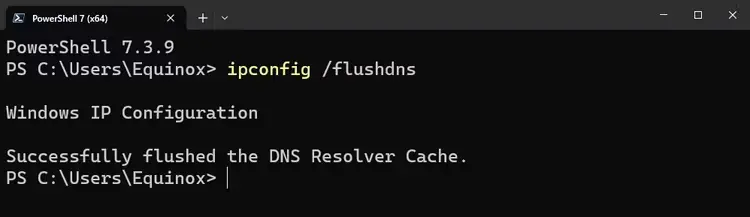
Кеш DNS успішно очищено в PowerShell

Тепер ви можете протестувати веб-сайти або програми, з якими у вас були проблеми. Чи все працює? Якщо у вас все ще виникають проблеми, вам доведеться спробувати інші кроки з усунення несправностей підключення до Інтернету.

Джерело: HowToGeek

О, привіт 👋
Приємно познайомитися!

Підпишіться, щоб щотижня отримувати найцікавіші статті на свою поштову скриньку.

Ми не розсилаємо спам! Ознайомтеся з нашою політикою конфіденційності для отримання додаткової інформації.

Перевірте свою поштову скриньку або папку зі спамом, щоб підтвердити підписку.

ТЕМИ:DNSPowerShellWindowsWindows 10очищення кешу
Поділитися
Facebook Threads Копіювати посилання Друк
Що думаєте?
В захваті0
Сумно0
Смішно1
Палає0
Овва!0
Попередня стаття Що таке блокувальники VPN Що таке блокувальники VPN: 6 способів їх уникнути та обійти
Наступна стаття 7 фактів про смартфон, які ви, мабуть, не знали 7 фактів про смартфон, які ви, мабуть, не знали

В тренді

Доксинг: що це таке, хто такі доксери і що робити, якщо вас доксять
04.09.2026
Два смартфони на столі, дані переносяться зі старого телефона на новий
Як перенести Telegram на новий телефон: інструкція і що зникає назавжди
01.09.2026
Як безповоротно стерти дані з HDD, SSD і флешки перед продажем чи утилізацією
03.09.2026
Резервне копіювання даних: як зробити правильно і які помилки коштують найдорожче
31.08.2026
Безпека смартфона дитини: як налаштувати перший телефон на Android та iPhone
01.09.2026

Рекомендуємо

Pass-ta-key: дослідники показали, як шкідливе ПЗ краде passkeys із Google Password Manager
Кібербезпека

Pass-ta-key: дослідники показали, як шкідливе ПЗ краде passkeys із Google Password Manager

05.08.2026
Як знайти й відкрити будь-який файл через командний рядок: cmd, PowerShell і Термінал Windows
Комп'ютер

Як знайти й відкрити будь-який файл через командний рядок: cmd, PowerShell і Термінал Windows

03.08.2026
Чи потрібен антивірус, якщо є Microsoft Defender?
Кібербезпека

Чи потрібен антивірус, якщо є Microsoft Defender?

31.07.2026
Як встановити WSL у Windows 11 і Windows 10: покрокова інструкція
Комп'ютер

Як встановити WSL у Windows 11 і Windows 10: покрокова інструкція

30.07.2026

Гарячі теми

  • Кібербезпека
  • Штучний інтелект
  • Смартфони
  • Комп'ютери
  • Соцмережі
  • Безпека дітей в Інтернеті

Приєднуйтесь

Ласкаво просимо до CyberCalm – вашого надійного провідника у світі цифрової безпеки та спокою!

Інформація
  • Про нас
  • Редакційна політика CyberCalm
  • Політика конфіденційності
  • Контакти
Навігація
  • Кібербезпека
  • Сервіси
  • Смартфон
  • Комп’ютер
  • Приватність
  • Огляди
  • Новини
  • Партнерські матеріали
CyberCalmCyberCalm
© 2025 Cybercalm. All Rights Reserved.
Cybercalm
Welcome Back!

Sign in to your account

Username or Email Address
Password

Lost your password?